클라우드웨이즈 PHP 버전 변경 방법: (PHP 8.3 or 8.4 업데이트)

공정위 광고 문구 Ver 3.1
공정위 광고 문구 Ver 3.2(모바일 전용)

2026년 9월부터 Flexible 서버에서는 클라우드웨이즈 PHP 버전 변경을 애플리케이션마다 따로 진행할 수 있습니다. 테스트 서버의 워드프레스 애플리케이션 하나를 PHP 8.2에서 8.3으로 바꾸고 다시 8.2로 되돌려, 화면 순서와 걸린 시간을 확인했습니다.

2026년 10월 21일 공개된 PHP 원격 코드 실행 취약점(PHP2Shell)에 대해 클라우드웨이즈는 PHP 5.6·7.4·8.0~8.4 버전마다 패치를 적용했습니다. 상태 페이지에서는 고객이 할 조치가 없다고 밝혔습니다. 10월 23일 이어진 공지에서는 일부 패치에 회귀가 보고되었으며, 그중 설정에 따라 원격 코드 실행이 가능한 문제가 CVE-2026-115560으로 지정되었습니다. 클라우드웨이즈는 미리 적용해 둔 완화 조치로 이 문제도 차단하고 있으며, 이번에도 고객이 할 조치는 없다고 밝혔습니다.

그래서 버전을 바꾸는 경우는 PHP 공식 지원이 끝난 8.1 이하에서 지원 버전으로 옮길 때와, 플러그인 호환 때문에 애플리케이션마다 다른 버전을 둘 때입니다. 8.2도 PHP 보안 지원이 2026년 12월 31일에 끝나므로, 옮길 때는 8.3 이상을 선택합니다(PHP 공식 사이트 기준 · 2026-10-27 확인).

1️⃣ 클라우드웨이즈 PHP 버전 변경 위치

  • ↪️ 애플리케이션과 서버 기본값

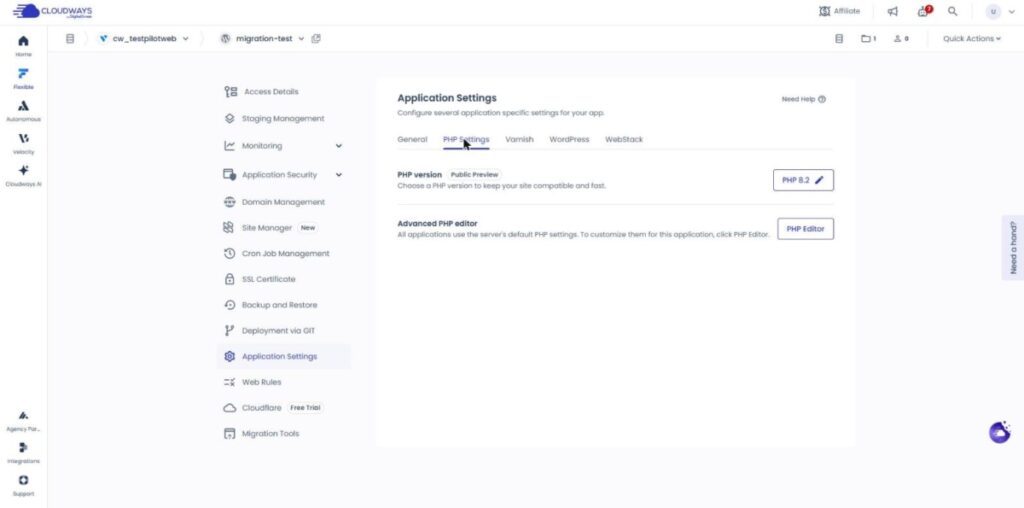
Flexible 서버의 PHP 버전은 애플리케이션마다 고르는 버전과 서버 기본값 두 가지로 나뉩니다. 예전에는 주로 서버 단위로 관리되어 한 서버의 애플리케이션이 같은 버전을 사용했습니다. 지금은 애플리케이션의 [Application Settings] 화면에 있는 [PHP Settings] 탭에서 그 애플리케이션만 바꿉니다.

Application Settings 화면: PHP Settings 탭, PHP version 줄(Public Preview), 오른쪽 PHP 8.2 ✎ 버튼, 왼쪽 애플리케이션 메뉴

[PHP Settings] 탭의 [PHP version] 줄 오른쪽 [PHP 8.2 ✎] 버튼에 지금 애플리케이션이 사용하는 버전이 표시됩니다. 이 버튼으로 버전을 바꿉니다.

서버 기본값이 바뀌어도, 이미 자기 버전을 고른 애플리케이션은 그 버전으로 계속 실행됩니다. 서버 기본값은 새로 만드는 애플리케이션의 시작 버전으로 적용됩니다(공식 문서 기준).

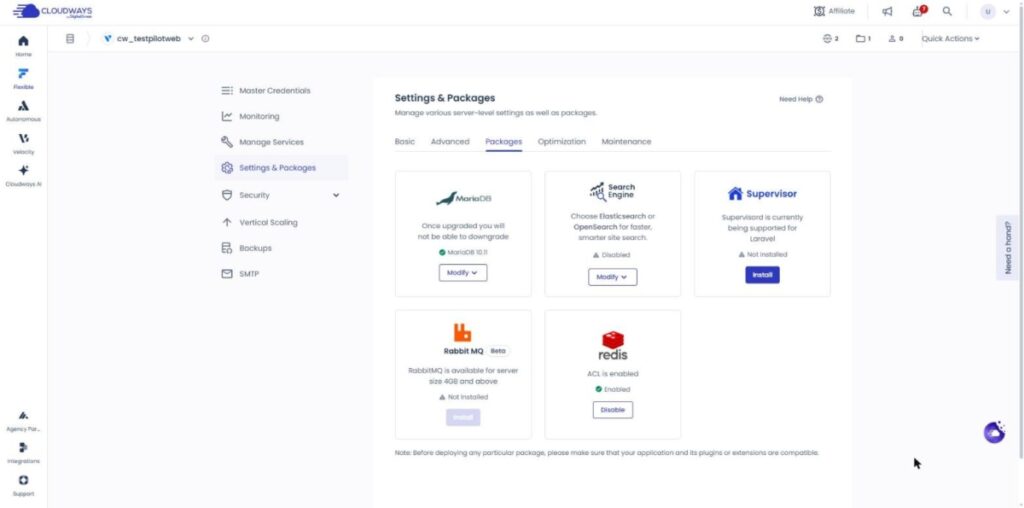
Settings & Packages 화면: Packages 탭, MariaDB·Search Engine·Supervisor·Rabbit MQ·redis 카드만 있고 PHP 칸 없음, 왼쪽 서버 메뉴

애플리케이션마다 버전을 고르는 기능이 켜진 서버에서는 [Settings & Packages]의 [Packages] 탭에 PHP 칸이 표시되지 않았습니다. 이 탭에는 MariaDB·redis 같은 패키지 카드만 보였습니다.

데이터베이스 관리자와 Imunify는 애플리케이션에서 고른 버전과 상관없이 서버 기본 버전으로 실행됩니다. 두 곳에서 바꾼 값이 무엇에 적용되는지 아래 표로 정리했습니다.

항목애플리케이션 PHP 버전서버 기본 PHP 버전
바꾸는 화면Application Settings › PHP SettingsPackages 탭에 표시 안 됨(앱별 기능 켠 서버)
적용 범위고른 애플리케이션 하나서버 기본값
새로 만드는 애플리케이션—이 버전으로 시작
버전을 따로 고른 애플리케이션고른 버전 유지바꿔도 영향 없음
WP-CLI애플리케이션 버전을 따름—
데이터베이스 관리자 · Imunify—서버 버전으로 실행
사용할 수 있는 서버Debian 11 이상—
※ Cloudways Flexible 공식 문서 기준 · 2026-10-24 확인

2️⃣ PHP 버전 변경 전 확인

  • ↪️ 플러그인 호환·백업·Debian 버전·메모리

PHP 버전을 바꾸면 새 버전과 호환되지 않는 플러그인이나 테마가 오류를 낼 수 있어, 사용 중인 플러그인과 테마가 바꿀 버전을 지원하는지 먼저 확인합니다. 공식 문서는 스테이징 애플리케이션에서 먼저 바꿔 확인하라고 권합니다.

버전 변경 창은 바꾸기 전에 애플리케이션 백업을 만들라고 권하며, 공식 문서는 서버 백업을 권합니다. 오류가 났을 때 되돌릴 기준이 이 백업입니다.

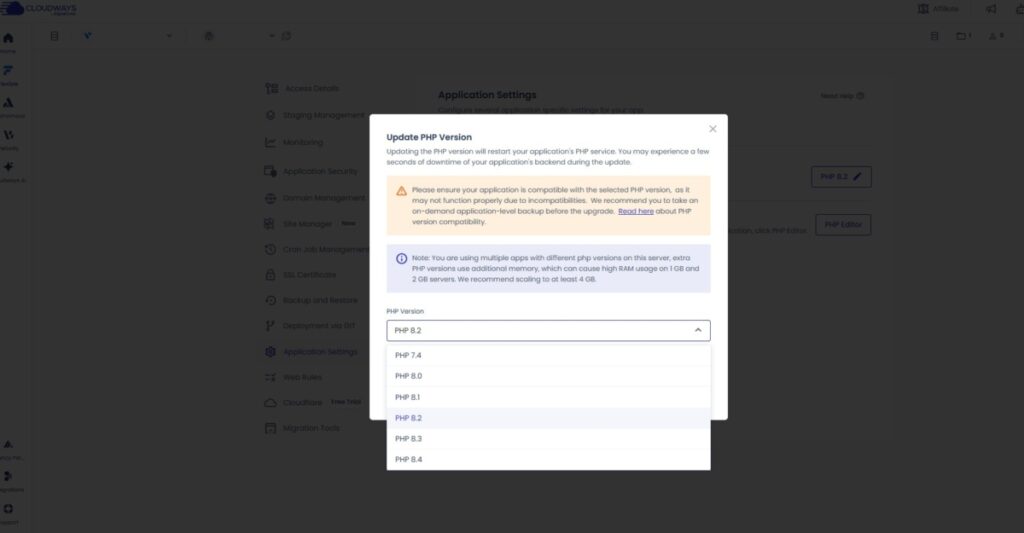
고를 수 있는 버전은 7.4·8.0·8.1·8.2·8.3·8.4이며, 8.4는 Debian 11·12 서버에서만 표시됩니다. 애플리케이션마다 버전을 바꾸는 기능도 Debian 11 이상 서버에서만 사용할 수 있어, 목록에 8.4가 보이지 않으면 서버의 Debian 버전부터 확인합니다.

Update PHP Version 창: PHP Version 목록 PHP 7.4·8.0·8.1·8.2·8.3·8.4, 여러 PHP 버전 메모리 안내(1GB·2GB 서버, 4GB 권장)

2026년 10월 28일에 테스트 서버에서 연 목록도 PHP 7.4부터 8.4까지였고, 8.5는 아직 없었습니다.

공식 문서는 애플리케이션마다 다른 버전을 두는 서버에 RAM 4GB 이상을 권하며, 메모리가 1GB·2GB인 서버라면 한 버전으로 맞춰 두는 편이 맞습니다.

3️⃣ PHP 버전 변경 순서

확인을 마쳐도 버전을 바꾸는 동안 백엔드가 몇 초 멈출 수 있으므로, 방문자가 적은 시간에 진행합니다.

[Applications] 탭에서 애플리케이션을 고르고 [Application Settings]의 [PHP Settings] 탭을 엽니다. [PHP version] 줄의 [PHP 8.2 ✎] 버튼을 누르면 [Update PHP Version] 창이 열립니다.

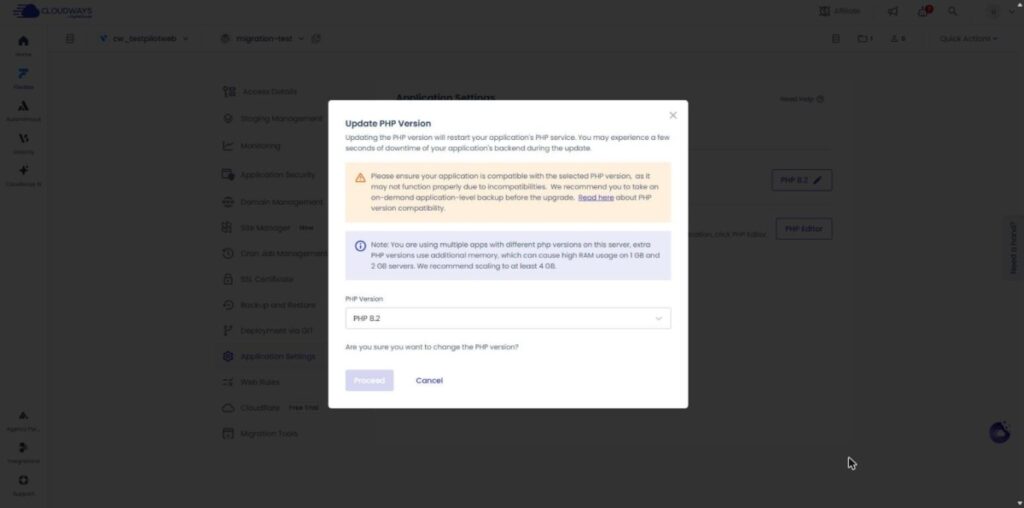
Update PHP Version 창: PHP 서비스 재시작 안내, 애플리케이션 백업 권고, 메모리 안내, PHP Version 칸 PHP 8.2, 흐린 Proceed 버튼, Cancel 버튼

창에는 PHP 서비스가 재시작되어 백엔드가 몇 초 멈출 수 있다는 안내와 애플리케이션 백업 권고가 표시되며, [Proceed]는 버전을 고르기 전에는 흐리게 보입니다.

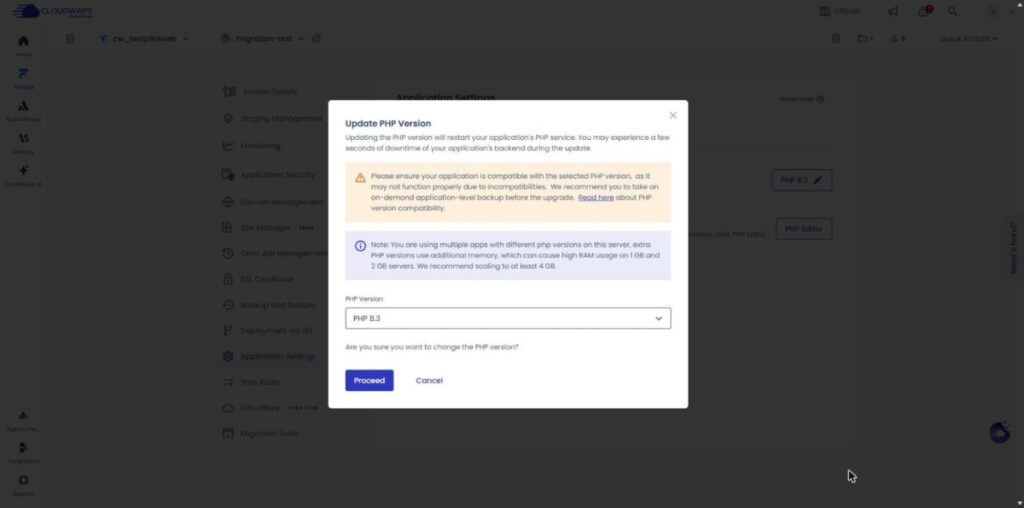
Update PHP Version 창: PHP Version 칸에 PHP 8.3 선택, 켜진 Proceed 버튼, Cancel 버튼

[PHP Version] 칸에서 8.3을 고르면 [Proceed]가 켜지고, 누르면 변경이 시작됩니다.

🧭 클라우드웨이즈 PHP 버전 변경 시뮬레이터
Cloudways경로 시뮬레이터
Cloudways
my-server › my-app
📍Flexible›Applications
애플리케이션 고르기
[Applications] 목록에서 PHP 버전을 바꿀 애플리케이션을 누릅니다.
📍Applications›my-app›Application Settings›PHP Settings
PHP Settings 열기
[PHP version] 줄 오른쪽의 버전 버튼(연필 아이콘)을 누릅니다.
📍PHP Settings›PHP version›Update PHP Version
버전 고르기
[Update PHP Version] 창에서 버전을 고르고 [Proceed]를 누릅니다.
📍PHP Settings›PHP version
변경 확인
변경이 끝나면 [PHP version] 줄의 버튼에 고른 버전이 표시됩니다.
unified.cloudways.com/…
CLOUDWAYSFlexible › Applications
Applications
unified.cloudways.com/apps/…
CLOUDWAYSmy-server › my-app › Application Settings
Application Settings
Configure several application specific settings for your app.
GeneralPHP SettingsVarnishWordPressWebStack
PHP versionPublic PreviewChoose a PHP version to keep your site compatible and fast.
Advanced PHP editorAll applications use the server's default PHP settings. To customize them for this application, click PHP Editor.
왼쪽 메뉴의 켜진 칸이나 화면의 버튼을 누릅니다

4️⃣ PHP 버전 변경 뒤 확인

  • ↪️ 사이트 건강·크론·되돌리기

버전을 바꾼 뒤에는 워드프레스 관리자 화면의 [도구 › 사이트 건강]을 열고, [정보] 탭의 [서버] 구역에서 [PHP 버전] 줄이 고른 버전으로 바뀌었는지 확인합니다. 이 값이 사이트 요청을 실제로 처리하는 PHP 버전입니다.

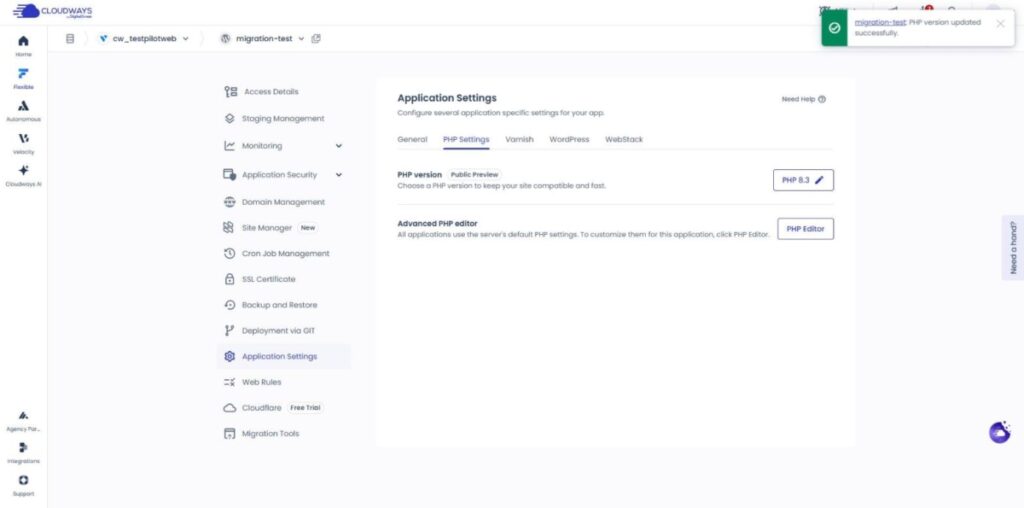
Application Settings 화면: PHP Settings 탭, 오른쪽 위 완료 알림 migration-test: PHP version updated successfully, PHP 8.3 ✎ 버튼

테스트 애플리케이션은 [Proceed] 뒤 약 5분 반 만에 [PHP version updated successfully.] 완료 알림이 표시되었습니다. [PHP Settings] 탭 버튼의 숫자도 8.3으로 바뀌었습니다.

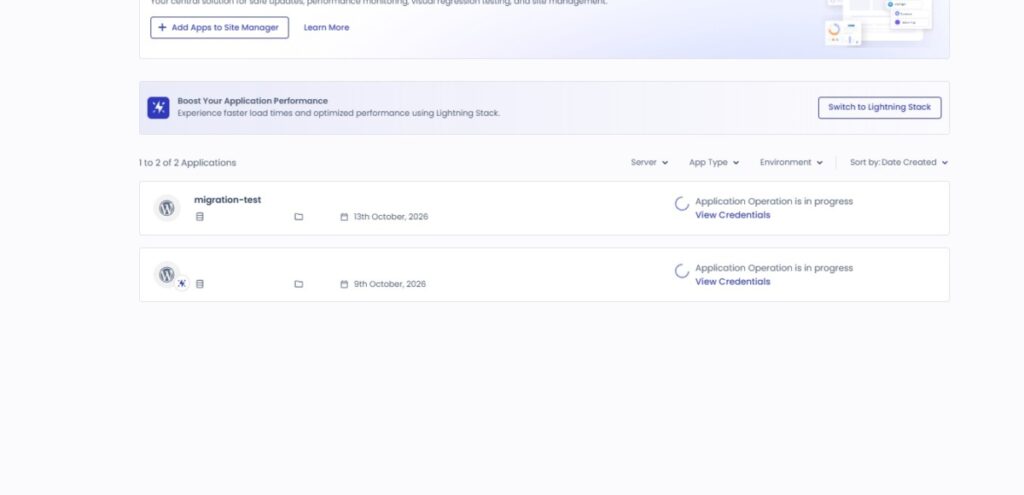
애플리케이션이 둘인 같은 테스트 서버에서 한 애플리케이션을 8.2에서 8.4로 바꾸자, [Applications] 목록에는 두 애플리케이션이 모두 [Application Operation is in progress]로 나왔습니다.

Applications 화면: 같은 서버의 애플리케이션 두 개가 모두 Application Operation is in progress

작업이 끝난 뒤에도 다른 애플리케이션은 8.2 그대로였습니다.

홈페이지가 열려도 관리자 화면과 주요 페이지, 문의 폼, 플러그인 기능이 정상인지 이어서 확인합니다.

WP-CLI는 애플리케이션에서 고른 PHP 버전을 자동으로 따르며, 직접 등록한 크론 작업은 PHP 실행 파일을 전체 경로로 적어야 고른 버전으로 실행됩니다(공식 문서 기준).

오류가 나면 같은 [PHP Settings] 탭에서 이전 버전으로 되돌리고 오류 기록을 확인합니다. 버전을 되돌려도 해결되지 않으면 바꾸기 전에 만든 백업으로 복원합니다.

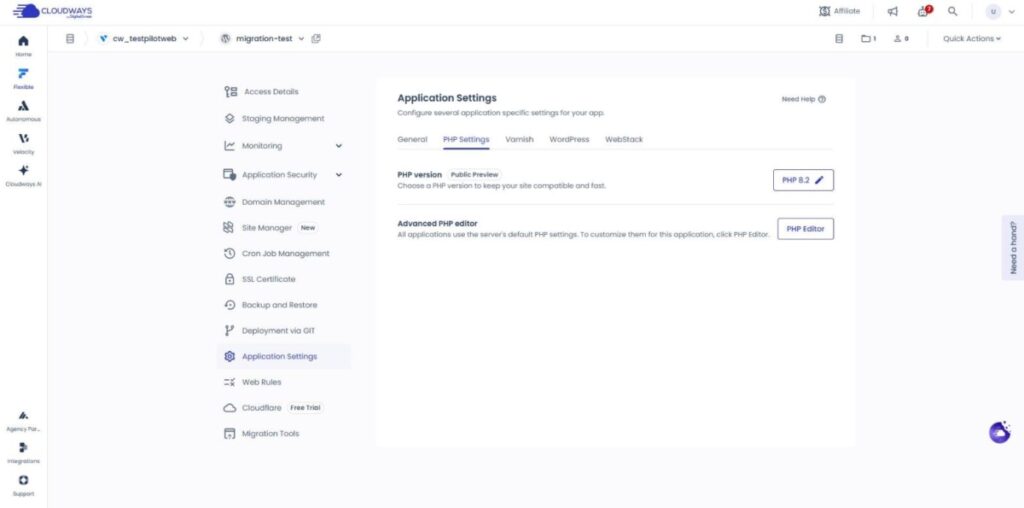
Application Settings 화면: PHP Settings 탭, 되돌린 뒤 PHP 8.2 ✎ 버튼, 왼쪽 애플리케이션 메뉴

테스트 애플리케이션을 8.2로 되돌리는 데 약 4분 43초가 걸렸고, 같은 화면에 버전이 [PHP 8.2 ✎]로 표시되었습니다.

🔢 FAQ & 추천 콘텐츠

Autonomous도 애플리케이션 화면의 [PHP Settings]에서 버전을 바꾸며, 바꾸기 전에는 서버 백업 대신 애플리케이션 백업을 만들라고 공식 문서에 적혀 있습니다. PHP 8.4는 Flexible에서만 고를 수 있습니다.

PHP 5.6과 7.0~7.3은 2022년 8월 15일부터 지원이 중단된 버전이라, 이 버전의 애플리케이션은 올리는 방향으로만 바꿀 수 있습니다. 한 번 올리면 다시 이 버전으로 내릴 수 없습니다(공식 문서 기준).

공식 문서 기준으로 새 서버는 PHP 8.2로 시작하며, 그 서버에 새로 만드는 애플리케이션도 서버 기본 버전으로 설정됩니다. 다른 버전이 필요하면 애플리케이션을 만든 뒤 [PHP Settings]에서 바꿉니다.

☁️ 클라우드웨이즈 추천 콘텐츠 글 21 · 도구 2
🗂️ 클라우드웨이즈 운영
📄 클라우드웨이즈란 📄 서비스 신청·기본 설정 📄 도메인 연결 📄 SSL 설정
📋 서버 & 애플리케이션 📄 관리자 로그인 📄 Staging Management 📄 결제·요금 📄 이메일·SMTP 애드온 📄 MCP·AI 서버 관리 📄 SFTP·SSH 접속 📄 마이그레이션 📄 백업 📄 서버 크기 변경
📋 호스팅 비교 TOP 7 📄 클라우드 호스팅이란 📄 매니지드 호스팅이란 📄 웹호스팅 비용 📄 클라우드웨이즈 소상공인 📄 클라우드웨이즈 우커머스 📄 클라우드웨이즈 대안
🛠️ 후이즈 도메인 조회 🛠️ 테마 확인 · 플러그인 감지
🎬 22가지 메뉴 시뮬레이터 영상
검색 결과가 없습니다.
클라우드웨이즈 서버 & 애플리케이션 설정 방법
Cloudways · 메뉴
클라우드웨이즈 서버 & 애플리케이션 설정 방법: 22가지 메뉴·시뮬레이터와 역할 비교
서버 8개·애플리케이션 14개 메뉴를 시뮬레이터로 옮기고, 같은 일을 어느 쪽에서 하는지 표로 비교했습니다.
글 보기 →현재 콘텐츠
클라우드웨이즈 워드프레스 관리자 페이지 로그인 방법
Cloudways · 관리자
클라우드웨이즈 워드프레스 관리자 페이지 로그인 방법
Admin Panel 정보로 워드프레스 관리자에 들어가는 방법입니다. Access Details 화면의 값이 어디에 쓰이는지 보여 줍니다.
글 보기 →현재 콘텐츠
클라우드웨이즈 Staging Management 사용법
Cloudways · 스테이징
클라우드웨이즈 Staging Management 사용법(워드프레스 스테이징 사이트)
스테이징 사이트를 만들고 라이브로 보내는 순서입니다. 애플리케이션의 Staging Management 메뉴를 실제로 돌려 본 글입니다.
글 보기 →현재 콘텐츠
클라우드웨이즈 결제 Vultr 서울 서버 가격표
Cloudways · 결제
클라우드웨이즈 결제: Vultr 서울 서버 가격과 시간 단위 요금 & Promo Code
Vultr 서울 1GB 서버를 만들며 시간 단위 요금과 결제 수단 등록, 매달 1일 나오는 청구서를 화면으로 확인했습니다.
글 보기 →현재 콘텐츠
클라우드웨이즈 이메일 SMTP 애드온 설정
Cloudways · 이메일
클라우드웨이즈 이메일: SMTP 애드온 설정과 메일 발송 오류, Rackspace·Elastic Email 요금
무료 SMTP 애드온에 Gmail을 연결해 테스트 메일과 wp_mail() 발송을 확인하고, Elastic Email·Rackspace·Titan 요금을 정리했습니다.
글 보기 →현재 콘텐츠
클라우드웨이즈 MCP Access Token 권한 범위
Cloudways · MCP
클라우드웨이즈 MCP: Access Token 권한과 Claude·Cursor 연결, AI로 서버 관리
Read-Only 토큰으로 Claude Code에 연결해 서버 목록과 서비스 상태, CPU 사용량을 조회하고 캐시 비우기가 거절되는 것까지 확인했습니다.
글 보기 →현재 콘텐츠
클라우드웨이즈 SFTP 접속 파일질라 시뮬레이터
Cloudways · SFTP·SSH
클라우드웨이즈 SFTP & SSH 접속 방법: 파일질라 설정과 SSH 키 등록, IP 화이트리스트
파일질라 SFTP와 웹 SSH 터미널·PowerShell 접속을 시뮬레이터로 옮기고, SSH 키 등록과 IP 화이트리스트를 테스트 서버에서 확인했습니다.
글 보기 →현재 콘텐츠
클라우드웨이즈 마이그레이션 시뮬레이터
Cloudways · 마이그레이션
클라우드웨이즈 마이그레이션: WordPress Migrator 플러그인과 무료 이전 요청, DNS 변경
Migrator 플러그인으로 테스트 사이트를 새 애플리케이션에 옮긴 여섯 단계를 시뮬레이터로 옮기고, 이전이 약 5분 걸린 과정을 확인했습니다.
글 보기 →현재 콘텐츠
클라우드웨이즈 백업 시뮬레이터
Cloudways · 백업
클라우드웨이즈 백업: 서버 백업 주기와 보관 기간, 애플리케이션 복원과 백업 다운로드
서버 백업과 애플리케이션 복원, Roll Back 경로를 시뮬레이터로 옮기고, 백업 약 30초와 복원 약 1분 30초가 소요되는 것을 확인했습니다.
글 보기 →현재 콘텐츠
클라우드웨이즈 서버 크기 변경 Vertical Scaling 화면
Cloudways · 크기 변경
클라우드웨이즈 서버 크기 변경: Vertical Scaling으로 RAM·CPU 늘리기와 줄일 때 주의
Vultr 서울 1GB 서버의 크기 선택 화면과 공식 도움말을 대조해, 업체별로 줄일 수 있는지와 복제로 줄이는 순서를 시뮬레이터와 다이어그램으로 옮겼습니다.
글 보기 →현재 콘텐츠
BEST 워드프레스 호스팅 비교 TOP 7
호스팅 · 비교
BEST 워드프레스 호스팅 비교: 2026년 호스팅 TOP 7 추천
워드프레스 호스팅 7곳을 속도·가격·지원 기준으로 비교한 글입니다. 클라우드웨이즈가 다른 업체와 견주어 어디에 서는지 볼 수 있습니다.
글 보기 →현재 콘텐츠
클라우드 호스팅 자원 풀 구조와 오토 스케일링
호스팅 · 클라우드
클라우드 호스팅: 자원 풀 구조와 오토 스케일링, VPS와 차이 및 장·단점
자원 풀 구조와 오토 스케일링, 클라우드 VPS와 일반 VPS의 차이를 정리했습니다. 클라우드웨이즈 서버가 어느 쪽인지 가늠할 때 봅니다.
글 보기 →현재 콘텐츠
매니지드 워드프레스 호스팅 업체가 맡는 관리 범위
호스팅 · 매니지드
매니지드 워드프레스 호스팅: 업체가 맡는 관리 범위, 관리형 VPS와 차이 및 장·단점
업데이트·백업·보안·캐시를 업체가 맡는 범위와 관리형 VPS와의 차이입니다.
글 보기 →현재 콘텐츠
웹호스팅 비용 비교 다이어그램: 소상공인 홈페이지의 가게 홈페이지·예약 사이트·작은 쇼핑몰 조건과 맞는 방식
호스팅 · 비용
웹호스팅 비용: 워드프레스 홈페이지 공유·클라우드·매니지드와 관리할 일
공유 호스팅과 관리형 클라우드, 매니지드 워드프레스의 공식 요금을 같은 날 확인해, 가게 홈페이지 기준 한 달 비용과 매달 관리할 일을 견줬습니다.
글 보기 →현재 콘텐츠
클라우드웨이즈 소상공인 운영 점검 시뮬레이터: 애플리케이션 Site Manager 화면
Cloudways · 소상공인
클라우드웨이즈 소상공인: Vultr 서울 1GB로 운영한 한 달 비용과 관리할 일
Vultr 서울 1GB 서버에 워드프레스를 올려 184시간 운영한 결과 청구 예정액은 4.76달러였으며, 매달 확인할 백업과 업데이트, SSL 메뉴를 시뮬레이터로 옮겼습니다.
글 보기 →현재 콘텐츠
클라우드웨이즈 우커머스 쇼핑몰 주소별 첫 바이트: 캐시 끔과 Breeze 켬
Cloudways · 우커머스
클라우드웨이즈 우커머스: 작은 온라인 상점 설치부터 장바구니·결제 캐시 제외까지
테스트 서버에 WooCommerce를 설치해 시험 주문까지 진행하고, 장바구니·결제 페이지의 캐시 제외와 상품 페이지 첫 바이트 532.4ms → 54.9ms를 확인했습니다.
글 보기 →현재 콘텐츠
클라우드웨이즈 대안 매니지드·저가 호스팅·서버 관리 패널 입문 요금 비교 표
Cloudways · 대안
클라우드웨이즈 대안: 매니지드 워드프레스 호스팅과 서버 관리 패널, 가격 비교
매니지드 워드프레스 호스팅과 저가 호스팅, 서버 관리 패널 8곳의 요금 페이지를 확인해 클라우드웨이즈 1GB 서버와 한 달 비용을 비교했습니다.
글 보기 →현재 콘텐츠

ℹ️ 제휴 안내
본 사이트의 콘텐츠에는 제휴 링크가 포함되어 있습니다. 방문자가 이 링크를 통해 상품 또는 서비스를 구매하면 본 사이트는 판매처로부터 수수료를 지급받습니다. 이 과정에서 구매자가 지불하는 금액(이벤트 할인 시 금액이 내려갑니다↓)은 오르지 않습니다. 게시된 가격·할인·재고 정보는 작성 시점 기준이며 실제와 다를 수 있으므로, 구매 전 판매처에서 최종 확인하시기 바랍니다. 상품 선정과 평가는 자체 기준에 따라 작성되며, 수수료 지급 여부가 소개 순서나 평가 내용에 영향을 주지 않습니다.

답글 남기기

이메일 주소는 공개되지 않습니다. 필수 필드는 *로 표시됩니다

인간임을 증명하세요: 7   +   4   =