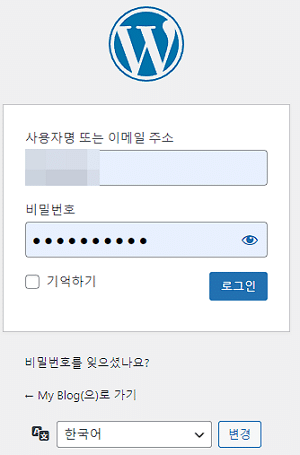
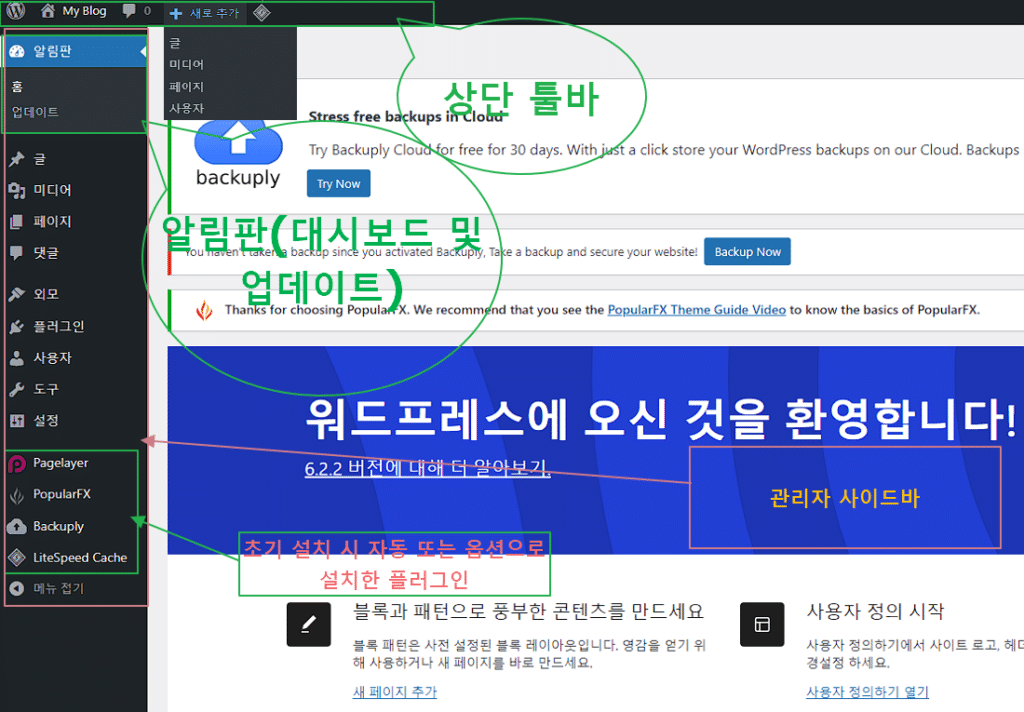
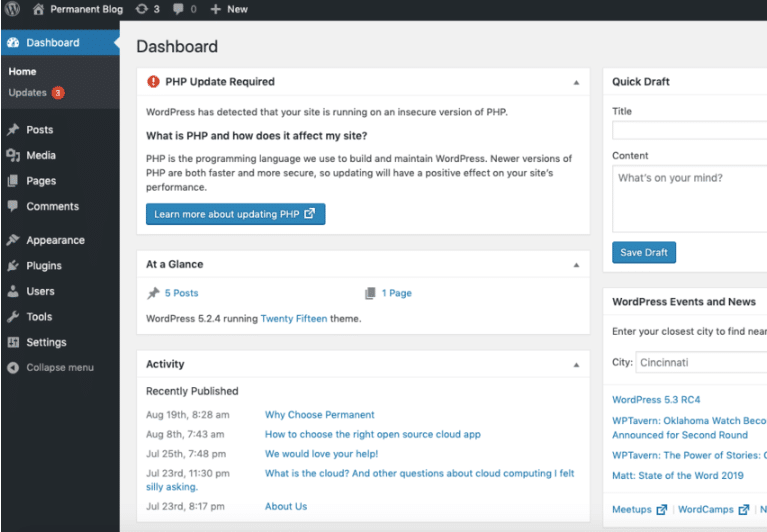
워드프레스 홈페이지를 만들기 위해 도메인을 구매하고 호스팅 서비스를 결제 후 워드프레스 설치(cPanel 워드프레스 설치)까지 마무리 되었다면 워드프레스 관리자 페이지 메뉴에 접속하게 됩니다. WP 관리자, WP 관리자 패널, WP 관리자 대시보드 등으로 부르는 워드프레스 관리자 대시보드는 워드프레스 웹 사이트의 제어판입니다.
기본적인 워드프레스 관리자 페이지 접속 -wp-admin은 주소가 그대로 노출되는 취약점을 가지고 있기 때문에 워드펜스와 같은 보안 플러그인을 사용해서 캡챠 기능 등을 사용하는 것이 좋습니다.
ℹ️ 제휴 안내 본 사이트의 콘텐츠에는 제휴 링크가 포함되어 있습니다. 방문자가 이 링크를 통해 상품 또는 서비스를 구매하면 본 사이트는 판매처로부터 수수료를 지급받습니다. 이 과정에서 구매자가 지불하는 금액(이벤트 할인 시 금액이 내려갑니다↓)은 오르지 않습니다. 게시된 가격·할인·재고 정보는 작성 시점 기준이며 실제와 다를 수 있으므로, 구매 전 판매처에서 최종 확인하시기 바랍니다. 상품 선정과 평가는 자체 기준에 따라 작성되며, 수수료 지급 여부가 소개 순서나 평가 내용에 영향을 주지 않습니다.
fastcomet에서 Cloudways 호스팅으로 이전을 했습니다. Cloudways 호스팅 사용 후기는 기대했던 것 이하였습니다. 이전 이유는 깔끔한 인터페이스와 Memcached/Redis Object 캐시 활용 가능성이었습니다. Varnish 캐시도 사용할 수 있다는 점과 부가 기능들이 마음에 들어 사용하게 되었습니다. 1️⃣ 서버 이전 신청 무료 마이그레이션(서버 이전)은 fastcomet과 동일하게 진행할 수 있습니다. 서버 이전 후 3일 정도는 서울의 데이터 센터로 옴겼고…
SSL/TLS 보안인증서는 등급이 존재합니다. TLS 보안인증서 등급은 DV 인증서, OV인증서, EV인증서 크게 3종류로 나눌 수 있습니다. Sectigo와 같은 인증 기관Certificate Authorities에서 등급으로 지정된 TLS 보안인증서를 이용할 수 있습니다. 보통은 서버를 이용하는 회사나 국내 인증기관에서 Sectigo SSL을 포함한 인증 기관의 SSL 제품을 판매하니 필요한 경우 홈페이지 용도에 맞게 사용할 수 있습니다. 1. SSL/TLS 보안인증서…
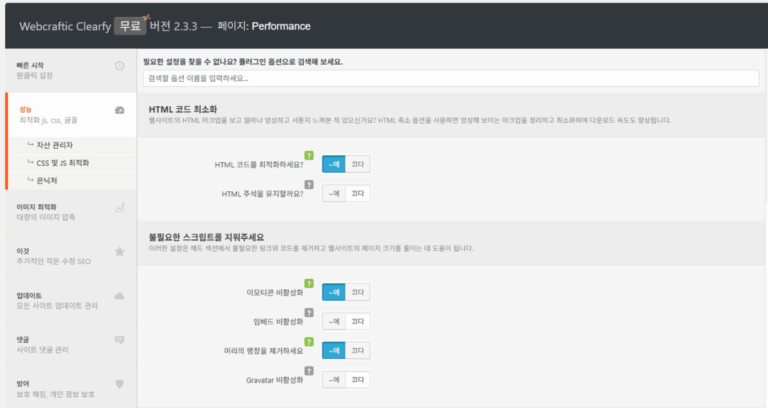
워드프레스 사이트의 속도를 높이기 위해 캐시 플러그인을 고려할 때, Clearfy Cache는 단순한 캐시 플러그인을 넘어 워드프레스 전반을 최적화하는 통합 도구로 평가받고 있습니다. 이 글에서는 Clearfy의 주요 기능과 설정 방법을 단계별로 살펴보고, 실제 사이트에서 성능을 높이기 위한 실전 팁을 함께 정리했습니다. WP Fastest Cache나 W3 Total Cache와 같이 캐시 플러그인이지만 캐시 기능보다 워드프레스 최적화…
cPanel은 워드프레스 뿐만 아니라 여러 CMS에서 사용하기 편리한 웹 호스팅 컨트롤 패널입니다. 이번에 cPanel 워드프레스 설치 방법에 대해 알아 보겠습니다. 기본 설치를 위해 먼저 [cPanel] > [소프트웨어] > [Softaculous]를 클릭합니다. cPanel을 사용하는 호스팅 업체라면 동일한 설정이 있기 때문에 내용 참조하여 어렵지 않게 설치가 가능합니다. 1. 설치 전 cPanel SSL 인증서 설치 TLS/SSL 인증서가…
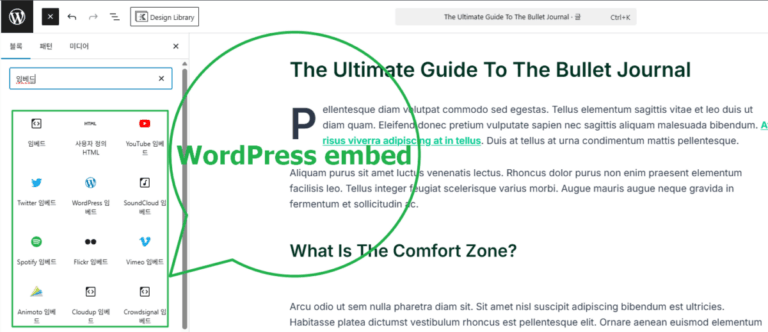
워드프레스 임베드 기능은 웹사이트에서 외부 콘텐츠(다른 워드프레스 사이트, 유튜브 영상, 트윗, 인스타그램 게시물 등)를 별도의 코드 입력 없이 손쉽게 게시글에 삽입할 수 있도록 돕는 기능입니다. 임베드 기능은 2015년 12월 8일WordPress 4.4 때 출시 되었으며, oEmbed 기능이 핵심 기능에 통합되었습니다. 1. 워드프레스 임베드 기능 사용 방법 임베드 기능은 워드프레스 콘텐츠 작성 페이지 내 좌측 상단의…
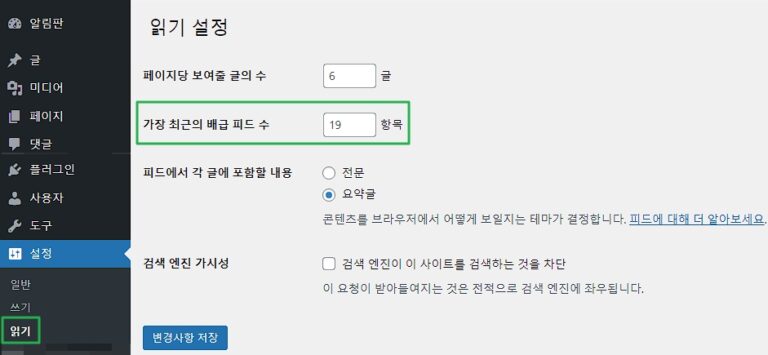
워드프레스에서 RSS 피드 설정과 주소 확인 방법에 대해 알아 보겠습니다. 워드프레스의 기본 RSS 피드 개수는 10개로 설정되어 있으며 늘리거나 줄일 수 있습니다. 먼저 워드프레스 RSS 피드 개수 설정 방법입니다. ✅ 워드프레스 RSS 피드 개수 설정하기 워드프레스 관리자 페이지 [설정] > [읽기] 항목으로 접속 후 [가장 최근의 배급 피드 수]에서 항목을 수정할 수 있습니다….