
Comando journalctl: uso, registros por servicio y limpieza del tamaño del journal
El comando journalctl es la herramienta para elegir y leer en el journal de systemd los registros que dejan los servicios y el kernel. En Linux con systemd, systemd-journald reúne estos registros en el journal. Al leer registros por servicio, tiempo y prioridad en un servidor AlmaLinux 9 y en un servidor Debian 12, una cuenta normal solo veía sus propios registros, y un servidor que guarda el journal en memoria no podía elegir un arranque anterior.
La salida de abajo procede de los dos servidores. Los nombres de host, las cuentas, los ID de arranque, los números de proceso del servidor AlmaLinux y la versión del paquete systemd se cambiaron por valores de ejemplo, y ambos servidores mostraron las horas en UTC.
1️⃣ Cómo usar el comando journalctl y ver los registros recientes
Si ejecutas journalctl sin opciones, el journal se abre en less desde su línea más antigua, así que para ver los registros recientes fija el número de líneas con -n. Si omites el número tras -n, salen 10 líneas.
journalctl -n 3Oct 28 07:14:06 server1 systemd[1]: session-3017.scope: Deactivated successfully.
Oct 28 07:14:06 server1 systemd[1]: session-3017.scope: Consumed 3.934s CPU time.
Oct 28 07:14:07 server1 sudo[851987]: pam_unix(sudo:session): session closed for user userCada línea se compone de la hora, el nombre de host, el programa que dejó el registro con su número de proceso y el mensaje. Al añadir -r se invierte el orden y la línea más reciente sube arriba del todo. En el registro de crond del servidor AlmaLinux, la línea CMDEND escrita en último lugar quedó arriba.
journalctl -r -u crond -n 3Oct 28 07:01:01 server1 CROND[841384]: (root) CMDEND (run-parts /etc/cron.hourly)
Oct 28 07:01:01 server1 run-parts[841394]: (/etc/cron.hourly) starting 0anacron
Oct 28 07:01:01 server1 CROND[841388]: (root) CMD (run-parts /etc/cron.hourly)-f no termina tras mostrar la última línea y sigue mostrando las líneas nuevas que llegan. En el servidor Debian 12 se dejó en pantalla la última línea de logger con -q y -t myapp, y se escribieron dos líneas más con logger. Las dos líneas aparecieron justo debajo.
journalctl -q -f -n 1 -t myappOct 28 07:12:46 server2 myapp[347704]: journalctl error test
Oct 28 07:14:35 server2 myapp[347881]: follow line 1
Oct 28 07:14:36 server2 myapp[347877]: follow line 2-f no se detiene hasta que pulsas Ctrl+C, así que úsalo para vigilar el registro mientras un servicio se reinicia.
En less, las líneas más anchas que la pantalla se cortan por la derecha y la parte cortada se ve con las teclas de flecha. La salida enviada a una tubería o a un archivo no pasa por less. Para mostrarla directamente en la terminal sin less, añade --no-pager.
2️⃣ Registros de journalctl por servicio
Las líneas recientes mezclan registros de muchos servicios, así que para ver el registro de un solo servicio indica el nombre de la unidad con -u. El .service al final del nombre de la unidad se puede omitir.
journalctl -u crond -n 4Oct 28 06:01:01 server1 CROND[802926]: (root) CMDEND (run-parts /etc/cron.hourly)
Oct 28 07:01:01 server1 CROND[841388]: (root) CMD (run-parts /etc/cron.hourly)
Oct 28 07:01:01 server1 run-parts[841394]: (/etc/cron.hourly) starting 0anacron
Oct 28 07:01:01 server1 CROND[841384]: (root) CMDEND (run-parts /etc/cron.hourly)Si escribes -u dos veces, los registros de los dos servicios salen mezclados en orden de hora. Al elegir crond y nginx juntos de 08:00 a 08:15 del 18 de octubre en el servidor AlmaLinux, tras cuatro líneas de crond a las 08:01 siguieron dos líneas de nginx reload a las 08:12.
journalctl -u nginx -u crond --since '2026-10-18 08:00' --until '2026-10-18 08:15'Oct 18 08:01:01 server1 CROND[381522]: (root) CMD (run-parts /etc/cron.hourly)
Oct 18 08:01:01 server1 run-parts[381528]: (/etc/cron.hourly) starting 0anacron
Oct 18 08:01:01 server1 run-parts[381534]: (/etc/cron.hourly) finished 0anacron
Oct 18 08:01:01 server1 CROND[381518]: (root) CMDEND (run-parts /etc/cron.hourly)
Oct 18 08:12:30 server1 systemd[1]: Reloading nginx - high performance web server...
Oct 18 08:12:30 server1 systemd[1]: Reloaded nginx - high performance web server.systemctl status muestra solo las últimas 10 líneas de registro bajo el estado del servicio, así que los registros anteriores se revisan con journalctl -u. Justo después de ejecutar systemctl restart en un servicio, ejecuta journalctl -u para revisar el registro de arranque.
Los registros que scripts o tareas de cron dejaron con logger se buscan por su etiqueta (identificador), no por una unidad. Tras -t, escribe el mismo nombre que se dio a -t de logger.
logger -t myapp 'journalctl test message'En el servidor Debian 12, logger no mostró nada en pantalla, y las líneas escritas se encontraron con -t myapp.
journalctl -q -t myappOct 28 07:12:44 server2 myapp[347693]: journalctl test message-g deja solo las líneas cuyo mensaje contiene un texto concreto. Si escribes el texto todo en minúsculas, no distingue mayúsculas de minúsculas.
journalctl -u crond -g anacron -n 2Oct 28 07:01:01 server1 run-parts[841394]: (/etc/cron.hourly) starting 0anacron-n cuenta las líneas antes de que -g las filtre, así que de las dos últimas líneas de crond solo quedó la que contenía anacron.
3️⃣ Registros por rango de tiempo y por arranque
--since y --until fijan el inicio y el final del rango de tiempo que se muestra. Si hay un espacio entre la fecha y la hora, encierra el valor entre comillas simples.
| Valor de --since | Significado y cuándo usarlo |
|---|---|
| '2026-10-28 06:00' | Desde las 06:00:00 de ese día (sin segundos se toma 00), cuando sabes a qué hora empezó el problema |
| today | Desde las 00:00:00 de hoy, para ver solo los registros de hoy |
| yesterday | Desde las 00:00:00 de ayer hasta ahora; para ver solo ayer, añade --until today |
| '-2h' | Desde hace 2 horas, para ver lo que acaba de pasar (medido abajo) |
| '1 hour ago' | Desde hace 1 hora, igual que -1h |
En el servidor AlmaLinux, las últimas 2 horas empezaron con las líneas de crond escritas a las 06:01; abajo están las cuatro primeras.
journalctl -u crond --since '-2h' | head -4Oct 28 06:01:01 server1 CROND[802930]: (root) CMD (run-parts /etc/cron.hourly)
Oct 28 06:01:01 server1 run-parts[802936]: (/etc/cron.hourly) starting 0anacron
Oct 28 06:01:01 server1 CROND[802926]: (root) CMDEND (run-parts /etc/cron.hourly)
Oct 28 07:01:01 server1 CROND[841388]: (root) CMD (run-parts /etc/cron.hourly)-b deja solo los registros desde el arranque actual. Para averiguar por qué se reinició un servidor, comprueba primero en la lista de arranques si quedan registros del arranque anterior.
journalctl -b -u crond -n 2Oct 28 07:01:01 server1 run-parts[841394]: (/etc/cron.hourly) starting 0anacron
Oct 28 07:01:01 server1 CROND[841384]: (root) CMDEND (run-parts /etc/cron.hourly)--list-boots muestra, para cada arranque que queda en el journal, su número, su ID de arranque y la hora de su primera y su última línea.
journalctl --list-bootsIDX BOOT ID FIRST ENTRY LAST ENTRY
0 4f1c2a9be0d34c7a8e6b5d20c1f3a7e9 Sat 2026-10-17 08:29:26 UTC Wed 2026-10-28 07:16:10 UTCEl servidor AlmaLinux no guarda el journal en disco, así que solo tenía un registro de arranque. Por eso -b -1 para el arranque anterior solo dejó un aviso y terminó.
journalctl -b -1Specifying boot ID or boot offset has no effect, no persistent journal was found.Los registros de un arranque anterior solo se pueden leer con -b -1 en servidores que guardan el journal en disco (/var/log/journal).
4️⃣ Registros de errores y del kernel con journalctl
-p elige las líneas por la prioridad del registro. Si indicas un nivel, salen ese nivel y todos los más importantes, y el nivel se puede escribir por nombre o por número.
| Nivel | Numérico | Significado |
|---|---|---|
| emerg | 0 | El sistema no se puede usar |
| alert | 1 | Hay que actuar de inmediato |
| crit | 2 | Error crítico |
| err | 3 | Error |
| warning | 4 | Advertencia |
| notice | 5 | Normal pero digno de atención; nivel de las líneas que logger deja sin -p |
| info | 6 | Información |
| debug | 7 | Mensaje de depuración |
Tras dejar una línea de nivel err con logger y elegir con -p err, la línea de nivel notice con la misma etiqueta (journalctl test message) desapareció y solo quedó la línea err.
logger -t myapp -p user.err 'journalctl error test'; journalctl -q -t myapp -p errOct 28 07:12:46 server2 myapp[347704]: journalctl error testSi unes dos niveles con dos puntos, solo se muestra ese rango. Al elegir warning..err quedan solo los niveles de aviso y de error.
journalctl -q -t myapp -p warning..errOct 28 07:12:46 server2 myapp[347704]: journalctl error test-k deja solo los mensajes del kernel y muestra solo las líneas desde el arranque actual.
journalctl -k -n 3Oct 26 10:14:25 server1 systemd-rc-local-generator[96245]: /etc/rc.d/rc.local is not marked executable, skipping.
Oct 27 10:47:57 server1 systemd-rc-local-generator[512078]: /etc/rc.d/rc.local is not marked executable, skipping.
Oct 27 11:01:10 server1 systemd-rc-local-generator[520023]: /etc/rc.d/rc.local is not marked executable, skipping.Las tres últimas líneas de -k en el servidor AlmaLinux eran todas de systemd-rc-local-generator. Estas líneas son mensajes escritos en el búfer de registro del kernel, así que se guardan con _TRANSPORT igual a kernel y también salen con -k.
5️⃣ Formatos de salida de journalctl
-o cambia el formato de cada línea. El valor predeterminado short es casi igual que un archivo syslog, y short-iso cambia la hora al formato ISO 8601 con la zona horaria incluida. Al pasar a short-iso en el servidor AlmaLinux, se añadió +0000 al final de la hora.
journalctl -u crond -n 2 -o short-iso2026-10-28T07:01:01+0000 server1 run-parts[841394]: (/etc/cron.hourly) starting 0anacron
2026-10-28T07:01:01+0000 server1 CROND[841384]: (root) CMDEND (run-parts /etc/cron.hourly)cat quita la hora y el nombre de host y muestra solo el mensaje, así que úsalo cuando pases los mensajes a grep o a otro programa.
journalctl -u crond -n 2 -o cat(/etc/cron.hourly) starting 0anacron
(root) CMDEND (run-parts /etc/cron.hourly)json y json-pretty muestran los campos guardados en el journal como nombres y valores. Al elegir campos con --output-fields, los campos de cursor, hora e ID de arranque siempre los acompañan. Incluso eligiendo solo cuatro campos en el servidor Debian 12, aparecieron también __CURSOR, _BOOT_ID y dos campos de hora.
journalctl -q -t myapp -n 1 -o json-pretty --output-fields=MESSAGE,PRIORITY,SYSLOG_IDENTIFIER,_PID{
"__REALTIME_TIMESTAMP" : "1793171676664200",
"_PID" : "347877",
"SYSLOG_IDENTIFIER" : "myapp",
"MESSAGE" : "follow line 2",
"__CURSOR" : "s=2a6f0c1d9e8b47a3b5c4d3e2f1a0b9c8;i=1a2b3;b=b7e3d1a04c9f4e2a8d6c5b1f0e2a9c47;m=17cf8fe36f5;t=65ee150cf1188;x=1f2e3d4c5b6a7980",
"_BOOT_ID" : "b7e3d1a04c9f4e2a8d6c5b1f0e2a9c47",
"PRIORITY" : "5",
"__MONOTONIC_TIMESTAMP" : "1636264982261"
}6️⃣ Ubicación del journal y limpieza de su tamaño
Que el journal esté en memoria o en disco lo decide el valor Storage= de journald.conf. El valor predeterminado auto lo guarda en disco si existe la carpeta /var/log/journal y en memoria (/run/log/journal) si no existe.
El servidor AlmaLinux no tenía la carpeta /var/log/journal, así que su journal solo estaba en /run/log/journal.
ls -ld /var/log/journal /run/log/journalls: cannot access '/var/log/journal': No such file or directory
drwxr-sr-x+ 4 root systemd-journal 80 Oct 17 08:30 /run/log/journalEl servidor Debian 12 tenía las dos carpetas, y su journal se iba acumulando en disco.
ls -ld /var/log/journal /run/log/journaldrwxr-sr-x+ 2 root systemd-journal 40 Oct 9 08:43 /run/log/journal
drwxr-sr-x+ 4 root systemd-journal 4096 Sep 24 12:52 /var/log/journalPara conservar los registros tras reiniciar, cambia Storage= en journald.conf a persistent y reinicia systemd-journald. Según el manual oficial, la carpeta /var/log/journal se crea automáticamente cuando hace falta. En este artículo no se cambió la configuración.
Un journal guardado en disco es como la caja negra de un avión, que se saca y se lee después de un incidente.
--disk-usage muestra el tamaño total de los archivos del journal archivados y de los que se están usando. En una cuenta normal del servidor Debian 12, con el aviso [Hint] de arriba oculto con -q, el resultado fue una sola línea: 6.6M.
journalctl -q --disk-usageArchived and active journals take up 6.6M in the file system.El tamaño máximo del journal guardado en disco se fija con SystemMaxUse=. Si no se indica un valor, el límite es el 10% del tamaño del sistema de archivos (hasta 4G), y en el journald.conf del servidor Debian 12 había escrito 50M.
grep -v '^#' /etc/systemd/journald.conf | grep -v '^$'[Journal]
SystemMaxUse=50MPara reducir enseguida los journals antiguos, fija el tamaño que se conserva con --vacuum-size o el periodo que se conserva con --vacuum-time. Las dos órdenes borran archivos del journal, así que en este artículo no se ejecutaron.
journalctl --vacuum-size=200M--vacuum-size=200M borra los archivos del journal archivados empezando por los más antiguos hasta que el tamaño total queda por debajo de 200M.
journalctl --vacuum-time=2weeks--vacuum-time=2weeks borra los archivos archivados que solo contienen líneas de hace más de 2 semanas.
vacuum solo borra los archivos archivados y deja los que se están usando, así que incluso después de ejecutarlo el número de --disk-usage puede no bajar hasta el tamaño indicado.
Los registros de texto de /var/log los escribe rsyslog, que funciona aparte de journald. Por eso los dos registros se leen y se gestionan de forma distinta.
| Categoría | journald(journalctl) | rsyslog |
|---|---|---|
| Cómo leerlo | journalctl | cat, less, grep |
| Dónde se guarda | /run/log/journal o /var/log/journal | /var/log/messages (familia RHEL) o /var/log/syslog (familia Debian) |
| Gestión del tamaño | SystemMaxUse y otros en journald.conf | logrotate |
7️⃣ Permisos de lectura y opciones del comando journalctl
🔲 Permisos de lectura
Al ejecutar journalctl con una cuenta que no es root, aparece arriba un mensaje [Hint] y solo se ven los registros que dejó esa cuenta. Al buscar los registros de nginx con una cuenta normal en el servidor Debian 12, tras el aviso solo salió [-- No entries --].
journalctl -u nginx -n 5Hint: You are currently not seeing messages from other users and the system.
Users in groups 'adm', 'systemd-journal' can see all messages.
Pass -q to turn off this notice.
-- No entries --Según id -nG, esta cuenta pertenecía a un solo grupo, y no estaba en los grupos adm ni systemd-journal que menciona el aviso.
id -nGuserEl manual oficial explica que las cuentas de los grupos systemd-journal, adm y wheel pueden leer todo el journal. adm y wheel traen además otros permisos que fija la distribución, y wheel a menudo permite también tareas de administración, así que para una cuenta que solo lee registros lo adecuado es el grupo systemd-journal.
usermod -aG systemd-journal userLa orden usermod que añade el grupo no se ejecutó en este artículo. Tras añadir el grupo, vuelve a iniciar sesión y comprueba los grupos con id -nG. Una cuenta con permisos de administrador también ve todos los registros si ejecuta sudo journalctl.
El mensaje [Hint] se oculta con -q. Aun así, con -q los registros visibles siguen siendo solo las líneas que dejó esa cuenta. --user lee el journal de usuario de esa cuenta y solo funciona en servidores que guardan el journal en disco. En el servidor Debian 12, que guarda el journal en disco, aparecieron las líneas de systemd y de logger de esa cuenta.
journalctl --user -n 3Oct 28 07:12:35 server2 systemd[347665]: Reached target default.target - Main User Target.
Oct 28 07:12:35 server2 systemd[347665]: Startup finished in 181ms.
Oct 28 07:12:44 server2 myapp[347693]: journalctl test message🔲 Opciones del comando journalctl
📌 Opciones principales: resultados de este artículo
| Opción | Tarea | Resultado en este artículo | |
|---|---|---|---|
| -n líneas | Muestra solo las últimas líneas; 10 líneas si se omite el número | -n 3 muestra las tres últimas líneas | |
| -r | Invierte el orden, la línea más reciente arriba | En el registro de crond, la línea CMDEND escrita en último lugar queda arriba | |
| -f | Sigue mostrando las líneas nuevas tras la última línea | Las dos líneas escritas con logger siguen justo debajo | |
| -q | Oculta avisos como [Hint] | El resultado de --disk-usage de una cuenta normal de Debian 12 queda en una sola línea: 6.6M | |
| -u unidad | Muestra solo el registro de ese servicio | Con -u dos veces, tras cuatro líneas de crond siguen dos líneas de nginx reload en orden de hora | |
| -t etiqueta | Muestra solo los registros con la etiqueta dada a logger -t | -t myapp muestra las líneas escritas con logger | |
| -g texto | Muestra solo las líneas cuyo mensaje contiene ese texto | De las dos últimas líneas de crond, solo queda la que contiene anacron | |
| --since, --until | Inicio y final del rango de tiempo que se muestra | --since '-2h' empieza en las líneas de crond escritas a las 06:01 | |
| -b | Solo los registros desde el arranque actual; -b -1 es el arranque anterior | En el servidor AlmaLinux, que no guarda el journal en disco, -b -1 solo muestra el aviso [no persistent journal was found] | |
| --list-boots | Lista de arranques que quedan en el journal | El servidor AlmaLinux solo tiene un registro de arranque | |
| -p nivel | Muestra solo esa prioridad y los niveles más importantes | -p err quita la línea notice y deja solo la línea err; warning..err da la misma línea | |
| -k | Muestra solo los mensajes del kernel del arranque actual | Las tres últimas líneas son todas de systemd-rc-local-generator | |
| -o formato | Cambia el formato de salida de cada línea | short-iso añade +0000 al final de la hora; cat deja solo el mensaje | |
| --output-fields campos | Elige los campos en la salida json | Aun eligiendo solo cuatro campos, aparecen también __CURSOR, _BOOT_ID y dos campos de hora | |
| --disk-usage | Muestra el tamaño total que ocupan los archivos del journal | 6.6M en una cuenta normal del servidor Debian 12 | |
| --user | Lee el journal de usuario de esa cuenta | En el servidor Debian 12 aparecen las líneas de systemd y de logger de esa cuenta | |
| --utc | Muestra las horas en UTC | Incluso en el servidor AlmaLinux con su propia zona horaria, las horas del registro de crond pasan a UTC | |
| campo=valor | Muestra solo las líneas con ese valor de campo | _PID=347704 muestra solo la línea err que dejó logger |
📎 Otras opciones: según el manual oficial
| Opción | Tarea | |
|---|---|---|
| --no-pager | Muestra directamente en la terminal sin pasar por less | |
| -e, --pager-end | Abre less al final del journal; 1000 líneas si no se indica -n | |
| -x, --catalog | Añade a las líneas de registro el texto explicativo del catálogo de mensajes | |
| -a, --all | Muestra los campos completos, aunque tengan caracteres no imprimibles o sean muy largos | |
| -N, --fields | Muestra todos los nombres de campo usados en el journal | |
| -F, --field= campo | Muestra todos los valores que tiene ese campo | |
| -D carpeta | Lee el journal de la carpeta indicada en lugar de la ubicación predeterminada | |
| --file= archivo | Lee el archivo del journal indicado; se puede indicar varias veces | |
| --vacuum-size= tamaño | Borra los archivos del journal archivados, empezando por los más antiguos, hasta quedar por debajo del tamaño indicado | |
| --vacuum-time= periodo | Borra los archivos archivados que solo contienen líneas más antiguas que el periodo indicado | |
| --vacuum-files= cantidad | Borra los archivos del journal archivados y deja solo la cantidad indicada | |
| --rotate | Archiva los archivos del journal en uso y empieza otros nuevos | |
| --flush | Pasa el journal de la memoria (/run/log/journal) al disco (/var/log/journal), con almacenamiento persistent |
🔲 Simulador del comando journalctl
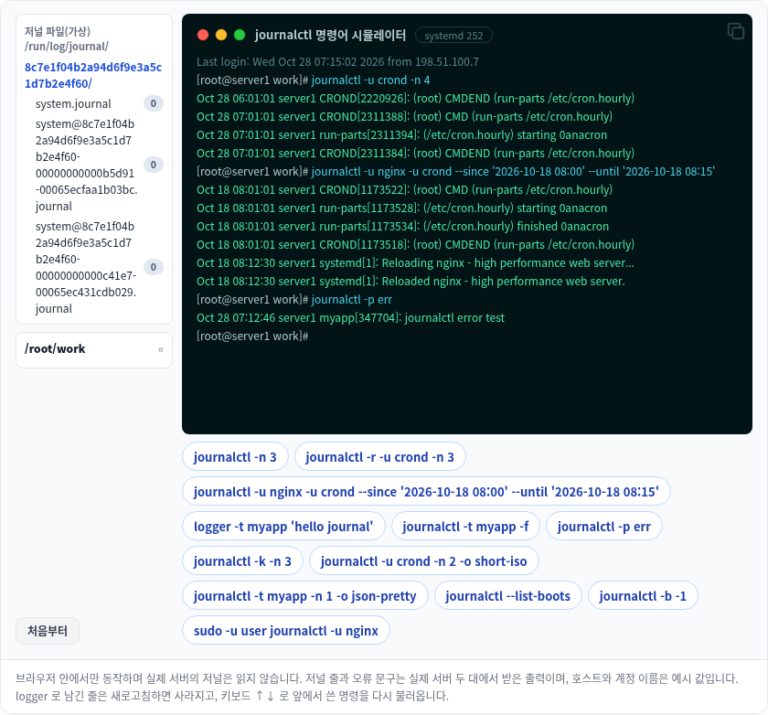
En el simulador de abajo puedes escribir tú mismo los comandos para ver registros recientes, registros por servicio, rangos de tiempo, prioridades y formatos de salida.
🔢 FAQ & contenido recomendado



ℹ️ Aviso de afiliados
El contenido de este sitio incluye enlaces de afiliado. Cuando un visitante compra un producto o servicio a través de uno de ellos, el sitio recibe una comisión del vendedor. El importe que paga el comprador(baja durante las promociones ↓)no aumenta. Los precios, descuentos y existencias publicados corresponden al momento de redacción y pueden variar, así que confírmalos con el vendedor antes de comprar. Los productos se eligen y evalúan con criterios propios, y las comisiones no influyen en el orden ni en el contenido de las reseñas.