
Ajustes básicos de wp-config.php: archivo, memoria y revisiones — guía de configuración por SSH, SFTP y cPanel
El archivo wp-config.php es el archivo de configuración más importante: en un sitio WordPress contiene la información esencial, todo lo que WordPress necesita para conectarse a su base de datos y funcionar, por lo que actúa como el corazón del sitio.
Ⅰ. Función de wp-config.php
Este archivo contiene los siguientes ajustes sensibles.
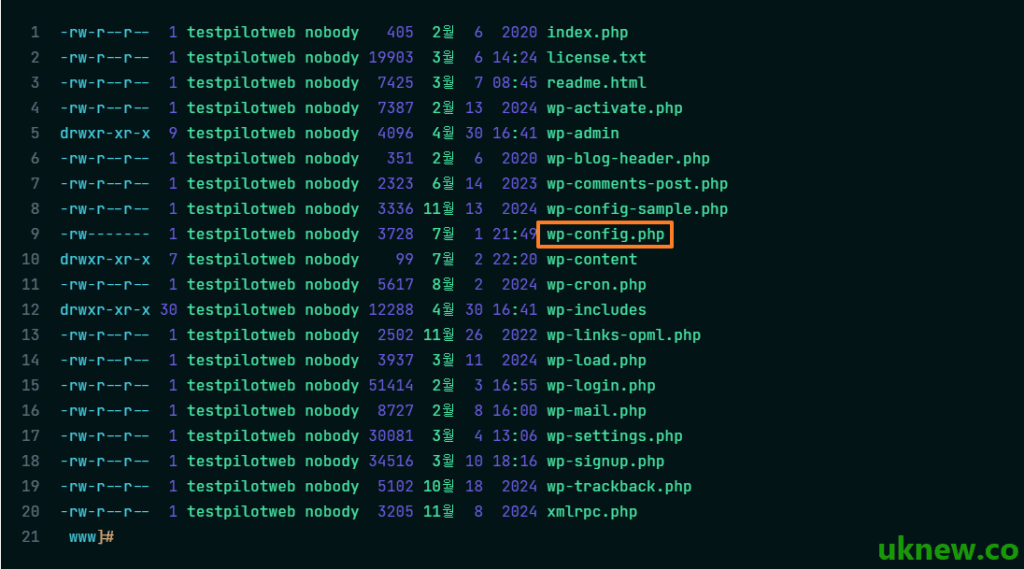
Por eso, el archivo wp-config.php es el objetivo principal, lo primero que buscan los atacantes externos. Si sus permisos están mal configurados o su contenido queda expuesto, puede filtrarse toda la base de datos o perderse el control de administración, lo que supone una grave vulnerabilidad de seguridad. Por eso, el primer paso para reforzar la seguridad de WordPress es proteger este archivo.
1️⃣ Dónde está wp-config.php
wp-config.php está en la carpeta raíz donde se instaló WordPress, junto a las carpetas [wp-admin], [wp-content] y [wp-includes]. En un hosting con cPanel esa carpeta es [public_html]; en un VPS va en la raíz web (por ejemplo, [/var/www/html/wp-config.php]).
Si no ves el archivo en la carpeta raíz, revisa la carpeta de un nivel superior. WordPress busca wp-config.php primero en la carpeta de instalación y, si no está, lo carga desde la carpeta inmediatamente superior.
2️⃣ Cómo abrir wp-config.php
En el [Administrador de archivos] del panel de tu hosting, ve a la carpeta raíz, haz clic derecho en wp-config.php y elige [Edit]. Así puedes editarlo directamente en el navegador, sin otro programa.
Con un cliente FTP (FileZilla), descargas el archivo a tu ordenador, lo editas con un editor y lo vuelves a subir. Guarda una copia del original antes de subirlo para poder restaurarlo enseguida si algo falla.
En servidores como un VPS a los que accedes por SSH, ejecuta un editor seguido de la ruta del archivo, como con [vi]; [nano] lo abre de la misma forma.
vi /var/www/html/wp-config.php3️⃣ wp-config-sample.php y la estructura básica
El paquete de WordPress recién descargado no trae wp-config.php, solo [wp-config-sample.php] en el mismo lugar. Al introducir los datos de la base de datos en la pantalla de instalación, WordPress crea wp-config.php a partir de este archivo; copiarlo y renombrarlo a mano da el mismo resultado.
define( 'DB_NAME', 'database_name_here' );
define( 'DB_USER', 'username_here' );
define( 'DB_PASSWORD', 'password_here' );
define( 'DB_HOST', 'localhost' );
define( 'DB_CHARSET', 'utf8mb4' );
define( 'DB_COLLATE', '' );

define( 'AUTH_KEY',         'put your unique phrase here' );
define( 'SECURE_AUTH_KEY',  'put your unique phrase here' );
define( 'LOGGED_IN_KEY',    'put your unique phrase here' );
define( 'NONCE_KEY',        'put your unique phrase here' );
define( 'AUTH_SALT',        'put your unique phrase here' );
define( 'SECURE_AUTH_SALT', 'put your unique phrase here' );
define( 'LOGGED_IN_SALT',   'put your unique phrase here' );
define( 'NONCE_SALT',       'put your unique phrase here' );

$table_prefix = 'wp_';

define( 'WP_DEBUG', false );
Las cuatro líneas [DB_NAME], [DB_USER], [DB_PASSWORD] y [DB_HOST] llevan los datos de la base de datos que te da el hosting. Si un solo valor es incorrecto, en lugar del sitio aparece el error [Error establishing a database connection].
Las ocho líneas de [AUTH_KEY] a [NONCE_SALT] cifran las cookies de inicio de sesión; genera un juego nuevo en [https://api.wordpress.org/secret-key/1.1/salt/] y sustitúyelas todas a la vez. Al cambiarlas se cierra la sesión de todos los usuarios conectados.
[$table_prefix] es el prefijo que se añade a los nombres de las tablas, [wp_] por defecto, y sirve para distinguir varias instalaciones de WordPress que comparten una base de datos. Si cambias [WP_DEBUG] a [true], se muestran los errores de PHP, que aparecen en pantalla, así que en un sitio en producción déjalo en [false].
Ⅱ. Ajustes básicos de wp-config.php tras instalar WordPress
Todas las líneas de ajustes van encima del comentario /* That’s all, stop editing! Happy publishing. */. En el simulador de abajo, elige cómo te conectas (SSH, cPanel o FTP) y abre wp-config.php; el ajuste que pulses a la izquierda salta directamente a su línea.
- Las constantes de configuración (define) van arriba: La mayoría de las constantes de configuración de WordPress (define) deben definirse /* That’s all, stop editing! Happy publishing. */ justo encima del comentario para que WordPress las cargue correctamente al inicializar su configuración.
- La carga de WordPress empieza abajo: Debajo de este comentario están la definición de [ABSPATH] y el código [require_once( ABSPATH . ‘wp-settings.php’ );]. Desde el momento en que se carga este archivo [wp-settings.php], las funciones principales de WordPress empiezan a ejecutarse.
y WP_MAX_MEMORY_LIMIT es el “límite ampliado para la administración y los procesos internos”.
Hay que configurar ambos para lograr un control completo de la memoria de WordPress.
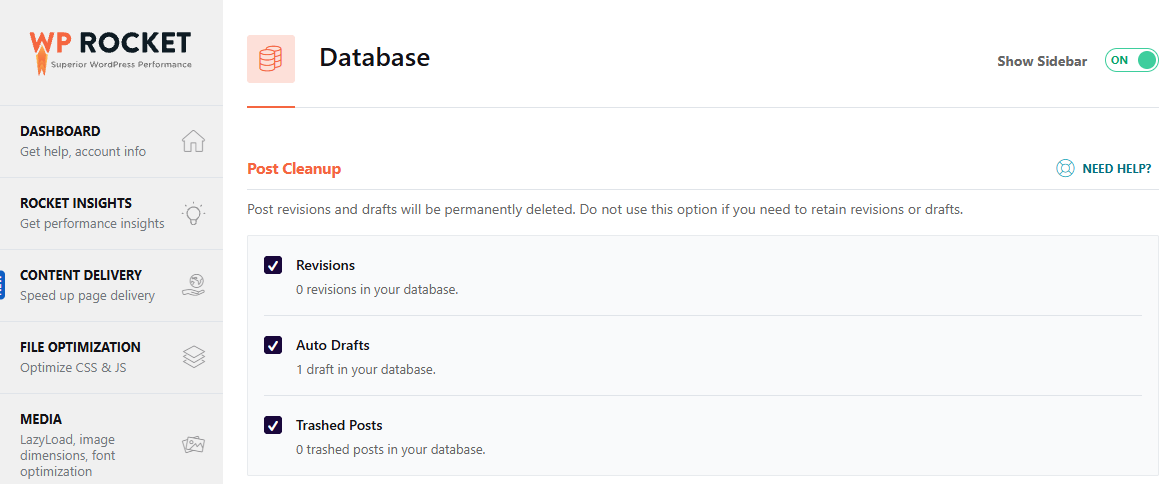

/wp-admin/admin-ajax.php, a través del cual hace llamadas AJAX desde el navegador. En el escritorio de WordPress, este archivo envía una petición POST cada 15 segundos.
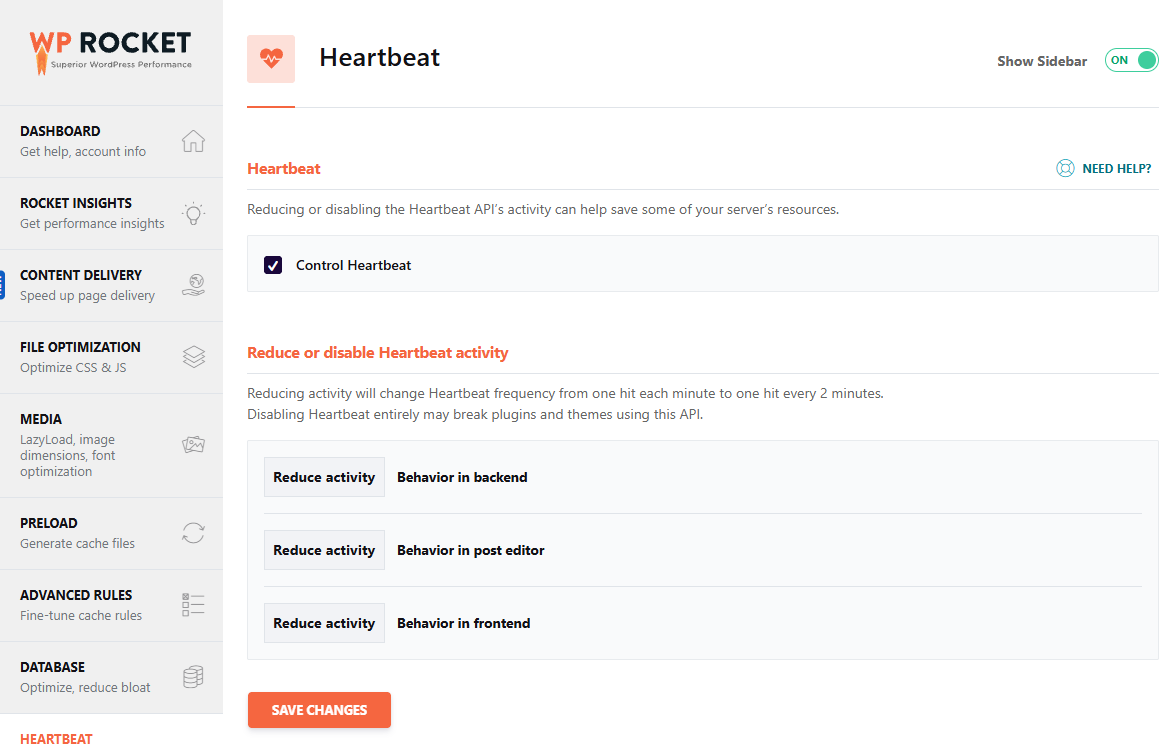

/** Disable Heartbeat everywhere except post editor */
add_action('init', function() {
    global $pagenow;
    if ($pagenow != 'post.php' && $pagenow != 'post-new.php') {
        wp_deregister_script('heartbeat');
    }
}, 1);🔢 FAQ & contenido recomendado

 Rendimiento
Desactivar WP-Cron y usar el cron del sistema
Cómo desactivar wp-cron.php, que se ejecuta en cada carga de página, y pasarlo a un cron del servidor.
Rendimiento
Desactivar WP-Cron y usar el cron del sistema
Cómo desactivar wp-cron.php, que se ejecuta en cada carga de página, y pasarlo a un cron del servidor.
 Ajustes
2 formas de quitar la solicitud de credenciales FTP
Dos formas de eliminar la ventana de datos FTP que aparece cada vez que actualizas un plugin.
Ajustes
2 formas de quitar la solicitud de credenciales FTP
Dos formas de eliminar la ventana de datos FTP que aparece cada vez que actualizas un plugin.
 Error
Critical error: causas y solución
Cómo se encontró y resolvió la causa cuando apareció el mensaje [There has been a critical error].
Error
Critical error: causas y solución
Cómo se encontró y resolvió la causa cuando apareció el mensaje [There has been a critical error].
ℹ️ Aviso de afiliados
El contenido de este sitio incluye enlaces de afiliado. Cuando un visitante compra un producto o servicio a través de uno de ellos, el sitio recibe una comisión del vendedor. El importe que paga el comprador(baja durante las promociones ↓)no aumenta. Los precios, descuentos y existencias publicados corresponden al momento de redacción y pueden variar, así que confírmalos con el vendedor antes de comprar. Los productos se eligen y evalúan con criterios propios, y las comisiones no influyen en el orden ni en el contenido de las reseñas.