El plugin Perfmatters es una herramienta ligera pero potente entre los plugins de optimización de WordPress. Permite controlar fácilmente scripts y recursos innecesarios para mejorar la velocidad de carga y reducir al mínimo la carga del servidor. Tras usarlo más de cinco años, lo que destaca es que va más allá de una simple mejora de velocidad y aumenta la estabilidad y la facilidad de gestión de todo el sitio.
Este sitio web usa actualmente WP Rocket Cache y Perfmattersjuntos. En este artículo comparto, para Perfmatters aplicado por sí solo, los ajustes básicos, el motivo de cada elección, y a los resultados de la optimización.
Pero al gestionar un sitio vas añadiendo plugins para mejorar la experiencia o ampliar funciones. El problema es que en el proceso se acumulan scripts y recursos innecesarios y la carga de la página se vuelve más lentacon frecuencia.
Yo pasé por lo mismo usando WP Rocket y, aunque puede deberse a mi propia falta de experiencia y conocimientos, llegué a la conclusión de que ningún otro plugin de caché era una alternativa mejor.
1️⃣ Comparativa de plugins de optimización
Frente a clearfy, Autoptimize y Asset CleanUp, elegí Perfmatterspor su interfaz más intuitiva y las explicaciones detalladas de cada ajuste, así que una búsqueda en Googlecasi no hizo falta.
PerfmattersSelección
La interfaz más intuitiva, con explicaciones detalladas de cada ajuste.
Ofrece las mismas funciones pero es demasiado complicado. Lo borré a los cinco minutos de instalarlo.
TrustPilotle da una alta valoración de 4,9. Al elegir mi primer plugin de optimización para WordPress, me decidí por Perfmatters tras ver esta valoración.
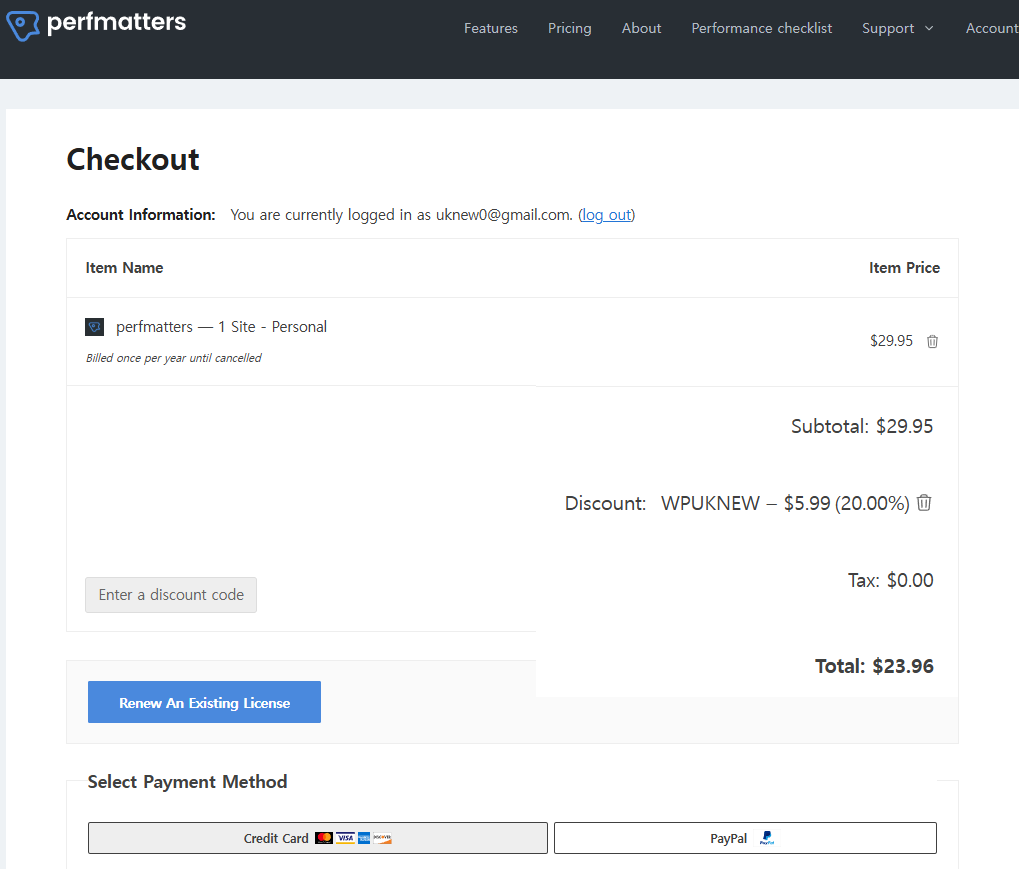
2️⃣ Perfmatters pricing & Promo Code
Tras más de cinco años usando Perfmatters, ahora recibo un código promocional oficial de Perfmatters.
Introduce el código en [Enter a discount code] en la página de pago para obtener un 20% de descuento.
Ⅱ. Guía de ajustes básicos de Perfmatters
En WordPress, los archivos CSS y JS se cargan de forma global, así que es habitual que el código se cargue incluso en páginas que no lo usan y ralentice el sitio. Perfmattersofrece todas las funciones que debe tener un plugin de optimización de WordPress: eliminar código, controlar recursos y reducir solicitudes.
Este enfoque reduce de raíz el ‘desperdicio de recursos’ que un plugin de caché por sí solo no resuelve, así que obtienes cargas más rápidas y menos carga del servidor a la vez.
Empezando por los ajustes generales de Perfmatters, vemos las funciones básicas de optimización de la base de datos y de recursos; Script Manager se configura visitando el sitio desde el panel. Seguimos el tutorial desde los ajustes generales y explicaremos Script Manager más adelante.
Pestañas de la pantalla de ajustes básicos de Perfmatters
Perfmatters es un plugin solo de optimización, sin caché. Las funciones de optimización de la pestaña General ya pueden mejorar mucho el rendimiento del sitio.
La función de emojis predeterminada de WordPress carga un archivo JavaScript aparte (wp-emoji-release.min.js), lo que genera solicitudes innecesarias; al marcarlo, ese script deja de cargarse.
Los emojis normales de las entradas los dibuja el navegador, así que no se ven afectados. Sin embargo, si insertas emojis directamente en la cabecera o el pie de página , algunos temas pueden mostrar errores de visualización.
XML-RPC es vulnerable a ataques de fuerza bruta, entre otros, así que márcalo para desactivarlo. Mantenlo activo solo si tienes plugins que usan XML-RPC, como JetPack.
Eliminar jQuery Migrate
Es un código que permite comunicarse al código antiguo y al nuevo; en la práctica no hace falta, así que márcalo para quitarlo.
Ocultar la versión de WP
Mostrar la versión de WordPress facilita encontrar vulnerabilidades, así que márcalo para quitarla.
Eliminar el enlace RSD
Enlace RSDsolo lo necesitan los clientes y apps móviles que se conectan por XML-RPC, así que márcalo para quitarlo.
Eliminar enlace corto
Con enlaces permanentesen uso, no hace falta mantener los enlaces cortos, así que márcalo para quitarlos.
Aspecto
Ejemplo
Descripción
Enlace corto
[https://domain.com/?p=123]
Enlace predeterminado basado en el ID de la entrada. La forma por defecto en versiones antiguas de WordPress.
Enlace permanente
[https://domain.com/post-name/]
Fácil de leer para las personas. Es el estándar en la mayoría de sitios hoy.
Desactivar las fuentes RSS
Márcalo para desactivarlo si no ofreces feeds RSS a otros sitios.
Eliminar enlaces a fuentes RSS
Quita los enlaces solo si Disable RSS Feeds está marcado.
Desactivar los pingbacks automáticos
Al enlazar desde tu sitio a tu propio sitio se crean Self Pingbacks, así que márcalo para desactivarlos. Pingbacksgeneran enlaces en comentarios que apenas ayudan al SEO.
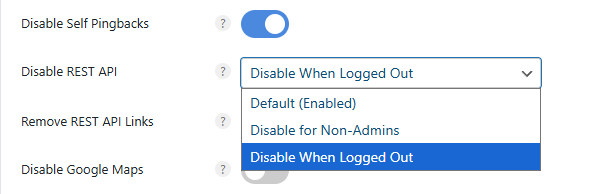
Desactivar la API REST
La REST API es el canal por el que apps, sitios web, plugins y servicios externosintercambian datos de WordPress en formato JSON.
Situación
Descripción
✅ REST API activada
Cuando una app o plugin externo visita [https://domain.com/wp-json/wp/v2/posts], puede recibir la lista de entradas del blog en JSON
⚙️ Ejemplos de uso de la REST API
Se usa cuando una app móvil carga la lista de entradas de WordPress o cuando herramientas externas (p. ej., Rank Math, Elementor) actualizan solas los datos del sitio
❌ Con la REST API desactivada
Al acceder a la URL de arriba, los datos se bloquean y se rechazan las solicitudes externas
Si se deja pública, cualquiera puede obtener información básica del sitio, y muchos plugins, incluido Rank Math, solo usan la REST API con un administrador conectado.
Por eso, desactivarla solo para los visitantes sin sesión (desconectados)es la opción más segura, y ayuda más a la seguridad que a la velocidad.
Si gestionas el sitio solo, elige [Disable for Non-Admins]; si hay otros autores, [Disable When Logged Out].
Con Disable REST API aplicado (Logged Out), puede producirse un error aunque se apruebe la conexión de una IA como Claude.
Si aparece un error al conectar Claude por MCP, añade el ajuste de abajo como fragmento de código.
No desactiva la REST API en sí; solo quita las metaetiquetas de enlace relacionadas de la cabecera para reducir solicitudes innecesarias.
Desactivar Google Maps
Algunos temas y plugins cargan el script de la API de Google Maps incluso en páginas sin mapas; al marcarlo, se bloquea ese script y se reducen las solicitudes externas.
Si alguna entrada incluye Google Maps, puedes poner su ID en [Exclude Locations] para que el mapa siga activo en ella.
El script del medidor de seguridad de contraseñas debería cargarse solo en las pantallas de registro, cambio de contraseña y edición del perfil , pero si un tema o plugin añade un formulario como una ventana de acceso en todas las páginas, [zxcvbn.min.js] se carga en todo el sitio.
/wp-includes/js/zxcvbn.min.js
/wp-admin/js/password-strength-meter.min.js
Márcalo para desactivarlo. Casi nunca verás este archivo.
Desactivar comentarios
Si tu sitio WordPress no usa comentarios, márcalo para desactivar los comentarios.
Añadir un favicon en blanco
Una instalación nueva de WordPress no tiene el archivo [/favicon.ico], así que las pruebas de rendimiento muestran un error 404; esta opción es para que los desarrolladores de temas y plugins eliminen ese error. Los sitios WordPress que ya tienen faviconno lo necesitan.
Eliminar estilos globales
Desde WordPress 5.9, el núcleo inserta automáticamente el CSS inline [global-styles-inline-css] en [<head>]. Son 150–200 líneas de CSS inlinepensadas para temas FSE, pero los temas clásicos como Kadence y GeneratePress las siguen recibiendo sin usar FSE, lo que aumenta el HTML y empeora un poco el FCP/LCP.
En la pantalla de la 2.6.8, el antiguo interruptor [Separate Block Styles] pasó a ser el desplegable [Block Style Behavior]. El valor predeterminado, [Separate Styles Inline (Default)], carga los estilos separados por bloque.
WordPress tiene CSS propio para cada bloque (párrafo, imagen, galería, botón, etc.) y, por defecto, incluso el CSS de los bloques que no usas se agrupa en una hoja de estilos globaly se carga. Al separarlo por bloques, solo se carga el CSS de los bloques de la página.
Uso de CSS: hasta un 17% menos
En algunos sitios de una sola página, el LCP mejora unos 30–50 ms
La reducción del TBT (Total Blocking Time) es mínima, pero baja la carga de análisis del CSS
Aspecto
Cómo funciona
Resultado de carga
❌ Antes (predeterminado)
Carga todo el CSS de bloques de una vez
Incluye mucho CSS innecesario
Block Style Behavior
Carga solo el CSS de los bloques de la página
Algunos archivos CSS más, pero el tamaño total del CSS baja
Está soportado oficialmente desde el núcleo 6.2 de WordPress, así que temas y plugins como Kadence, Spectra, GeneratePress no tienen problemas. Eso sí, si un tema o plugin tiene su propia lógica de carga de CSS o una estructura basada en FSE (centrada en theme.json), pueden producirse conflictos de estilos.
Esta función usa el filtro [should_load_separate_core_block_assets] del núcleo de WordPress. Ten en cuenta que el CSS se inserta inline en el body y no en el head del sitio, así que los validadores W3C pueden mostrar avisos.
Ver también: documentación de Perfmatters
Tipo
Ejemplo
Motivo
❌ Temas basados en FSE
Twenty Twenty-Four, Blockbase, etc.
Los estilos globales (theme.json) dependen de este CSS
⚠️ Temas antiguos de tipo constructor
Avada, WPBakery, Jupiter X, etc.
Carga duplicada entre su propia estructura CSS y el CSS del núcleo
⚠️ Plugins de bloques basados en CSS antiguo
Ultimate Blocks antiguo, Stackable (versiones antiguas), etc.
Dan por hecho que el CSS común de bloques se carga de forma global
Desactivar Heartbeat y las revisiones
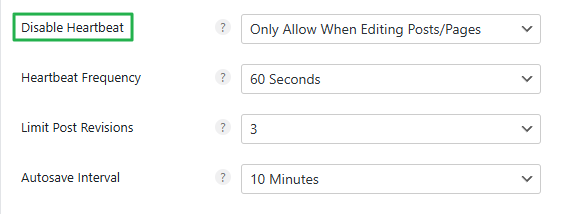
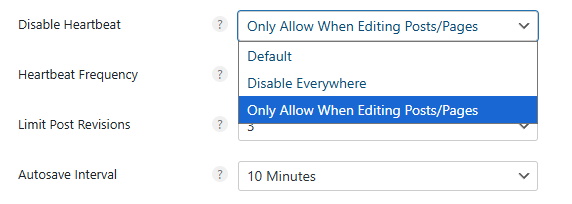
El [Heartbeat] de WordPress es una señal que comprueba que el servidor y el sitio están conectados; en el panel envía cada 15 segundos una solicitud POST a /wp-admin/admin-ajax.php. Permítelo solo al editar entradas y páginas y fija la frecuencia en 60 segundos para aliviar la carga del servidor.
Heartbeat
Permitir solo en entradas y páginas
Si dejas las revisiones en el valor predeterminado, se acumulan en la base de datos y ralentizan el sitio, así que permite solo tres.
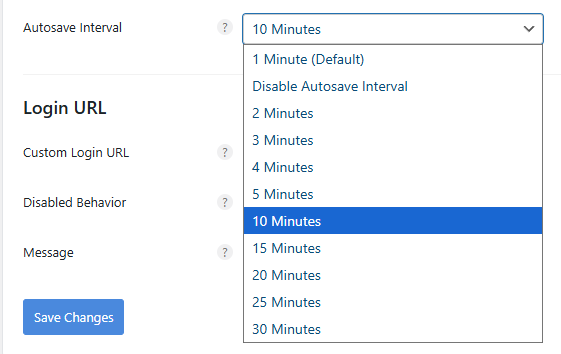
El intervalo de autoguardado predeterminado es de un minuto; aquí lo fijamos en 10 minutos.
Si escribir entradas en el panel consume mucha CPU del servidor, las páginas para visitantes pueden ir más lentas sea cual sea tu plugin de caché. Si no usas Perfmatters, puedes configurar esto directamente en wp-config.php.
General › Login URL
1 / 2
Elemento
Comprobar / Desmarcar
Descripción breve
Ajuste de Login URL
Sustituye a otros plugins que ocultan la URL de acceso
Ajustes de la URL de acceso
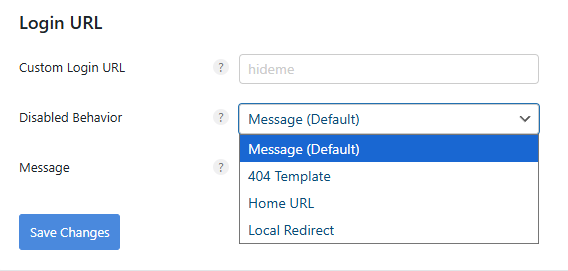
El panel de WordPress está por defecto en yourdomain.com/wp-admin, lo que es un punto débil de seguridad. En lugar de otro plugin que oculte el panel, puedes usar la función que ofrece Perfmatters.
URL de inicio de sesión
Opciones de Login URL
JavaScript › Defer
↳ Carga diferida de JavaScript (Load JavaScript deferred)
JavaScript Deferretrasa la carga para que JavaScript se ejecute solo después de analizar y mostrar el documento HTML: una función que evita el bloqueo del renderizado. DOMContentLoaded se retrasa menos, lo que mejora el FCP y el LCP.
Incluir scripts en línea
Dentro del documento HTML (<script>…</script>), esta opción retrasa también el JavaScript corto escrito directamente en la página. Los scripts inline suelen hacer falta para acciones iniciales como abrir el menú, así que déjalo desactivado salvo que tengas un motivo concreto.
Incluir jQuery
Muchos plugins y temas dependen de jQuery, así que incluir jQuery en la carga diferida puede romper partes del sitio como menús, sliders y ventanas emergentes. Mantenlo desactivadoy actívalo solo tras probarlo, cuando haga falta.
Excluidos del aplazamiento
Introduce las rutas de los scripts que fallan al diferirlos (sliders, validación de formularios, menús, etc.) y quedan excluidos del aplazamiento y se cargan de inmediato.
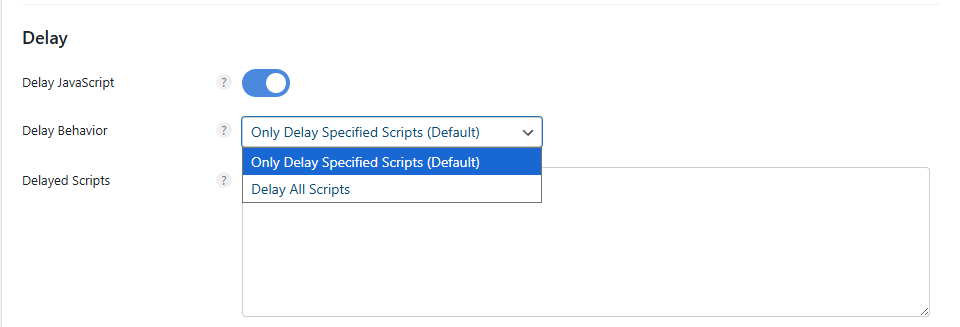
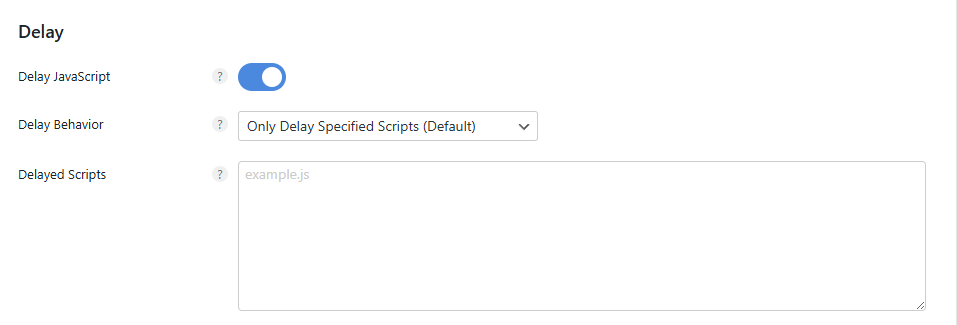
↳ Retrasar la ejecución de JavaScript (Delay JavaScript execution)
Tras cargar la página, esta opción detiene la ejecución de JavaScript hasta que hay interacción del usuario (scroll, clic, toque, etc.) , y aplaza el JavaScript no esencial, como anuncios, analítica y scripts de seguimiento de terceros, para mejorar el LCP (Largest Contentful Paint) y el FCP.
Si [Defer] ejecuta los scripts después de analizar el HTML, [Delay] aplaza la propia ejecución hasta que el usuario actúa. Para los scripts que deben ejecutarse al momento, como la reproducción automática o las ventanas iniciales, haz una excepción.
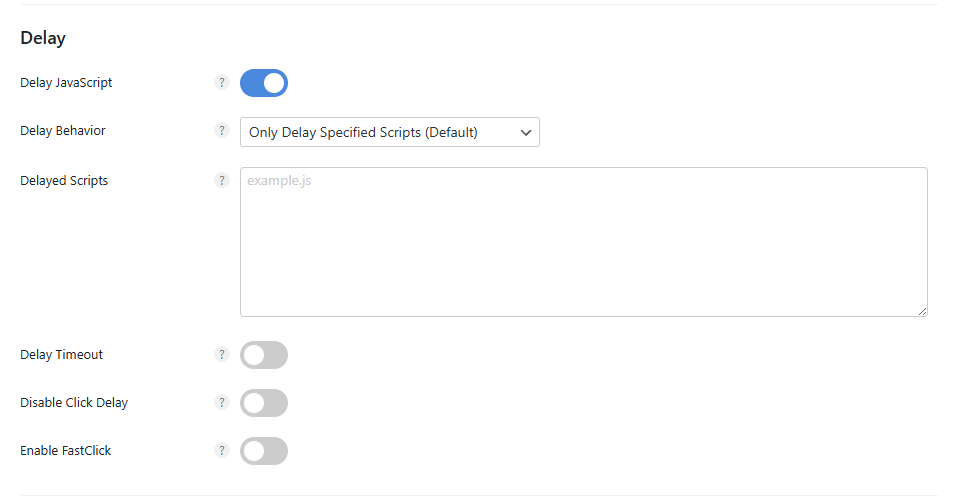
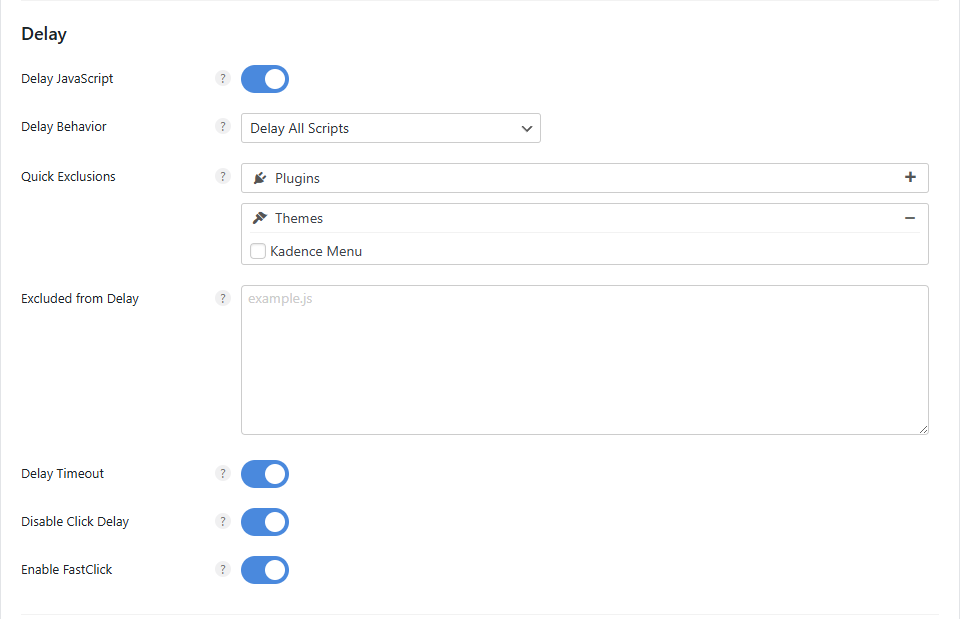
Retrasar JavaScript: si lo activas, recomendamos activar también sus tres subopciones.
Opción
Recomendado
Descripción
Comportamiento de retardo
Retrasar solo los ‘scripts no esenciales’, no todo el JS Recomendado: [Only Delay Specified Scripts (Default)]
Tiempo de espera de retraso
Se ejecuta solo tras un tiempo aunque el usuario no haga nada (para anuncios y analítica, 15 segundos por defecto)
Desactivar el retraso al hacer clic
Responde al instante a los clics (mejor INP, sin retrasos en la experiencia)
Habilitar FastClick
Elimina el retraso de respuesta al tocar en móvil (evita el retraso táctil de iOS)
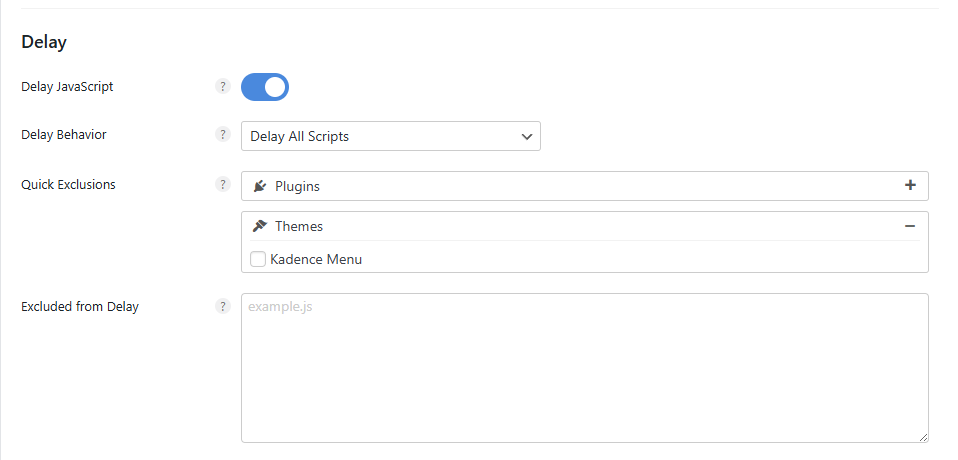
Comportamiento de retardo
Decide si retrasar solo los scripts indicados o todo el JavaScript.
Retrasar todos los archivos puede dar problemas con ciertos plugins o temas; elige en [Quick Exclusions] los plugins y temas instalados para excluirlos. Si no están en la lista, escríbelos en [Excluded from Delay].
Tiempo de espera de retraso
Aunque el usuario no haga nada (clic, scroll, etc.), una vez pasado un tiempo, el JavaScript retrasado se ejecuta solo. El valor predeterminado es de 15 segundos.
Con el retraso activo, el JS solo se carga cuando el usuario hace clic en algo, y después se ejecuta la acción (abrir un menú, pulsar un botón, etc.), así que la respuesta al clic puede tardar un poco. Esta opción elimina ese retraso de respuesta.
Situación
Estado predeterminado de Delay JS
Con Disable Click Delay activado
Clic del usuario
El evento de clic se ejecuta tras cargar el JS → hay un pequeño retraso
El JS se ejecuta al instante → respuesta rápida al clic
Habilitar FastClick
Con el retraso de ejecución activo, a veces hay que hacer clic dos veces para que algo funcione; pasa con todos los plugins de caché y optimización. Esta opción lo corrige.
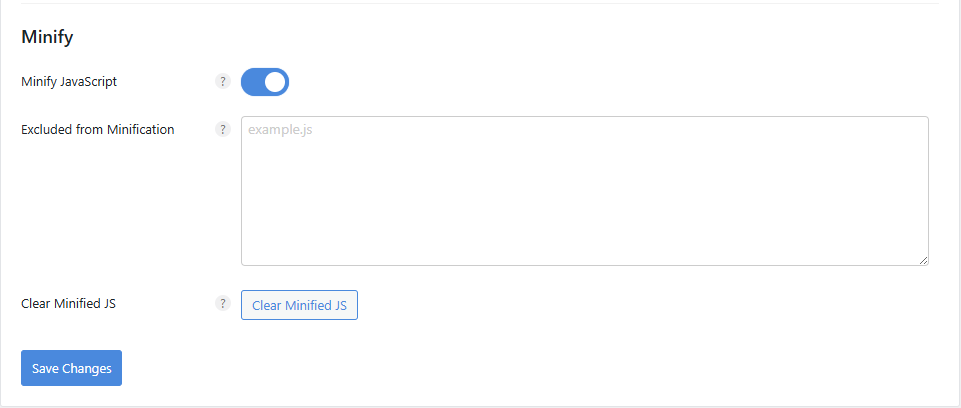
JavaScript › Minify
↳ Minificar JavaScript (Minify JavaScript)
Elimina caracteres innecesarios (espacios, saltos de línea, comentarios, etc.) de los archivos JavaScript: una función que reduce al mínimo el tamaño del archivo, y recorta a la vez el tamaño de transferencia y el tiempo de análisis (parsing).
Los archivos ya minificados terminan en [.min.js]. Si Google PageSpeed Insights o Lighthouse muestran un aviso de [Minificar JavaScript], activa esta opción para comprimir también los scripts sin minificar.
CSS › Unused
Los ajustes de CSS ofrecen dos métodos: eliminar el CSS sin usar y minificar el CSS.
↳ Eliminar CSS sin usar (Remove Unused CSS)
Una función que busca y elimina el código CSS que la página no usa realmente. Los temas y plugins de WordPress cargan archivos CSS en casi todas las páginas, así que el CSS sin usar aumenta el tamaño y el tiempo de bloqueo del renderizado y perjudica el LCP y el FCP.
Al activarlo, extrae solo el CSS que cada página necesita de verdady lo inserta, algo muy eficaz en sitios con temas grandes (Elementor, Divi, Avada, etc.) o muchos plugins. Si faltan estilos, como en sliders o constructores de formularios, añádelos a [Excluded Stylesheets].
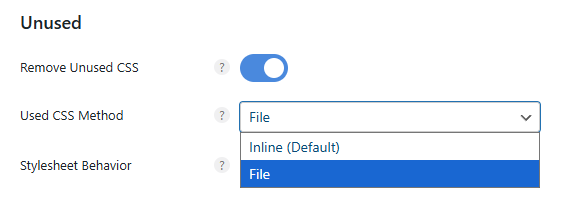
Método CSS utilizado
Con el CSS en uso, insertarlo inline o cargarlo como archivo apartees posible.
Inline (predeterminado): inserta el CSS necesario directamente en el HTML. Sin solicitud de CSS externo, ayuda al FCP y al LCP, pero el HTML de cada página crece. Recomendado para sitios tipo blog con poco CSS.
File: genera el CSS en uso como archivo .css aparte y lo carga. Aprovecha la caché del navegador pero añade una solicitud externa. Recomendado para sitios grandes o páginas de constructores con mucho CSS.
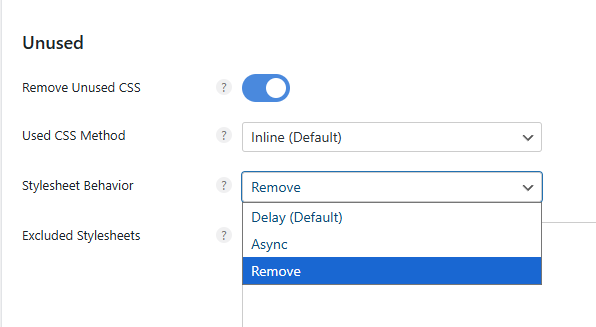
Comportamiento de las hojas de estilo
La opción Stylesheet Behavior es un ajuste que decide cómo tratar los archivos CSS innecesarios.
Ajustes
Cómo funciona
Características
🕒Retardo (por defecto)
Carga las hojas de estilo con un ligero retraso.
Es el valor predeterminado; funciona de forma estable en la mayoría de sitios y ayuda al renderizado inicial (FCP, LCP).
Introduce una CDN habitual como KeyCDN o Bunny CDN para servir los archivos CSS desde la CDN. Cloudflare cachea automáticamente todos los recursos que se sirven a nivel de DNS, así que no lo añadas aquí.
CSS › Minify
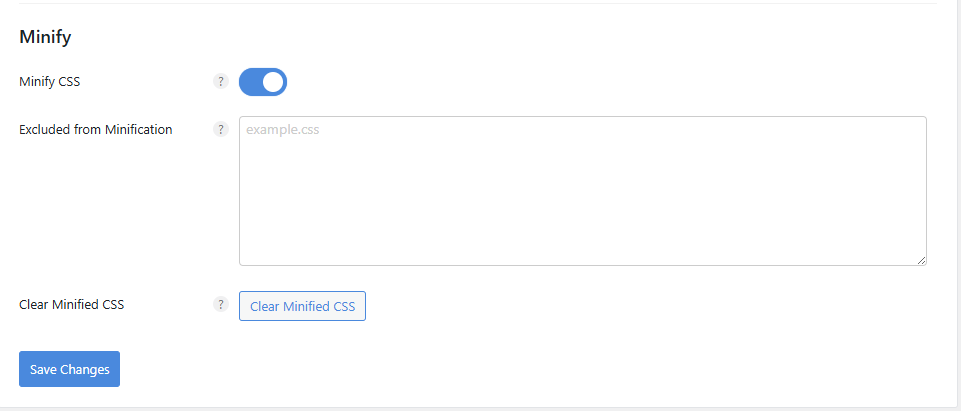
↳ Minificar archivos CSS (Minify CSS)
Elimina espacios y comentarios de los archivos CSS para reducir su tamaño. Si alguna función de un plugin se rompe o desaparece en las páginas para visitantes, añade ese archivo CSS.
Preloading › Preload
Es una función que carga recursos por adelantado para acelerar el renderizado, que mejora la primera pantalla (LCP) y la velocidad al cambiar de página. Tiene tres partes: precarga básica, carga especulativa y preconexión (Preconnect, Precarga de DNS).
Categoría
Impacto en la carga del servidor
Impacto en Core Web Vitals (LCP / FCP / TTFB)
Carga previa
🔸 Ligero aumento
✅ Mejor LCP / ⚠️ Sin cambios en TTFB
Carga especulativa
🔺 Media a alta
⚡ Mejor LCP y FCP en la página siguiente / ⛔ Poco efecto en la actual
Preconnect
🔹 Muy ligero
✅ Mejor FCP y LCP (menos retraso al conectar con recursos externos)
Precarga de DNS
⚪ Casi ninguno
⚪ Posible ligera mejora del FCP (efecto indirecto)
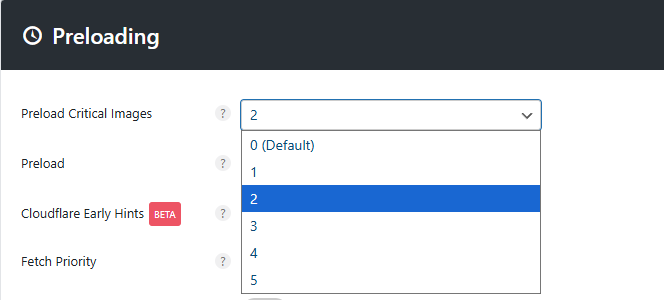
Precargar imágenes críticas
Precarga las imágenes importantes para reducir el tiempo de LCP (Largest Contentful Paint).
Chrome trata como máximo dos imágenes precargadas con prioridad alta, así que indica solo 2 o 3. Indicar demasiadas carga el servidor y puede mostrar imágenes antes que el CSS, empeorando la puntuación de CLS (Cumulative Layout Shift).
Carga previa
Precarga recursos como las fuentes para mejorar el Largest Contentful Paint(LCP).
Busca los recursos en la pestaña Red de Google PageSpeed o de Chrome DevTools. Precargar demasiados recursos puede aumentar el total blocking time (TBT).
Cloudflare Early Hints
Indicaciones tempranas (HTTP 103)es una función que permite al navegador empezar a cargar recursos antes de que el servidor termine de generar el HTML. Se parece a la precarga, pero actúa antes. Márcalo si usas Cloudflare.
El navegador usa un atributo HTML que fija el orden de carga de los recursos, [<img fetchpriority="”high”">] o [“low”]. Preload es obligatorio, Fetch Priority es una recomendación, así que el navegador tiene margen para decidir.
Los nombres de clase de las imágenes suelen separarse con guiones (-) o guiones bajos (_), pero si Chrome DevTools los muestra sin guiones, escríbelos tal cual.
Desactivar Core Fetch
Desde WordPress 6.3, el núcleo añade automáticamente el atributo [<img fetchpriority="”high”">] a la primera imagen, pero no elige siempre el LCP (el contenido más grande)correctamente. Al activar esta opción se bloquea el ajuste automático del núcleo y, en Perfmatters, solo se aplican los valores de fetchpriority que indiques.
Preloading › Speculative Loading
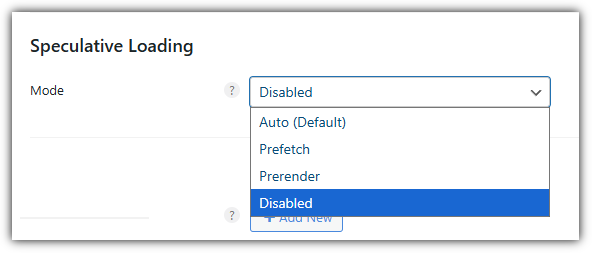
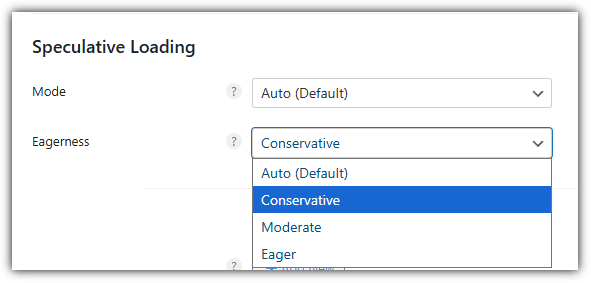
La carga especulativa admite cuatro modos: Auto (Default), Prefetch, Prerender y Disabled; en los tres que no son Disabled eliges además el nivel: Auto (predeterminado), Conservative, Moderate o Eager.
Modo
Descripción
Características
Automático (predeterminado)
El núcleo de WordPress controla la carga especulativa automáticamente
Funciona en el nivel Conservative por defecto y es estable
Prefetch
Descarga por adelantado los recursos de la página siguiente (sin renderizarla)
Poca carga y mejora de velocidad
Prerender
Prerenderiza en segundo plano la página enlazada
Las transiciones más rápidas, pero mucha carga del servidor
Desactivado
Desactiva por completo la carga especulativa
Quita todo el código relacionado; va bien en servidores lentos y hosting compartido
Speculative Loading
└─ Modo: Auto(Default), Prefetch, Eagerness
├─ Ajuste de Eagerness
│ ├─ Auto (predeterminado)
│ ├─ Conservative
│ ├─ Moderate
│ └─ Eager
│
└─ Disabled
Nivel de Eagerness
Descripción
Características
Auto (predeterminado)
El núcleo de WordPress elige automáticamente un nivel adecuado
Funciona en el nivel Conservative por defecto
Conservador
Precarga solo cuando la intención de clic es clara
El más estable; ahorra recursos
Moderado
Precarga al pasar el ratón (unos 200 ms)
Buen equilibrio entre velocidad y eficiencia
Ansioso
Precarga al instante aunque la señal sea débil
El más rápido, pero usa más recursos
Configúralo teniendo en cuenta que puede consumir mucha CPU del servidor o ralentizar el sitio en general.
La [precarga de enlaces] de un plugin de caché (Instant Page / Prefetch) descarga una página por adelantado al pasar el ratón sobre un enlace. La carga especulativa es más eficiente para el servidor, así que usa solo una; si usas la carga especulativa, desactiva la precarga de enlaces del plugin de caché.
Aspecto
Página instantánea (precarga)
Carga especulativa
Técnica
Con JavaScript, precarga al pasar el ratón sobre una etiqueta [<a>]
Basado en la API nativa Speculation Rules del navegador
Cuándo actúa
Cuando el usuario pasa el ratón sobre un enlace
El navegador predice la ‘probabilidad de navegación’ (hover, clic, toque y otras señales)
Qué carga
Obtiene por adelantado solo el HTML de la página enlazada
Admite Prefetch (solo recursos) y Prerender (con renderizado)
Nivel
Un solo fetch (basado en JavaScript)
Optimización a nivel de red y renderizado dentro del navegador
WordPress Integración
Basado en un script externo (instant.page)
Integrado en el núcleo de WordPress 6.8
Eficiencia
Rápido, pero sin control del navegador
Más rápido y estable, ahorra recursos
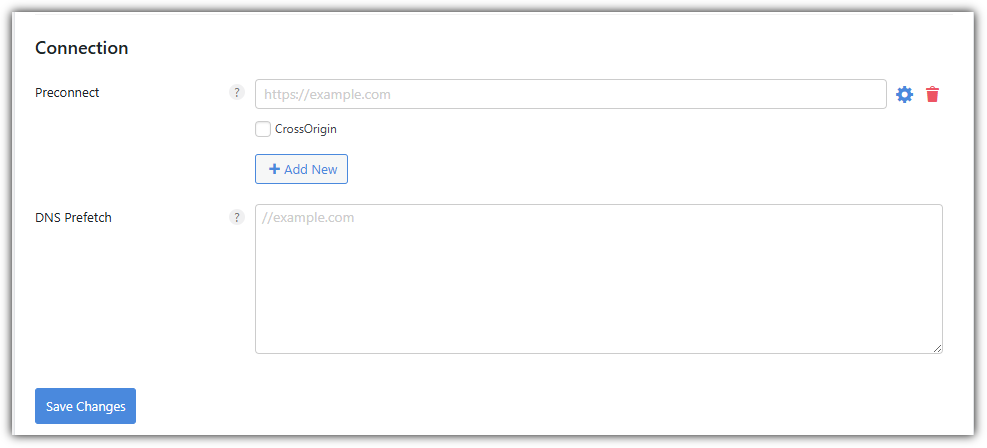
Preloading › Connection
Antes de solicitar recursos externos, prepara la conexión de red por adelantado.
Categoría
Descripción
Preconnect
Crea por adelantado conexiones de red con recursos externos (fuentes, CDN, scripts de analítica, etc.). El navegador establece la conexión pronto, antes de la solicitud HTTP, y elimina la latencia de ida y vuelta.
Precarga de DNS
Resuelve el nombre de dominio antes de que el usuario haga clic. Para cuando quieres recortar un poco más la consulta DNS.
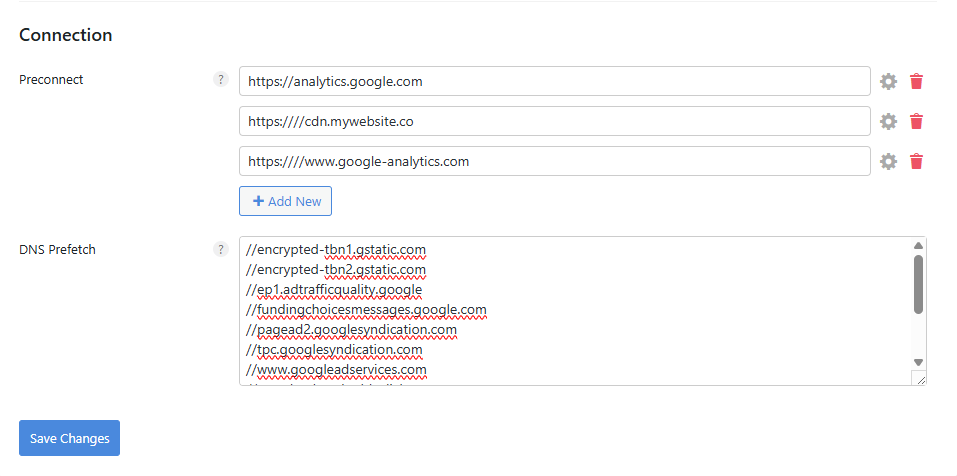
Preconnect Aplicarlo a todos los elementos carga los recursos del servidor, así que configura solo 2 o 3.
//encrypted-tbn1.gstatic.com
//encrypted-tbn2.gstatic.com
//ep1.adtrafficquality.google
//fundingchoicesmessages.google.com
//pagead2.googlesyndication.com
//tpc.googlesyndication.com
//www.googleadservices.com
//googleads.g.doubleclick.net
//www.google.co.kr
//www.googletagservices.com
//www.youtube.com
//analytics.google.com
//www.google-analytics.com
La mayoría de plugins de caché tienen Preconexión / Precarga , así que desactiva estas dos funciones si usas un plugin de caché.
Preconnect/Precarga de DNS
Aplicado
Perfmatterssolo
Si se usa con un plugin de caché
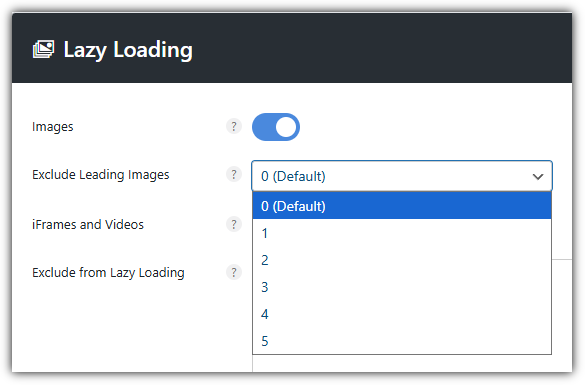
Lazy Loading › Images
Si Preload es para los archivos que se ven al instante, Lazy Load es para las imágenes que se ven tras desplazarse. Retrasa la carga hasta que el usuario baja por la página y necesita ver la imagen.
Implementa el método [Diferir imágenes fuera de pantalla] que recomienda Google PageSpeed, así que no afecta al SEO.
Imágenes
Preload Critical Images ya precarga las dos primeras imágenes y las excluye solas de LazyLoad, así que configurar también Exclude Leading Images puede desperdiciar recursos por procesarlas dos veces.
La carga diferida no se aplica a las imágenes de fondo.
iFrames y vídeos
Función que aplica carga diferida a iframes y vídeos: contenido incrustado como YouTube, Vimeo, SoundCloud y Google Maps, y vídeos insertados con la etiqueta [].
Si tienes vídeos de YouTube, activa la función de miniatura de vista previa. En lugar del iframe real, muestra una miniatura ligera y un icono de reproducción SVGy carga el iframe solo al hacer clic, lo que reduce el TBT (Total Blocking Time).
Excluir de la carga diferida
Si aplicas carga diferida a imágenes que deben verse en cuanto se abre la página, como la imagen destacada o el logo, la pantalla se ve vacía o parpadea, y si la imagen cuenta para el LCP, la puntuación empeora. Introduce la ruta del archivo (example.png) o el nombre de clase (class=”example”) de la imagen que quieras excluir.
Si usas el tema GeneratePress: para excluir el logo, introduce la clase [is-logo-image].
Para excluir las imágenes destacadas (miniaturas) de las entradas, introduce [class=”attachment-full size-full”].
ShortPixel o Imagifyu otro plugin que sirva imágenes WebP las muestra dentro de una etiqueta [<picture>]. Si introduces la etiqueta entera se excluyen todas las imágenes del sitio, así que, si puedes, indica una clase o ruta concreta.
picture
.is-logo-image
.featured-image
/uploads/header/
Excluir mediante el selector de elementos padres
Cuando las imágenes, como las destacadas o las de galerías, no tienen una clase propia en la etiqueta img, esta opción las excluye por la clase del contenedor superior.
Por ejemplo, si la selección superior es así,
<div class=”featured-gallery”>
<img src=”image1.jpg”>
</div>
introdúcelo así.
featured-gallery
Umbral
Ajusta el umbral (Threshold) para que las imágenes se carguen un poco antes de aparecer en pantalla.
El valor predeterminado es 0px; para que las imágenes no aparezcan de golpe al desplazarte, súbelo un poco a 100px o 200px . Los sitios con muchos scripts de anuncios, como Mediavine o AdThrive, deberían usar al menos 300px.
Supervisión del DOM
Detecta los elementos nuevos que se añaden a la página y aplica carga diferida automáticamente a las imágenes, iframes y demás elementos nuevos. Hace falta en sitios con pestañas, scroll infinito, sliders, paginación AJAX y similares: los sitios con contenido dinámico.
DOMContentLoadedmarca el momento en que el DOM inicial está completo, y DOM Monitoring detecta los cambios posteriores.
Add Image Dimensions
Añade el ancho y alto que faltan en las imágenes.
Fundido de entrada
Imágenes que aparecen de golpe: un retoque visual que lo convierte en una transición suave.
⚙️Ajustes recomendados de Lazy Loading
Estos son los ajustes recomendados de Lazy Loading que hemos visto.
Opción
Recomendado
Descripción
Imágenes
Carga diferida en todas las imágenes
Excluir las primeras imágenes
⚙️ 0 (Predeterminado)
Si has fijado un número de imágenes en PreLoad, déjalo en 0
iFrames y vídeos
Carga diferida de vídeos de YouTube e incrustados
Miniaturas de vista previa de YouTube
Carga primero solo la miniatura y el vídeo al hacer clic
Excluir de la carga diferida
⛔ Dejar vacío
Indícalo a mano si necesitas excluir archivos concretos
Excluir mediante el selector de elementos padres
⛔ Dejar vacío
Indícalo a mano si necesitas excluir contenedores concretos
Umbral
📏 300
Empieza a precargar cerca del viewport
Supervisión del DOM
Mantiene la carga diferida cuando el DOM cambia
Add Image Dimensions
Evita el CLS (añade width/height automáticamente)
Fundido de entrada
Efecto de aparición suave (mejor experiencia)
Lazy Loading › CSS Background Images
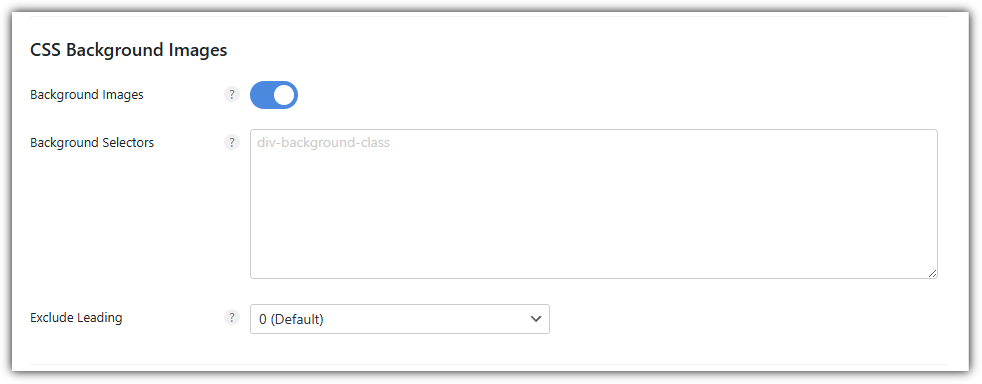
Imágenes de fondo en CSS
Puedes aplicar carga diferida a las imágenes de fondo de las hojas de estilo CSS.
En el selector de fondo, introduce el ID o la clase del contenedor que tiene la imagen de fondo o de su contenedor padre. Uno por línea y sin prefijo ([.], [#]).
Exclude Leading excluye de la carga diferida un número fijo de contenedores con imagen de fondo, empezando por el primero que se carga. Úsalo si tienes muchas imágenes de fondo.
Opción
Recomendado
Descripción
Imágenes de fondo
Aplica carga diferida a la propiedad CSS [background-image:]. (p. ej., fondos de la sección hero)
Selectores de fondo
⛔ Dejar vacío
Rellénalo solo si indicas una clase de fondo concreta (.div-background-class)
Excluir los caracteres iniciales
⚙️ 0 (Predeterminado)
La primera imagen de fondo se carga al instante (hero principal, etc.)
Lazy Loading › Lazy Elements
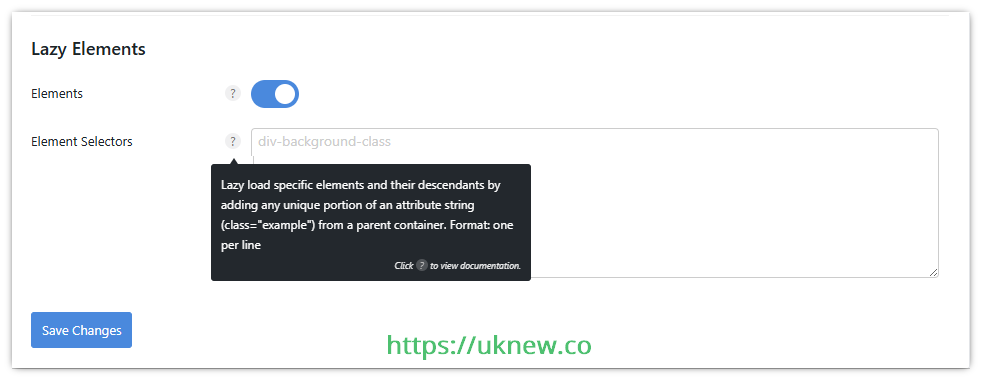
Elementos perezosos
Activa la carga diferida de elementos en el DOM.
DOM(Modelo de objetos de documento) es la estructura de árbol de elementosque crea el navegador al analizar el HTML y, cuanto más crece, más aumenta el coste de el uso de memoria, el tiempo de cálculo de estilos, el recálculo del diseño (Reflow) .
Aspecto
Número de nodos en el body
Estado
Normal
800 o menos
🟢 Normal
Advertencia
Más de unos 800
🟠 Precaución
Error
Más de unos 1.400
🔴 Advertencia
La mayoría de plugins de caché no tienen esta función, así que actívala aunque uses uno. También puedes indicar elementos y contenedores padre concretos.
Opción
Recomendado
Descripción
Elementos
Aplica carga diferida a los propios elementos HTML (DOM más pequeño, renderizado inicial más ligero)
Selectores de elementos
⛔ Dejar vacío
Rellénalo solo si quieres diferir elementos en contenedores o secciones concretos
Fonts
La pestaña Fonts sirve sobre todo para decidir si cargar Google Fonts en local o desactivarlas.
Local Google Fonts frente a desactivar Google Fonts
Fuentes locales de Google
Si usas Local Google Fonts, desactiva esa misma función en temas o plugins de caché.
Desactivar Google Fonts
Alojar Google Fonts en local significa, en lugar de cargarlas desde fuera (los servidores de Google), guardarlas en tu sitio y alojarlas tú mismo, lo que reduce las solicitudes de red y ayuda a mejorar el LCP .
Desactivar Google Fontsbloquea Google Fonts por completo y las sustituye por la fuente predeterminada del navegador (p. ej., Arial, Helvetica, sans-serif). Es lo que menos solicitudes de red hace, pero la coherencia del diseño puede romperse.
Intercambio de pantallas
Incluso antes de que carguen las fuentes web, el navegador muestra primero el texto con la fuente del sistema, así que el usuario puede leer al instante y mejoran el LCPy la velocidad percibida. No mejora el CLS.
Método de impresión
La salida de la hoja de estilos local es File por defecto; al cambiar a Inline, el CSS se inserta directamente en el HTML, lo que ayuda a reducir el bloqueo del renderizado y mejorar el FCP y el LCP. A cambio, el tamaño de la página aumenta un poco.
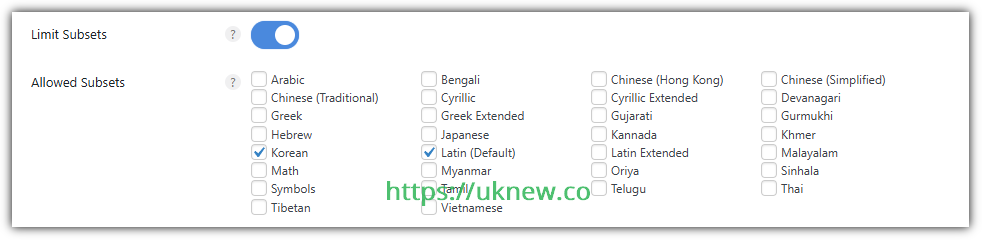
Subconjuntos límite
Carga solo los juegos de caracteres que necesitas para reducir el peso de las fuentes. Los caracteres de los idiomas que no elijas pueden no mostrarse, así que lo habitual es Latin (Default) más el idioma de tu país.
Con un plugin multilingüe, es mejor usar un plugin de caché que gestione en la caché todas las Google Fonts y Intercambio de pantallas.
URL de la CDN
Si usas una CDN normal distinta de Cloudflare, introduce su URL para servir las fuentes locales desde la CDN.
Borrar fuentes locales
Borra las fuentes locales cuando cambias de tema, eliges otras fuentes o eliges otras fuentes en un plugin de caché.
⤵️ Ajustes recomendados de Fonts
Categoría
Recomendado
Descripción
Fuentes locales de Google
Aloja Google Fonts en tu sitio en lugar de cargarlas desde fuera (los servidores de Google). Menos solicitudes de red y menos retraso al cargar fuentes ayudan a mejorar el LCP.
Intercambio de pantallas
Muestra la fuente del sistema antes de que carguen las fuentes web y reduce el parpadeo de texto sin estilo (FOUT) .Mejor LCP y mejor velocidad percibida, pero no mejora el CLS.
Método de impresión
El valor predeterminado es File; si eliges Inline, el CSS se inserta en el HTML, lo que ayuda a reducir al mínimo el bloqueo del renderizado y mejorar el FCP/LCP. Eso sí, el tamaño del HTML puede aumentar un poco.
Subconjuntos límite
Carga solo los juegos de caracteres que necesitas para reducir el peso de las fuentes y acelerar la carga. P. ej., elige [Latin(Default)] + [Korean]. El español va incluido en Latin, así que no hace falta añadirlo. Los idiomas de la India necesitan otro subset (Devanagari, etc.). Mantenlo también si usas un plugin multilingüe.
URL de la CDN
⚙️ Opcional
Puedes indicar una ruta si usas otra CDN distinta de Cloudflare. Normalmente se deja vacío.
Borrar fuentes locales
🔁 Ejecutar cuando haga falta
Al cambiar de tema, de fuentes o de plugin de caché, borra las fuentes locales existentes y genera una caché nueva.
Google Fonts Desactivado
Bloquear Google Fonts por completo elimina las solicitudes externas, pero todas las fuentes del tema desaparecen y se sustituyen por fuentes predeterminadas (Arial, etc.) . La coherencia del diseño puede romperse, así que mantenerlo desactivado si usas Local Google Fontses lo recomendable.
CDN
La reescritura de URL de CDN funciona introduciendo la URL y añadiendo después los directorios a incluir. Con wp-content y wp-includes, todas las imágenes, CSS, JS y fuentes se sirven desde la CDN, y puedes excluir los archivos que no quieras en ella.
Analytics
Puedes conectar Google Analytics con plugins como Site Kit, de Google. Sin embargo, basta con hacer una prueba de Google PageSpeed Insights tras instalar Site Kit para notar una caída de rendimiento. Actívalo si quieres conectar Google Analytics con ajustes locales para ganar velocidad.
Si además lo configuras en Site Kit o en plugins SEO como Yoast y RankMath, las solicitudes HTTP pasan de una a dos, así que usa solo uno de ellos.
Code › Snippets
El lugar para registrar fragmentos de código PHP, CSS, JS y HTML y activarlos o desactivarlos. Añade uno con [New Snippet].
Configura el fragmento que evita el error de conexión de Claude MCP como se muestra abajo.
<> Code
All Snippets / MCP REST API exception
ActiveSave Snippet④
Name②
MCP REST API exception
Location
Everywhere⌄
Type
PHPJSCSSHTML
Code③
<?php
1// Let WP Rocket MCP (OAuth) requests through the Perfmatters REST API restriction
②Escribe un nombre y deja [Location] en [Everywhere] y [Type] en [PHP].
③Usa [Copy] en esta pantalla para tomar el código y pégalo en el cuadro de código debajo de la línea [<?php].
④Pon el interruptor en [Active] y pulsa [Save Snippet].
Code › Global Scripts
Campos para el código que va en el header, body y footer de todo el sitio. Úsalos para código que debe estar en todas las páginas, como analítica o etiquetas de verificación.
Code › Settings
Incluye exportar e importar fragmentos, tema del editor y Safe Mode. Si un fragmento impide abrir el sitio, puedes desactivarlo entrando por la Recovery URL.
Tools › Plugin
Las demás funciones de la pestaña Herramientas son opcionales, y la imagen de abajo basta para entenderlas. Hay dos cosas que activar: Script Manager y las opciones avanzadas que incluyen los ajustes vistos hasta ahora.
Tools › Settings
Database
Si tu plugin de caché no ofrece optimización de la base de datos, puedes usar la de Perfmatters; en cualquier caso, usa la que te resulte más cómoda.
Ⅲ. Cómo usar Script Manager de Perfmatters
Script Manager de Perfmatters está disponible tras pulsar el botón ‘Visitar sitio’ en el panel de administración. La disposición puede variar según tu tema y plugins, y puedes impedir que se carguen scripts innecesarios desactivando su botón de activación.
Por ejemplo, si mantienes Dashicons (que podrías desactivar en los ajustes generales de Perfmatters) y solo necesitas desactivarlos en ciertas páginas, puedes hacerlo en Script Manager.
Ⅳ. Conclusión & FAQ
Perfmatters no es solo un [plugin de velocidad] que elimina scripts y recursos, sino una herramienta que controla las ineficiencias de toda la estructura de WordPress para mejorar a la vez la estabilidad del sitio y la eficiencia de gestión.
Lo importante no es [activar todas las funciones], sino entender el carácter de tu sitio y la estructura de plugins y aplicar las funciones de forma selectiva.
Perfmatters es un plugin que aligera la propia estructura del sitio controlando el código y las solicitudes innecesarias. Controla cómo se cargan CSS, JS, fuentes e imágenes para subir la puntuación de Core Web Vitals y reducir la carga del servidor.
Perfmatters sirve [para mejorar el rendimiento de todo el sitio] y Asset CleanUp [para controlar recursos individuales].
Para un administrador de WordPress típico, Perfmatters es la opción más práctica y estable.
La combinación más eficaz es WP Rocket + Perfmatters.
WP Rocket se encarga de la optimización estática (caché, compresión y precarga) y Perfmatters de la optimización dinámica controlando código, recursos y solicitudes, así que no se solapan.
🧭Artículos relacionados de WP Rocket16 artículos · 3 herramientas
ℹ️ Aviso de afiliados El contenido de este sitio incluye enlaces de afiliado. Cuando un visitante compra un producto o servicio a través de uno de ellos, el sitio recibe una comisión del vendedor. El importe que paga el comprador(baja durante las promociones ↓)no aumenta. Los precios, descuentos y existencias publicados corresponden al momento de redacción y pueden variar, así que confírmalos con el vendedor antes de comprar. Los productos se eligen y evalúan con criterios propios, y las comisiones no influyen en el orden ni en el contenido de las reseñas.