Entorno de pruebaCloudways|Verificado el 2026-10-19
Cloudways Staging Management ofrece un entorno aislado en el que puedes probar código, plugins y temas nuevos sin afectar a tu sitio WordPress en producción. Al elegir el mismo servidor y crear una aplicación de staging, apareció en la lista de aplicaciones una copia más con la etiqueta Staging. En un hosting con cPanel también puedes crear un sitio de staging de WordPress si tiene Softaculous instalado.
Al crear un sitio de staging se genera una copia del sitio en producción. Cuando esté listo, con un solo botón puedes trasladar a producción solo las partes que cambiaron o todo el sitio. Al revés, también puedes traer al staging el contenido actual del sitio en producción para igualar los dos sitios antes de trabajar.
Índice
8 min de lectura
Índice
8 min de lectura
Ver más
1️⃣ 4 ventajas de Cloudways Staging Management
Dejas intacto el sitio en producción (live) al que entran los visitantes y pruebas primero los cambios de diseño y funciones en un sitio de prácticas (staging) copiado tal cual.
1. Sitio protegido con contraseña
Al sitio de prácticas no deben entrar visitantes normales ni buscadores, así que por defecto un inicio de sesión (contraseña) bloquea el acceso externo. Puedes activarlo y desactivarlo cuando lo necesites.
2. Se aplica con un clic
Para llevar al sitio web real los cambios hechos en el sitio de prácticas, no hace falta copiar y pegar uno por uno: basta un clic en un botón para aplicarlos.
3. Control detallado (elige qué trasladar)
Puedes trasladar todo lo que hiciste en el sitio de prácticas, o elegir solo los archivos web o solo la base de datos y aplicarlos al sitio real.
4. Staging con SSL (conexión segura)
El sitio de prácticas también trae un certificado de seguridad (https) preinstalado, así que puedes probar sin errores en las mismas condiciones de seguridad que el entorno real.
2️⃣ Cómo usar Cloudways Staging Management
En el panel de administración de Cloudways, ve a [My Applications] › tu aplicación › [Staging Management].
Al pulsar [Launch Staging Application] se abre una ventana para elegir el servidor donde irá la aplicación de staging.
Tras elegir un servidor y pulsar [Continue], se abrió la lista de servidores y en la tarjeta del servidor apareció [Creating staging application].
Al abrir la pestaña [Applications], la app de staging, con Staging- delante del nombre original, aparece arriba del todo en la lista.
Al pulsar [Launch Staging Application] se abre una ventana para elegir el servidor donde irá la aplicación de staging.
📍My Applications›my-app›Staging Management›Select a Server
Elegir servidor
En la lista, elige [New Server], que crea un servidor nuevo, o el servidor actual (same server), y pulsa [Continue].
📍Flexible›My Servers
Creando
Pasas a la lista de servidores y la tarjeta del servidor muestra [Creating staging application]. La creación tardó unos 7–9 minutos.
📍Flexible›My Applications
Creada
Una aplicación con [Staging-] delante del nombre de la aplicación original se añade arriba del todo en la lista, junto con la etiqueta [Staging].
unified.cloudways.com/apps/…
CLOUDWAYSmy-server › my-app › Staging Management
Staging Management
Need Help ⓘ
Cloudways Staging gives you an isolated environment where you can test new code, plugins, themes without breaking your live site. Creating a staging site will create a copy of your live site. Once you are ready, you can push selective or complete changes to your live site with the push of a button. You can also pull from the live site to update your staging site in order to sync it before working on it.
Create a Staging EnvironmentYou can set up a staging environment in a few minutes.
Staging Management provide you the following benefits
Password Protected SitesBy default, htpasswd is enabled on your staging environment for maximum security. You have the option to disable the staging’s password protection.
SSH and SFTP AccessNo more manually copying changes from a test server to production. Effortlessly transfer changes between your live site and staging with a single click.
Granular ControlsHave precise control over the content and updates you want to transfer from staging to your live sites. Choose to transfer only files, only the database, or both.
SSL-Enabled StagingSSL certificates are pre-installed on all staging applications. You can use Let’s Encrypt certificate or your custom SSL certificate.
unified.cloudways.com/apps/…
CLOUDWAYSmy-server › my-app › Staging Management
Staging Management
Need Help ⓘ
Cloudways Staging gives you an isolated environment where you can test new code, plugins, themes without breaking your live site. Creating a staging site will create a copy of your live site. Once you are ready, you can push selective or complete changes to your live site with the push of a button. You can also pull from the live site to update your staging site in order to sync it before working on it.
Create a Staging EnvironmentYou can set up a staging environment in a few minutes.
Staging Management provide you the following benefits
Password Protected SitesBy default, htpasswd is enabled on your staging environment for maximum security. You have the option to disable the staging’s password protection.
SSH and SFTP AccessNo more manually copying changes from a test server to production. Effortlessly transfer changes between your live site and staging with a single click.
Granular ControlsHave precise control over the content and updates you want to transfer from staging to your live sites. Choose to transfer only files, only the database, or both.
SSL-Enabled StagingSSL certificates are pre-installed on all staging applications. You can use Let’s Encrypt certificate or your custom SSL certificate.
Select a Server to Staging the Application
unified.cloudways.com/apps/…
CLOUDWAYSmy-server › my-app › Staging Management
Staging Management
Need Help ⓘ
Cloudways Staging gives you an isolated environment where you can test new code, plugins, themes without breaking your live site. Creating a staging site will create a copy of your live site. Once you are ready, you can push selective or complete changes to your live site with the push of a button. You can also pull from the live site to update your staging site in order to sync it before working on it.
Create a Staging EnvironmentYou can set up a staging environment in a few minutes.
Staging Management provide you the following benefits
Password Protected SitesBy default, htpasswd is enabled on your staging environment for maximum security. You have the option to disable the staging’s password protection.
SSH and SFTP AccessNo more manually copying changes from a test server to production. Effortlessly transfer changes between your live site and staging with a single click.
Granular ControlsHave precise control over the content and updates you want to transfer from staging to your live sites. Choose to transfer only files, only the database, or both.
SSL-Enabled StagingSSL certificates are pre-installed on all staging applications. You can use Let’s Encrypt certificate or your custom SSL certificate.
Select a Server to Staging the Application
my-server (same server)Database: MariaDB 10.11▾
ⓘYou are cloning an app that uses a different PHP version onto a smaller server. When multiple PHP versions are enabled per app, we recommend a server of 4 GB or higher for the best performance.
unified.cloudways.com/server
CLOUDWAYSFlexible › My Servers
Recover Server+ Add Server
1 to 1 of 1 Servers
Provider ▾Status ▾Sort by: Date Created ▾
my-server1 GB - Standard · 203.0.113.24 · London · 9th October, 2026
Creating staging applicationStaging Application Creation is in progress …View Credentials
unified.cloudways.com/apps
CLOUDWAYSFlexible › My Applications
Recover Application+ Add Application
1 to 2 of 2 Applications
Server ▾App Type ▾Environment ▾Sort by: Date Created ▾
Pulsa un elemento activo del menú izquierdo o un botón de la pantalla.
La app de staging conserva casi todo el menú de la app original, así que además de instalar plugins y temas puedes probar ajustes como tareas cron, SSL y copias de seguridad.
🧭 Simulador de Pull y Push de staging de Cloudways
Cuando existe una aplicación de staging, en [Staging Management] de la aplicación original aparecen [Pull] y [Push].
📍My Applications›my-app›Staging Management›Pull
Ventana Pull
[Pull] lleva los cambios del staging a producción. En la ventana eliges qué mover entre [Web Application Files] y [Database].
📍My Applications›my-app›Staging Management›Pull
Elegir qué mover
Para los archivos eliges entre [Overwrite] e [Incremental], y para la base de datos entre [Full DB] y [Selected Tables]. Antes de mover puedes hacer una copia de seguridad de producción.
📍My Applications›my-app›Staging Management›Push
Push
[Push] hace lo contrario: lleva los cambios de producción al staging.
📍My Applications›my-app›Staging Management›Push
Ventana Push
La ventana Push tiene las mismas opciones, pero no pregunta por la copia de seguridad. [Proceed] se activa cuando eliges al menos una cosa para mover.
unified.cloudways.com/apps/…/staging
CLOUDWAYSmy-server › my-app › Staging Management
Staging Management
Need Help ⓘ
Manage the Staging environment for your applications
Copy Data from Staging to LiveYou can pull the changes you made on Staging application to the Live application.
Staging-my-app ▾
Copy Data from Live to StagingYou can push the changes of the Live application to Staging application.
Staging-my-app ▾
Deployment LogsYou can view the deployment logs for all the Push and Pull requests.View LogsTo restore your application to a previous state, please use the Backup and Restore feature.
unified.cloudways.com/apps/…/staging
CLOUDWAYSmy-server › my-app › Staging Management
Staging Management
Need Help ⓘ
Manage the Staging environment for your applications
Copy Data from Staging to LiveYou can pull the changes you made on Staging application to the Live application.
Staging-my-app ▾
Copy Data from Live to StagingYou can push the changes of the Live application to Staging application.
Staging-my-app ▾
Deployment LogsYou can view the deployment logs for all the Push and Pull requests.View LogsTo restore your application to a previous state, please use the Backup and Restore feature.
Copy from Staging to Live
This process will copy the changes from Staging Application to the Live Application.
Do you want to backup your Live Application before moving data from Staging? This may take a while.
unified.cloudways.com/apps/…/staging
CLOUDWAYSmy-server › my-app › Staging Management
Staging Management
Need Help ⓘ
Manage the Staging environment for your applications
Copy Data from Staging to LiveYou can pull the changes you made on Staging application to the Live application.
Staging-my-app ▾
Copy Data from Live to StagingYou can push the changes of the Live application to Staging application.
Staging-my-app ▾
Deployment LogsYou can view the deployment logs for all the Push and Pull requests.View LogsTo restore your application to a previous state, please use the Backup and Restore feature.
Copy from Staging to Live
This process will copy the changes from Staging Application to the Live Application.
Exclude path ⓘ
public_html/SaveCancel
+ Add additional paths
Do you want to backup your Live Application before moving data from Staging? This may take a while.
unified.cloudways.com/apps/…/staging
CLOUDWAYSmy-server › my-app › Staging Management
Staging Management
Need Help ⓘ
Manage the Staging environment for your applications
Copy Data from Staging to LiveYou can pull the changes you made on Staging application to the Live application.
Staging-my-app ▾
Copy Data from Live to StagingYou can push the changes of the Live application to Staging application.
Staging-my-app ▾
Deployment LogsYou can view the deployment logs for all the Push and Pull requests.View LogsTo restore your application to a previous state, please use the Backup and Restore feature.
unified.cloudways.com/apps/…/staging
CLOUDWAYSmy-server › my-app › Staging Management
Staging Management
Need Help ⓘ
Manage the Staging environment for your applications
Copy Data from Staging to LiveYou can pull the changes you made on Staging application to the Live application.
Staging-my-app ▾
Copy Data from Live to StagingYou can push the changes of the Live application to Staging application.
Staging-my-app ▾
Deployment LogsYou can view the deployment logs for all the Push and Pull requests.View LogsTo restore your application to a previous state, please use the Backup and Restore feature.
Copy from Live to Staging.
This process will copy the changes from Live Application to the Staging Application.
Exclude path ⓘ
public_html/SaveCancel
+ Add additional paths
Pulsa un elemento activo del menú izquierdo o un botón de la pantalla.
🔣 Usar el plugin de copias de seguridad UpdraftPlus
Si es un trabajo sencillo, como probar un solo plugin, puedes usar el plugin UpdraftPlus, que restaura de una vez los temas, los plugins y la base de datos de WordPress. Se trata de crear un archivo de copia de seguridad antes de instalar un plugin o cambiar ajustes, y restaurarlo cuando termine la prueba.
No hace falta restaurar con comandos en el servidor ni desde el panel del hosting: basta con el ratón.
Sí. En un servidor de prueba elegí el servidor actual (same server) para crearla, y en la ventana de selección de servidor apareció un aviso de que una app con otra versión de PHP se clonaría en un servidor más pequeño. Decía que, si tus apps usan varias versiones de PHP, se recomienda un servidor de 4GB o más. Al pulsar [Continue], la aplicación de staging se creó con normalidad.
En la lista [Applications], pulsa ⋮ › [Delete Application] en la fila de la aplicación de staging y escribe DELETE en la ventana de confirmación. Esa ventana avisa de que una aplicación sin copia de seguridad no se puede recuperar después de borrarla. En el servidor de prueba, desapareció de la lista 3–4 minutos después de borrarla.
ℹ️ Aviso de afiliados El contenido de este sitio incluye enlaces de afiliado. Cuando un visitante compra un producto o servicio a través de uno de ellos, el sitio recibe una comisión del vendedor. El importe que paga el comprador(baja durante las promociones ↓)no aumenta. Los precios, descuentos y existencias publicados corresponden al momento de redacción y pueden variar, así que confírmalos con el vendedor antes de comprar. Los productos se eligen y evalúan con criterios propios, y las comisiones no influyen en el orden ni en el contenido de las reseñas.


 Cloudways
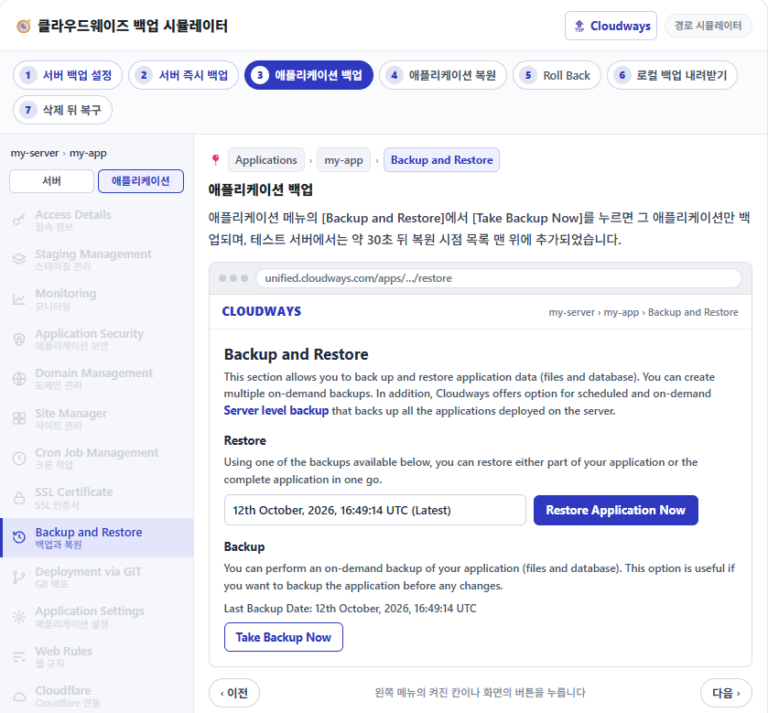
Copia de seguridad en Cloudways
Frecuencia y retención de las copias del servidor, y cómo elegir y restaurar una sola aplicación.
Cloudways
Copia de seguridad en Cloudways
Frecuencia y retención de las copias del servidor, y cómo elegir y restaurar una sola aplicación.

 Cloudways
Cómo conectarse a Cloudways por SFTP & SSH
Trata la configuración de FileZilla, el registro de claves SSH y la lista blanca de IP.
Cloudways
Cómo conectarse a Cloudways por SFTP & SSH
Trata la configuración de FileZilla, el registro de claves SSH y la lista blanca de IP.