La copia de seguridad de Cloudways guarda automáticamente los archivos web y las bases de datos de todas las aplicaciones de un servidor en un almacenamiento externo, y un servidor nuevo empieza con copias diarias que se conservan una semana. Al ejecutar yo mismo una copia inmediata, una restauración completa y una reversión en una aplicación de un servidor de prueba, la copia tardó unos 30 segundos y la restauración, alrededor de 1 minuto y 30 segundos. La restauración se hace por aplicación eligiendo un punto en el tiempo, y los servidores y aplicaciones eliminados también se pueden recuperar con las copias que quedan durante 14 días.
Índice
5mn read
Índice
5mn read
Ver más
1️⃣ Tipos de copia de seguridad en Cloudways
Las copias de Cloudways son de dos tipos: la copia del servidor, que se ejecuta automáticamente por servidor, y la copia de aplicación, que guarda una aplicación cuando quieras. La copia del servidor incluye los archivos web y las bases de datos de todas las aplicaciones de ese servidor; la de aplicación solo incluye las carpetas [public_html] y [private_html] y la base de datos.
📦 Aplicación A📁 Archivos del sitio🗃️ Base de datos
📦 Aplicación B📁 Archivos del sitio🗃️ Base de datos
La configuración del servidor y los registros no se incluyen
Copias de seguridadRestaurar→←
☁️ Almacenamiento externo
Copia del servidorA + B · todas las apps
Copia de appUna app
Se programa en [Backups] del servidor (servidores nuevos: a diario, 1 semana); todas las aplicaciones del servidor se guardan como un mismo punto.
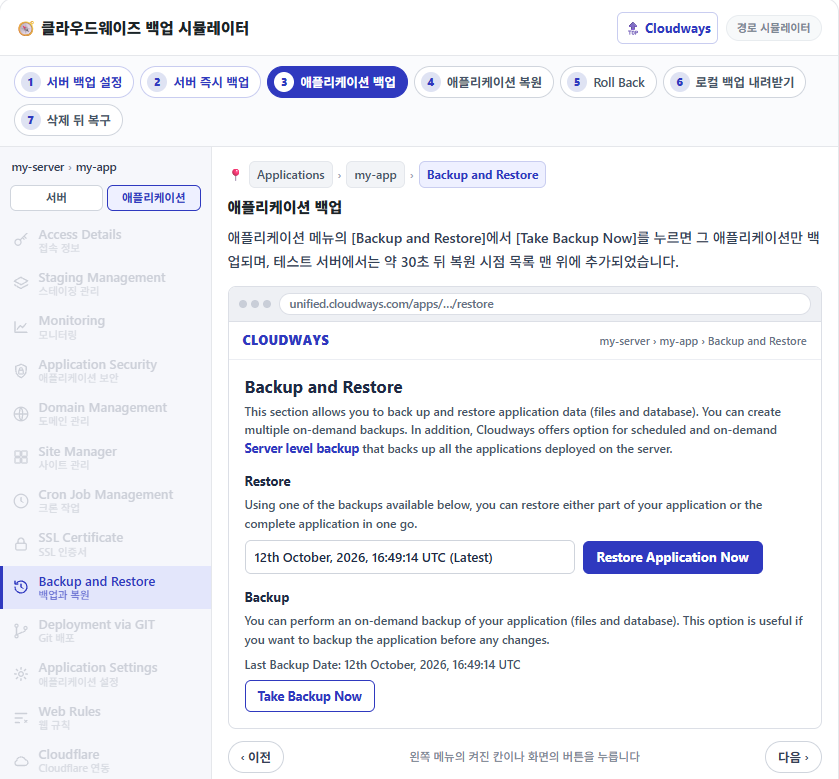
Al pulsar [Take Backup Now] en [Backup and Restore] de la aplicación solo se guarda esa aplicación; en el servidor de prueba tardó unos 30 segundos.
Aunque elijas un punto de copia del servidor (A + B), la restauración se hace en [Backup and Restore] de la aplicación; solo la aplicación A elegida vuelve a ese punto y B sigue igual.
Al restaurar a un punto de copia de aplicación, solo A vuelve a ese punto; en el servidor de prueba, [Complete Restore] tardó alrededor de 1 minuto y 30 segundos.
Los archivos fuera de esas dos carpetas no entran en la copia aunque estén dentro de la carpeta de la aplicación, así que guarda en [private_html] los archivos que no quieras publicar en la web.
La copia se crea primero en el servidor y luego se mueve al almacenamiento externo; después, la copia del servidor se borra. El ajuste que deja la copia más reciente en el disco del servidor es [Local Backups].
2️⃣ Configurar la frecuencia y la retención de las copias del servidor
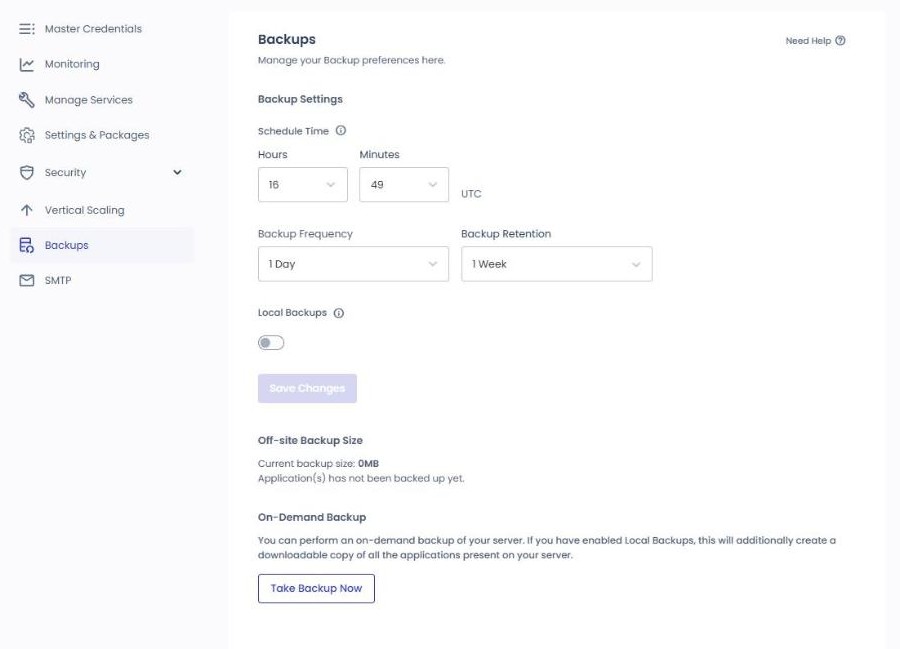
Las copias del servidor se configuran en [Backups], dentro del menú del servidor: cambia la frecuencia, la retención y la hora programada, y pulsa [Save Changes]. La hora está en UTC, así que conviértela a tu zona horaria (en España peninsular, UTC+1 o UTC+2 en verano).
⏰Programada 16:49 UTC · España 18:49Sin hora programada en intervalos de menos de un día
💽Local Backups · si está activo, deja la última copia en el disco del servidor (desactivado por defecto)
Copias de seguridad→
☁️ Almacenamiento externo
Retención 1 semana4 semanas
● = 1 punto de restauración · cada 12 horascada díacada 7 días (se añade)
Los servidores nuevos empiezan con diaria · 1 semana; la frecuencia puede ser de 1, 3, 6 o 12 horas o de 1 a 7 días, y la retención de 1 a 4 semanas. Menor frecuencia o más retención significan más puntos de restauración.
Un intervalo más corto no es automáticamente más seguro. Con 1 o 3 horas la carga del servidor es alta, y si la siguiente copia llega antes de que termine la anterior, puede saltarse o fallar; Cloudways recomienda un intervalo de 12 horas o más para servidores con discos de más de 100 GB.
La primera copia es completa y las siguientes son incrementales, con solo los archivos cambiados, mientras que la base de datos se copia entera cada vez. El almacenamiento externo se cobra a $0.033 por GB en cada servidor, y más retención implica más copias guardadas y más espacio. El servidor de prueba mostraba 38 MB de copias externas, menos de 1 centavo al mes.
Para hacer una copia al momento fuera de la programación, pulsa [Take Backup Now]; esta copia también se añade a la lista de puntos de restauración.
3️⃣ Restaurar una aplicación
Aunque las copias se acumulen por servidor, la restauración se hace aplicación por aplicación. En [Backup and Restore] del menú de la aplicación, elige un punto, pulsa [Restore Application Now], selecciona el alcance y pulsa [Proceed].
La copia hecha con [Take Backup Now] en la pantalla de la aplicación apareció en la lista de puntos en unos 30 segundos. Una [Complete Restore] a ese punto terminó alrededor de 1 minuto y 30 segundos después.
Se deshace con [Roll Back] · se borra a las 24 horas
Complete Restore recupera los archivos web y la base de datos a la vez; elígela cuando no sepas la causa, cuando ni siquiera abra el panel de administración o tras una brecha de seguridad.
Web Files solo recupera los archivos web; elígela cuando el problema sean solo los archivos. [Roll Back] también deshace solo los archivos web.
Database solo recupera la base de datos; elígela cuando el problema sea solo la base de datos.
Los puntos de restauración aparecen en UTC, y para restaurar hace falta espacio libre en disco de al menos 2,5 veces los datos de la aplicación. Una aplicación con 100 MB de datos necesita al menos 250 MB libres.
El estado justo antes de restaurar se guarda automáticamente y se recupera con [Roll Back]; si solo restauraste los archivos web, la reversión también afecta solo a los archivos web. Si el resultado es correcto, borra la copia previa con [Delete]; aunque no lo hagas, se elimina sola a las 24 horas. La copia previa funciona como un punto de guardado en un videojuego.
Mientras exista la copia previa, [Restore Application Now] está desactivado, así que para restaurar a otro punto primero haces [Roll Back] o [Delete]. [Roll Back] terminó en menos de 20 segundos y el botón de restaurar volvió a activarse.
4️⃣ Rutas del menú de copias en Cloudways
En el simulador de abajo puedes seguir en orden los menús que pulsas en Cloudways, desde la configuración de copias del servidor hasta restaurar una aplicación, [Roll Back] y descargar una copia local.
En [Backups] del menú del servidor, elige la hora, [Backup Frequency] y [Backup Retention], y pulsa [Save Changes]. [Save Changes] está desactivado hasta que cambias un valor, y la hora está en UTC.
📍my-server›Backups›Take Backup Now
Copia inmediata del servidor
Al pulsar [Take Backup Now], más abajo en la misma pantalla, se copian todas las aplicaciones del servidor, y mientras tanto la tarjeta del servidor en la lista muestra [Taking Backup]. Si [Local Backups] está activo, esta copia también se guarda en la carpeta [local_backups] del servidor.
📍Applications›my-app›Backup and Restore
Copia de aplicación
Al pulsar [Take Backup Now] en [Backup and Restore] del menú de la aplicación solo se copia esa aplicación; en el servidor de prueba apareció arriba de la lista de puntos tras unos 30 segundos.
📍my-app›Backup and Restore›Restore Application Now
Restaurar aplicación
Elige un punto y pulsa [Restore Application Now] para abrir la ventana del alcance. [Proceed] guarda primero el estado actual y luego restaura; la restauración completa tardó alrededor de 1 minuto y 30 segundos.
📍my-app›Backup and Restore›Roll Back
Roll Back
Mientras exista la copia previa, [Restore Application Now] está desactivado; deshazlo con [Roll Back] o bórrala con [Delete]. Aunque no hagas nada, se elimina sola a las 24 horas.
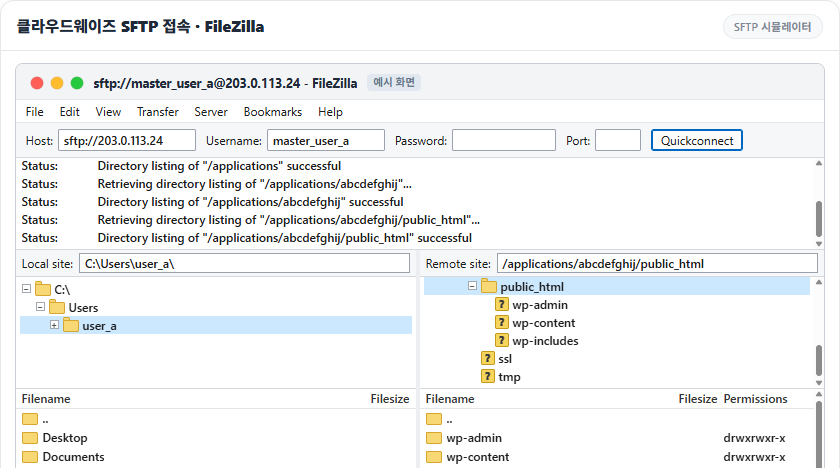
📍SFTP›applications›Carpeta de la aplicación›local_backups
Descargar copia local
En un servidor con [Local Backups] activo, conéctate por SFTP y descarga [backup.tgz] de la carpeta [local_backups]; en el servidor solo queda la copia más reciente.
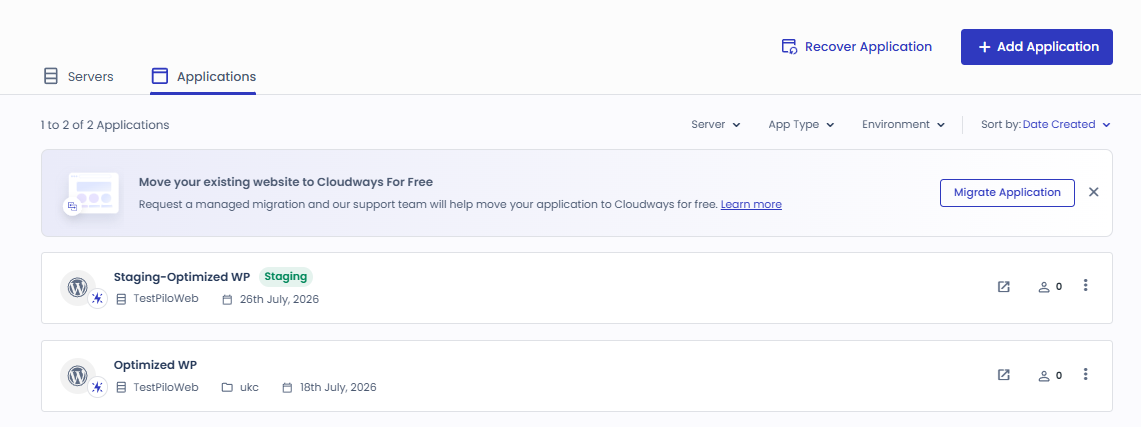
📍Flexible›Applications›Recover Application
Recuperar tras borrar
Una aplicación eliminada se recupera en [Recover Application], arriba a la derecha de la lista [Applications] dentro de [Flexible], y un servidor en [Recover Server] de la lista [Servers]. La pantalla de recuperación tiene dos pestañas: [Deleted Servers] y [Deleted Applications].
unified.cloudways.com/server/…/backup
✓
CLOUDWAYSmy-server › Backups
Backups
Manage your Backup preferences here.
Backup Settings
Schedule Time
UTC
Local Backups
🗑
Off-site Backup Size
Current backup size: 38 MB Last updated: 12th October, 2026
On-Demand Backup
You can perform an on-demand backup of your server. If you have enabled Local Backups, this will additionally create a downloadable copy of all the applications present on your server.
unified.cloudways.com/server
✓
CLOUDWAYSFlexible › Servers
Creating Your Backup
Servers
my-server203.0.113.10
Taking Backup — Backup in progress. Please wait.
✓
unified.cloudways.com/apps/…/restore
CLOUDWAYSmy-server › my-app › Backup and Restore
Backup and Restore
This section allows you to back up and restore application data (files and database). You can create multiple on-demand backups. In addition, Cloudways offers option for scheduled and on-demand Server level backup that backs up all the applications deployed on the server.
Restore
Using one of the backups available below, you can restore either part of your application or the complete application in one go.
Backup
You can perform an on-demand backup of your application (files and database). This option is useful if you want to backup the application before any changes.
Last Backup Date: 12th October, 2026, 16:49:14 UTC
Application backup in progress. This may take a few minutes…
unified.cloudways.com/apps/…/restore
Restore Backup for my-app
You have selected to restore the backup from
Complete RestoreRestore everything including all files and database
Web FilesRestore webfiles only
DatabaseRestore database only
We will create a backup before restore so you can rollback at anytime. Are you sure you wish to proceed?
Restore Application in progress, this may take few minutes…
✓
unified.cloudways.com/apps/…/restore
CLOUDWAYSmy-server › my-app › Backup and Restore
Backup and Restore
This section allows you to back up and restore application data (files and database). You can create multiple on-demand backups. In addition, Cloudways offers option for scheduled and on-demand Server level backup that backs up all the applications deployed on the server.
Restore
Using one of the backups available below, you can restore either part of your application or the complete application in one go.
Roll Back
A local copy of your application was saved before you restored your application using the restore feature. In order to use the restore feature again, you will have to either delete this local copy or roll your application back to the state it was before you restored it.
This local copy is kept for the first 24 hours only, after which it is automatically removed.
Delete
Are you sure you want to rollback your Application?
Your Application rollback is under process …
Backup
You can perform an on-demand backup of your application (files and database). This option is useful if you want to backup the application before any changes.
Last Backup Date: 12th October, 2026, 16:49:14 UTC
Pulsa un elemento resaltado del menú izquierdo o un botón de la pantalla
5️⃣ Descargar una copia
Para descargar copias a tu ordenador, primero activa [Local Backups] en el servidor. Actívalo en [Backups] y pulsa [Save Changes]; a partir de la siguiente copia se crean copias de los archivos web y la base de datos en [local_backups], dentro de la carpeta de la aplicación.
Para descargar al momento, copia todas las aplicaciones del servidor con [Take Backup Now] en [Backups] del servidor, conéctate por SFTP y mueve el archivo desde [/applications/carpeta de la aplicación/local_backups]. En el servidor solo queda la copia más reciente: si hiciste copias a las 16:00 y a las 16:35, solo podrás descargar la de las 16:35.
En un servidor de prueba de 1 GB, al activar [Local Backups] y pulsar [Take Backup Now], aproximadamente un minuto después apareció un archivo [backup.tgz] (unos 37 MB) en la carpeta [local_backups].
Cómo conectarte por SFTP se explica en Cómo conectarse a Cloudways por SFTP & SSH paso a paso. Borrar la copia local que queda en el servidor no afecta a las copias externas.
6️⃣ Recuperar un servidor o una aplicación eliminados
Las copias de servidores y aplicaciones eliminados se conservan 14 días tras borrarlos, así que se pueden recuperar en ese plazo. Una aplicación se recupera en [Recover Application], arriba a la derecha de la lista [Applications] dentro de [Flexible], eligiendo el mismo servidor, otro o uno nuevo. Un servidor se recupera en [Recover Server] de la lista [Servers].
Es fácil suponer que la recuperación devuelve todo con la misma dirección, pero una aplicación recuperada se trata como nueva y cambia su URL temporal, y un servidor recuperado cambia de IP. Después de recuperar, revisa de nuevo el registro A del dominio, el certificado SSL y los ajustes de correo como SMTP.
Un servidor recuperado solo puede tener el mismo tamaño o uno mayor, el tipo de base de datos (MariaDB o MySQL) no se puede cambiar y las aplicaciones de staging no se recuperan. Los servidores eliminados por impago también pierden sus copias para siempre a los 14 días.
🔢 FAQ & contenido recomendado
La retención en el panel de Cloudways es de 4 semanas como máximo. Para conservarlas más tiempo, conecta SnapShooter, que adquirió DigitalOcean, y guárdalas en un almacenamiento externo como Amazon S3 o DigitalOcean Spaces.
No. Los puntos guardados por una copia del servidor también se restauran desde [Backup and Restore] de la aplicación; solo vuelve a ese punto la aplicación que eliges, y las demás aplicaciones del mismo servidor siguen igual. Para recuperar una aplicación eliminada, usa [Recover Application].
Las copias usan recursos del servidor, así que Cloudways recomienda programarlas en una hora con pocas visitas. La hora programada está en UTC.
☁️Contenido recomendado de Cloudways21 artículos · 2 herramientas
🗂️ Operar Cloudways
📄 Qué es Cloudways📄 Alta y configuración básica📄 Conexión del dominio📄 Configuración de SSL
📋 Servidor y aplicación📄 Acceso al administrador📄 Staging Management📄 Pago · Precios📄 Correo · add-on SMTP📄 MCP · Gestión de servidores con IA📄 Conexión SFTP y SSH📄 Migración📄 Copia de seguridad📄 Escalado vertical
📋 Top 7 de hosting📄 Qué es el hosting en la nube📄 Qué es el hosting gestionado📄 Costo del hosting web📄 Cloudways para pequeñas empresas📄 Cloudways WooCommerce📄 Alternativas a Cloudways
🛠️ Whois de dominios🛠️ Detector de temas · plugins
ℹ️ Aviso de afiliados El contenido de este sitio incluye enlaces de afiliado. Cuando un visitante compra un producto o servicio a través de uno de ellos, el sitio recibe una comisión del vendedor. El importe que paga el comprador(baja durante las promociones ↓)no aumenta. Los precios, descuentos y existencias publicados corresponden al momento de redacción y pueden variar, así que confírmalos con el vendedor antes de comprar. Los productos se eligen y evalúan con criterios propios, y las comisiones no influyen en el orden ni en el contenido de las reseñas.