La migración a Cloudways consiste en trasladar un sitio WordPress de tu hosting actual a un servidor de Cloudways, y con el plugin Cloudways WordPress Migrator es gratis sin importar cuántos sitios muevas. Al usar este plugin para mover un sitio de prueba directamente a una aplicación nueva, la migración terminó en unos 5 minutos.
Para sitios WordPress y WooCommerce también puedes pedir una migración por expertos (migración gestionada) gratis una vez. Instala el plugin en el sitio antiguo, introduce la IP del servidor y los datos SFTP de la aplicación nueva, y los archivos y la base de datos se mueven juntos.
Índice
4 min de lectura
Índice
4 min de lectura
Ver más
1️⃣ Formas de migrar a Cloudways
La migración a Cloudways tiene dos formas: la migración propia, en la que mueves el sitio tú mismo con un plugin, y la migración gestionada, en la que lo hacen los ingenieros de Cloudways. El plugin Cloudways WordPress Migrator que se usa en la migración propia solo puede mover sitios de WordPress y WooCommerce. Para pasar a un servidor que no sea de Cloudways, puedes usar All-in-One WP Migration, que exporta e importa el sitio en un único archivo .wpress.
Las aplicaciones que no son WordPress, como Magento o Laravel, no se pueden mover con el plugin, así que se solicita una migración gestionada, que cuesta $99 por aplicación.
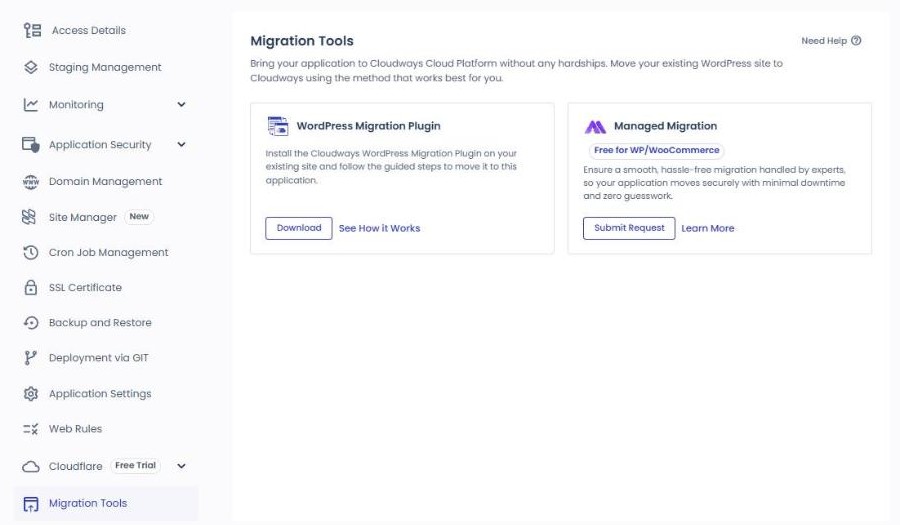
La pantalla [Migration Tools] de la aplicación también muestra las dos opciones: el WordPress Migration Plugin, que usas tú mismo, y la Managed Migration, que hace Cloudways por ti.
2️⃣ Migración con el plugin WordPress Migrator
La migración propia sigue este orden: crear una aplicación nueva en Cloudways, instalar Cloudways WordPress Migrator en el sitio antiguo e introducir los datos de migración. En el simulador de abajo puedes recorrer los seis pasos tal como aparecieron al mover un sitio de prueba el 13 de octubre de 2026.
migrate.blogvault.netAl pulsar [MIGRATE] se abre el sitio de BlogVault, no el panel de Cloudways ni el de WordPress.
📍Flexible›Applications›+ Add Application
Crear una app en Cloudways
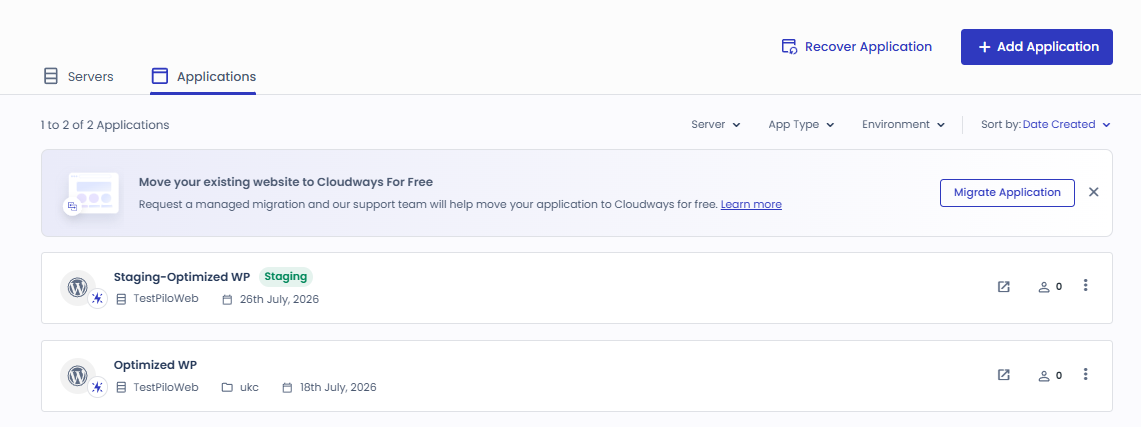
Abre la pestaña [Applications] en [Flexible], a la izquierda, y usa [+ Add Application], arriba a la derecha, para crear la aplicación WordPress que recibirá el sitio. La pantalla recomienda Lightning Stack, pero si el sitio antiguo usa reglas .htaccess, elige [Hybrid Stack].
📍Applications›migration-test›Access Details
Datos de acceso — Access Details
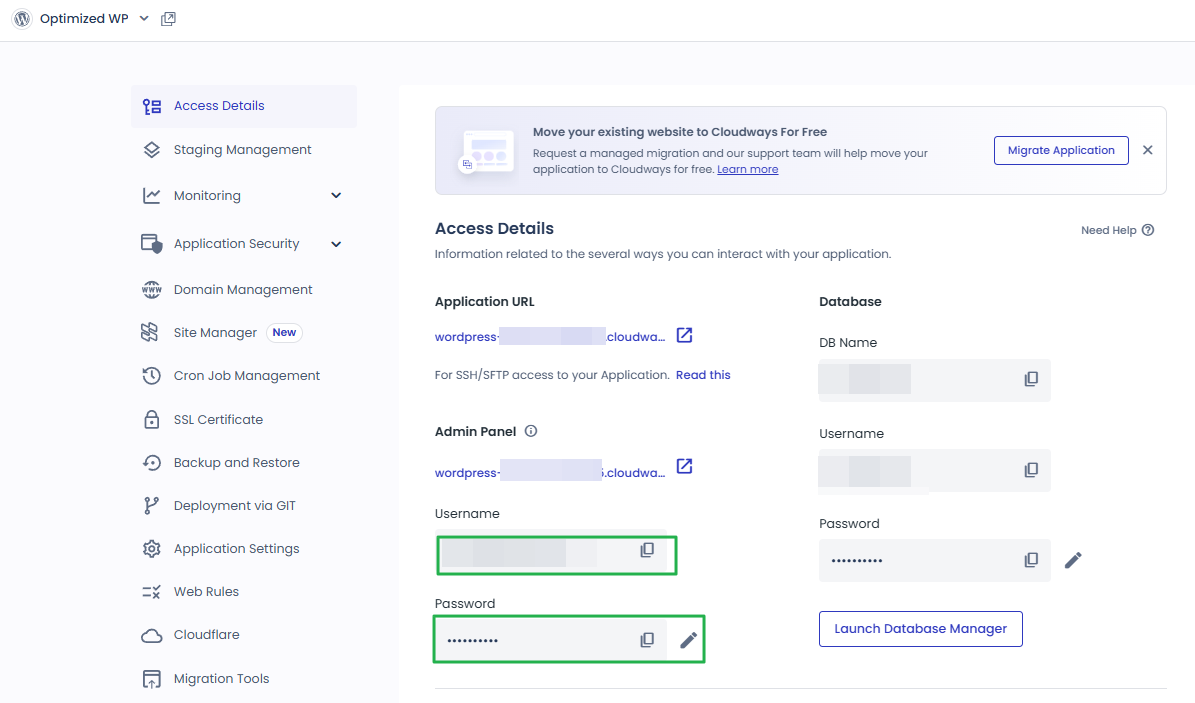
Al abrir la aplicación nueva, el primer menú es [Access Details], donde encuentras la URL de la aplicación y el nombre de la base de datos para el asistente de migración.
📍Servers›my-server›Master Credentials
Datos de acceso — Master Credentials
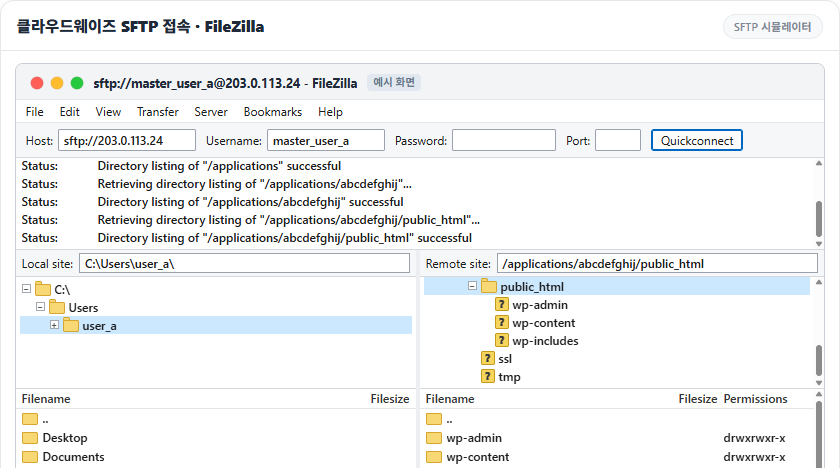
La IP del servidor, el usuario y la contraseña para la conexión SFTP están en el menú del servidor, en [Master Credentials]. Ábrelo desde la pestaña [Servidores] de la izquierda.
📍wp-admin del sitio antiguo›Plugins›Add New Plugin
Instalar el plugin Migrator
En el panel del sitio antiguo, ve a [Plugins] › [Añadir nuevo plugin], busca Cloudways WordPress Migrator, instálalo y actívalo.
📍wp-admin del sitio antiguo›Cloudways Migrate
Ejecutar el plugin Migrator
Al activarlo aparece [Cloudways Migrate] en el menú de administración; [MIGRATE] solo se puede pulsar después de introducir un correo y aceptar los términos.
📍migrate.blogvault.net›Migrate your site
Datos de migración
La pantalla de datos se abre en el sitio de BlogVault (migrate.blogvault.net). Introduce los valores que revisaste en el paso 2 y pulsa [Migrate].
📍migrate.blogvault.net›En curso
Migración en curso
Tras [Validating Details…] las barras de progreso se llenan en este orden: archivos, tablas y total; aunque cierres la ventana, la migración sigue y recibes un correo al terminar.
📍migrate.blogvault.net›Completado
Migración completa
La pantalla final muestra las siguientes tareas en orden —conectar el dominio, configurar SSL y revisar los ajustes— y [GO TO CLOUDWAYS] te devuelve a Cloudways.
Move your existing website to Cloudways For FreeRequest a managed migration and our support team will help move your application to Cloudways for free.Migrate Application
Access Details
Information related to the several ways you can interact with your application.
Sit back and relax while BlogVault robots move your site. You can monitor the progress, or close the window and wait for the completion email to arrive in your inbox.
Navigate through your Cloudways-hosted site for quality assurance. If anything is a miss, drop us a line via a Support Ticket.
Pulsa un elemento resaltado del menú izquierdo o un botón de la pantalla
La pantalla de datos de migración se abre en el sitio de BlogVault (migrate.blogvault.net), no en el panel de WordPress. [Destination Site URL] y [Database Name] están en [Access Details] de la aplicación nueva; [SFTP Host/Server Address] y el usuario y la contraseña SFTP, en [Master Credentials] del servidor.
[Is this site password-protected?] no te pide la contraseña de administrador de WordPress. Elige [Yes] solo si el sitio antiguo tiene autenticación HTTP, un plugin que bloquea el acceso o el modo mantenimiento; si la migración se bloquea, desactiva esa protección un momento y vuelve a ejecutarla.
El sitio de prueba, con 238 MB de archivos y 22 tablas, terminó unos 5 minutos después de pulsar [Migrate], y el progreso total se quedó en el 95 % más de un minuto. Si el sitio antiguo gestiona redirecciones con reglas de [.htaccess], elige [Hybrid Stack] al crear la aplicación nueva; el stack Lightning solo usa Nginx y no lee [.htaccess].
3️⃣ Solicitar una migración gestionada
Para aplicaciones que el plugin no puede mover, o si prefieres no hacer la migración tú mismo, solicita una migración gestionada; para sitios WordPress y WooCommerce también es gratis.
En [Migration Tools] de la aplicación, al pulsar [Submit Request] en Managed Migration se abre el formulario [Application Migration Request], que tiene cuatro pasos: [Select Application], [Site Details], [Connection Details] y [Additional Details].
En el primer paso, [Select Product] muestra [Free 0/1] junto a Cloudways Flexible; a diferencia del [Flexible: 5 Free] de la lista de complementos, la solicitud gratuita era una sola.
Según el formulario, necesitas acceso al hosting como SSH, SFTP, FTP o cPanel para enviar la solicitud, y los datos que ya haya en la aplicación nueva se sobrescriben. Al enviarla, un ingeniero de soporte te contacta para fijar la migración.
4️⃣ Revisar la URL temporal y cambiar el DNS
Cuando termine la migración, revisa el sitio nuevo en la URL temporal de Cloudways antes de conectar el dominio. Pulsa [GO TO CLOUDWAYS] en la pantalla final o abre la URL de la aplicación directamente; durante la migración se crea una cuenta de administrador de WordPress nueva, que aparece en [Access Details].
Si no ves el contenido trasladado, vacía la caché de Varnish en el panel de Cloudways y vuelve a abrirlo.
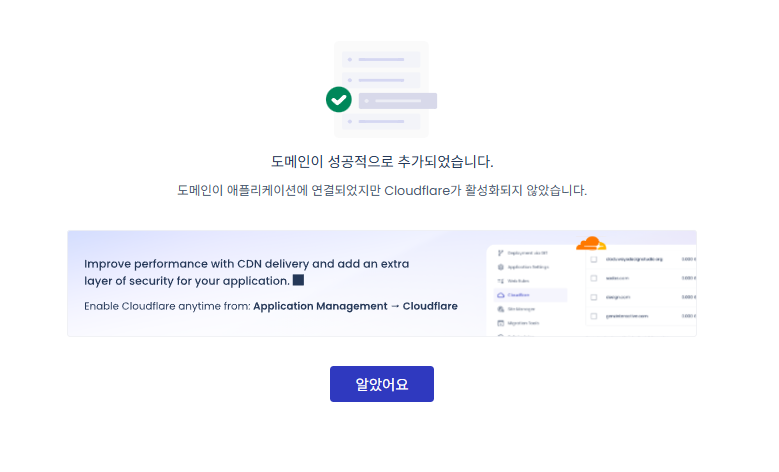
Cuando todo esté bien, añade el dominio en [Domain Management] de la aplicación y cambia el registro A del DNS del dominio a la IP del servidor. Si justo después algunos visitantes siguen viendo el sitio antiguo, es porque el cambio de DNS se está propagando; el proceso de conexión lo tienes en Cómo conectar un dominio en Cloudways paso a paso.
🔢 FAQ & contenido recomendado
El plugin Cloudways WordPress Migrator no tiene límite de sitios y no cuesta nada. Sirve tanto para Cloudways Flexible como para Autonomous; eliges uno en [Platform] dentro del asistente.
Los multisitios solo se pueden mover en Cloudways Flexible. Antes de migrar, activa el multisitio en los ajustes de la aplicación nueva con el mismo tipo que el sitio antiguo (subdominios o subcarpetas); una vez activado, no se puede deshacer. En el asistente, deja [Migrate Additional Database Tables] en [Yes] y selecciona todas las tablas.
Si eliges [Yes] en [Any Root Directories You Want to Migrate?], también se mueven las carpetas que no son de WordPress dentro de [public_html]. Si eliges [No], solo se mueve WordPress.
☁️Contenido recomendado de Cloudways21 artículos · 2 herramientas
🗂️ Operar Cloudways
📄 Qué es Cloudways📄 Alta y configuración básica📄 Conexión del dominio📄 Configuración de SSL
📋 Servidor y aplicación📄 Acceso al administrador📄 Staging Management📄 Pago · Precios📄 Correo · add-on SMTP📄 MCP · Gestión de servidores con IA📄 Conexión SFTP y SSH📄 Migración📄 Copia de seguridad📄 Escalado vertical
📋 Top 7 de hosting📄 Qué es el hosting en la nube📄 Qué es el hosting gestionado📄 Costo del hosting web📄 Cloudways para pequeñas empresas📄 Cloudways WooCommerce📄 Alternativas a Cloudways
🛠️ Whois de dominios🛠️ Detector de temas · plugins
ℹ️ Aviso de afiliados El contenido de este sitio incluye enlaces de afiliado. Cuando un visitante compra un producto o servicio a través de uno de ellos, el sitio recibe una comisión del vendedor. El importe que paga el comprador(baja durante las promociones ↓)no aumenta. Los precios, descuentos y existencias publicados corresponden al momento de redacción y pueden variar, así que confírmalos con el vendedor antes de comprar. Los productos se eligen y evalúan con criterios propios, y las comisiones no influyen en el orden ni en el contenido de las reseñas.