
Configuración de SSL en Cloudways
Configuré el SSL de Cloudways en el subdominio cw.testpilotweb.com con un certificado Let’s Encrypt, y desde que pulsé el botón de instalación hasta que terminó pasaron unos 1 minuto y 40 segundos. El certificado no se emite si el dominio no apunta a la IP del servidor, así que primero hay que completar la conexión del dominio en Cloudways.
1️⃣ Configuración de SSL en Cloudways
En el menú izquierdo de la aplicación, haz clic en [SSL Certificate], y se abre la pantalla SSL Management.

Elige [Let’s Encrypt] en la lista, escribe en [Email Address] el correo donde recibirás los avisos de caducidad y en [Domain Name] el dominio al que aplicar el SSL, y haz clic en [Install Certificate]. Para añadir más dominios, haz clic en [+ Add Domain].
Elige Custom SSL en la lista solo si tienes un certificado comprado aparte; con Let’s Encrypt, sin coste adicional, también se aplica HTTPS. Para usar un solo certificado en todos los subdominios, marca [Apply Wildcard]; en ese caso se añade un paso de verificación en el que agregas un registro CNAME al DNS.
2️⃣ SSL wildcard
Actualmente el DNS y los registros están configurados en Namecheap, así que añadiré el registro CNAME en Namecheap. Si solicitas un SSL que no es wildcard, basta con desmarcar la opción wildcard y solicitar el SSL. El resto del proceso es igual.
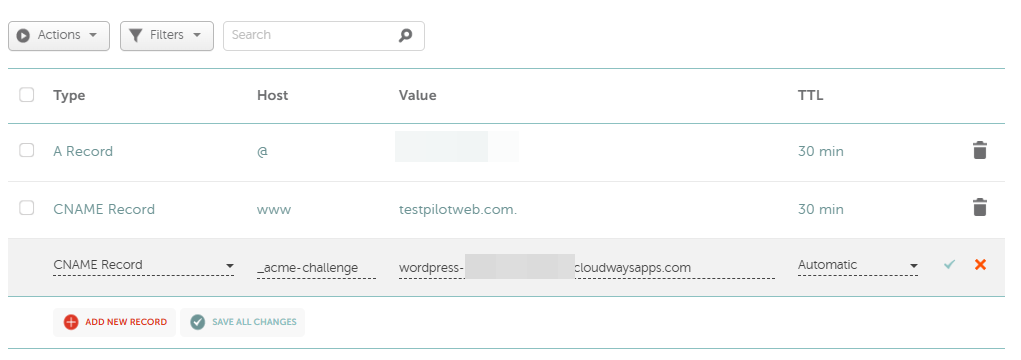

Al principio pensé que el TTL se aplicaría al instante, pero tardó unos 2–5 minutos. Cuando, al pulsar el botón de verificación DNS en Cloudways, aparece que la verificación del CNAME está completa, haz clic en instalar certificado.
3️⃣ Instalación del certificado Let’s Encrypt y renovación automática
Al hacer clic en [Install Certificate] aparece la pantalla [Please wait while Let’s Encrypt certificate installs…] y, unos 1 minuto y 40 segundos después, apareció el aviso de instalación completada.

En la parte superior aparece la fecha de caducidad (8th January, 2027), a 90 días de la emisión. [Auto Renewal], activado desde justo después de la instalación, renueva el certificado automáticamente antes de que caduque sin configurar nada más.
[Renew Now] renueva al momento y amplía la caducidad 90 días, y [Revoke] revoca el certificado.
El ajuste que redirige a los visitantes de HTTP a HTTPS está en la pestaña [General] de [Application Settings]: [HTTPS Redirection], y en la aplicación nueva ya estaba activado.

La configuración está lista cuando, al entrar con una dirección http en el navegador, pasa a https y aparece un candado en la barra de direcciones.
ℹ️ Aviso de afiliados
El contenido de este sitio incluye enlaces de afiliado. Cuando un visitante compra un producto o servicio a través de uno de ellos, el sitio recibe una comisión del vendedor. El importe que paga el comprador(baja durante las promociones ↓)no aumenta. Los precios, descuentos y existencias publicados corresponden al momento de redacción y pueden variar, así que confírmalos con el vendedor antes de comprar. Los productos se eligen y evalúan con criterios propios, y las comisiones no influyen en el orden ni en el contenido de las reseñas.