
Cómo iniciar sesión en el panel de administración de WordPress en Cloudways
Al panel de administración de WordPress en Cloudways se entra por la dirección de Admin Panel en la pantalla Access Details de la aplicación, y después de definir el dominio como Primary esta dirección había cambiado al nuevo dominio cw.testpilotweb.com. El nombre de la cuenta de administrador se crea con el correo de registro de Cloudways, y la contraseña se puede ver o cambiar en la misma pantalla.
1️⃣ Consultar los datos de administrador de WordPress en Cloudways

En la primera pantalla que se abre al seleccionar una aplicación, [Access Details], están [Application URL] y [Admin Panel]; el [Username] y el [Password] bajo [Admin Panel] son la cuenta de administrador de WordPress. Con el botón del lápiz se pueden cambiar la contraseña de administrador y las de la base de datos y Redis.
Más abajo en la misma pantalla apareció [Password Protection] (New), que permite el acceso al sitio solo a usuarios autorizados; viene desactivado por defecto.
Al hacer clic en el icono junto a la dirección de [Admin Panel] se abre la pantalla de inicio de sesión de WordPress, donde entras con los datos de la cuenta anteriores.

Debajo de la pantalla de inicio de sesión, en [← Go to cw.testpilotweb.com], aparece el dominio conectado, y si ves un candado en la barra de direcciones el SSL también está aplicado. Si todavía no has instalado el SSL, empieza por la Configuración de SSL en Cloudways.
2️⃣ Cambiar la URL
Si definiste el dominio como Primary en [Domain Management], la dirección de WordPress ya ha cambiado. Al definir Primary, Cloudways busca y reemplaza el nombre de dominio en la base de datos, y en la práctica todos los enlaces y direcciones de feed del sitio salían como https://cw.testpilotweb.com. El orden para añadir el dominio y definirlo como Primary se explica en la conexión del dominio en Cloudways.
Si solo añadiste el dominio como alias sin definirlo como Primary, inicia sesión y cambia tú mismo la Dirección de WordPress (URL) y la Dirección del sitio (URL) en [Ajustes] > [Generales]. Abajo hay un ejemplo cambiado a testpilotweb.com.
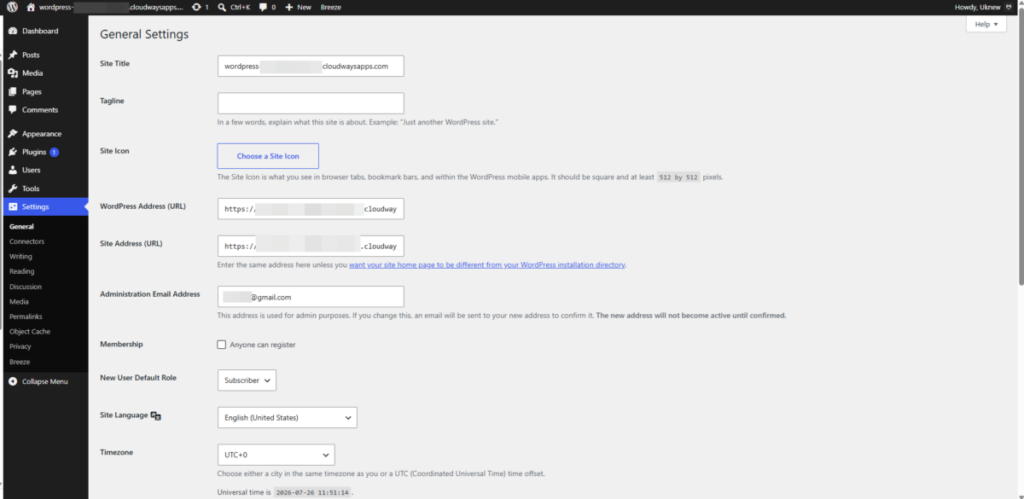
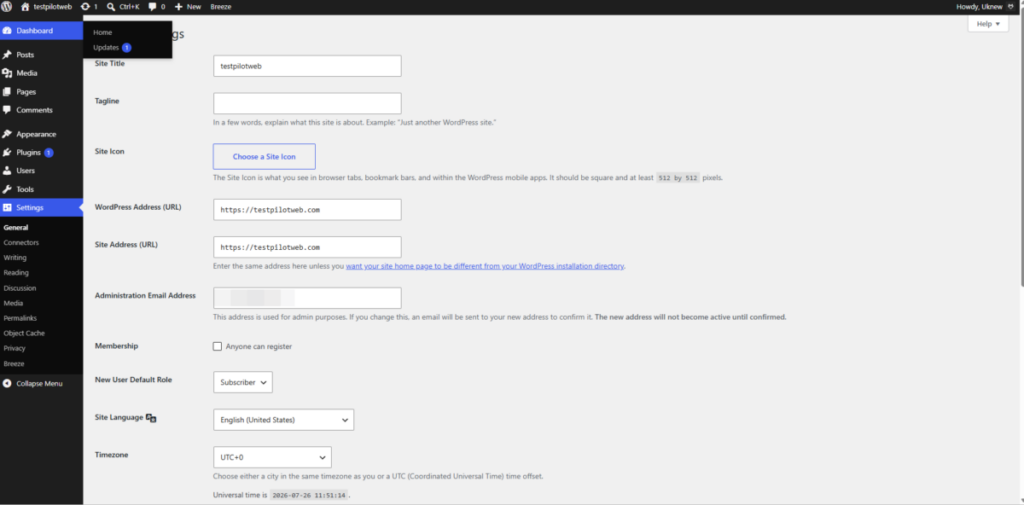
El título del sitio aparecía como el nombre de dominio (cw.testpilotweb.com), y el resto se cambia uno por uno, empezando por el título del sitio, en WordPress, en la pestaña Generales de la página de Ajustes.
ℹ️ Aviso de afiliados
El contenido de este sitio incluye enlaces de afiliado. Cuando un visitante compra un producto o servicio a través de uno de ellos, el sitio recibe una comisión del vendedor. El importe que paga el comprador(baja durante las promociones ↓)no aumenta. Los precios, descuentos y existencias publicados corresponden al momento de redacción y pueden variar, así que confírmalos con el vendedor antes de comprar. Los productos se eligen y evalúan con criterios propios, y las comisiones no influyen en el orden ni en el contenido de las reseñas.