
GeneratePress: instalación del tema gratuito, ajustes básicos (Personalizador) y diferencias con Premium


GeneratePress es un tema gratuito de WordPress creado por Tom Usborne que permite cambiar el diseño, los colores y las fuentes en el Personalizador sin código. Instalé la versión 3.6.1 en un sitio con WordPress 7.1.3 que usa un tema de bloques, revisé los ajustes gratuitos con la vista previa en vivo sin activarlo y los comparé con la tabla de precios de GP Premium.
1️⃣ Instalar GeneratePress y la vista previa en vivo
Puedes abrir los ajustes del tema con la vista previa en vivo incluso antes de activarlo. Busca GeneratePress en Apariencia › Temas › [Añadir tema] e instálalo: la tarjeta mostrará [Activar] y [Vista previa]. Al pulsar [Vista previa], el Personalizador se abre con GeneratePress sin cambiar el tema actual, y el tema añade cuatro secciones: Diseño, Colores, Tipografía y General.

[Activo:] en la primera tarjeta indica el tema que el sitio usa ahora; de los dos botones de la tarjeta de GeneratePress, [Vista previa] abre la pantalla de ajustes.
En el directorio de temas de WordPress.org, GeneratePress tiene más de 500.000 instalaciones activas y una valoración de 4,9 sobre 1.427 reseñas. La versión 3.6.1, publicada el 1 de diciembre de 2025, funciona con WordPress 6.5 y PHP 7.4 o superior.
Los valores que cambies en el Personalizador no llegan al sitio hasta que pulses [Activar y publicar] arriba. En un sitio que usa un tema de bloques, WordPress no añade la sección de widgets al Personalizador, así que no aparecen widgets en la lista.


작성자 Tom Usborne
GeneratePress는 속도와 유용성에 중점을 둔 경량 워드프레스 테마입니다. 성능은 우리에게 중요하므로 새로운 GeneratePress 설치가 페이지 크기에 10kb(gzipped) 미만을 추가합니다. 우리는 블록 편집기(Gutenberg)를 최대한 활용하여 콘텐츠 생성에 대한 더 많은 제어를 제공합니다. 페이지 빌더를 사용하는 경우 GeneratePress가 적합한 테마입니다. Beaver Builder 및 Elementor를 포함한 모든 주요 페이지 빌더와 완벽하게 호환됩니다. WordPress 코딩 표준에 대한 강조 덕분에 우커머스를 포함하여 잘 코딩된 모든 플러그인과의 완벽한 호환성을 자랑할 수 있습니다. GeneratePress는 완벽하게 반응하고 유효한 HTML/CSS를 사용하며 놀라운 사용자 커뮤니티를 통해 25개 이상의 언어로 번역됩니다. 많은 기능 중 일부에는 60개 이상의 색상 컨트롤, 강력한 동적 타이포그래피, 5개의 탐색 위치, 5개의 사이드바 레이아웃, 드롭다운 메뉴(클릭 또는 가리키기) 및 9개의 위젯 영역이 포함됩니다. 자세한 내용을 알아보고 https://generatepress.com에서 강력한 프리미엄 버전을 확인하십시오.
- GenerateBlocks
- GenerateBlocks
- —
- Importing theme options
- Installing plugins
- Importing content
- Importing widgets and menus
워드프레스에 오신 것을 환영합니다. 이것은 첫 글입니다. 바로 편집하거나 삭제한 다음 쓰기 시작하세요!
워드프레스에 오신 것을 환영합니다. 이것은 첫 글입니다. 바로 편집하거나 삭제한 다음 쓰기 시작하세요!
2️⃣ Ajustes de diseño de GeneratePress
El ancho de la página y la posición de la barra lateral se definen en el panel Diseño del Personalizador. El panel tiene seis secciones: Contenedor, Cabecera, Navegación principal, Barras laterales, Pie de página y Blog; la Barra superior solo aparece cuando su área de widgets tiene widgets.
El ancho por defecto del contenedor es de 1200px, y el diseño del contenido por defecto es [Contenedores separados], que separa el contenido y cada widget de la barra lateral en cajas blancas. Si cambias a [Un contenedor], el contenido y la barra lateral comparten un único fondo blanco y solo queda el fondo gris exterior.

Hay seis diseños de barra lateral: puedes tener una, dos o ninguna. El predeterminado, [Contenido / Barra lateral], coloca una barra lateral de 360px a la derecha de una columna de contenido de 840px dentro del contenedor de 1200px. Las páginas, la lista de entradas del blog y las entradas individuales tienen cada una su propio ajuste.
La posición del menú se define en [Ubicación de la navegación] dentro de Navegación principal, y el valor por defecto [Flotar a la derecha] pone el menú a la derecha del logotipo dentro de la cabecera. La tabla de abajo reúne el valor por defecto y los valores posibles de cada campo, hasta los preajustes de la cabecera, el número de widgets del pie de página y el tipo de contenido de la lista de entradas del blog.
| Campo | Ajustes | Predeterminado | Valores posibles |
|---|---|---|---|
| Contenedor | Ancho del contenedor | 1200px | Control deslizante · número |
| Contenedor | Diseño del contenido | Contenedores separados | Un contenedor |
| cabeceras | Preajustes de la cabecera | Actualmente | Los otros 7 |
| Navegación principal | Ubicación de la navegación | Flotar a la derecha | Debajo de la cabecera · Encima de la cabecera · Flotar a la izquierda · Barra lateral izquierda · Barra lateral derecha · Sin navegación |
| Barras laterales | Diseño de la barra lateral | Contenido / Barra lateral | Barra lateral / Contenido · Contenido (sin barras laterales) · Barra lateral / Contenido / Barra lateral · Barra lateral / Barra lateral / Contenido · Contenido / Barra lateral / Barra lateral |
| Pie de página | Widgets del pie de página | 3 | 0~5 |
| Blog | Tipo de contenido | Extracto | Contenido completo |
3️⃣ Colores y tipografía de GeneratePress: los 7 colores globales y el gestor de fuentes
Los colores de todo el sitio se definen en los colores globales de la parte superior del panel Colores, que tiene 7 colores: 3 de Contraste, 3 Base y 1 de Énfasis. Los colores de cada zona, como el contenido, la cabecera, los botones y los widgets de la barra lateral, se definen en las 10 secciones plegadas de abajo. El fondo de la página (#f7f8f9) usa Base 2 y la caja del contenido, la cabecera y las cajas de widgets de la barra lateral (#ffffff) usan Base 3 por defecto, así que al cambiar esos dos colores cambian esas zonas a la vez.

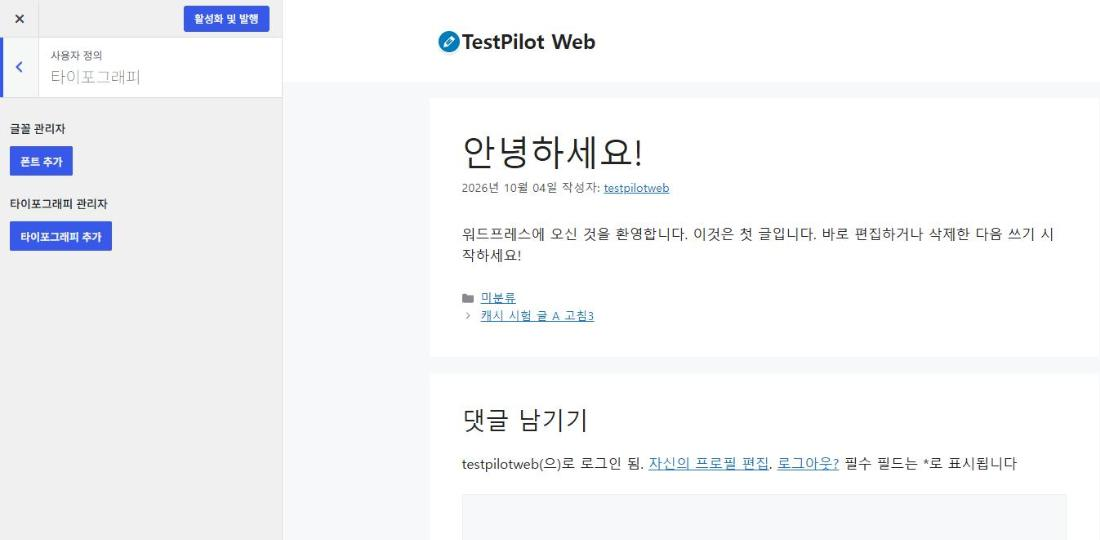
Las fuentes se registran con [Añadir una fuente] en el panel Tipografía y luego, con [Añadir tipografía], se eligen los elementos a los que se aplica. Hay 21 objetivos, entre ellos el cuerpo, el título del sitio, los elementos del menú principal, los botones, H1–H6, los títulos de los widgets y la barra del pie de página.
4️⃣ Diferencias con GP Premium: la versión gratuita, GP Premium y los precios de GeneratePress One
GP Premium es un plugin de pago que añade un Theme Builder para crear elementos del tema, como el pie de página del sitio y la página 404, con el editor de bloques. La biblioteca de sitios de inicio, la navegación fija, la cabecera móvil y los ajustes adicionales de color, fuentes y espaciado también vienen en GP Premium.

GP Premium cuesta $59 al año, sirve para hasta 500 sitios e incluye un año de actualizaciones y soporte. La suscripción se renueva automáticamente cada año y puedes cancelarla desde tu cuenta en cualquier momento; además, admite reembolsos durante los 30 días siguientes a la compra.
GeneratePress One, que incluye también GenerateBlocks Pro y GenerateCloud, cuesta $149 al año; comprar los dos productos por separado cuesta $99 al año cada uno. GenerateCloud necesita GenerateBlocks Pro.
| Producto | Precio anual | Descripción de la página oficial de precios |
|---|---|---|
| GP Premium | $59 | Theme Builder · sitios de inicio · 1 año de actualizaciones y soporte |
| GenerateBlocks Pro | $99 | Bloques y patrones para el editor de bloques |
| GenerateCloud | $99 | Biblioteca de patrones compartida · necesita GenerateBlocks Pro |
| GeneratePress One | $149 | Paquete de los tres productos |
Los precios de la tabla son anuales en dólares estadounidenses, comprobados en la página oficial de precios el 19 de octubre de 2026.
5️⃣ Qué sitios encajan con el tema GeneratePress: cómo elegir entre la versión gratuita y GP Premium
La versión gratuita basta para sitios como blogs o páginas de empresa, en los que defines el contenedor, las barras laterales, los colores y las fuentes en el Personalizador y creas el contenido con el editor de bloques.
Para montar un sitio de una vez con un sitio de inicio necesitas GP Premium. Los sitios que necesitan navegación fija o cabecera móvil también acaban eligiendo GP Premium.
GeneratePress también encaja en sitios que quieren páginas más ligeras. Según la descripción oficial, una instalación nueva de GeneratePress añade menos de 10 KB (con gzip) a la página, y la hoja de estilos por defecto de la 3.6.1, [main.min.css], pasa de 19,5 KB a 4,7 KB con gzip. Al abrir las demos oficiales en las mismas condiciones el 31 de agosto de 2026 y medir la transferencia por tema, el resultado también fue GeneratePress 17,8 KB frente a Astra 143,2 KB.
🔢 FAQ & contenido recomendado

 Temas gratuitos · comparación
Los mejores temas gratuitos de WordPress: top 9
Una tabla comparativa de nueve temas gratuitos, como Neve, Astra y GeneratePress.
Temas gratuitos · comparación
Los mejores temas gratuitos de WordPress: top 9
Una tabla comparativa de nueve temas gratuitos, como Neve, Astra y GeneratePress.
 Instalar · activar
Instalar y activar un tema de WordPress
Un artículo que muestra, con GeneratePress como ejemplo, cómo instalar y activar un tema desde la administración y entrar después en el Personalizador.
Instalar · activar
Instalar y activar un tema de WordPress
Un artículo que muestra, con GeneratePress como ejemplo, cómo instalar y activar un tema desde la administración y entrar después en el Personalizador.
 Apariencia · Personalizar
Apariencia de WordPress: temas, personalizar, widgets y menús
El orden de configuración de los cuatro elementos del panel: Temas, Personalizar, Widgets y Menús.
Apariencia · Personalizar
Apariencia de WordPress: temas, personalizar, widgets y menús
El orden de configuración de los cuatro elementos del panel: Temas, Personalizar, Widgets y Menús.
ℹ️ Aviso de afiliados
El contenido de este sitio incluye enlaces de afiliado. Cuando un visitante compra un producto o servicio a través de uno de ellos, el sitio recibe una comisión del vendedor. El importe que paga el comprador(baja durante las promociones ↓)no aumenta. Los precios, descuentos y existencias publicados corresponden al momento de redacción y pueden variar, así que confírmalos con el vendedor antes de comprar. Los productos se eligen y evalúan con criterios propios, y las comisiones no influyen en el orden ni en el contenido de las reseñas.