
Instalar WordPress: dos formas de subirlo a un servidor Linux, con wget y con FTP, y la configuración web
Instalar WordPress consiste en subir los archivos de WordPress a la raíz web de un servidor Linux y terminar el trabajo en la pantalla de instalación del navegador, donde se introducen los datos de la base de datos y una cuenta de administrador. En un servidor AlmaLinux 9.8 los archivos se suben de dos formas, con el comando wget y por FTP, y la guía avanza desde la elección del idioma hasta terminar la instalación y comprueba que se puede acceder a la página de administración.
Los archivos de instalación son de WordPress 7.1.3 a fecha del 16 de octubre de 2026; al descomprimir el latest.zip de 35,5 MB se obtienen 3.782 archivos y 115 MB.
1️⃣ Preparar la instalación de WordPress: raíz web, base de datos y SSL
La pantalla de instalación pide el nombre de la base de datos, el usuario y la contraseña después de las pantallas de idioma y de bienvenida, así que crea la base de datos antes de abrir la pantalla de instalación. Puedes crearla desde el panel de tu hosting o, si te conectas directamente al servidor, seguir los pasos de Crear una base de datos MariaDB y un usuario para crearla. En este momento conviene comprobar también la ruta de la raíz web donde irán los archivos del sitio (por ejemplo /home/cuenta/www) y el certificado SSL.
Si el servidor aún no tiene servidor web, PHP ni base de datos, empieza por Instalar APM en Rocky Linux y configúralos primero, en ese orden.
Los archivos de WordPress se pueden descargar desde la página de descargas de wordpress.org en formato zip o tar.gz.
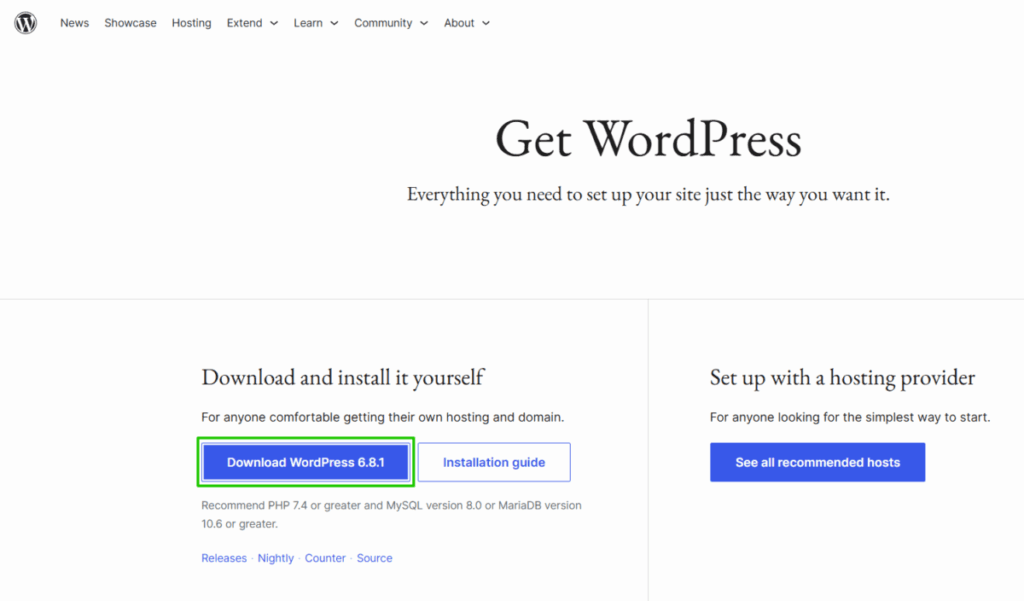
Hay dos formas de subir los archivos al servidor, wget y FTP, y se elige según si puedes ejecutar comandos por SSH.
| Aspecto | wget | FTP |
|---|---|---|
| Lo que necesitas | Acceso SSH | Una cuenta FTP/SFTP y FileZilla en tu PC |
| Vía de transferencia de archivos | El servidor descarga directamente desde wordpress.org | El PC envía los 3.782 archivos uno por uno |
| Cambio de propietario | Hace falta chown | No hace falta si te conectas con la cuenta del sitio |
| Entorno adecuado | Un servidor donde puedes ejecutar comandos por SSH | Un hosting donde no puedes ejecutar comandos por SSH |
2️⃣ Instalar WordPress con wget: descarga, descompresión y propietario por SSH
Conéctate al servidor por SSH y descarga el archivo de instalación con wget desde la carpeta superior a la raíz web (por ejemplo /home/cuenta). El servidor lo recibe directamente de wordpress.org, así que incluso el archivo de 35,5 MB termina de descargarse en unos segundos.
wget https://wordpress.org/latest.zip--2026-10-16 13:35:30-- https://wordpress.org/latest.zip
Resolving wordpress.org (wordpress.org)... 2620:109:b00a::4206:2afc, 66.6.42.252
Connecting to wordpress.org (wordpress.org)|2620:109:b00a::4206:2afc|:443... connected.
HTTP request sent, awaiting response... 200 OK
Length: 37226383 (36M) [application/zip]
Saving to: `latest.zip'
latest.zip 100%[===================================>] 35.50M 12.1MB/s in 2.9s
2026-10-16 13:35:34 (12.1 MB/s) - `latest.zip' saved [37226383/37226383]El latest.zip descargado se descomprime con unzip, y en la misma ubicación aparece una carpeta wordpress.
unzip latest.zipArchive: latest.zip
creating: wordpress/
inflating: wordpress/wp-trackback.php
inflating: wordpress/xmlrpc.php
creating: wordpress/wp-content/
... (4.251 líneas — 3.782 archivos · 468 carpetas)
inflating: wordpress/wp-login.phpMueve la carpeta wordpress al nombre de la raíz web (aquí, www) y cambia su propietario a la cuenta con la que se ejecuta PHP. Aquí el propietario es la cuenta del sitio y el grupo es nobody; el nombre del grupo cambia según la configuración de cada servidor.
Si la carpeta www ya existe, al ejecutar [mv wordpress/ www/] la carpeta wordpress entra entera dentro de www. En ese caso mueve solo el contenido con [mv wordpress/* www/] o vacía antes la carpeta www existente.
mv -v wordpress/ www/renamed 'wordpress/' -> 'www/'La cuenta y el grupo que se indican en chown se comprueban en los valores user y group del archivo de configuración del pool de PHP-FPM. Los archivos de pool están en [/etc/php-fpm.d/]: en un servidor con un pool por sitio se revisa el archivo con el nombre de la cuenta, y en uno sin esa separación, el archivo predeterminado [www.conf].
grep -E '^(user|group) ' /etc/php-fpm.d/siteuser.confuser = siteuser
group = nobodyPon el valor de user del resultado en la posición del propietario y el valor de group en la del grupo, y ejecuta chown.
chown -R siteuser:nobody www/Comprueba con un listado que el propietario ha cambiado.
ls -l www/total 236
-rw-r--r-- 1 siteuser nobody 405 feb 6 2020 index.php
-rw-r--r-- 1 siteuser nobody 19903 ene 1 2026 license.txt
-rw-r--r-- 1 siteuser nobody 7407 jul 6 16:51 readme.html
-rw-r--r-- 1 siteuser nobody 7718 jul 7 03:06 wp-activate.php
drwxr-xr-x 9 siteuser nobody 4096 oct 6 16:05 wp-admin
-rw-r--r-- 1 siteuser nobody 351 feb 6 2020 wp-blog-header.php
-rw-r--r-- 1 siteuser nobody 2323 jun 14 2023 wp-comments-post.php
... (el resto se omite)Cuando el listado muestra la cuenta del sitio y nobody en las posiciones de propietario y grupo, el trabajo en el servidor ha terminado y se pasa a abrir la pantalla de instalación en el navegador.
3️⃣ Instalar WordPress por FTP: subida con FileZilla
En un hosting donde no puedes ejecutar comandos por SSH, sube la carpeta descomprimida en tu PC a la carpeta de la cuenta en el servidor con FileZilla (FTP/SFTP). FTP envía los 3.782 archivos desde el PC uno por uno, así que la subida tarda más que con wget, donde el servidor descarga los archivos por sí mismo.
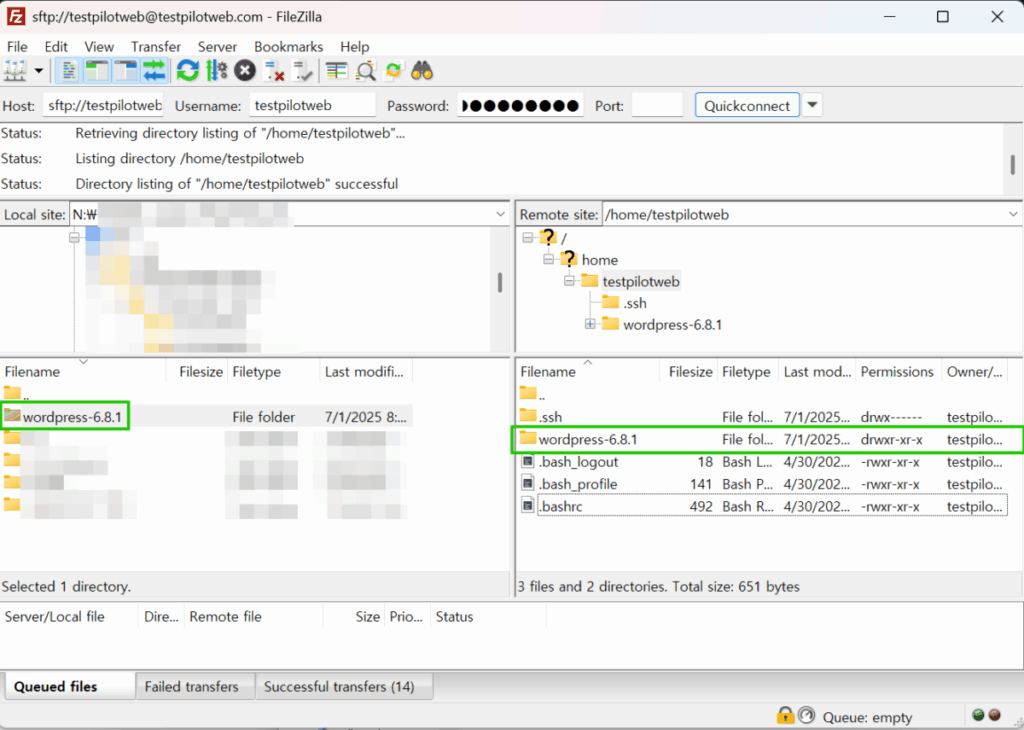
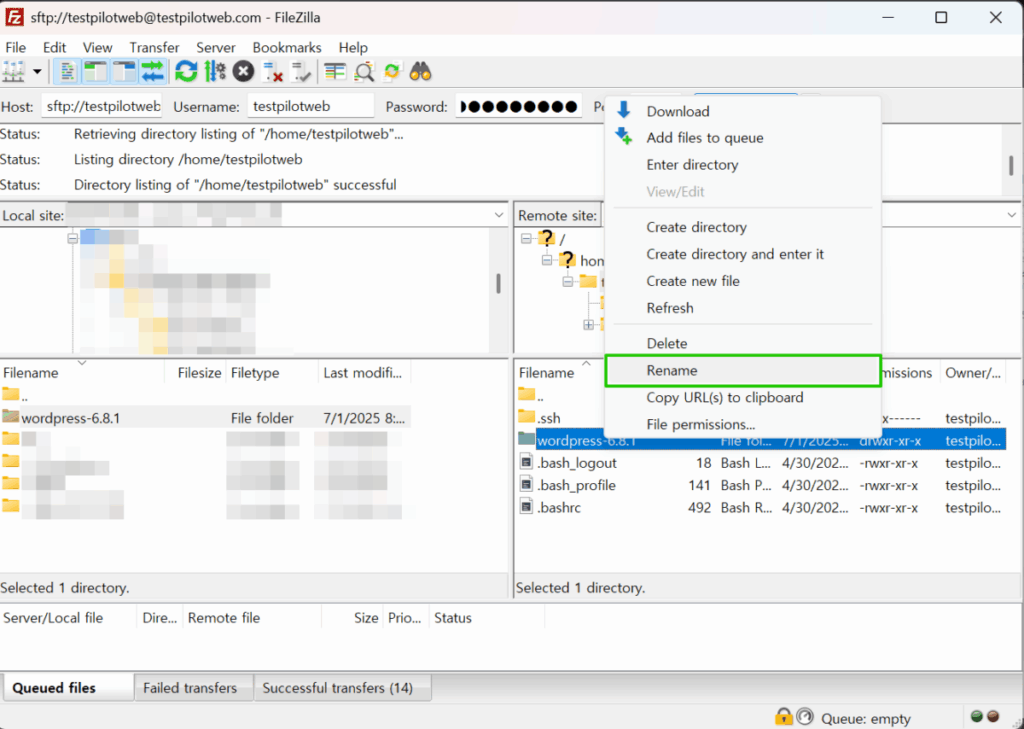
Cuando termine la subida, haz clic con el botón derecho sobre la carpeta en el panel del servidor de la derecha (Remote site), elige [Rename] y cámbiale el nombre por el de la raíz web, [www].
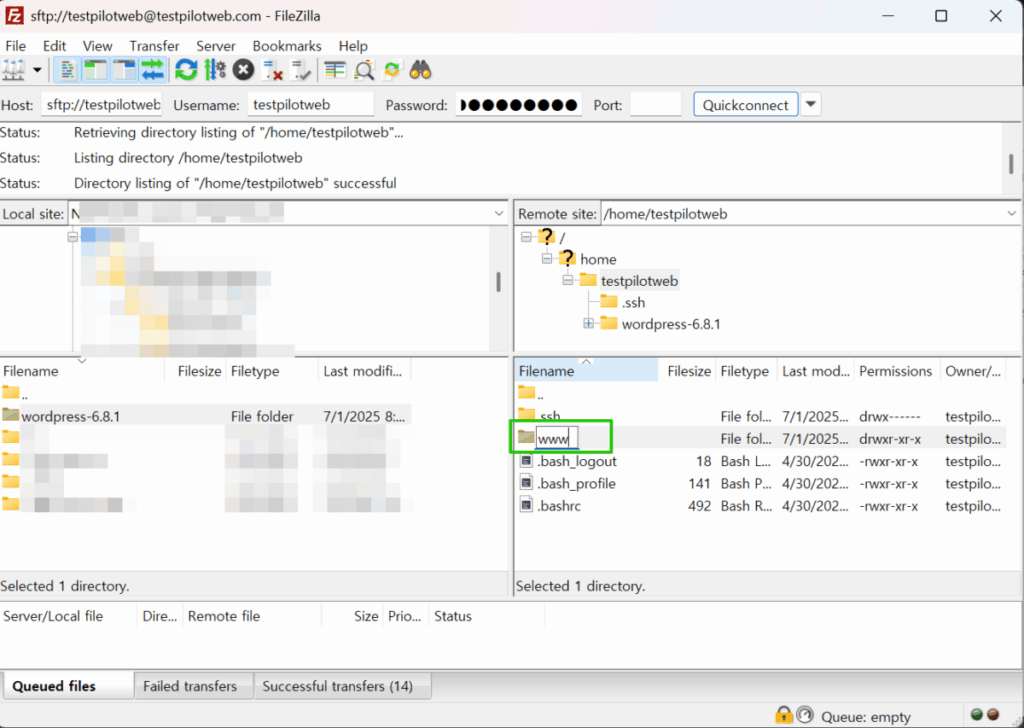
Los archivos subidos con la cuenta del sitio pasan a pertenecer a esa cuenta, así que no hace falta el paso de cambiar el propietario con chown.
4️⃣ Configuración web de WordPress: idioma, base de datos y cuenta de administrador
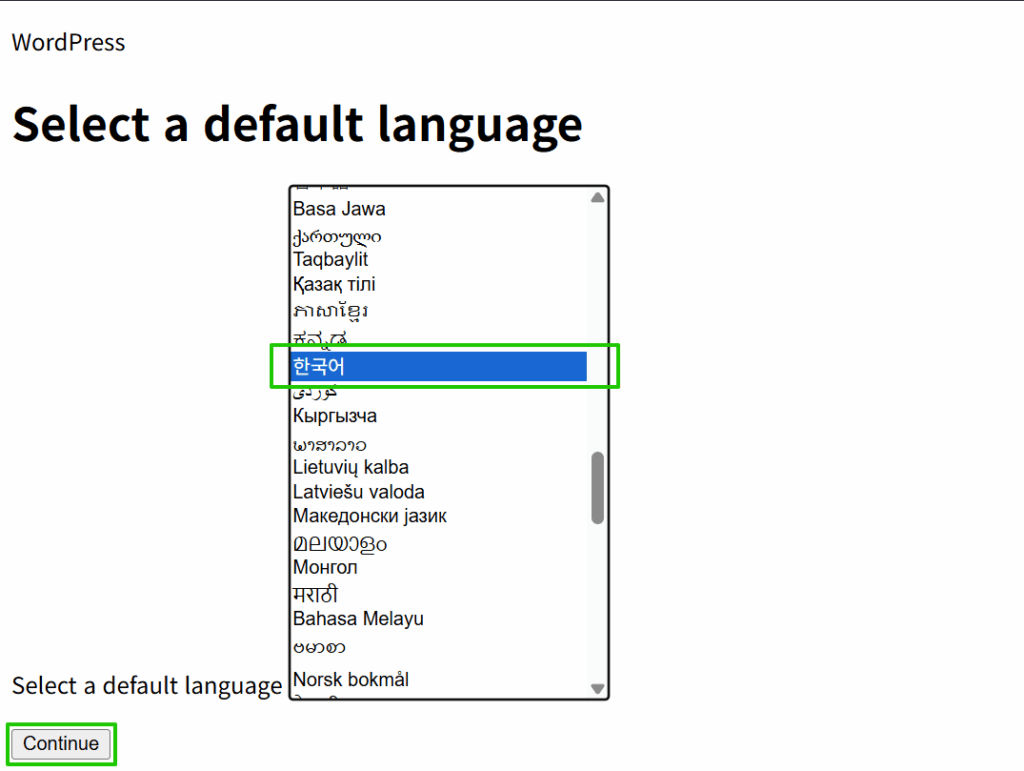
Una vez subidos los archivos, al entrar por el dominio se abre la pantalla de instalación en lugar del sitio, porque wp-config.php todavía no existe. En la primera pantalla elige el idioma de instalación y haz clic en [Continue]; las pantallas siguientes se muestran en el idioma elegido. La imagen de abajo es la pantalla con el coreano seleccionado, y las imágenes siguientes siguen con el valor predeterminado, English (United States).
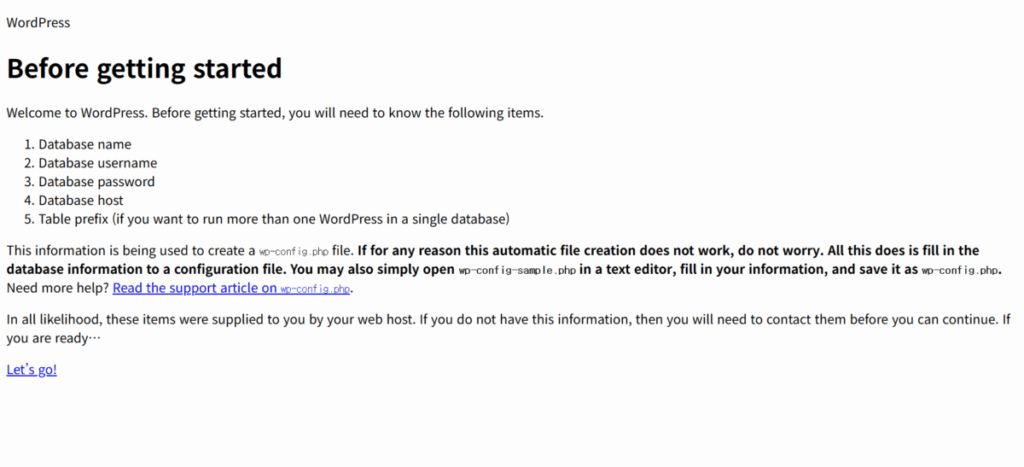
La siguiente pantalla explica los datos que necesita la instalación. Comprueba los cinco elementos —nombre de la base de datos, nombre de usuario, contraseña, host de la base de datos y prefijo de tablas— y haz clic en [Let’s go!].
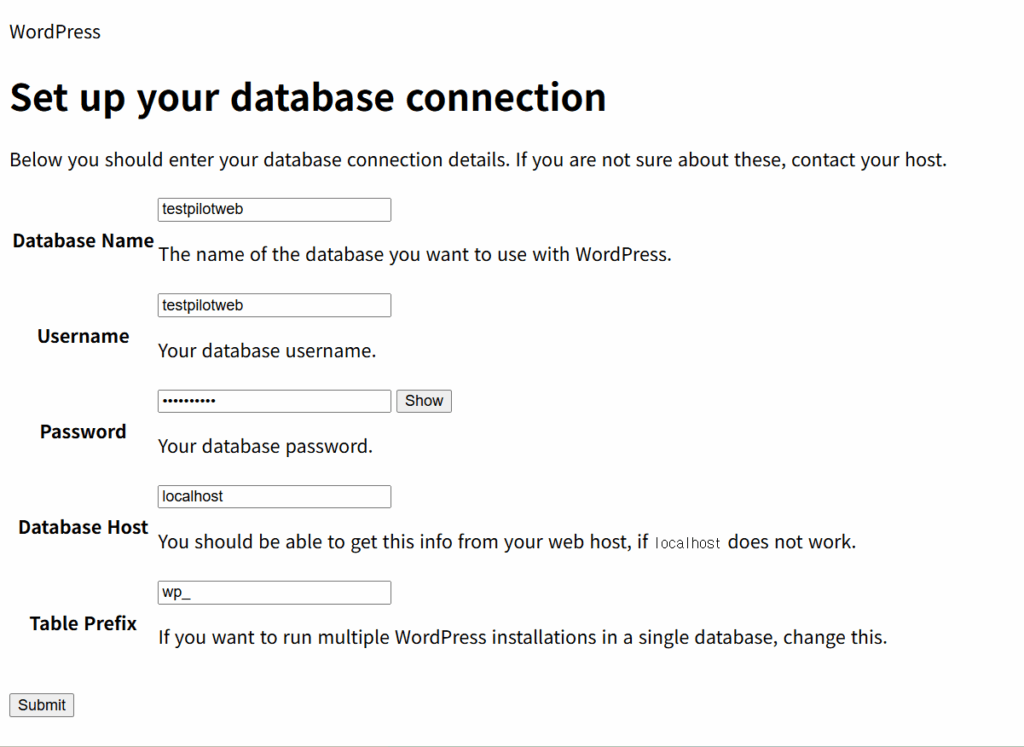
En la pantalla de conexión con la base de datos, introduce el nombre de la base de datos, el usuario y la contraseña que creaste de antemano. Si la base de datos está en el mismo servidor, deja el host como localhost, y el prefijo de tablas puedes cambiarlo del wp_ predeterminado por otro valor. Al terminar, haz clic en [Submit].
Si los datos de conexión son correctos, se abre una pantalla de confirmación con el botón [Run the installation], y al hacer clic en él se pasa a la pantalla de datos del sitio.

En la pantalla de datos del sitio, introduce el título del sitio, el nombre de usuario del administrador, la contraseña y el correo electrónico, y haz clic en [Install WordPress]. Para que los buscadores no recojan el sitio antes de publicarlo, marca [Discourage search engines from indexing this site]. Este ajuste se puede cambiar de nuevo después de la instalación en [Ajustes › Lectura].

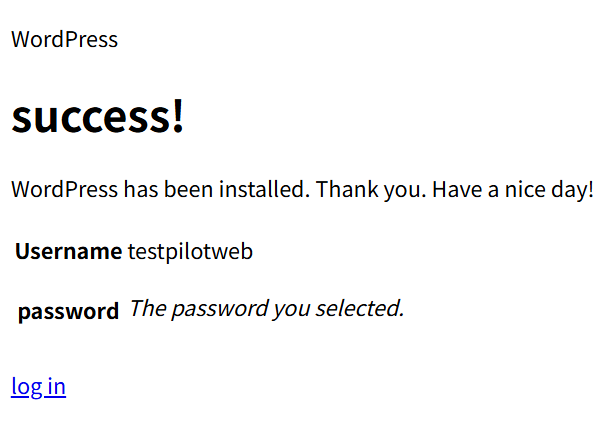
Cuando aparece la pantalla [Success!], la instalación ha terminado, y puedes hacer clic en [Log In] para iniciar sesión enseguida con la cuenta de administrador que introdujiste.
5️⃣ Acceder a la página de administración: iniciar sesión en wp-admin
Si añades /wp-admin después del dominio, se abre la pantalla de inicio de sesión, donde introduces el nombre de usuario y la contraseña que elegiste durante la instalación.

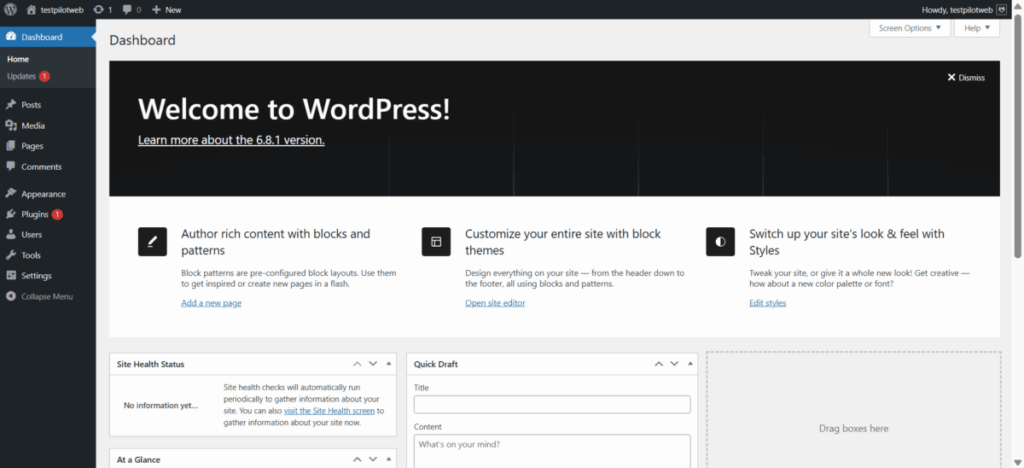
Al iniciar sesión aparece la pantalla Dashboard, con el menú a la izquierda. Las pantallas que abre cada menú se pueden recorrer haciendo clic en el simulador de pantallas de administración del artículo Escritorio de WordPress para verlas una a una.
🔢 FAQ & contenido recomendado

 Ajustes
Los 7 ajustes del panel de WordPress
Los siete elementos que se definen justo después de instalar en los menús de ajustes Generales, Escritura, Lectura y Enlaces permanentes.
Ajustes
Los 7 ajustes del panel de WordPress
Los siete elementos que se definen justo después de instalar en los menús de ajustes Generales, Escritura, Lectura y Enlaces permanentes.
 Plugins
WordPress Plugin: definición y función
Tres criterios para elegir los plugins que añaden funciones de seguridad, rendimiento, SEO y copias de seguridad.
Plugins
WordPress Plugin: definición y función
Tres criterios para elegir los plugins que añaden funciones de seguridad, rendimiento, SEO y copias de seguridad.
 Hosting
 para WordPress: 5 criterios de evaluación
Un artículo para elegir hosting por estabilidad y velocidad, para cuando aún no has decidido el servidor donde instalar.
Hosting
Hosting para WordPress: 5 criterios de evaluación
Un artículo para elegir hosting por estabilidad y velocidad, para cuando aún no has decidido el servidor donde instalar.
ℹ️ Aviso de afiliados
El contenido de este sitio incluye enlaces de afiliado. Cuando un visitante compra un producto o servicio a través de uno de ellos, el sitio recibe una comisión del vendedor. El importe que paga el comprador(baja durante las promociones ↓)no aumenta. Los precios, descuentos y existencias publicados corresponden al momento de redacción y pueden variar, así que confírmalos con el vendedor antes de comprar. Los productos se eligen y evalúan con criterios propios, y las comisiones no influyen en el orden ni en el contenido de las reseñas.