
Actualizar WordPress: la pantalla de actualizaciones del escritorio y el orden de núcleo, plugins y temas


Actualizar WordPress consiste en comprobar e instalar las nuevas versiones del núcleo de WordPress, los plugins, los temas y las traducciones desde la pantalla Actualizaciones del Escritorio. En un sitio con WordPress 7.1.3 que mostraba nuevas versiones de plugins y traducciones, revisé la pantalla de actualizaciones y las pantallas de plugins y temas, y resumí el orden de actualización y dónde se configuran las actualizaciones automáticas.
1️⃣ Pantalla de actualizaciones de WordPress: Escritorio › Actualizaciones
Al abrir [Escritorio › Actualizaciones], debajo de la versión actual de WordPress aparecen en orden las secciones Plugins, Temas y Traducciones, y el botón de actualización solo aparece en las secciones que tienen una versión nueva.

El número junto a [Actualizaciones] en el menú izquierdo suma el núcleo, los plugins, los temas y las traducciones; en mi prueba mostraba 4: 3 plugins más 1 de traducciones. Las traducciones cuentan como 1 aunque haya varios archivos.
업데이트 완료까지 몇 분 정도 걸릴 수 있습니다. 5분 후에도 반응이 없거나 오류가 있는 경우 위의 도움말 섹션을 참조해주세요.
2026년 10월 19일 5:24 오전 UTC에 마지막으로 확인하였습니다. 다시 확인하세요.
이 사이트는 워드프레스가 새 버전이 있을 때마다 최신으로 자동 업데이트합니다.
다음 플러그인의 새 버전을 사용할 수 있습니다. 업데이트를 원하는 플러그인을 선택한 다음 “플러그인 업데이트”를 클릭하세요.
다음 테마는 새 버전을 사용할 수 있습니다. 업데이트를 원하는 테마를 선택한 다음 “테마 업데이트”를 클릭하세요.
주의하세요: 테마 파일을 직접 수정했다면 모두 잃게 됩니다. 테마 수정은 자식 테마 사용을 고려하세요.
새 번역을 사용할 수 있습니다.
2️⃣ Orden de actualización del núcleo, los plugins y los temas
Después de actualizar no hay ningún botón para volver a la versión anterior, así que antes de actualizar empieza por una copia de seguridad de WordPress. La documentación oficial de WordPress también indica hacer una copia de seguridad de la base de datos y los archivos antes de actualizar.
La actualización se hace en este orden: núcleo, plugins, temas y traducciones. Si hay una actualización del núcleo, cada fila de plugin muestra dos compatibilidades: con la versión actual de WordPress y con la versión a la que vas a actualizar. Si la de la nueva versión dice [No probada], el autor no ha probado el plugin en esa versión, así que actualiza primero el núcleo y después comprueba antes que nada las pantallas donde funciona ese plugin.
Selecciona los plugins de uno en uno con la casilla y haz clic en [Actualizar plugins]; cuando termine la actualización, revisa las páginas del sitio antes de pasar al siguiente plugin.
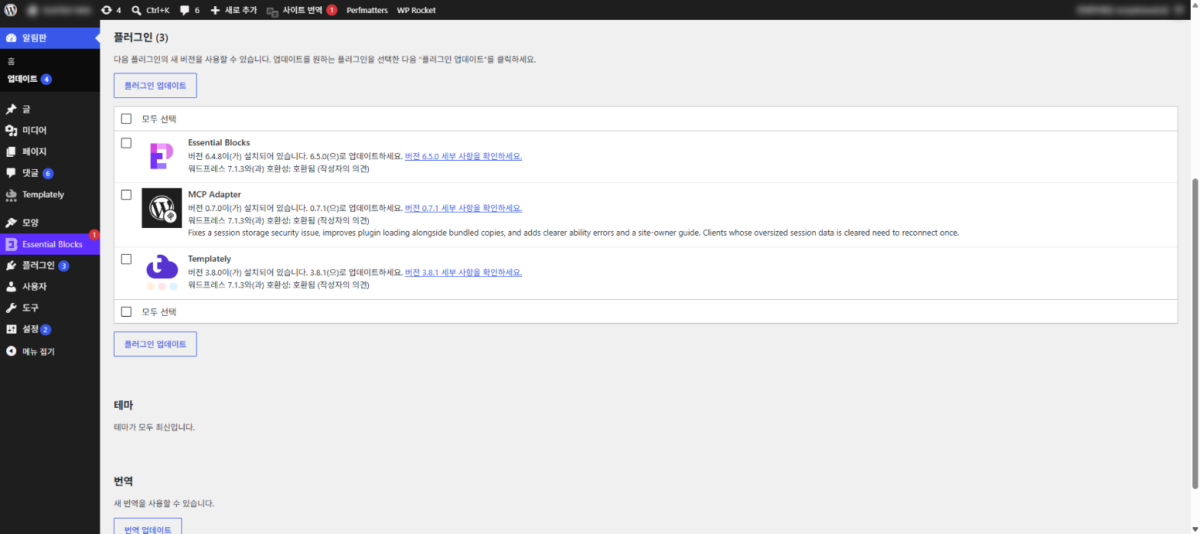
Los temas se actualizan igual, después de los plugins, y las traducciones van al final con [Actualizar las traducciones]. Al terminar una actualización de plugin o tema, WordPress actualiza a continuación sus traducciones, así que en [Actualizar las traducciones] solo aparecen los elementos que quedan después.
Un sitio que se ha saltado más de dos versiones mayores se actualiza de una en una; la documentación oficial indica este orden para reducir el riesgo de conflictos y de daños en la base de datos. Los archivos de versiones anteriores se descargan del archivo de versiones de WordPress.org.
3️⃣ Configurar las actualizaciones automáticas de WordPress
Las actualizaciones automáticas se configuran en una pantalla distinta para el núcleo, los plugins y los temas.
| Qué se actualiza | Dónde se configura | Estado comprobado |
|---|---|---|
| Núcleo de WordPress | Escritorio › Actualizaciones | Actualización automática de todas las versiones nuevas |
| Plugins | Plugins › Plugins instalados | Todas desactivadas |
| Temas | Apariencia › Temas › Detalles del tema | Desactivadas |
La actualización automática del núcleo está en uno de dos estados, actualizar a todas las versiones nuevas o solo a las versiones de mantenimiento y seguridad, y se cambia con el enlace de la sección [Versión actual] de la pantalla de actualizaciones. En los sitios instalados desde WordPress 5.6, el valor predeterminado es todas las versiones nuevas; en los instalados antes, si no lo has cambiado, solo se actualizan automáticamente las versiones de mantenimiento y seguridad (según la documentación oficial).

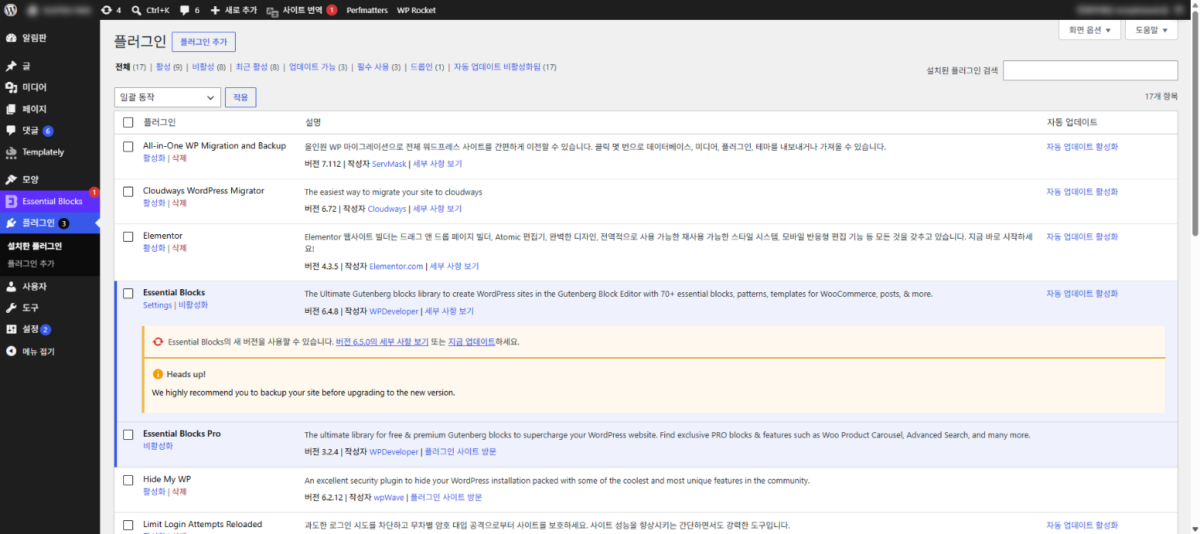
En los plugins se configura uno a uno con el enlace [Activar las actualizaciones automáticas] de la columna [Actualizaciones automáticas], o se seleccionan varios con las casillas y se cambian a la vez desde [Acciones en lote]. En mi prueba, las actualizaciones automáticas estaban desactivadas en todos los plugins, y la columna estaba vacía en los plugins de pago de los que WordPress no recibe información de actualización.
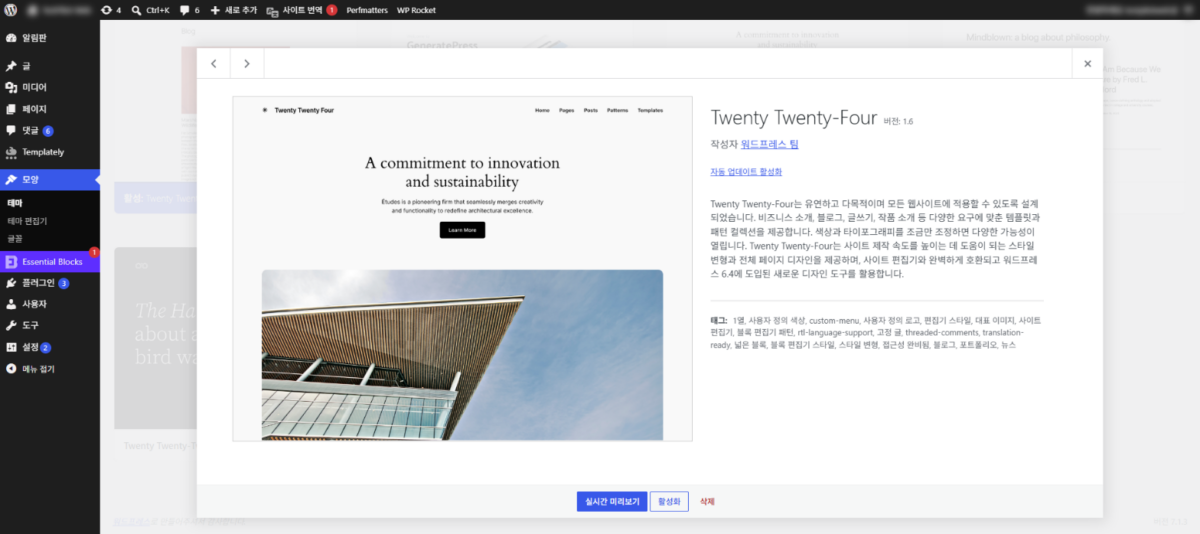
En los temas, haz clic en un tema en [Apariencia › Temas] para abrir sus detalles y luego haz clic en [Activar las actualizaciones automáticas], debajo del autor.
Los plugins y temas con las actualizaciones automáticas activadas se actualizan solos dos veces al día, y el resultado se envía al correo del administrador del sitio. Como se ejecuta cuando nadie está mirando la pantalla, configura las copias de seguridad automáticas antes de activarlas.
🔢 FAQ & contenido recomendado

 Plugins
Eliminar plugins de WordPress
Tras borrarlo desde el escritorio, limpia también las tablas y opciones que quedan en la base de datos.
Plugins
Eliminar plugins de WordPress
Tras borrarlo desde el escritorio, limpia también las tablas y opciones que quedan en la base de datos.
 Plugins
WordPress Plugin: definición y función
Tres criterios para decidir qué plugins conservar y cuáles borrar.
Plugins
WordPress Plugin: definición y función
Tres criterios para decidir qué plugins conservar y cuáles borrar.
 Términos
Diferencia entre update y upgrade
La diferencia de alcance entre las palabras update y upgrade.
Términos
Diferencia entre update y upgrade
La diferencia de alcance entre las palabras update y upgrade.
ℹ️ Aviso de afiliados
El contenido de este sitio incluye enlaces de afiliado. Cuando un visitante compra un producto o servicio a través de uno de ellos, el sitio recibe una comisión del vendedor. El importe que paga el comprador(baja durante las promociones ↓)no aumenta. Los precios, descuentos y existencias publicados corresponden al momento de redacción y pueden variar, así que confírmalos con el vendedor antes de comprar. Los productos se eligen y evalúan con criterios propios, y las comisiones no influyen en el orden ni en el contenido de las reseñas.