
Eliminar un plugin de WordPress: cómo borrar también los datos que deja en la base de datos
Eliminar un plugin de WordPress se hace con un botón en el panel, pero las tablas y ajustes que creó el plugin suelen quedarse en la base de datos. Este sitio también conserva, a fecha de 2026-10-09, 8 tablas y 38 filas de opciones de un plugin de anuncios y otro de comentarios que se borraron hace tiempo.
Esta guía va en orden, desde borrar un plugin en el panel hasta limpiar los shortcodes, carpetas y datos de la base de datos que deja.
1️⃣ Borrar un plugin desde el panel
En [Plugins] > [Plugins instalados], pulsa primero [Desactivar] y luego [Borrar], que aparece en la misma fila.
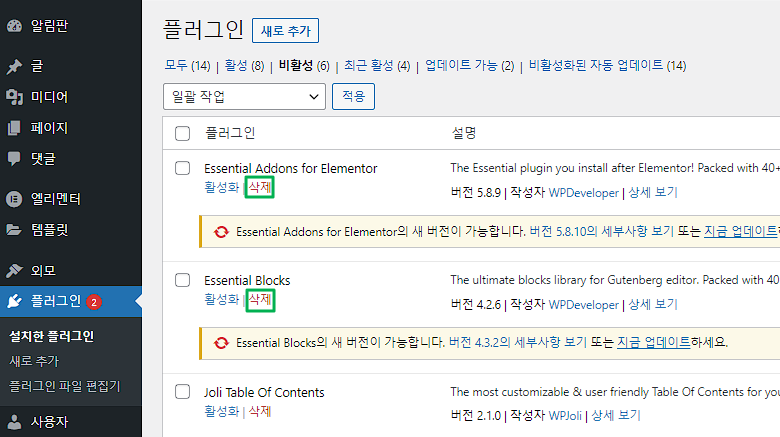
Si el plugin incluye código de limpieza, se ejecuta en ese momento; si no, solo se borran los archivos y los datos se quedan.
2️⃣ Por qué quedan datos después de borrar
Al borrar un plugin, WordPress ejecuta su archivo [uninstall.php] o la función registrada con [register_uninstall_hook]. Borrar los datos depende de ese código, así que los plugins que no lo tienen, o que solo borran una parte, dejan sus tablas y opciones.
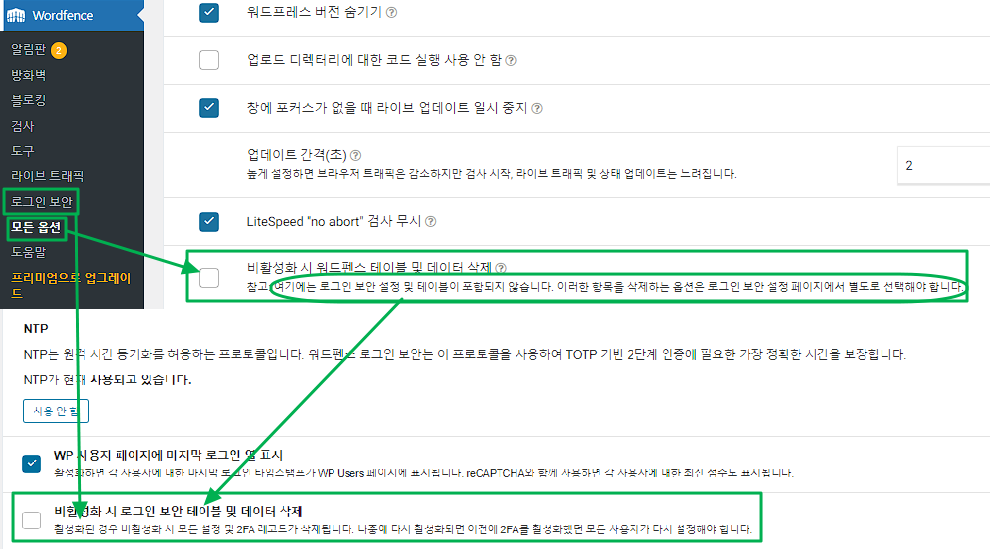
Algunos desarrolladores dejan los datos a propósito, para que los ajustes vuelvan tal cual si se reinstala el plugin. Algunos plugins, como Wordfence, ofrecen en sus ajustes la opción de borrar también los datos, y el plugin multilingüe Polylang ofrece la misma opción.
3️⃣ Cómo afectan al sitio los datos que quedan
Entre las opciones que quedan, las filas con [autoload] activado se cargan en memoria junto con el resto de ajustes cada vez que se abre una página. En este sitio, [wc_options] (15 KB) de wpDiscuz y [advanced-ads-ab-module] (14 KB) de Advanced Ads eran filas de ese tipo.
Aun así, el total de autoload de este sitio ronda los 392 KB y las filas sobrantes suman unos 39 KB, así que no producen una diferencia de velocidad apreciable. La pantalla [Salud del sitio] de WordPress avisa cuando el total de autoload supera los 800 KB.
Al desactivar el autoload de las 23 filas sobrantes, el [tamaño de autoload] de Advanced Database Cleaner bajó de 391,52 KB a 353,36 KB.


Normalmente no es un problema. Los visitantes que reciben páginas en caché no pasan por PHP, así que el bloque de autoload solo lo cargan las peticiones que se saltan la caché, como el panel, la primera visita justo después de vaciar la caché y los bots. Cuando muchas de esas peticiones llegan a la vez, cada una despliega el bloque de autoload en memoria, por lo que cuanto mayor es el autoload de un sitio, más rápido sube la carga del servidor.
Las opciones con autoload desactivado y las tablas sobrantes no se leen sin el plugin, así que no afectan a la velocidad; solo aumentan el tamaño de la base de datos y de las copias de seguridad.
4️⃣ Limpiar lo que queda
Antes de tocar la base de datos, haz primero una copia de seguridad completa.
🔲 Shortcodes
Al borrar un plugin, los shortcodes que insertaba en las entradas aparecen en el contenido como texto entre corchetes. Hasta que edites cada entrada, añade la línea de abajo al [functions.php] de tu tema para que el shortcode no muestre nada.
add_shortcode( 'pluginshortcode', '__return_false' );Este sitio también usaba una decena de shortcodes de un plugin de tablas; al borrarlo por un problema de seguridad, limpió uno a uno los shortcodes y las tablas, y desde entonces no usa shortcodes.
🔲 Carpeta del plugin
Si una carpeta no se borró desde el panel, elimínala directamente en [wp-content/plugins] por FTP, cPanel o SSH.
🔲 Tablas y filas de la base de datos (phpMyAdmin)
La mayoría de los hostings ofrecen phpMyAdmin.
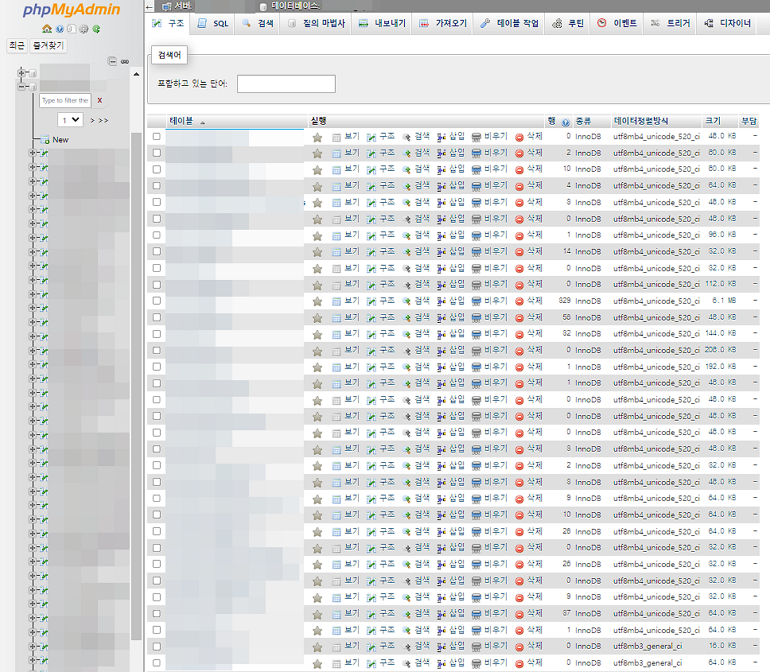
Para las tablas sobrantes, busca en la pestaña [Estructura] las que llevan el nombre del plugin y elimínalas. La pantalla de abajo usa Yoast SEO como ejemplo.
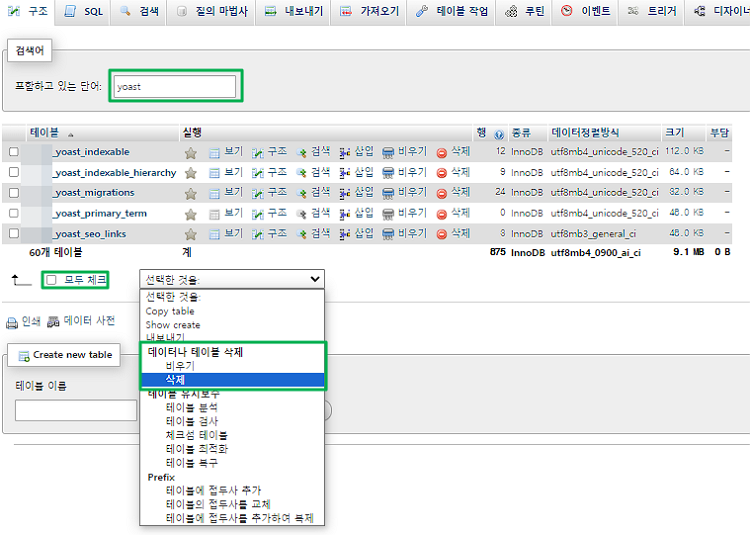
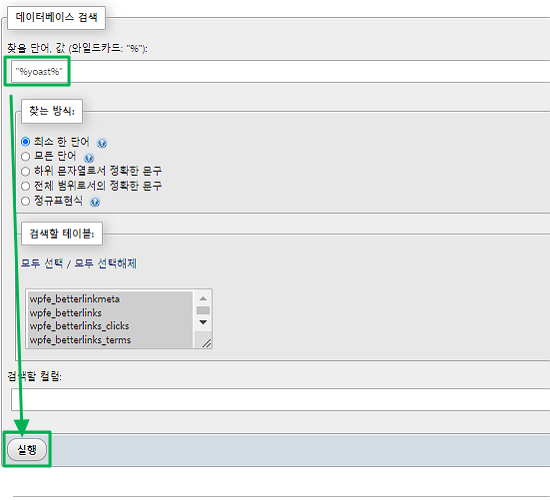
Para filas como las opciones, busca en la pestaña [Buscar] con el comodín [%], por ejemplo [%yoast%].
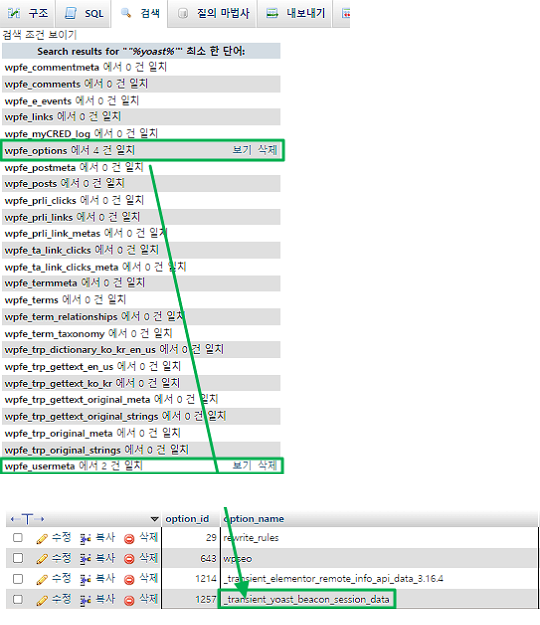
Filtrando de nuevo con [Filtrar filas] puedes confirmar si las filas pertenecen solo a Yoast SEO.
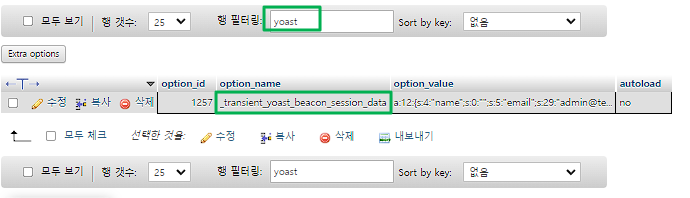
Las filas suelen quedar en [wp_options], [wp_postmeta] y [wp_usermeta], y el prefijo [wp_] de las tablas puede variar según el sitio. Si borras solo por el nombre puedes eliminar filas que usan otros plugins, así que borra únicamente las que hayas comprobado que pertenecen al plugin.
5️⃣ Plugins para limpiar la base de datos
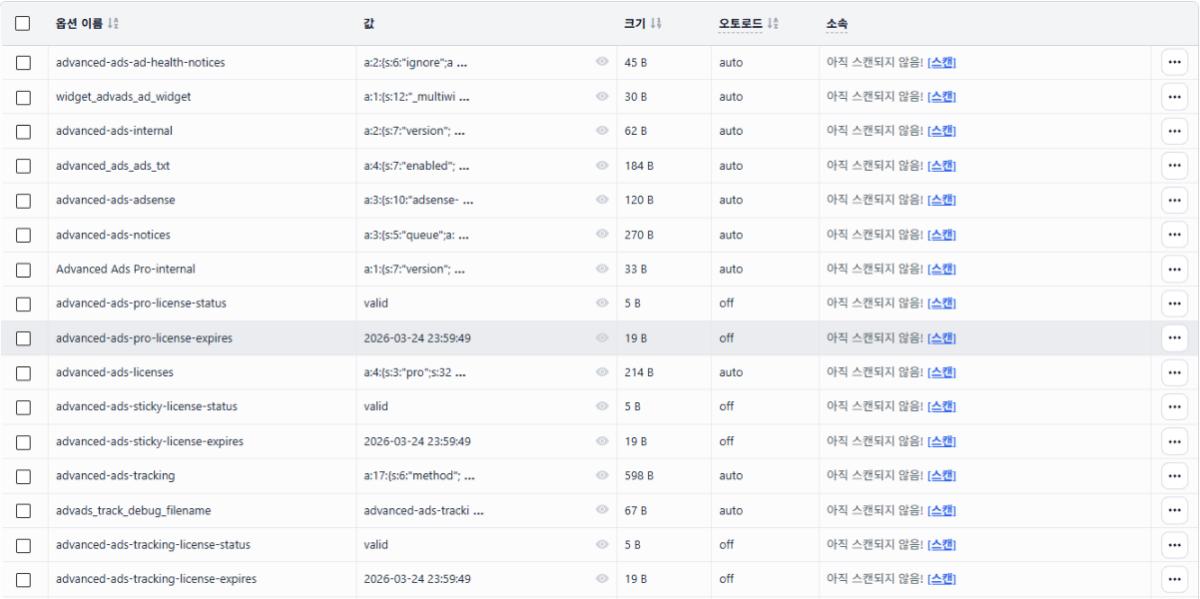
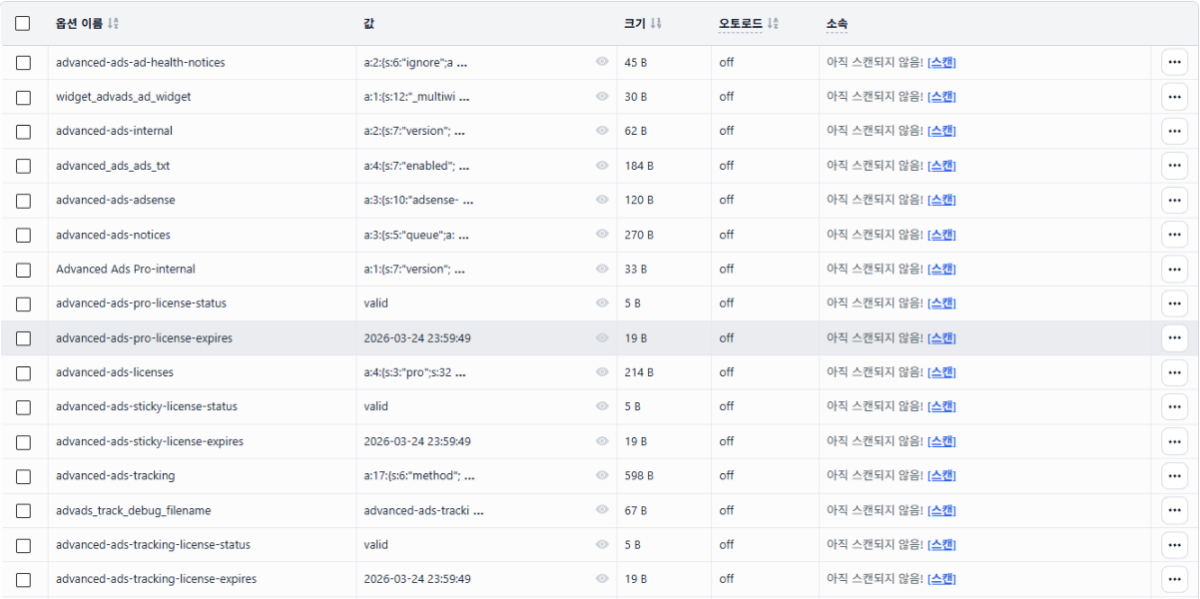
Para limpiar desde el panel en lugar de phpMyAdmin, usa Advanced Database Cleaner. Este sitio también lo usa, y muestra en [Pertenece a] de qué plugin es cada opción y tabla, así que puedes distinguir qué filas se pueden borrar.
Las filas cuyo [Pertenece a] dice [Aún no escaneado] no son filas sin uso: simplemente aún no se sabe de quién son. En este sitio, muchos nombres desconocidos resultaron ser licencias y ajustes de plugins activos, como Kadence Blocks Pro y WP Ghost, y borrarlos desactiva licencias o restablece ajustes.
Por eso, aunque las filas sean de un plugin borrado, no las elimines de inmediato: desactiva primero su autoload. Los valores se conservan, así que puedes deshacerlo cuando quieras, y si el sitio funciona bien durante unos días, bórralas entonces.
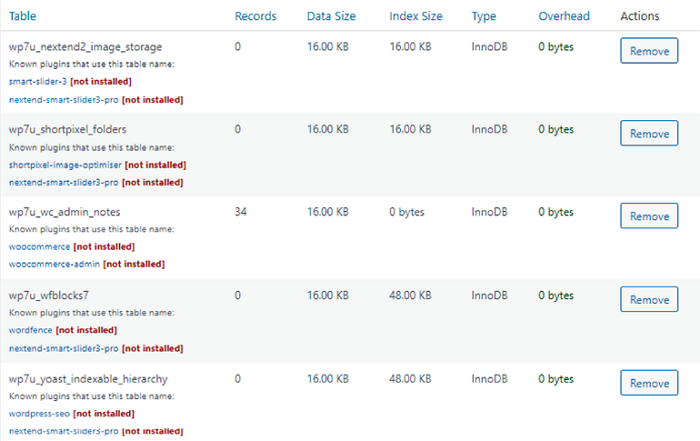
WP-Optimize también puede borrar tablas sobrantes en su versión gratuita.

🔢 FAQ & contenido recomendado

 Ajustes
2 formas de quitar la solicitud de credenciales FTP
Dos formas de quitar la ventana de datos FTP que aparece cada vez que instalas o actualizas un plugin.
Ajustes
2 formas de quitar la solicitud de credenciales FTP
Dos formas de quitar la ventana de datos FTP que aparece cada vez que instalas o actualizas un plugin.
 Optimización
Reseña y guía de Perfmatters
Ajustes de optimización recopilados tras cinco años de uso.
Optimización
Reseña y guía de Perfmatters
Ajustes de optimización recopilados tras cinco años de uso.
 Rendimiento
Desactivar WP-Cron y usar el cron del sistema
Cómo desactivar wp-cron.php, que se ejecuta en cada carga de página, y pasarlo a un cron del servidor.
Rendimiento
Desactivar WP-Cron y usar el cron del sistema
Cómo desactivar wp-cron.php, que se ejecuta en cada carga de página, y pasarlo a un cron del servidor.
ℹ️ Aviso de afiliados
El contenido de este sitio incluye enlaces de afiliado. Cuando un visitante compra un producto o servicio a través de uno de ellos, el sitio recibe una comisión del vendedor. El importe que paga el comprador(baja durante las promociones ↓)no aumenta. Los precios, descuentos y existencias publicados corresponden al momento de redacción y pueden variar, así que confírmalos con el vendedor antes de comprar. Los productos se eligen y evalúan con criterios propios, y las comisiones no influyen en el orden ni en el contenido de las reseñas.