El cambio de tamaño del servidor en Cloudways es la función del menú Vertical Scaling, en la pantalla de administración del servidor, que aumenta CPU, RAM y disco manteniendo el servidor y los datos actuales. Al contrastar la pantalla de selección de tamaño de un servidor Vultr de 1 GB en Seúl con la ayuda oficial, resultó que la posibilidad de reducir varía según el proveedor, así que aquí se recogen las comprobaciones previas a la ampliación y la forma de reducir mediante clonación.
Índice
3 min de lectura
Índice
3 min de lectura
Ver más
1️⃣ Vertical Scaling en Cloudways: el menú que amplía las especificaciones del servidor actual
Vertical Scaling no es una migración a un servidor nuevo; solo amplía las especificaciones del servidor actual en la misma región de centro de datos. Las aplicaciones y la configuración se mantienen tal cual.
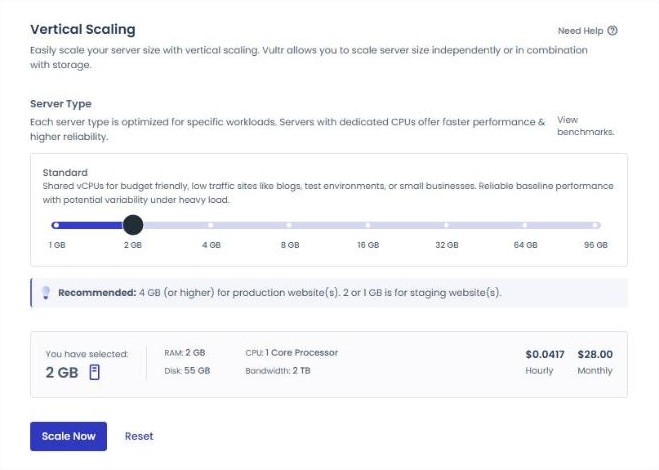
El menú está en [Vertical Scaling], a la izquierda, tras seleccionar un servidor en [Servers]; al elegir un tamaño con el deslizador se muestran las especificaciones, la tarifa por hora y el precio mensual. Al seleccionar 2 GB aparece además una recomendación: los sitios en producción deben usar 4 GB o más, y 1 GB y 2 GB son para sitios de staging.
Parece que al aumentar la RAM también aumentaría la CPU, pero al seleccionar 2 GB en un servidor Vultr Standard de 1 GB la CPU sigue siendo de 1 núcleo. Se muestran 2 GB de RAM, 55 GB de disco y 2 TB de transferencia, y como la pantalla del servidor Standard no tiene opción para mantener el disco, el disco también aumenta.
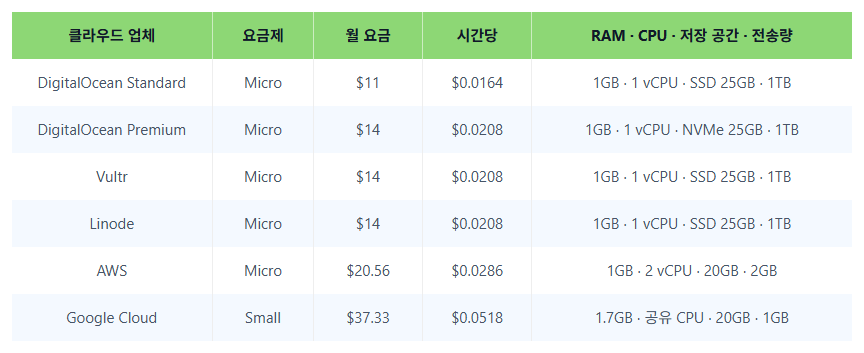
DigitalOcean permite elegir entre aumentar solo CPU y RAM o también el disco, mientras que en Linode CPU, RAM y disco van juntos y aumentan a la vez. AWS y Google Cloud: el disco de la aplicación y el de la base de datos se amplían por separado, y el disco del sistema operativo es fijo de 25 GB.
2️⃣ Pasos para cambiar el tamaño del servidor en Cloudways y tiempo de inactividad
Aunque los datos y la configuración se mantienen, durante el cambio de tamaño el servidor se reinicia y el sitio deja de abrirse por un momento, así que sigue los pasos siguientes en una franja con pocos visitantes.
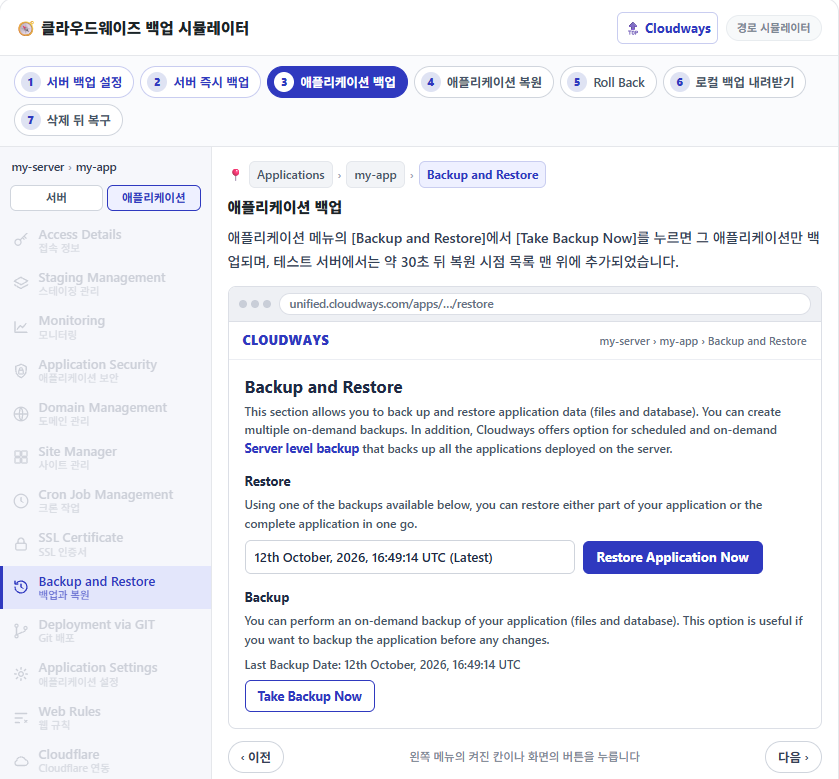
Antes de cambiar el tamaño, pulsa [Take Backup Now] bajo [Backups] en el menú del servidor para hacer una copia de seguridad de todas las aplicaciones del servidor.
📍Flexible›Servers
Copia en curso
Mientras se realiza la copia, la tarjeta del servidor en la lista muestra [Taking Backup], y al terminar aparece una notificación de finalización.
📍Flexible›Servers›my-server›Vertical Scaling
Selección de tamaño
Al seleccionar un tamaño con el deslizador cambian las especificaciones y el precio y se activa [Scale Now]; al pulsar [Reset] se vuelve al tamaño actual.
unified.cloudways.com/server/…/backup
CLOUDWAYSmy-server › Backups
Backups
Manage your Backup preferences here.
Backup Settings
Schedule Time
UTC
Local Backups
On-Demand Backup
You can perform an on-demand backup of your server. If you have enabled Local Backups, this will additionally create a downloadable copy of all the applications present on your server.
unified.cloudways.com/server
✓
CLOUDWAYSFlexible › Servers
Creating Your Backup
Servers
my-server203.0.113.10
Taking Backup — Backup in progress. Please wait.
unified.cloudways.com/server/…/vertical-scaling
CLOUDWAYSmy-server › Vertical Scaling
Vertical Scaling
Need Help ⓘ
Easily scale your server size with vertical scaling. Vultr allows you to scale server size independently or in combination with storage.
Server Type
Each server type is optimized for specific workloads. Servers with dedicated CPUs offer faster performance & higher reliability.
View benchmarks.
Standard
Shared vCPUs for budget friendly, low traffic sites like blogs, test environments, or small businesses. Reliable baseline performance with potential variability under heavy load.
💡Recommended: 4 GB (or higher) for production website(s). 2 or 1 GB is for staging website(s).
Pulsa un elemento activo del menú izquierdo o un botón de la pantalla.Al pulsar [Proceed] en la ventana de confirmación empieza el cambio de tamaño.
Una vez iniciada, la operación no se puede cancelar, y el tiempo necesario aumenta con el espacio de disco en uso, por lo que puede tardar más que la estimación mostrada al principio.
3️⃣ Reducir el tamaño del servidor: Vultr y Linode bajan de tamaño mediante clonación
Los servidores de Vultr y Linode no se pueden reducir en el mismo servidor después de ampliarlos. Para reducir, crea un servidor de menor tamaño con [Clone Server] desde el menú ⋮ de la lista [Servers], apunta el dominio a la IP del nuevo servidor y luego elimina el servidor original.
🧭 Ampliar y reducir según el proveedor
Diagrama explicativo
☁️ Proveedor
📈 Recursos ampliados
↘️ Reducir
🖥️ Tamaño inicial
CPU·RAMDisco
Ampliar→
🖥️ Tamaño ampliado
CPU·RAM ↑Disco Sin cambios↑
↩️ En el mismo servidorReducir en el mismo servidor
🧬 A un servidor nuevo clonadoClonar con un tamaño menorApuntar el dominio a la nueva IPEliminar el servidor original
DigitalOcean aumenta solo CPU y RAM o, activando el conmutador, también el disco.
En un servidor Vultr Standard, CPU, RAM y disco aumentan juntos; no hay opción para elegir solo CPU y RAM.
En Linode, CPU, RAM y disco van en conjunto y aumentan a la vez.
AWS y Google Cloud aumentan CPU y RAM, y el disco de la aplicación y el de la base de datos se amplían por separado.
Si solo se aumentaron CPU y RAM, se puede volver en el mismo servidor hasta el tamaño con el que se creó, pero no por debajo.
Si también se amplió el disco, no se puede reducir en el mismo servidor, así que se pasa a un servidor nuevo clonado con un tamaño menor.
En Vultr el tamaño ampliado se mantiene, así que se pasa a un servidor nuevo clonado con un tamaño menor y después se elimina el servidor original.
En Linode también se mantiene el tamaño ampliado, así que se pasa a un servidor nuevo clonado con un tamaño menor y después se elimina el servidor original.
AWS y Google Cloud permiten reducir CPU y RAM en el mismo servidor.
CPU y RAM se pueden reducir en el mismo servidor, pero el disco ampliado solo se reduce pasando a un servidor nuevo clonado.
En DigitalOcean, si solo se aumentaron CPU y RAM se puede volver al tamaño con el que se creó el servidor, pero si también se amplió el disco hay que clonar para reducirlo. AWS y Google Cloud permiten reducir CPU y RAM, y solo se necesita clonar para reducir un disco ampliado.
Para ampliar solo durante los picos de tráfico y volver después, son adecuados la ampliación de solo CPU·RAM de DigitalOcean o AWS·Google Cloud; Vultr y Linode no lo son.
En Vultr, cambiar un servidor Standard a High Frequency también se hace mediante clonación, no con un cambio de tamaño. Entre General Purpose y CPU Optimized del plan Advanced se puede cambiar con Cross Scaling, que mantiene el mismo servidor e IP. Tampoco en ese caso se reduce el disco.
4️⃣ Tarifas tras cambiar la capacidad del servidor
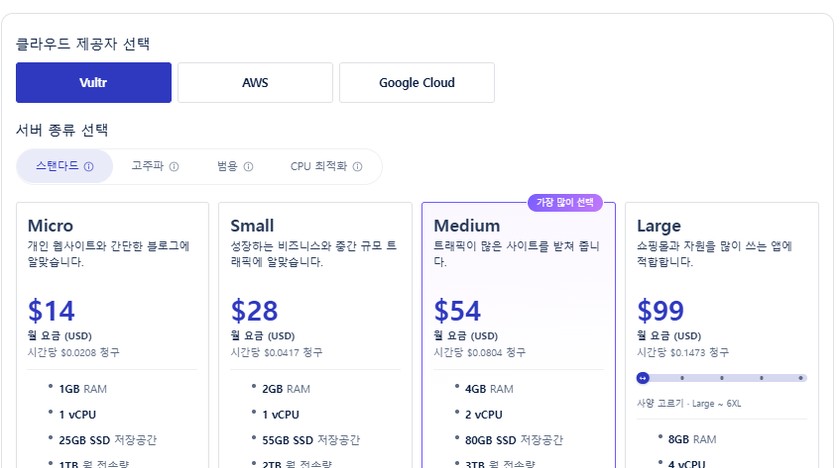
Para Vultr en Seúl, un servidor de 1 GB cuesta $0.0208 por hora con un máximo mensual de $14, y uno de 2 GB $0.0417 por hora con un máximo mensual de $28. La nueva tarifa se calcula por horas desde el momento en que cambia el tamaño.
Si amplías de 1 GB a 2 GB a mitad de mes, la factura de ese mes es la suma de las horas a 1 GB y las horas a 2 GB, cada una a su tarifa por hora. Al reducir mediante clonación, se cobran los dos servidores hasta que elimines el servidor original.
5️⃣ Cuándo cambiar de tamaño: decídelo con las gráficas de monitorización
Aunque el uso de CPU y memoria sea alto o se acumulen avisos de falta de workers, todavía no es el momento de ampliar el servidor. En un servidor con Nginx y Apache, al rastrear el aviso de php-fpm max_children, resultó que las peticiones que llenaban los workers no eran de visitantes, sino de bots, escáneres y la precarga de caché.
En [Monitoring] › [Details] del servidor de Cloudways, comprueba las horas en que subió el uso de CPU y bajó la memoria libre. Amplía el tamaño cuando el registro de accesos de [Monitoring] › [Logs] de la aplicación coincida en esas horas con un aumento de visitantes.
🔢 FAQ & contenido recomendado
Con una cuenta de prueba gratuita no se puede ampliar el servidor ni crear uno mayor. Registra los datos de pago, añade fondos para convertirla en cuenta completa y después continúa.
Al seleccionar un tamaño con el deslizador solo se muestran las especificaciones y el precio; el cambio de tamaño empieza únicamente tras pulsar [Scale Now] y después [Proceed] en la ventana de confirmación. Si pulsas [Reset] antes de confirmar, vuelve a la selección inicial.
Para DigitalOcean, la ayuda oficial explica cómo añadir Block Storage en lugar de ampliar todo el servidor. En AWS y Google Cloud solo se amplía el disco desde las pestañas de disco de [Vertical Scaling]; hay dos pestañas: [Disk Size for Application] y [Disk Size for Database].
☁️Contenido recomendado de Cloudways21 artículos · 2 herramientas
🗂️ Operar Cloudways
📄 Qué es Cloudways📄 Alta y configuración básica📄 Conexión del dominio📄 Configuración de SSL
📋 Servidor y aplicación📄 Acceso al administrador📄 Staging Management📄 Pago · Precios📄 Correo · add-on SMTP📄 MCP · Gestión de servidores con IA📄 Conexión SFTP y SSH📄 Migración📄 Copia de seguridad📄 Escalado vertical
📋 Top 7 de hosting📄 Qué es el hosting en la nube📄 Qué es el hosting gestionado📄 Costo del hosting web📄 Cloudways para pequeñas empresas📄 Cloudways WooCommerce📄 Alternativas a Cloudways
🛠️ Whois de dominios🛠️ Detector de temas · plugins
ℹ️ Aviso de afiliados El contenido de este sitio incluye enlaces de afiliado. Cuando un visitante compra un producto o servicio a través de uno de ellos, el sitio recibe una comisión del vendedor. El importe que paga el comprador(baja durante las promociones ↓)no aumenta. Los precios, descuentos y existencias publicados corresponden al momento de redacción y pueden variar, así que confírmalos con el vendedor antes de comprar. Los productos se eligen y evalúan con criterios propios, y las comisiones no influyen en el orden ni en el contenido de las reseñas.