
All-in-One WP Migration: exportar e importar con el plugin de migración de WordPress y límite de tamaño


All-in-One WP Migration es un plugin de migración de WordPress que exporta la base de datos y los archivos en un único archivo de copia de seguridad y restaura el mismo sitio al subir ese archivo a un servidor nuevo. Instalé la versión 7.112 en un sitio con WordPress 7.1.3, creé un archivo de exportación y lo volví a importar en el mismo sitio hasta la ventana de finalización.
1️⃣ Qué hace un plugin de migración de WordPress: diferencias con la migración manual
Con un plugin, la migración se hace en dos pasos desde el panel de administración, exportar e importar, sin conectarte al servidor. Creas un archivo de exportación en el sitio antiguo, instalas WordPress y el mismo plugin en el sitio nuevo y luego importas ese archivo. La importación solo continúa después de que confirmes una vez más la sobrescritura, y a partir de ese momento cambia el contenido del sitio nuevo. El plugin reúne en un solo archivo la copia de archivos y el volcado de la base de datos que en una migración manual se hacen por separado.
El archivo de exportación incluye la base de datos, la biblioteca de medios, los temas, los mu-plugins y los plugins, y en las opciones avanzadas puedes excluir cada elemento. Según el directorio de plugins de WordPress.org a 19 de octubre de 2026, el plugin tiene más de 5 millones de instalaciones activas y una valoración de 4,5 (7.672 reseñas). La versión 7.112, publicada el 7 de octubre de 2026, funciona con WordPress 3.3 y PHP 5.3 o superior.
2️⃣ La pantalla de exportación de All-in-One WP Migration: buscar y reemplazar y opciones avanzadas
En [Plugins › Añadir plugin], instala y activa All-in-One WP Migration. En el menú de administración aparecen los elementos [Exportar], [Importar] y [Copias de seguridad], y [Reset Hub] y [Programaciones] llevan la etiqueta Premium.
El campo de buscar y reemplazar de la parte superior de la pantalla de exportación cambia el texto dentro de la base de datos al exportar; se usa en las migraciones en las que cambia la dirección para sustituir la dirección antigua por la nueva. Pulsa [Añadir] para tener varios pares de reemplazo.
En [Opciones avanzadas] eliges lo que no se llevará al sitio nuevo. Si quitas los comentarios de spam y las revisiones de entradas, la base de datos pesa menos, y los temas y plugins que vas a reinstalar en el servidor nuevo se sacan del archivo con [Excluir temas] y [Excluir plugins]. La casilla para cifrar la copia de seguridad con una contraseña está en el mismo lugar.
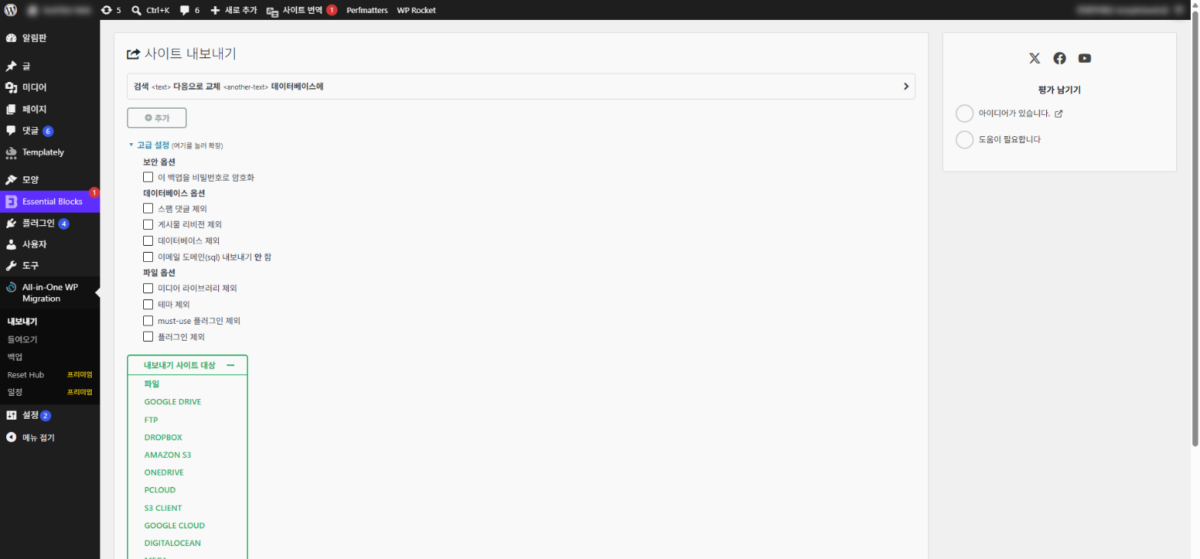
Los elementos que quieres quitar se eligen con las casillas de [Opciones avanzadas] desplegadas, y solo los marcados quedan fuera del archivo. Después, en [Exportar sitio a], más abajo, pulsa [Archivo] y empieza la exportación.
En la versión gratuita solo puedes exportar a [Archivo]; los otros quince destinos, como Google Drive, FTP, Dropbox o Amazon S3, llevan a la oferta de una extensión de pago al pulsarlos.
Tu host restringe las subidas a 2 GB. Nuestra Extensión ilimitada lo evita.
Si prefieres una solución manual, sigue nuestra guía paso a paso sobre aumentar tu límite de subida.
이 파일을 가져오면 일치하는 콘텐츠만 바뀝니다. 다른 항목은 변경되지 않습니다. 먼저 전체 재설정이 필요하신가요? Unlimited Extension에서 Reset Hub를 사용해 보세요.
현재 백업이 있는지 확인하세요. 계속하시겠습니까?
» 마이그레이션 경험 검토
» 실시간 위협 보호로 사이트 보호
3️⃣ Ejecutar la exportación: tiempo de creación del archivo y desglose de los 365 MB
Al elegir Archivo en Exportar sitio a, se abre una ventana de progreso en el centro de la pantalla, y en la fase de compresión de los archivos de plugins se muestran el número de archivos y el porcentaje de avance. Incluso en un sitio con una carpeta de subidas de solo 32 KB, la ventana de finalización tardó 20 segundos en aparecer, y el botón [Descargar] mostraba un tamaño de 365 MB.

Al terminar la compresión, la ventana de progreso pasa a ser la ventana de finalización, y el botón verde [Descargar] muestra la dirección del sitio junto con el tamaño del archivo. Al pulsarlo, el archivo .wpress se descarga a tu ordenador, y aunque pulses [Cerrar], el archivo se queda en el servidor.
De los 365 MB, la carpeta de plugins ocupaba 213 MB, los archivos de idioma 108 MB y la carpeta de temas 22 MB. Solo la carpeta de plugins tenía más de 10.000 archivos, por eso la fase de compresión fue la más larga. Si piensas reinstalar los plugins en el sitio nuevo, puedes reducir el archivo con [Excluir plugins] en las opciones avanzadas.
Al cerrar la ventana de finalización, el archivo queda en la carpeta [ai1wm-backups] dentro de [wp-content], y el menú de copias de seguridad lo muestra en la lista con su nombre, fecha y un tamaño de 364,56 MB. Después de descargarlo, borra ese archivo del servidor para liberar espacio en disco.
4️⃣ La pantalla de importación y el límite de tamaño: el límite de subida del servidor y la Extensión ilimitada
La importación sube el archivo a través del navegador, así que el tamaño máximo que puedes subir es el límite de subida de PHP del servidor nuevo. Debajo de la pantalla de importación aparece el mensaje [Tu host restringe las subidas a 2 GB. Nuestra Extensión ilimitada lo evita.] junto con el límite de ese servidor.
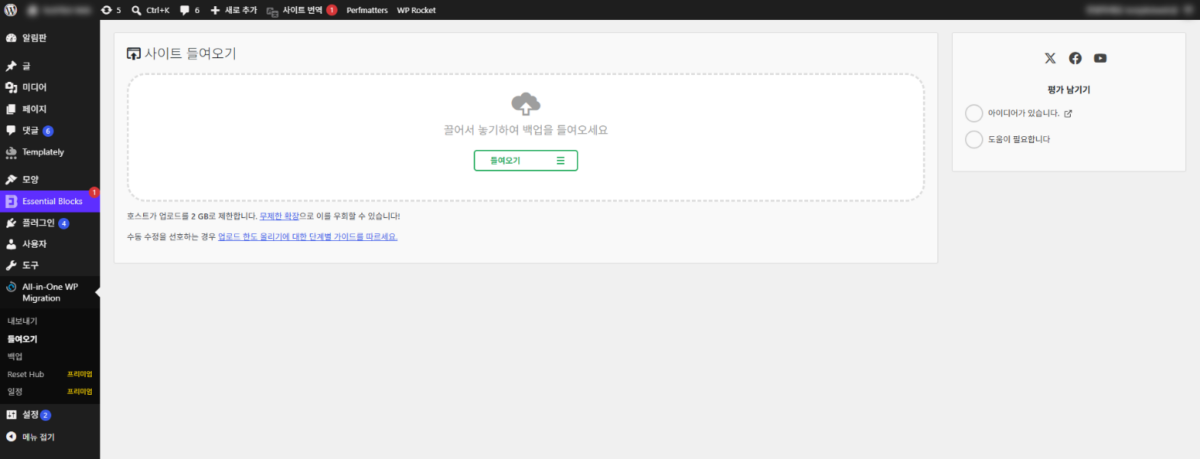
El archivo .wpress que quieres subir se arrastra a la zona punteada o se elige con el botón [Importar].
En la lista de [Importar], pulsa [Archivo] y elige el archivo .wpress: el progreso de subida avanza hasta el 100% y, cuando termina la comprobación de compatibilidad, aparece una ventana de confirmación.
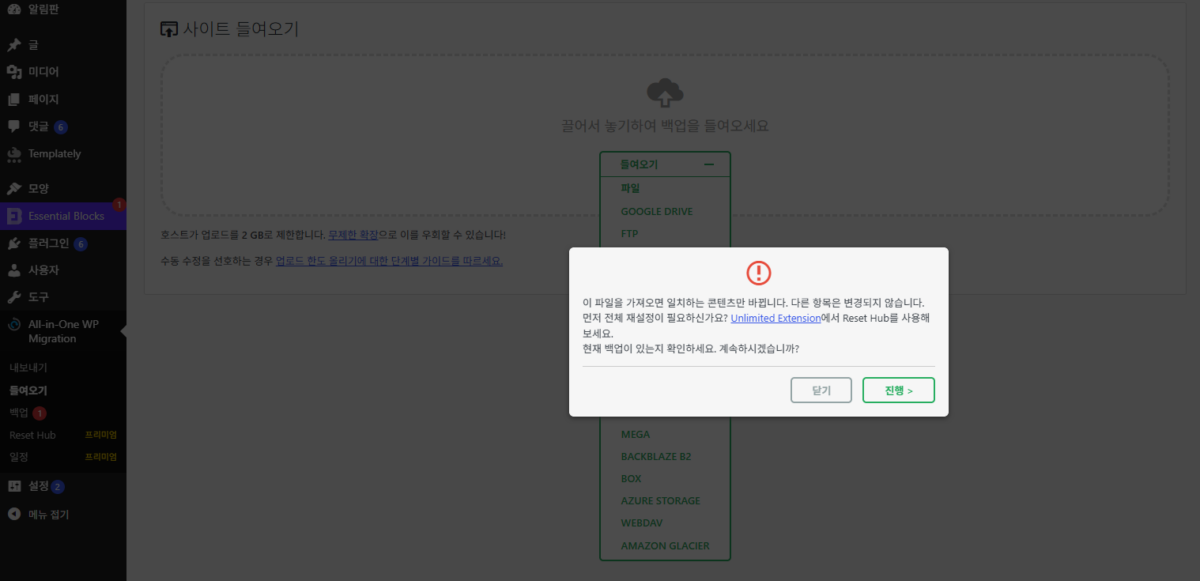
La ventana de confirmación muestra el mensaje [Importar este archivo solo reemplazará el contenido coincidente. El resto de elementos permanecerán sin cambios.] y un aviso para comprobar que tienes una copia de seguridad actualizada; al pulsar [Proceder] empieza la importación. Lo que no está en el archivo se queda tal cual en el sitio nuevo, así que para vaciarlo antes de importar hay que usar [Reset Hub], una función premium.
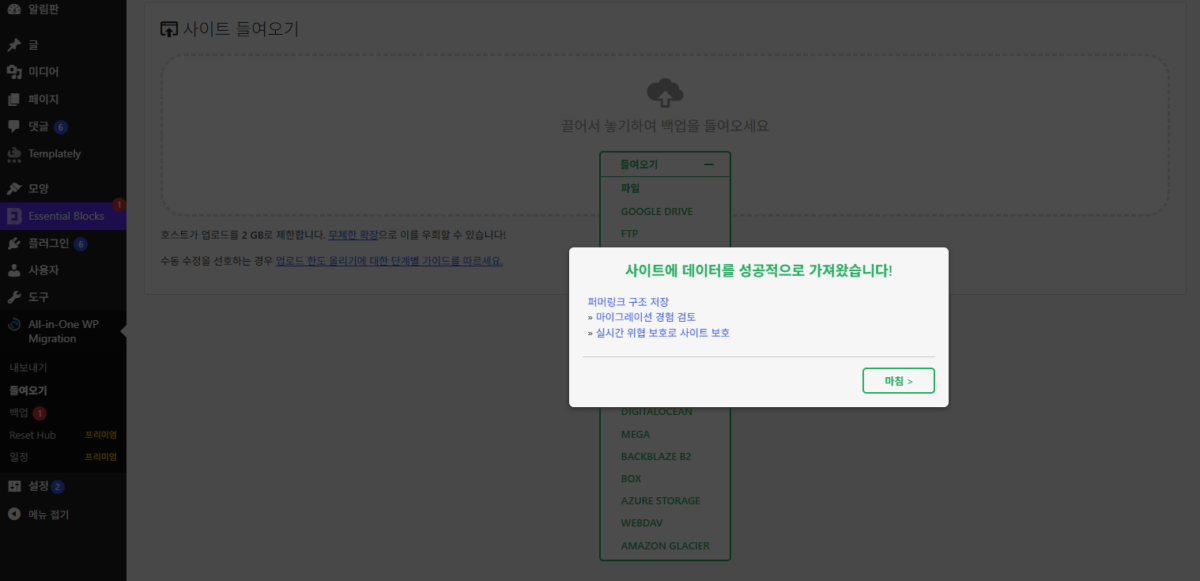
La ventana de finalización muestra el mensaje [¡Tu sitio se ha importado correctamente!] y el enlace [Guardar la estructura de enlaces permanentes]; al pulsar [Finalizar] vuelves a la pantalla de importación. Cuando importé de nuevo en el sitio de origen un archivo de 2 MB que solo contenía la base de datos, pasó menos de un minuto entre [Proceder] y la ventana de finalización, y no tuve que volver a iniciar sesión.
Este límite procede de los ajustes de PHP del servidor [upload_max_filesize] y [post_max_size], y cambia según el hosting. Si el archivo exportado supera ese valor, hay que subir los ajustes de PHP o usar la Extensión ilimitada, que restaura desde un archivo subido directamente al servidor. El enlace [aumentar tu límite de subida] de la pantalla lleva a la guía de solución manual.
La Extensión ilimitada cuesta $69 al año para hasta 50 sitios y evita el límite de subida de PHP, el tiempo de ejecución y el límite de memoria. También incluye la restauración directa desde un archivo subido al servidor y comandos de WP-CLI.
| Categoría | Gratis | Unlimited Extension |
|---|---|---|
| Precio anual | $0 | $69 (hasta 50 sitios) |
| Exportar (Archivo) | posible | posible |
| Tamaño del archivo de importación | Límite de subida de PHP del servidor (2 GB en la prueba) | Sin límite (evita el límite de PHP) |
| Tiempo de ejecución y límite de memoria | Según la configuración del servidor | Se evita |
| Restaurar directamente desde un archivo en el servidor | ✕ | ✓ |
| Comandos de WP-CLI | ✕ | ✓ |
| Reset Hub | Marcado como Premium | ✓ |
| Número de sitios | Sin límite | 50 (sin contar sitios locales de desarrollo) |
Los valores de la tabla se comprobaron en la página del producto de servmask.com (19 de octubre de 2026) y en el panel de administración de la versión 7.112 (16 de octubre).
5️⃣ Cuando un plugin de migración no encaja: herramientas de migración del hosting y migración manual
Si el archivo de un sitio supera el límite de subida, se migra con una herramienta de migración del hosting o de forma manual. Si el hosting de destino ofrece su propia herramienta, esa va primero; Cloudways traslada el sitio a una aplicación nueva con WordPress Migrator.
Si puedes acceder por SSH a los dos servidores, la migración manual, que mueve directamente los archivos y la base de datos, no tiene este límite de subida. Si solo necesitas mover entradas, páginas y comentarios e instalarás de nuevo el tema y los plugins, también puedes usar el archivo XML de la función de exportación integrada de WordPress.
🔢 FAQ & contenido recomendado

 Hosting · Criterios de evaluación
Hosting WordPress: 5 criterios de evaluación según estabilidad y velocidad
Criterios para elegir hosting según cinco puntos: estabilidad, velocidad, facilidad de uso, soporte y precio.
Hosting · Criterios de evaluación
Hosting WordPress: 5 criterios de evaluación según estabilidad y velocidad
Criterios para elegir hosting según cinco puntos: estabilidad, velocidad, facilidad de uso, soporte y precio.
 Copia de seguridad · Restauración
3 formas de hacer copia de seguridad y restaurar WordPress
Compara tres métodos: los servicios de copia de seguridad del hosting, los plugins de copia de seguridad y las copias por SSH.
Copia de seguridad · Restauración
3 formas de hacer copia de seguridad y restaurar WordPress
Compara tres métodos: los servicios de copia de seguridad del hosting, los plugins de copia de seguridad y las copias por SSH.
 Plugin de copia de seguridad
Configuración del plugin UpdraftPlus: copias de seguridad sencillas y fiables
Pasos para instalar el plugin de copias de seguridad UpdraftPlus y hacer la configuración básica.
Plugin de copia de seguridad
Configuración del plugin UpdraftPlus: copias de seguridad sencillas y fiables
Pasos para instalar el plugin de copias de seguridad UpdraftPlus y hacer la configuración básica.
ℹ️ Aviso de afiliados
El contenido de este sitio incluye enlaces de afiliado. Cuando un visitante compra un producto o servicio a través de uno de ellos, el sitio recibe una comisión del vendedor. El importe que paga el comprador(baja durante las promociones ↓)no aumenta. Los precios, descuentos y existencias publicados corresponden al momento de redacción y pueden variar, así que confírmalos con el vendedor antes de comprar. Los productos se eligen y evalúan con criterios propios, y las comisiones no influyen en el orden ni en el contenido de las reseñas.