
Comando sftp: conexión, transferencia de archivos con put y get y uso del modo por lotes
El comando sftp es el programa de transferencia de archivos de OpenSSH para intercambiar archivos con un servidor al que se accede por SSH; tras conectarse, en el prompt sftp> se recorren las carpetas remotas, se sube con put y se trae con get. En un servidor de prueba AlmaLinux 9, al conectarse con autenticación con clave, intercambiar archivos y carpetas y ejecutar también un archivo por lotes con -b, los archivos con el mismo nombre se sobrescribieron sin preguntar y el lote se detuvo en el acto cuando falló un comando intermedio y terminó con el código de salida 1.
La salida de abajo es el resultado tal cual de crear las cuentas user1 y admin1 en un servidor de prueba AlmaLinux 9 y conectarse por localhost desde admin1 a user1 del mismo servidor. El nombre de conexión server es un nombre de ejemplo escrito en la configuración SSH de admin1 para que conecte con 127.0.0.1, por eso en las líneas de error aparece 127.0.0.1. Las cuentas y los nombres de archivo también son valores de ejemplo, y con un servidor remoto real se escribe la dirección o el nombre de ese servidor en el lugar de server.
1️⃣ Cómo conectarse con el comando sftp
Al escribir [cuenta@servidor] después de sftp, se conecta por SSH y aparece el prompt sftp>. En el servidor de prueba, la clave ed25519 creada en admin1 estaba registrada en el authorized_keys de user1, así que no se pidió contraseña.
sftp user1@serverThe authenticity of host 'server (127.0.0.1)' can't be established.
This key is not known by any other names.
Are you sure you want to continue connecting (yes/no/[fingerprint])? yes
Warning: Permanently added 'server' (ED25519) to the list of known hosts.
Connected to server.
sftp> pwd
Remote working directory: /home/user1
sftp> byeEn un servidor al que se conecta por primera vez aparece una pregunta para verificar la clave de host, y en la pantalla real, después de la primera línea, sale una línea más con la huella de la clave, distinta en cada servidor (en el cuadro de arriba se ha omitido). Al introducir yes, el servidor se añadió a known_hosts y, tras la línea [Connected to server.], apareció el prompt sftp>.
pwd muestra la carpeta de trabajo remota. Para terminar la conexión sftp se introduce bye, y exit y quit hacen lo mismo que bye.
En una cuenta sin clave registrada, el servidor pide la contraseña al conectarse, y en modo interactivo se introduce directamente en esa pregunta para conectarse. En el servidor de prueba se ejecutó el mismo comando después de poner una contraseña temporal a user1, sin registrar la clave de admin1.
sftp user1@serveruser1@server's password:
Connected to server.La contraseña introducida no se mostró en pantalla y, tras la línea [Connected to server.], apareció el prompt sftp>.
En un servidor cuyo puerto SSH se cambió a un número distinto de 22, el número de puerto se indica con -P. En el servidor de prueba se arrancó un servidor SSH más en el puerto 2222 y después se conectó con -P 2222.
sftp -P 2222 user1@serverConnected to server.
sftp> pwd
Remote working directory: /home/user1
sftp> bye-P, que indica el puerto, va en mayúscula, y -p en minúscula es la opción que conserva la fecha de modificación y los permisos del archivo.
Si el archivo de clave se creó con un nombre distinto del predeterminado, el archivo de clave privada se indica con -i. Abajo está el resultado de conectarse con user1_key y ejecutar solo pwd y bye. -b - es el modo por lotes que lee los comandos de la entrada estándar, y aquí se usó solo para comprobar el resultado de la conexión.
sftp -i ~/.ssh/user1_key -b - user1@serversftp> pwd
Remote working directory: /home/user1
sftp> byeAl añadir -v para comprobar el proceso de conexión, la única clave probada fue user1_key, indicada con -i, y la autenticación se hizo con el método publickey.
Para hacer la misma conexión SFTP con un programa GUI como FileZilla se puede consultar el artículo ¿Qué es FTP? (&SFTP) y, para la configuración de conexión con la cuenta y la clave recibidas del hosting, los artículos Cómo conectarse por SFTP a Cloudways, Cómo conectarse por SFTP a AWS Lightsail sirven de referencia.
2️⃣ Uso de sftp y comandos básicos
ls, cd y pwd ejecutados en el prompt sftp> actúan en el servidor remoto. La carpeta local del lado donde se ejecutó sftp se maneja con lls, lcd y lpwd, que llevan una l delante, y los archivos que se van a subir se buscan con lls.
Los cuadros de abajo son el resultado de conectarse de nuevo cada pocas líneas de comandos, así que la carpeta de trabajo remota empieza en /home/user1 y la carpeta de trabajo local, en /home/admin1.
Al introducir help aparecen los comandos disponibles con una descripción de una línea.
helpAvailable commands:
bye Quit sftp
cd path Change remote directory to 'path'
chgrp [-h] grp path Change group of file 'path' to 'grp'
chmod [-h] mode path Change permissions of file 'path' to 'mode'
chown [-h] own path Change owner of file 'path' to 'own'
copy oldpath newpath Copy remote file
cp oldpath newpath Copy remote file
df [-hi] [path] Display statistics for current directory or
filesystem containing 'path'
exit Quit sftp
get [-afpR] remote [local] Download file
help Display this help text
lcd path Change local directory to 'path'
lls [ls-options [path]] Display local directory listing
lmkdir path Create local directory
ln [-s] oldpath newpath Link remote file (-s for symlink)
lpwd Print local working directory
ls [-1afhlnrSt] [path] Display remote directory listing
lumask umask Set local umask to 'umask'
mkdir path Create remote directory
progress Toggle display of progress meter
put [-afpR] local [remote] Upload file
pwd Display remote working directory
quit Quit sftp
reget [-fpR] remote [local] Resume download file
rename oldpath newpath Rename remote file
reput [-fpR] local [remote] Resume upload file
rm path Delete remote file
rmdir path Remove remote directory
symlink oldpath newpath Symlink remote file
version Show SFTP version
!command Execute 'command' in local shell
! Escape to local shell
? Synonym for helpEn la lista, bye, exit y quit tenían la misma descripción, [Quit sftp].
ls muestra la lista de la carpeta de trabajo remota y, al añadir -l, aparecen también los permisos, el propietario, el tamaño y la fecha de modificación.
lsconfig docs draft.txt logs memo.txt notes.txt old.txt
run.sh ls -ldrwxr-xr-x ? user1 user1 4096 Jan 1 2026 config
drwxr-xr-x ? user1 user1 4096 Jan 1 2026 docs
-rw-r--r-- ? user1 user1 6 Jan 1 2026 draft.txt
drwxr-xr-x ? user1 user1 4096 Jan 1 2026 logs
-rw-r--r-- ? user1 user1 10 Jan 1 2026 memo.txt
-rw-r--r-- ? user1 user1 13 Jan 1 2026 notes.txt
-rw-r--r-- ? user1 user1 4 Jan 1 2026 old.txt
-rw-r--r-- ? user1 user1 18 Jan 1 2026 run.shLa carpeta de trabajo remota se cambió a docs con cd y después se comprobó con pwd.
cd docspwdRemote working directory: /home/user1/docsEn el lado local, lpwd comprueba la carpeta actual y lls muestra la lista. Después de lls se pueden añadir tal cual las opciones del ls local, así que lls -l también funcionó.
lpwdLocal working directory: /home/admin1llsmemo.txt
report.txt
sitells -ltotal 12
-rw-r--r--. 1 admin1 admin1 9 Jan 1 2026 memo.txt
-rw-r--r--. 1 admin1 admin1 15 Jan 1 2026 report.txt
drwxr-xr-x. 3 admin1 admin1 4096 Jan 1 2026 siteAl cambiar la carpeta de trabajo local a site con lcd, la ruta de lpwd también cambió a /home/admin1/site.
lcd sitelpwdLocal working directory: /home/admin1/siteLas carpetas remotas se crean con mkdir y se borran con rmdir. La lista se comprobó con ls después de crear y después de borrar.
mkdir backuplsbackup config docs draft.txt logs memo.txt notes.txt
old.txt run.sh rmdir backuplsconfig docs draft.txt logs memo.txt notes.txt old.txt
run.sh Los archivos se borran con rm y se les cambia el nombre con rename. Tras borrar old.txt, draft.txt pasó a llamarse final.txt.
rm old.txtlsconfig docs draft.txt logs memo.txt notes.txt run.sh rename draft.txt final.txtlsconfig docs final.txt logs memo.txt notes.txt run.sh chmod cambia los permisos de un archivo remoto. Al cambiar run.sh a 755, la columna de permisos de ls -l pasó a -rwxr-xr-x.
ls -l run.sh-rw-r--r-- ? user1 user1 18 Jan 1 2026 run.shchmod 755 run.shls -l run.sh-rwxr-xr-x ? user1 user1 18 Jan 1 2026 run.shLos permisos de notes.txt se cambiaron a 600 para que solo el propietario pueda leerlo y escribirlo.
chmod 600 notes.txtls -l notes.txt-rw------- ? user1 user1 13 Jan 1 2026 notes.txtdf muestra la capacidad del sistema de archivos remoto. Al añadir -h, salió en GB.
df -h Size Used Avail (root) %Capacity
23.1GB 6.2GB 15.8GB 16.9GB 26%Al poner ! delante de un comando, ese comando se ejecuta en el shell local. !ls -l mostró los archivos locales de la carpeta personal de admin1.
!ls -ltotal 12
-rw-r--r--. 1 admin1 admin1 9 Jan 1 2026 memo.txt
-rw-r--r--. 1 admin1 admin1 15 Jan 1 2026 report.txt
drwxr-xr-x. 3 admin1 admin1 4096 Jan 1 2026 site!pwd/home/admin1Al introducir solo ! se sale al shell local, y al introducir exit se volvió al prompt sftp>.
3️⃣ Subida y descarga de archivos con sftp
put sube un archivo local a la carpeta de trabajo remota y get trae un archivo remoto a la carpeta de trabajo local. Primero se creó con head -c un archivo de 50MB, backup.tar.gz.
head -c 50M /dev/urandom > backup.tar.gzAl subir este archivo en modo interactivo, primero salió una línea que indica a qué ruta se sube, y en la línea de debajo aparecieron el nombre del archivo, el progreso, el tamaño, la velocidad y el tiempo empleado.
put backup.tar.gzUploading backup.tar.gz to /home/user1/backup.tar.gz
backup.tar.gz 100% 50MB 92.5MB/s 00:00 Si después de get se escribe otro nombre, se guarda con ese nombre.
get backup.tar.gz restore.tar.gzFetching /home/user1/backup.tar.gz to restore.tar.gz
backup.tar.gz 100% 50MB 194.3MB/s 00:00 cmp no muestra nada cuando los dos archivos son iguales, así que se añadió echo detrás, y al comparar el archivo subido con el archivo traído de vuelta salió same.
cmp backup.tar.gz restore.tar.gz && echo samesameAl ejecutar put y get en modo por lotes para subir report.txt y traer notes.txt, no apareció ninguna línea de resultado aparte de las líneas de comando sftp>. El archivo traído se comprobó con lls -l, y notes.txt, cuyos permisos se habían cambiado antes a 600, seguía con permisos 600 aunque se trajo sin -p.
Las carpetas solo se transfieren añadiendo -r. Al subir la carpeta site sin -r, salió un error de que no es un archivo normal.
put sitelocal "site/" is not a regular fileput -r siteEntering site/
Entering site/cssAl añadir -r apareció una línea Entering por cada carpeta, y bajo el site remoto se subieron la carpeta css e index.html, y bajo css, style.css. Para traer una carpeta remota también se añade -r a get.
get -r logsRetrieving /home/user1/logsAl comprobar con lls -l logs, app.log y error.log estaban descargados. Al intentar traer la carpeta docs sin -r, get también terminó con el error [not a regular file].
get docsdownload /home/user1/docs/: not a regular fileCon -p se conservan la fecha de modificación y los permisos del original. Tras ajustar la fecha de modificación del report.txt local al 1 de enero, se subió con -p con el nombre report-p.txt.
put -p report.txt report-p.txtls -l report-p.txt-rw-r--r-- ? user1 user1 15 Jan 1 2026 report-p.txtEn report-p.txt quedó tal cual la fecha de modificación del original, y report.txt, subido antes sin -p, pasó a tener la fecha de la subida. En readme.txt, traído con get -p, también se conservó la fecha de modificación del archivo remoto.
get -p docs/readme.txtlls -l readme.txt-rw-r--r--. 1 admin1 admin1 7 Jan 1 2026 readme.txtAunque ya exista un archivo con el mismo nombre, put lo sobrescribe sin preguntar. Primero se comprobó el contenido del memo.txt local y del memo.txt remoto.
cat memo.txtlocal v2ssh user1@server cat memo.txtremote v1put memo.txtssh user1@server cat memo.txtlocal v2Sin pregunta de confirmación, el memo.txt remoto pasó a tener el contenido local, y el put ejecutado en modo interactivo también subió enseguida sin preguntar. Si hay un archivo remoto que deba conservarse, se sube escribiendo otro nombre después de put.
Para enviar unos pocos archivos una vez también basta una línea con el comando scp, y para sincronizar repetidamente la misma carpeta conviene enviar solo los archivos cambiados con el comando rsync. sftp conviene cuando se eligen los archivos que se van a mover viendo la lista remota con la conexión abierta, o cuando se ejecutan varios comandos por orden con un archivo por lotes. En el servidor de prueba, sftp y scp estaban en el mismo paquete openssh-clients, y rsync estaba en el paquete rsync.
| Comando | Uso adecuado |
|---|---|
| ssh | Conectarse con un shell a un servidor remoto o ejecutar comandos remotos |
| sftp | Subir y traer archivos viendo la lista remota con la conexión abierta, ejecutar varios comandos con un archivo por lotes |
| scp | Copiar archivos y carpetas con una línea de comando |
| rsync | Comparar origen y destino y transferir solo los archivos cambiados |
4️⃣ Modo por lotes de sftp
La forma de introducir put y get línea a línea en el prompt sftp> no se puede usar tal cual en cron ni en un script de shell. Si en -b se indica un archivo con comandos, sftp ejecuta por orden los comandos de ese archivo y termina. En el modo por lotes no se puede introducir la contraseña, y el manual también indica usarlo junto con una autenticación que no requiera introducir nada, como la autenticación con clave.
upload.batch es un archivo por lotes que sube report.txt a la carpeta remota public_html. Antes de ejecutar el archivo por lotes, la carpeta remota public_html debe existir. En este artículo se creó antes con [put -r site public_html] de los ejemplos prácticos de abajo.
cat upload.batchcd public_html
put report.txt
ls -lEste archivo se ejecutó con -b y, como en un script, se descartó la salida y se comprobó con el código de salida si había tenido éxito.
if sftp -b upload.batch user1@server > /dev/null; then echo "upload OK"; else echo "upload FAILED (rc=$?)"; fiupload OKSi falla un comando en mitad del archivo por lotes, sftp se detiene en el acto. Se comprobó con fail.batch, que incluye cd nodir, un cambio a una carpeta que no existe.
cat fail.batchcd public_html
cd nodir
put memo.txt
ls -lsftp -b fail.batch user1@server; echo "rc=$?"sftp> cd public_html
sftp> cd nodir
stat remote: No such file or directory
rc=1Tras el error [No such file or directory] en cd nodir, put y ls no se ejecutaron y el código de salida fue 1. El manual explica que el lote se detiene cuando fallan comandos como cd, get, put, rm y ls. Al ejecutar la sentencia if con el mismo archivo salió [upload FAILED (rc=1)].
if sftp -b fail.batch user1@server > /dev/null; then echo "upload OK"; else echo "upload FAILED (rc=$?)"; fistat remote: No such file or directory
upload FAILED (rc=1)A un comando que deba dejar pasar a la línea siguiente aunque falle se le pone - delante. Se ejecutó fail-dash.batch, en el que solo se cambió el cd nodir de fail.batch por -cd nodir.
cat fail-dash.batchcd public_html
-cd nodir
put memo.txt
ls -lsftp -b fail-dash.batch user1@serversftp> cd public_html
sftp> -cd nodir
stat remote: No such file or directory
sftp> put memo.txt
sftp> ls -lEn -cd nodir se produjo el mismo error, pero se ejecutaron también put memo.txt y ls -l de las líneas siguientes, y el código de salida fue 0. En el cuadro de arriba se han omitido las líneas de la lista de ls -l, que llevan fecha y hora, y en esa lista memo.txt estaba subido.
Para pasar los comandos por la entrada estándar en lugar de con un archivo se usa -b -. En un script de shell se pasaron con un here document como abajo, y los comandos que ejecutó sftp salieron junto con la salida como líneas sftp>. En la lista también estaba el memo.txt subido con fail-dash.batch.
sftp -b - user1@server <<'EOF'
cd public_html
ls
EOF
sftp> cd public_html
sftp> ls
css index.html memo.txt report.txt El modo por lotes no puede responder preguntas, así que con un servidor al que se conecta por primera vez falla en la verificación de la clave de host. Al conectarse con el nombre localhost, que no está en known_hosts, salió [Host key verification failed.] y el código de salida fue 255.
sftp -b - user1@localhostHost key verification failed.
Connection closedPor eso, a un servidor al que un script se conecta por primera vez hay que conectarse antes una vez con sftp interactivo o con ssh para registrar primero la clave de host en known_hosts.
🔲 Opciones del comando sftp
| Opción | Copiar | Descripción |
|---|---|---|
| -P | Indica el número de puerto del servidor SSH para conectarse | |
| -i | Indica el archivo de clave privada para la autenticación de clave pública | |
| -b | Ejecuta por orden los comandos del archivo por lotes y se detiene en el comando que falla | |
| -b - | Lee los comandos del lote de la entrada estándar | |
| -v | Muestra el proceso de conexión en líneas debug1 | |
| put -r | Sube una carpeta local con sus subcarpetas | |
| get -r | Descarga una carpeta remota con sus subcarpetas | |
| put -p | Sube conservando la fecha de modificación y los permisos | |
| get -p | Descarga conservando la fecha de modificación y los permisos | |
| ls -l | Muestra la lista remota con permisos, propietario, tamaño y fecha de modificación | |
| df -h | Muestra la capacidad del sistema de archivos remoto en unidades como GB | |
| !comando | Ejecuta un comando en el shell local, y al introducir solo ! pasa al shell local |
| Opción | Copiar | Descripción |
|---|---|---|
| -4 | Se conecta solo con direcciones IPv4 | |
| -6 | Se conecta solo con direcciones IPv6 | |
| -a | Reanuda una transferencia interrumpida sin sobrescribir | |
| -C | Activa la compresión con -C de ssh y transfiere | |
| -F | Indica el archivo de configuración de usuario que leerá ssh | |
| -J | Se conecta al servidor de destino a través de un host de salto | |
| -l | Limita el ancho de banda de la transferencia en Kbit/s | |
| -N | Desactiva el modo silencioso que activa -b | |
| -o | Indica opciones de ssh en formato ssh_config | |
| -p | Transfiere conservando la fecha de modificación, la de acceso y los permisos del archivo | |
| -q | No muestra la línea de progreso ni los avisos y mensajes de diagnóstico de ssh | |
| -r | Transfiere una carpeta con sus subcarpetas | |
| ls -a | Muestra también los archivos que empiezan por punto (.) | |
| ls -t | Ordena por fecha de modificación | |
| reget | Reanuda una descarga interrumpida (igual que get -a) | |
| reput | Reanuda una subida interrumpida (igual que put -a) | |
| lmkdir | Crea una carpeta local | |
| progress | Activa o desactiva la línea de progreso |
🔲 Simulador del comando sftp
Al introducir en el simulador de abajo, con los chips o con el teclado, las conexiones sftp y los comandos del prompt sftp> ejecutados en el artículo, se puede comprobar la misma salida. Los put y get ejecutados en modo interactivo muestran hasta las líneas Uploading y Fetching y la línea de progreso. El simulador empieza con la clave registrada, así que [sftp user1@server] del cuadro de conexión con contraseña también se conecta sin pedir contraseña.
5️⃣ Ejemplos prácticos del comando sftp
La conexión y los comandos básicos se pueden introducir directamente arriba, en el Simulador del comando sftp.
🔲 Copia de seguridad de archivos de configuración y subida de carpetas con sftp
Si antes de modificar un archivo de configuración remoto se trae con otro nombre, esa copia se puede usar para revertir. app.conf se trajo como app.conf.bak escribiendo después de get el nombre con el que guardarlo, y el contenido traído se comprobó con !cat.
get config/app.conf app.conf.bak!cat app.conf.bakport=8080
log=/var/log/app.logPara subir una carpeta web entera se escribe el nombre de la carpeta remota después de put -r. Al escribir public_html, un nombre que aún no existía en el lado remoto, se creó una carpeta con ese nombre, y al comprobar con ls -l, la carpeta css e index.html de dentro de site estaban justo debajo de public_html.
put -r site public_htmlEntering site/
Entering site/cssSi se escribe el nombre de una carpeta que ya existe, la carpeta site entera se sube debajo de esa carpeta. Tras crear www con mkdir y ejecutar con la misma forma, la ruta de index.html pasó a ser www/site/index.html.
mkdir wwwput -r site wwwEntering site/
Entering site/cssSi la carpeta remota existe se sube la carpeta entera, y si no, solo el contenido, así que antes de subir se comprueba primero con ls si la carpeta remota existe.
🔲 Errores frecuentes al usar sftp
Si en -P se escribe un número distinto del puerto SSH del servidor, termina en la fase de conexión. Se intentó la conexión con -P 2222 sin ningún servidor SSH en el puerto 2222.
sftp -P 2222 user1@serverssh: connect to host 127.0.0.1 port 2222: Connection refused
Connection closedComo no había ningún servidor SSH a la escucha en ese puerto, salió [Connection refused] y el código de salida fue 255. Si aparece este error, se comprueba primero que el número escrito en -P coincide con el puerto SSH del servidor.
Si el archivo de clave privada se deja abierto de modo que otros usuarios también puedan leerlo, ssh no usa esa clave. Se intentó la conexión tras cambiar a 644 los permisos de la clave predeterminada id_ed25519.
chmod 644 ~/.ssh/id_ed25519sftp -b - user1@server@@@@@@@@@@@@@@@@@@@@@@@@@@@@@@@@@@@@@@@@@@@@@@@@@@@@@@@@@@@
@ WARNING: UNPROTECTED PRIVATE KEY FILE! @
@@@@@@@@@@@@@@@@@@@@@@@@@@@@@@@@@@@@@@@@@@@@@@@@@@@@@@@@@@@
Permissions 0644 for '/home/admin1/.ssh/id_ed25519' are too open.
It is required that your private key files are NOT accessible by others.
This private key will be ignored.
Load key "/home/admin1/.ssh/id_ed25519": bad permissions
user1@127.0.0.1: Permission denied (publickey,gssapi-keyex,gssapi-with-mic,password).
Connection closedLa clave se ignoró con el aviso [UNPROTECTED PRIVATE KEY FILE] y, al no haber otro medio de autenticación, terminó con [Permission denied]. Al devolver los permisos a 600, el mismo comando se conectó.
chmod 600 ~/.ssh/id_ed25519sftp -b - user1@serversftp> pwd
Remote working directory: /home/user1
sftp> byeCuando la clave indicada con -i estaba en 644 salió el mismo aviso, y en ese caso ssh no probó la clave predeterminada id_ed25519 aunque estaba en 600, y no hubo conexión.
Tras fallar la autenticación varias veces en poco tiempo, aunque se volvió a conectar con user1_key, indicada con -i, justo después de devolver sus permisos a 600, la conexión se cortó antes de la autenticación.
sftp -i ~/.ssh/user1_key -b - user1@serverConnection closed by 127.0.0.1 port 22
Connection closedEn el servidor de prueba con OpenSSH 9.9p1 quedó en el registro del servidor una línea [penalty: failed authentication], y al cabo de aproximadamente 1 minuto 25 segundos el mismo comando se conectó.
Si se escribe mal el nombre de la cuenta también sale la misma línea [Permission denied]. Es el resultado de escribir user1 como usr1.
sftp -b - usr1@serverusr1@127.0.0.1: Permission denied (publickey,gssapi-keyex,gssapi-with-mic,password).
Connection closedLa salida es igual que con un problema de clave, así que si aparece esta línea se comprueba primero, junto con el archivo de clave, el nombre de cuenta que va delante de @.
Si la ruta remota se escribe mal, put también falla. La ruta /home/user1, que contiene el nombre de la cuenta, se escribió como /home/usr1.
put report.txt /home/usr1/report.txtdest open "/home/usr1/report.txt": No such file or directoryCuando en la ruta local donde get guarda se escribió una carpeta que no existe, el error fue [open local].
get notes.txt nodir/notes.txtopen local "nodir/notes.txt": No such file or directoryget también sobrescribe sin preguntar si en local hay un archivo con el mismo nombre. Tras modificar el notes.txt local, el notes.txt remoto se trajo con get.
echo "local edit" > notes.txtcat notes.txtlocal editget notes.txtcat notes.txtremote notesEl contenido modificado en local fue sustituido por el contenido del archivo remoto. Para conservar el archivo local se escribe otro nombre de guardado después de get.
🔲 Comprobar la salida y el código de salida de sftp
En el ls -l de sftp, la segunda columna salió con ? en lugar del número de enlaces. lls -l, que ejecuta tal cual el ls local, muestra en esa columna el número de enlaces (1 en un archivo, 3 en la carpeta site), y al final de los permisos llevaba un punto (.). Por eso, si la segunda columna es ?, es una lista remota, y si es un número, una lista local.
En modo por lotes, chmod no dio ninguna línea de resultado aparte de la línea de comando sftp>, y al cambiar en modo interactivo los permisos de tmpdir, creado con mkdir, salió una línea [Changing mode on].
mkdir tmpdirchmod 700 tmpdirChanging mode on /home/user1/tmpdirLa línea [Connected to server.] y las líneas Uploading y Fetching de put y get no aparecieron en el modo por lotes de -b. Se debe a que, como dice la descripción de -N del manual, -b activa también el modo silencioso.
El comienzo de la línea de error indica si el error se produjo en el lado remoto o en el local. El error del cd remoto fue [stat remote], y al hacer put de un archivo que no existe en local salió [stat nolocal.txt], con el nombre de ese archivo en el lugar de remote.
cd nodirstat remote: No such file or directoryput nolocal.txtstat nolocal.txt: No such file or directoryAl hacer get de un archivo que no existe en el lado remoto, terminó con [not found.] junto con la ruta remota completa.
get nofile.txtFile "/home/user1/nofile.txt" not found.El código de salida fue 255 cuando falló la fase de conexión y 1 cuando, ya con la conexión hecha, falló cd, put o get del lote, y en un script este valor distingue en qué fase se detuvo. Sin embargo, el ls ejecutado sin argumentos después de cd /root tuvo código de salida 0 aunque salió [Permission denied], así que en un lote que lee una lista se comprueba también la salida.
🔢 FAQ & contenido recomendado

 Acceso SSH
Comando SSH: uso de las opciones -l, -p e -i y comprobación de errores de conexión
Cómo usar el comando SSH para conectarse a un servidor remoto con la forma cuenta@servidor y comprobar las opciones -l, -p e -i y los errores de conexión con ssh -v.
 Configuración de SSH
 – funciones y ajustes del archivo /etc/ssh/sshd_config
Artículo sobre las opciones del archivo de configuración del servidor SSH /etc/ssh/sshd_config y los comandos del demonio SSH.
 Transferencia de archivos
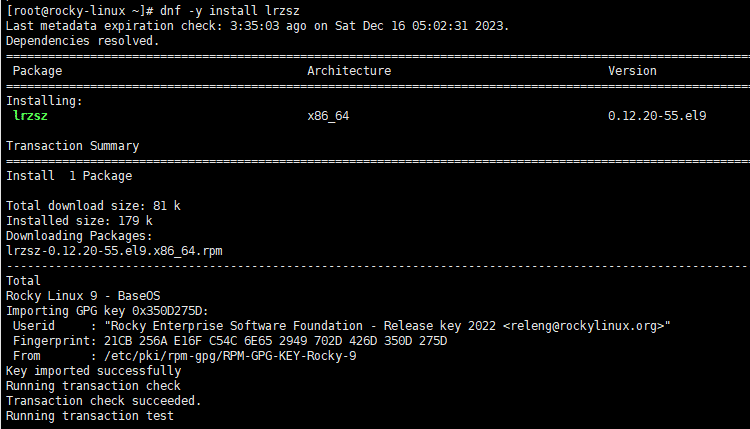
Linux: instalar la herramienta lrzsz y subir (rz) y descargar (sz) archivos
Instalación y uso de lrzsz, que sube archivos con rz y los descarga con sz desde dentro de la terminal.
ℹ️ Aviso de afiliados
El contenido de este sitio incluye enlaces de afiliado. Cuando un visitante compra un producto o servicio a través de uno de ellos, el sitio recibe una comisión del vendedor. El importe que paga el comprador(baja durante las promociones ↓)no aumenta. Los precios, descuentos y existencias publicados corresponden al momento de redacción y pueden variar, así que confírmalos con el vendedor antes de comprar. Los productos se eligen y evalúan con criterios propios, y las comisiones no influyen en el orden ni en el contenido de las reseñas.