
Installer WordPress : deux façons de l'envoyer sur un serveur Linux, avec wget et avec FTP, puis la configuration web
Installer WordPress consiste à envoyer les fichiers de WordPress dans la racine web d'un serveur Linux, puis à terminer l'opération sur l'écran d'installation du navigateur en saisissant les informations de la base de données et un compte administrateur. Sur un serveur AlmaLinux 9.8, les fichiers sont envoyés de deux façons, avec la commande wget et par FTP, et le guide va du choix de la langue à la fin de l'installation, jusqu'à la vérification de l'accès à la page d'administration.
Les fichiers d'installation correspondent à WordPress 7.1.3 au 16 octobre 2026 ; une fois décompressé, le fichier latest.zip de 35,5 Mo donne 3 782 fichiers pour 115 Mo.
1️⃣ Préparer l'installation de WordPress : racine web, base de données et SSL
Après les écrans de langue et d'accueil, l'écran d'installation demande le nom de la base de données, l'utilisateur et le mot de passe : créez donc la base de données avant d'ouvrir l'écran d'installation. Vous pouvez la créer dans l'interface de gestion de votre hébergement ou, si vous vous connectez directement au serveur, suivre les étapes de Création d'une base de données MariaDB et d'un utilisateur pour la créer. Vérifiez aussi à ce moment-là le chemin de la racine web où iront les fichiers du site (par exemple /home/compte/www) et le certificat SSL.
Si le serveur n'a pas encore de serveur web, de PHP ni de base de données, commencez par Installer APM sur Rocky Linux et mettez-les en place d'abord, dans cet ordre.
Vous pouvez télécharger les fichiers de WordPress depuis la page de téléchargement de wordpress.org, au format zip ou tar.gz.
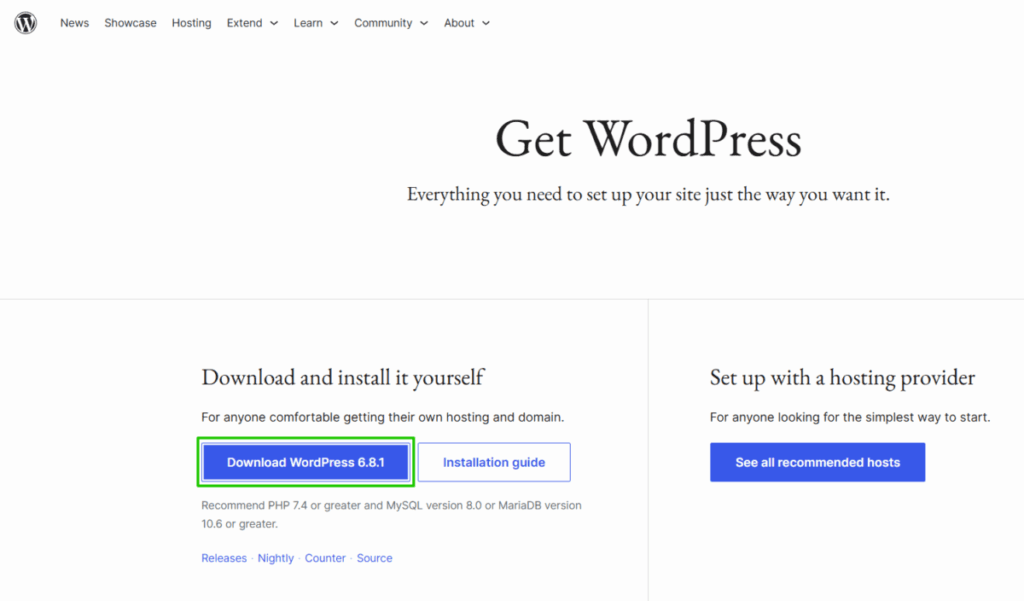
Il y a deux façons de mettre les fichiers sur le serveur, wget et FTP, et le choix dépend de la possibilité d'exécuter des commandes en SSH.
| Type | wget | FTP |
|---|---|---|
| Ce qu'il faut | Accès SSH | Un compte FTP/SFTP et FileZilla sur le PC |
| Voie de transfert des fichiers | Le serveur télécharge directement depuis wordpress.org | Le PC envoie les 3 782 fichiers un par un |
| Changement de propriétaire | chown nécessaire | Inutile si vous vous connectez avec le compte du site |
| Environnement adapté | Un serveur où vous pouvez exécuter des commandes en SSH | Un hébergement où vous ne pouvez pas exécuter de commandes en SSH |
2️⃣ Installer WordPress avec wget : téléchargement, décompression et propriétaire en SSH
Connectez-vous au serveur en SSH et téléchargez le fichier d'installation avec wget depuis le dossier parent de la racine web (par exemple /home/compte). Le serveur le récupère directement sur wordpress.org, donc même le fichier de 35,5 Mo est téléchargé en quelques secondes.
wget https://wordpress.org/latest.zip--2026-10-16 13:35:30-- https://wordpress.org/latest.zip
Resolving wordpress.org (wordpress.org)... 2620:109:b00a::4206:2afc, 66.6.42.252
Connecting to wordpress.org (wordpress.org)|2620:109:b00a::4206:2afc|:443... connected.
HTTP request sent, awaiting response... 200 OK
Length: 37226383 (36M) [application/zip]
Saving to: `latest.zip'
latest.zip 100%[===================================>] 35.50M 12.1MB/s in 2.9s
2026-10-16 13:35:34 (12.1 MB/s) - `latest.zip' saved [37226383/37226383]Le fichier latest.zip téléchargé se décompresse avec unzip, et un dossier wordpress apparaît au même endroit.
unzip latest.zipArchive: latest.zip
creating: wordpress/
inflating: wordpress/wp-trackback.php
inflating: wordpress/xmlrpc.php
creating: wordpress/wp-content/
... (4 251 lignes — 3 782 fichiers · 468 dossiers)
inflating: wordpress/wp-login.phpDéplacez le dossier wordpress vers le nom de la racine web (ici www) et changez son propriétaire pour le compte sous lequel PHP s'exécute. Ici, le propriétaire est le compte du site et le groupe est nobody ; le nom du groupe diffère selon la configuration du serveur.
Si le dossier www existe déjà, [mv wordpress/ www/] place tout le dossier wordpress à l'intérieur de www. Dans ce cas, déplacez seulement le contenu avec [mv wordpress/* www/], ou videz d'abord le dossier www existant.
mv -v wordpress/ www/renamed 'wordpress/' -> 'www/'Le compte et le groupe à donner à chown se vérifient dans les valeurs user et group du fichier de configuration du pool PHP-FPM. Les fichiers de pool se trouvent dans [/etc/php-fpm.d/] : sur un serveur qui a un pool par site, vérifiez le fichier portant le nom du compte, et sur un serveur sans cette séparation, le fichier par défaut [www.conf].
grep -E '^(user|group) ' /etc/php-fpm.d/siteuser.confuser = siteuser
group = nobodyPlacez la valeur user du résultat à la place du propriétaire et la valeur group à la place du groupe, puis exécutez chown.
chown -R siteuser:nobody www/Vérifiez avec une liste que le propriétaire a bien changé.
ls -l www/total 236
-rw-r--r-- 1 siteuser nobody 405 févr. 6 2020 index.php
-rw-r--r-- 1 siteuser nobody 19903 janv. 1 2026 license.txt
-rw-r--r-- 1 siteuser nobody 7407 juil. 6 16:51 readme.html
-rw-r--r-- 1 siteuser nobody 7718 juil. 7 03:06 wp-activate.php
drwxr-xr-x 9 siteuser nobody 4096 oct. 6 16:05 wp-admin
-rw-r--r-- 1 siteuser nobody 351 févr. 6 2020 wp-blog-header.php
-rw-r--r-- 1 siteuser nobody 2323 juin 14 2023 wp-comments-post.php
... (suite omise)Quand la liste affiche le compte du site et nobody aux positions du propriétaire et du groupe, le travail sur le serveur est terminé, et vous ouvrez ensuite l'écran d'installation dans le navigateur.
3️⃣ Installer WordPress par FTP : envoi avec FileZilla
Sur un hébergement où vous ne pouvez pas exécuter de commandes en SSH, envoyez le dossier décompressé sur votre PC vers le dossier du compte sur le serveur avec FileZilla (FTP/SFTP). FTP envoie les 3 782 fichiers depuis le PC un par un, donc l'envoi prend plus de temps qu'avec wget, où le serveur télécharge lui-même les fichiers.
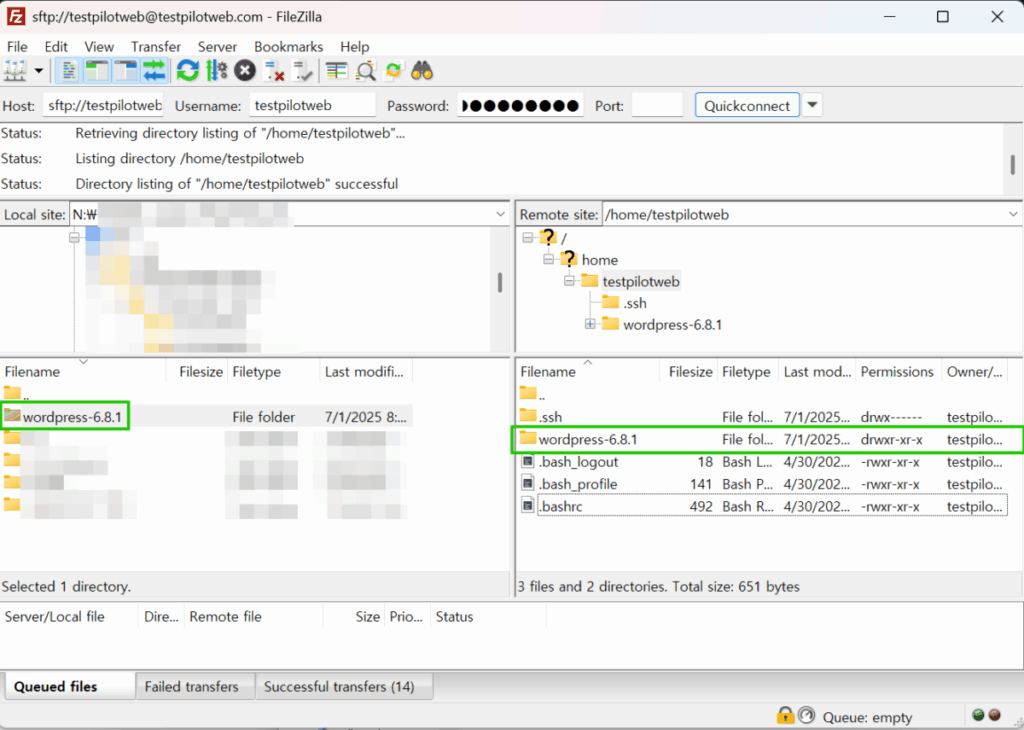
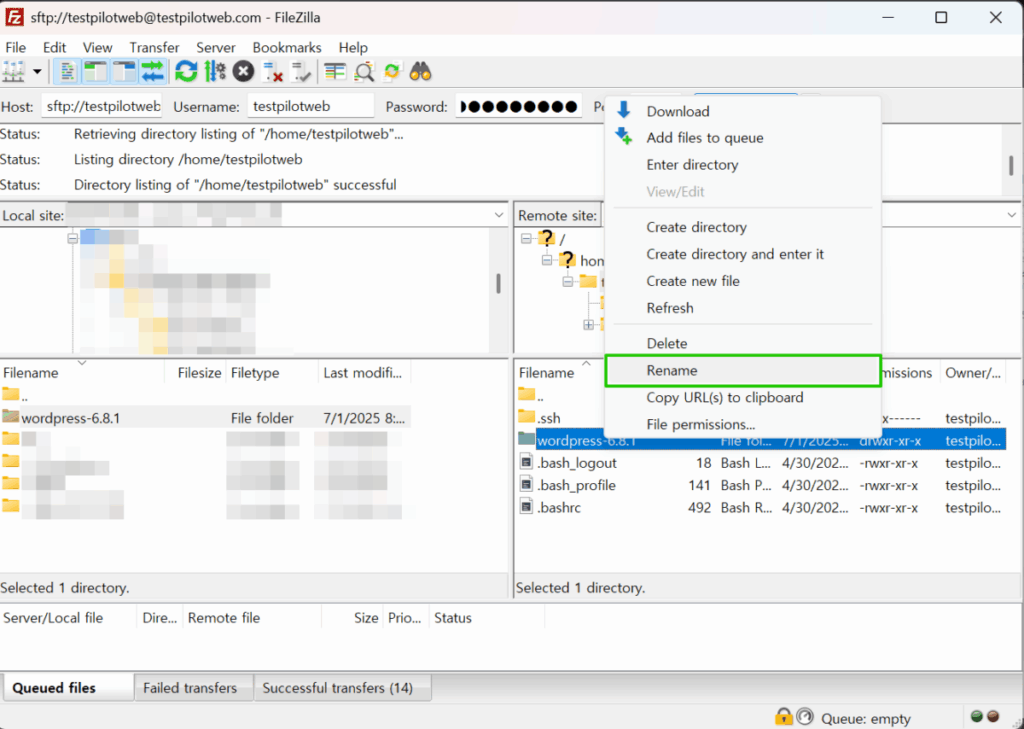
Une fois l'envoi terminé, faites un clic droit sur le dossier dans le volet du serveur à droite (Remote site), choisissez [Rename] et renommez-le avec le nom de la racine web, [www].
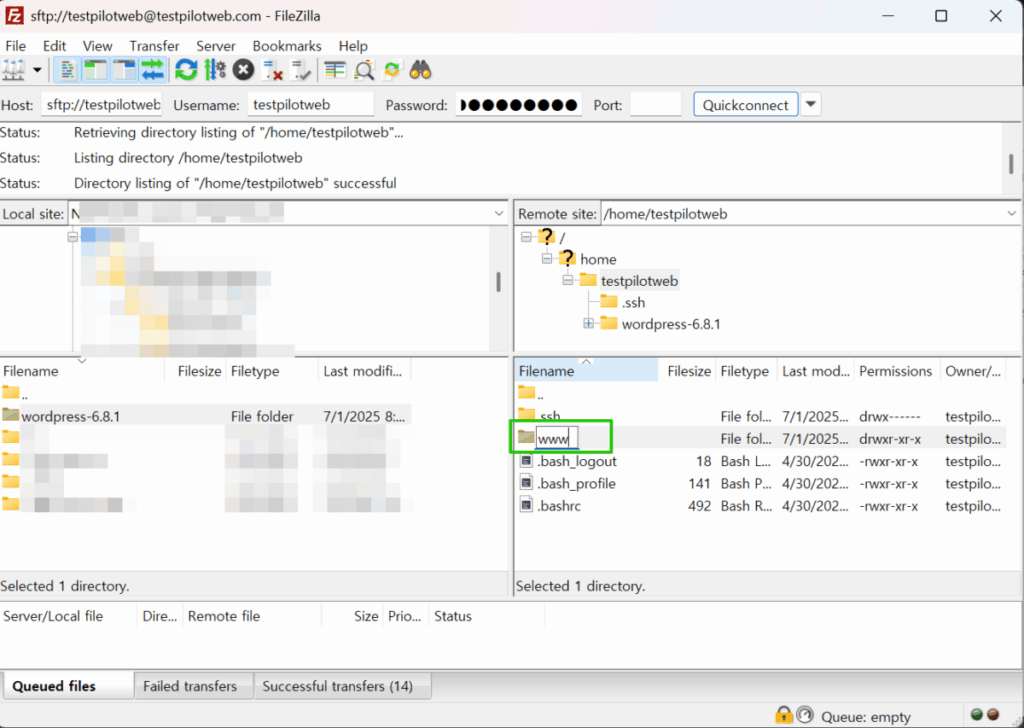
Les fichiers envoyés avec le compte du site appartiennent à ce compte, donc l'étape de changement de propriétaire avec chown n'est pas nécessaire.
4️⃣ Configuration web de WordPress : langue, base de données et compte administrateur
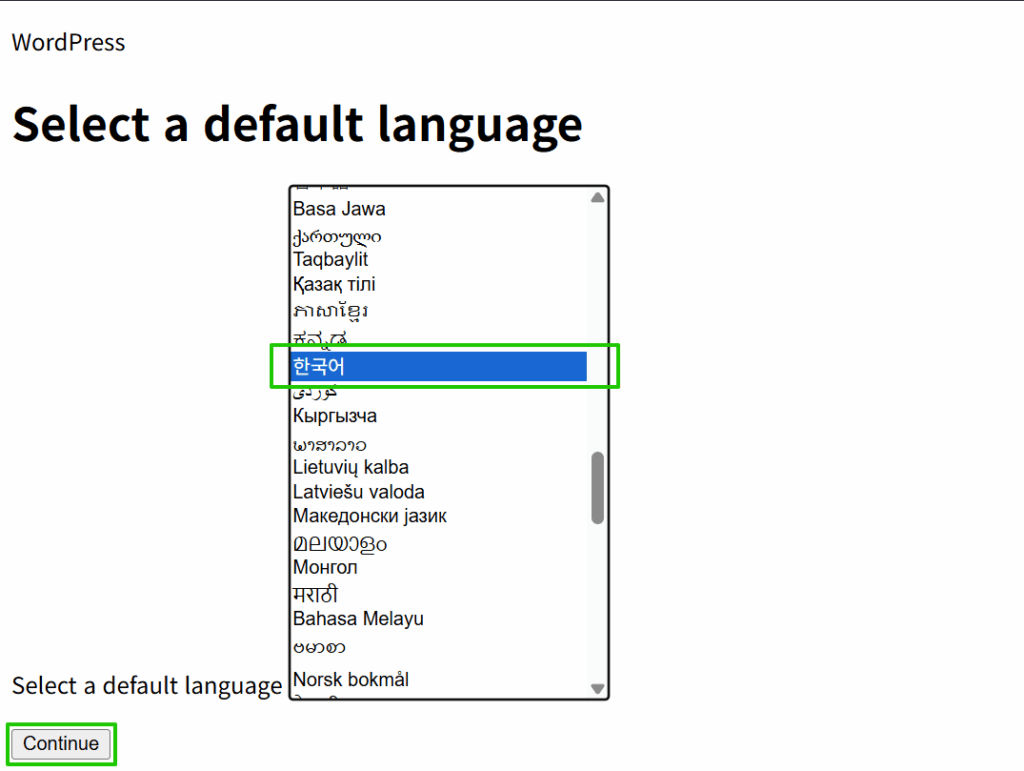
Une fois les fichiers envoyés, l'accès au domaine ouvre l'écran d'installation à la place du site, car wp-config.php n'existe pas encore. Sur le premier écran, choisissez la langue d'installation et cliquez sur [Continue] : les écrans suivants s'affichent dans la langue choisie. L'image ci-dessous montre l'écran avec le coréen sélectionné, et les images suivantes suivent la valeur par défaut, English (United States).
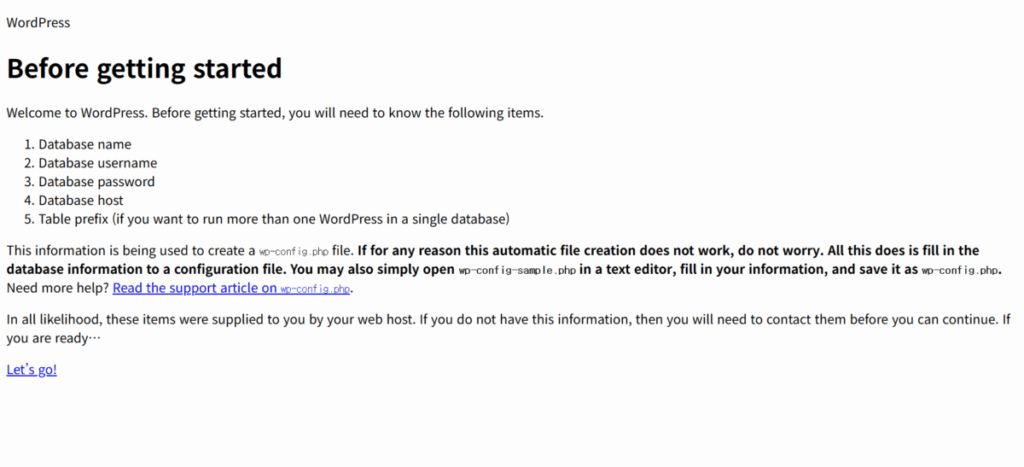
L'écran suivant présente les informations nécessaires à l'installation. Vérifiez les cinq éléments — nom de la base de données, nom d'utilisateur, mot de passe, hôte de la base de données et préfixe de table — puis cliquez sur [Let’s go!].
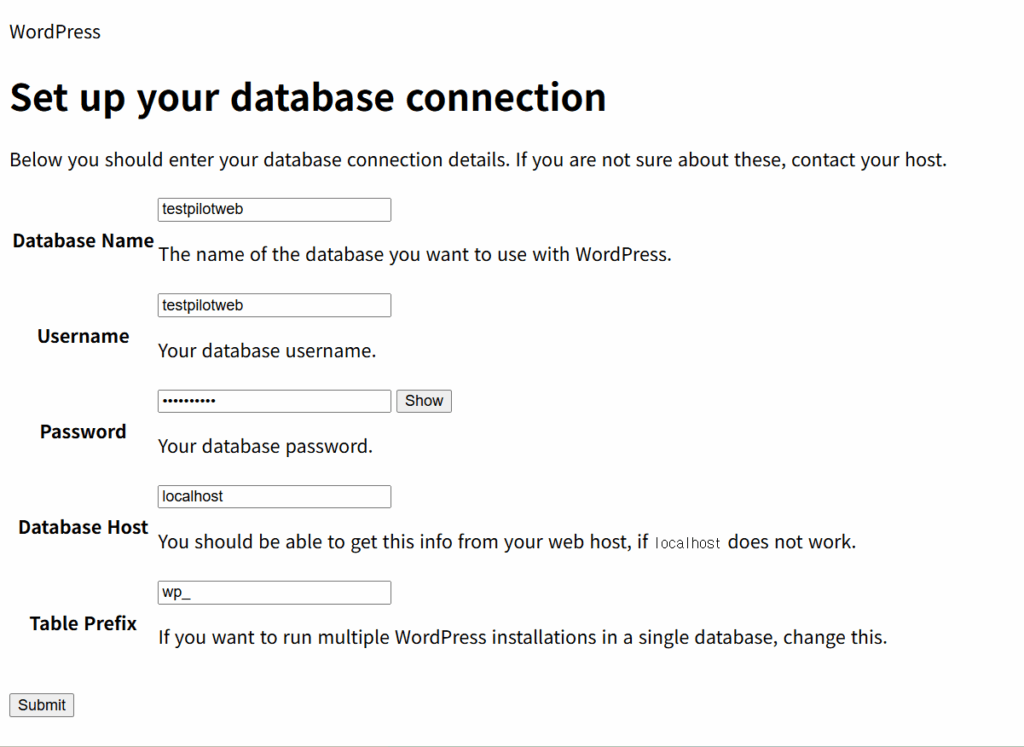
Sur l'écran de connexion à la base de données, saisissez le nom de la base de données, l'utilisateur et le mot de passe créés au préalable. Si la base de données se trouve sur le même serveur, laissez l'hôte à localhost ; vous pouvez remplacer le préfixe de table wp_ par défaut par une autre valeur. Cliquez ensuite sur [Submit].
Si les informations de connexion sont correctes, un écran de confirmation avec le bouton [Run the installation] s'ouvre, et un clic sur ce bouton mène à l'écran des informations du site.

Sur l'écran des informations du site, saisissez le titre du site, le nom d'utilisateur de l'administrateur, un mot de passe et une adresse e-mail, puis cliquez sur [Install WordPress]. Pour que les moteurs de recherche n'indexent pas le site avant sa mise en ligne, cochez [Discourage search engines from indexing this site]. Vous pourrez modifier ce réglage après l'installation dans [Réglages › Lecture].

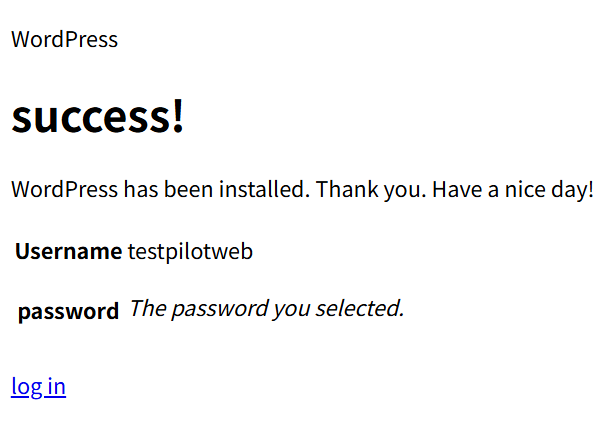
Quand l'écran [Success!] apparaît, l'installation est terminée, et vous pouvez cliquer sur [Log In] pour vous connecter aussitôt avec le compte administrateur saisi.
5️⃣ Accéder à la page d'administration : connexion à wp-admin
Si vous ajoutez /wp-admin après le domaine, l'écran de connexion s'ouvre ; saisissez-y le nom d'utilisateur et le mot de passe choisis lors de l'installation.

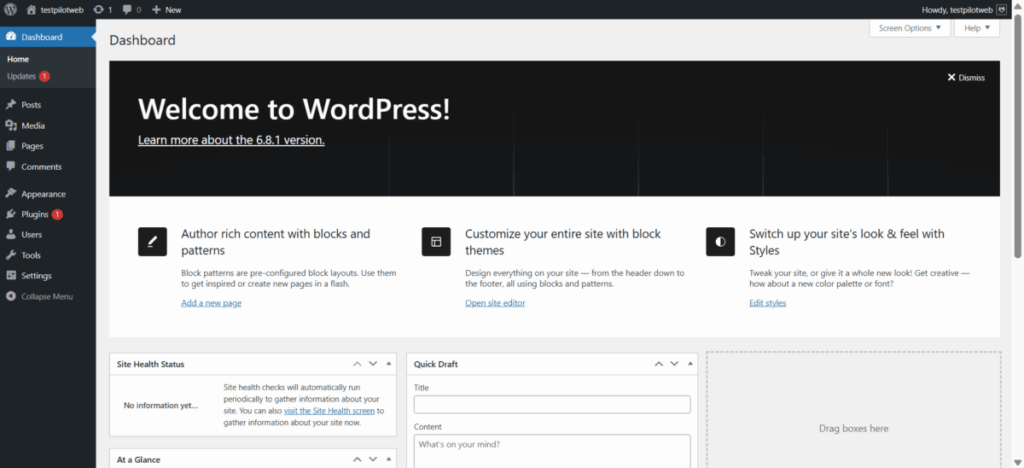
Après la connexion, l'écran Dashboard s'affiche avec le menu à gauche. Les écrans qu'ouvre chaque menu peuvent être parcourus en cliquant dans le simulateur d'écrans d'administration de l'article tableau de bord WordPress pour les voir un par un.
🔢 FAQ & contenus recommandés

 Réglages
7 réglages de l'administration WordPress
Les sept éléments à définir juste après l'installation dans les menus de réglages Général, Écriture, Lecture et Permaliens.
Réglages
7 réglages de l'administration WordPress
Les sept éléments à définir juste après l'installation dans les menus de réglages Général, Écriture, Lecture et Permaliens.
 Extensions
Plugin WordPress : définition et rôle
Trois critères pour choisir les extensions qui ajoutent la sécurité, les performances, le SEO et les sauvegardes.
Extensions
Plugin WordPress : définition et rôle
Trois critères pour choisir les extensions qui ajoutent la sécurité, les performances, le SEO et les sauvegardes.
 Hébergement
 WordPress : cinq critères d'évaluation
Un article pour choisir un hébergement selon la stabilité et la vitesse, quand vous n'avez pas encore choisi le serveur d'installation.
Hébergement
Hébergement WordPress : cinq critères d'évaluation
Un article pour choisir un hébergement selon la stabilité et la vitesse, quand vous n'avez pas encore choisi le serveur d'installation.
ℹ️ Mention d'affiliation
Le contenu de ce site contient des liens d'affiliation. Lorsqu'un visiteur achète un produit ou un service via l'un de ces liens, le site perçoit une commission du vendeur. Le montant payé par l'acheteur(il baisse lors des promotions ↓), lui, n'augmente pas. Les prix, remises et stocks indiqués correspondent à la date de rédaction et peuvent différer ; vérifiez-les donc auprès du vendeur avant d'acheter. Les produits sont choisis et évalués selon nos propres critères, et les commissions n'influencent ni l'ordre de présentation ni le contenu des évaluations.