L'extension Perfmatters est, parmi les extensions d'optimisation WordPress, un outil léger aux performances puissantes. Elle permet de contrôler facilement les scripts et ressources inutiles pour accélérer le chargement des pages et réduire au minimum la charge du serveur. Après plus de cinq ans d'utilisation, ce que j'en retiens, c'est qu'elle va au-delà d'un simple gain de vitesse : elle renforce la stabilité de tout le site et en facilite la gestion.
J'utilise actuellement l'extension WP Rocket Cache et Perfmatters. Dans cet article, consacré à Perfmatters utilisé seul, je partage les réglages de base, les raisons de chaque choix, ainsi que les résultats de l'optimisation.
Sommaire
8 min de lecture
Sommaire
8 min de lecture
Voir plus
Ⅰ. La meilleure extension d'optimisation WordPress
Les extensions de cache WordPress, c'est un mot-clé incontournable pour les utilisateurs de WordPress. Après avoir installé une extension de cache, la plupart constatent une nette amélioration des performances de leur site en le mesurant avec des outils comme Google PageSpeed, Chrome DevTools, etc.
Mais au fil de la vie d'un site, on ajoute diverses extensions pour améliorer l'expérience des visiteurs ou étendre les fonctionnalités. Le problème, c'est que les scripts et ressources inutiles s'accumulent au passage et que, paradoxalement, on observe souvent un ralentissement du chargement des pages.
En utilisant WP Rocket, j'ai moi-même vécu la même chose et, même si cela tient peut-être à mon manque d'expérience et de connaissances, j'en ai conclu qu'aucune autre extension de cache ne serait une meilleure alternative.
1️⃣ Comparatif des extensions d'optimisation
Face à clearfy, Autoptimize et Asset CleanUp, j'ai choisi Perfmatters. Son interface est la plus intuitive, et chaque réglage s'accompagne d'une explication détaillée. Je n'ai presque jamais eu besoin de chercher sur Google.
PerfmattersMon choix
L'interface la plus intuitive, avec une explication détaillée pour chaque réglage.
Les mêmes fonctions, mais bien trop complexe. Supprimée 5 minutes après l'installation.
TrustPilot, la plateforme d'avis, attribue à Perfmatters une excellente note de 4,9. Quand j'ai choisi ma première extension d'optimisation WordPress, c'est cette note qui a fait pencher la balance en faveur de Perfmatters.
2️⃣ Tarifs Perfmatters & code promo
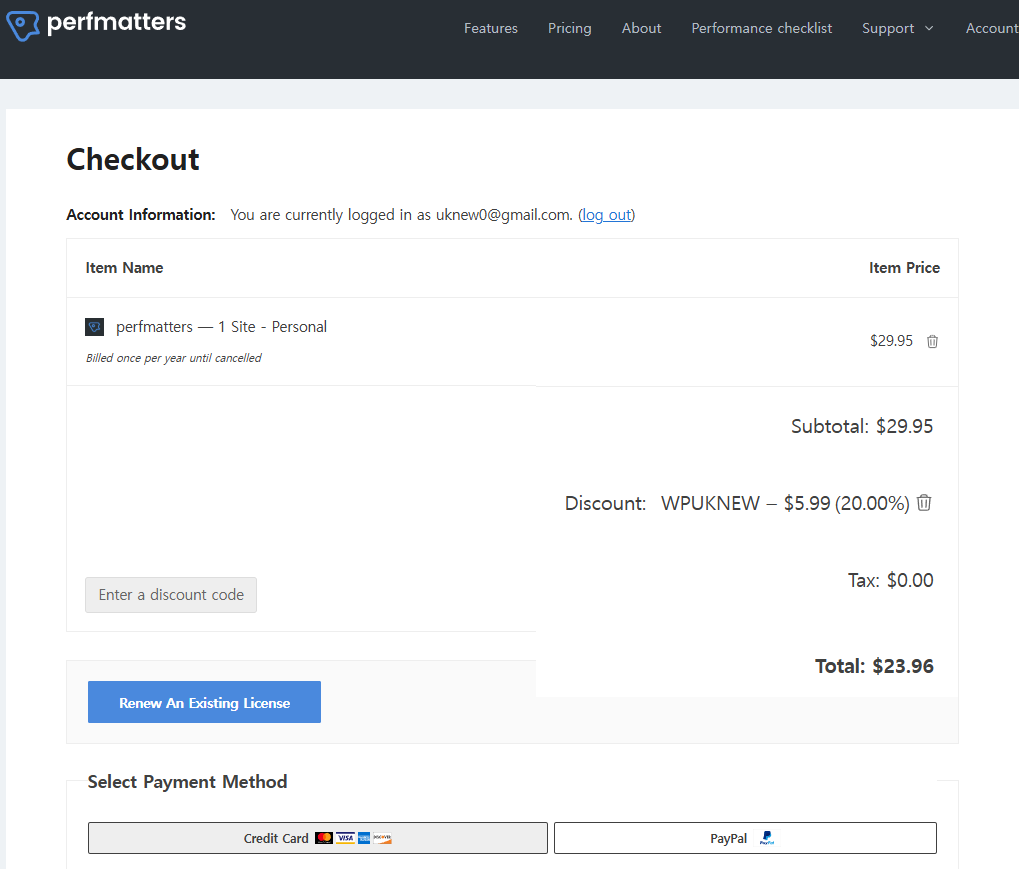
Après plus de cinq ans d'utilisation de Perfmatters, l'éditeur m'a officiellement accordé un code promo.
Saisissez le code dans [Enter a discount code] sur la page de paiement pour obtenir 20 % de remise.
Ⅱ. Guide des réglages de base de Perfmatters
Dans WordPress, les fichiers CSS et JS sont chargés de façon globale : leur code se retrouve donc souvent aussi sur des pages qui ne l'utilisent pas, ce qui ralentit le site. Perfmatters, pour sa part, offre toutes les fonctions qu'une extension d'optimisation WordPress doit avoir : suppression de code, contrôle des ressources et réduction des requêtes.
Cette approche réduit à la racine le « gaspillage de ressources » qu'une simple extension de cache ne peut pas résoudre ; au final, vous obtenez un chargement des pages plus rapide et une charge serveur réduite tout à la fois.
Nous commençons par les réglages généraux (General) de Perfmatters, puis passons aux fonctions de base d'optimisation de la base de données et des ressources. Le Script Manager se configure en visitant le site depuis l'administration ; il sera expliqué plus loin.
Perfmatters est une extension dédiée à l'optimisation, sans fonction de cache. Les seules optimisations de l'onglet General suffisent déjà à améliorer nettement les performances du site.
Rend les données internes utilisables par des programmes externes : « interface d'échange de données »⤵️ Autres applications, sites web, extensions, etc.
Remove REST API Links
Rien à voir avec la désactivation : supprime seulement le lien
La fonction emoji intégrée à WordPress charge un fichier JavaScript distinct (wp-emoji-release.min.js), ce qui génère des requêtes inutiles. Si vous cochez l'option, ce script n'est plus chargé.
Les emojis ordinaires des articles sont dessinés directement par le navigateur et ne sont donc pas concernés. En revanche, si vous avez inséré des emojis directement dans l'en-tête ou le pied de page, certains thèmes peuvent présenter des erreurs d'affichage.
XML-RPC est vulnérable, entre autres, aux attaques par force brute : cochez l'option pour le désactiver. Ne le laissez actif que si une extension comme JetPack utilise XML-RPC.
Remove jQuery Migrate
Ce code permet à l'ancien code et au nouveau de communiquer ; comme il n'est pratiquement plus nécessaire, cochez l'option pour le supprimer.
Hide WP Version
Une version de WordPress visible facilite la recherche de failles : cochez l'option pour la masquer.
Remove RSD Link
RSD Link, utile uniquement aux clients ou applications mobiles qui se connectent via XML-RPC : cochez l'option pour le supprimer.
Remove Shortlink
Les permaliens, si vous les utilisez, rendent les liens courts inutiles : cochez l'option pour les supprimer.
Type
Exemple
Description
Shortlink
[https://domain.com/?p=123]
Lien par défaut basé sur l'ID de l'article. La forme de base des anciennes versions de WordPress.
Permalink
[https://domain.com/post-name/]
Facile à lire pour un humain. Aujourd'hui la norme sur la plupart des sites.
Disable RSS Feeds
Si vous ne fournissez pas de flux RSS à d'autres sites, cochez l'option pour les désactiver.
Remove RSS Feed Links
Ne supprime les liens que si Disable RSS Feeds est coché.
Disable Self Pingbacks
Les liens internes de votre site vers votre site créent des Self Pingbacks : cochez l'option pour les désactiver. Les pingbacks, ces rétroliens qui apparaissent dans les commentaires, n'apportent pas grand-chose au SEO.
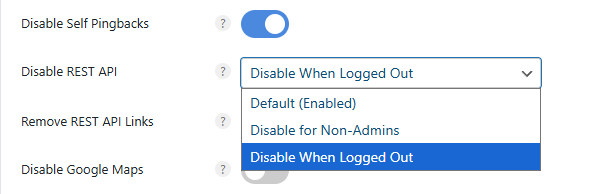
Disable REST API
L'API REST est le canal de communication utilisé par les applications, sites web, extensions et services externes, qui échangent par son intermédiaire les données de WordPress au format JSON.
Situation
Description
✅ API REST activée
Lorsqu'une application ou une extension externe accède à l'adresse [https://domain.com/wp-json/wp/v2/posts], elle reçoit la liste des articles du blog au format JSON
⚙️ Exemples d'utilisation de l'API REST
Une application mobile qui charge la liste des articles WordPress, ou un outil externe (par exemple Rank Math, Elementor) qui met à jour automatiquement les données du site
❌ API REST désactivée
L'accès à l'adresse ci-dessus est bloqué et les requêtes externes sont refusées
Si elle reste publique, n'importe qui peut récupérer des informations de base sur le site, alors que de nombreuses extensions, dont Rank Math, n'utilisent l'API REST que dans l'administration, en session connectée.
Le plus sûr est donc de la désactiver uniquement pour les visiteurs non connectés (déconnectés). L'effet porte davantage sur la sécurité que sur la vitesse.
Si vous gérez le site seul, choisissez [Disable for Non-Admins] ; s'il y a d'autres auteurs, choisissez [Disable When Logged Out].
Si Disable REST API est appliqué (Logged Out), des erreurs peuvent survenir même après l'approbation de la connexion d'une IA comme Claude.
Si une erreur survient lors de la connexion à Claude MCP, il suffit d'ajouter le réglage ci-dessous dans un snippet de code.
Cela ne désactive pas l'API REST elle-même : seules les balises meta de lien correspondantes sont retirées de l'en-tête des pages, ce qui évite des requêtes inutiles.
Disable Google Maps
Certains thèmes ou extensions chargent automatiquement le script de l'API Google Maps, même sur les pages sans carte ; si vous cochez l'option, ce script est bloqué et les requêtes externes diminuent.
Si certains articles contiennent une carte Google Maps, vous pouvez saisir dans [Exclude Locations] leur ID (ou d'autres critères) pour que la carte n'y soit pas désactivée.
Le script de l'indicateur de robustesse des mots de passe est prévu pour les écrans d'inscription, de changement de mot de passe et de modification du profil uniquement, mais si un thème ou une extension insère un formulaire, par exemple une fenêtre de connexion, sur toutes les pages, [zxcvbn.min.js] est chargé partout.
/wp-includes/js/zxcvbn.min.js
/wp-admin/js/password-strength-meter.min.js
Cochez l'option pour le désactiver. En pratique, vous n'aurez presque jamais besoin de ce fichier.
Disable Comments
Si votre site WordPress n'utilise pas les commentaires, cochez l'option pour désactiver la fonction de commentaires.
Add Blank Favicon
Un WordPress fraîchement installé n'a pas de fichier [/favicon.ico], d'où une erreur 404 lors des tests de performance ; cette option, qui supprime cette erreur, est destinée aux développeurs de thèmes et d'extensions. Elle est inutile pour les sites WordPress qui ont déjà un favicon.
Remove Global Styles
Depuis WordPress 5.9, le cœur insère automatiquement le CSS en ligne [global-styles-inline-css] dans [<head>]. Prévu pour les thèmes FSE, il représente 150 à 200 lignes de CSS en ligne, mais il est ajouté même avec des thèmes classiques comme Kadence ou GeneratePress, qui n'utilisent pas FSE : le HTML s'alourdit et le FCP/LCP se dégrade légèrement.
Dans l'écran de la version 2.6.8, l'ancien interrupteur [Separate Block Styles] est devenu la liste déroulante [Block Style Behavior]. La valeur par défaut [Separate Styles Inline (Default)] charge les styles séparément pour chaque bloc.
WordPress possède un CSS dédié pour chaque bloc (paragraphe, image, galerie, bouton, etc.) et, par défaut, même le CSS des blocs inutilisés est chargé, regroupé dans une feuille de style globale. En séparant par bloc, seul le CSS des blocs présents sur la page est chargé.
Volume de CSS : jusqu'à 17 % de moins
Sur certains sites d'une seule page : LCP amélioré d'environ 30 à 50 ms
Le TBT (Total Blocking Time) baisse à peine, mais l'analyse du CSS s'allège
Type
Fonctionnement
Résultat du chargement
❌ Avant (par défaut)
Charge le CSS de tous les blocs d'un coup
Beaucoup de CSS inutile
Block Style Behavior
Ne charge que le CSS des blocs présents sur la page
Un peu plus de fichiers CSS, mais une taille totale de CSS réduite
Ce réglage est officiellement pris en charge depuis le cœur de WordPress 6.2 : des thèmes et extensions comme Kadence, Spectra, GeneratePress ne posent donc aucun problème. En revanche, si le thème a sa propre logique de chargement CSS ou une structure basée sur FSE (centrée sur theme.json), des conflits de styles peuvent survenir.
Cette fonction utilise le filtre [should_load_separate_core_block_assets] du cœur de WordPress. Notez que le CSS est inséré en ligne dans le body du site et non dans le head ; le validateur du W3C peut donc afficher des avertissements.
Référence : documentation de Perfmatters
Type
Exemple
Raison
❌ Thèmes basés sur FSE
Twenty Twenty-Four, Blockbase, etc.
Le CSS dépend des styles globaux (theme.json)
⚠️ Anciens thèmes de type builder
Avada, WPBakery, Jupiter X, etc.
Double chargement entre leur propre structure CSS et le CSS du cœur
⚠️ Extensions de blocs basées sur un ancien CSS
Anciennes versions d'Ultimate Blocks et de Stackable, etc.
Partent du principe que le CSS commun des blocs est chargé globalement
Disable Heartbeat & Revisions
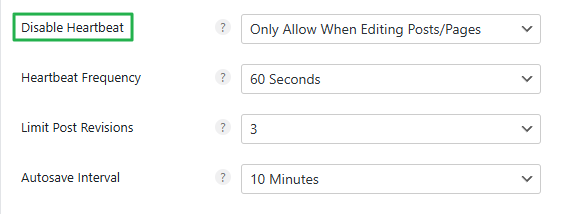
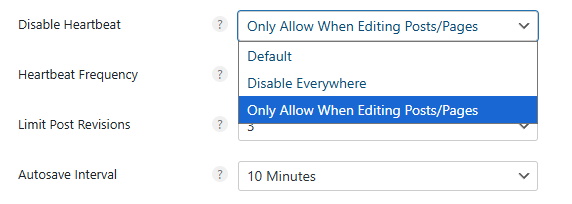
Le [Heartbeat] de WordPress est un signal qui vérifie que le serveur et le site sont connectés ; dans le tableau de bord, il envoie toutes les 15 secondes une requête POST à /wp-admin/admin-ajax.php. Autorisez-le uniquement pendant l'édition des articles et des pages et réglez la fréquence sur 60 secondes pour alléger la charge du serveur.
Heartbeat
Autoriser seulement les articles et les pages
Si les révisions d'articles (Revisions) restent sur la valeur par défaut, elles s'accumulent dans la base de données et ralentissent le site : je n'en autorise donc que 3.
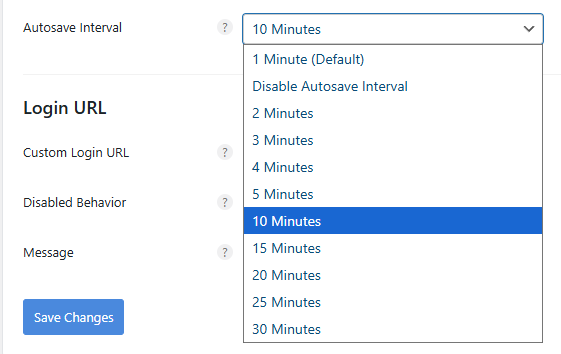
L'intervalle d'enregistrement automatique des articles est d'une minute par défaut ; ici, je le règle sur 10 minutes.
Si le serveur consomme beaucoup de CPU pendant que vous rédigez dans l'administration, les pages des visiteurs peuvent ralentir, quelle que soit l'extension de cache utilisée. Sans Perfmatters, vous pouvez définir ces réglages directement dans wp-config.php.
General › Login URL
1 / 2
Option
Cocher / Décocher
Description courte
Réglage Login URL
Remplace les autres extensions qui masquent l'URL de connexion
Réglage de l'URL de connexion
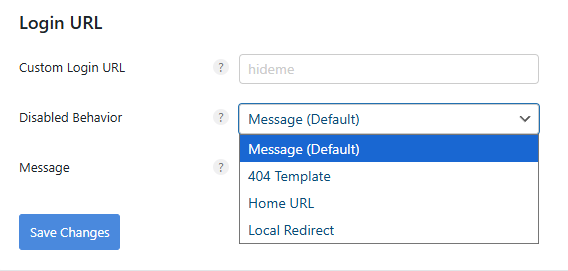
Le tableau de bord d'administration de WordPress se trouve par défaut à l'adresse yourdomain.com/wp-admin, une structure vulnérable sur le plan de la sécurité. Plutôt qu'une autre extension qui masque le tableau de bord, vous pouvez utiliser la fonction fournie par Perfmatters.
Login URL
Options de Login URL
JavaScript › Defer
↳ Charger le JavaScript en différé (Load JavaScript deferred)
JavaScript Defer, qui n'exécute le JavaScript qu'une fois le document HTML analysé et la page affichée, est une fonction qui diffère le chargement pour éviter le blocage du rendu. DOMContentLoaded est atteint plus tôt, ce qui améliore le FCP et le LCP.
Include Inline Scripts
Cette option diffère aussi le court code JavaScript écrit directement dans le document HTML (<script>…</script>). Les scripts en ligne servent souvent aux premières actions, comme l'ouverture du menu : sauf raison particulière, laissez cette option désactivée.
Include jQuery
De nombreux thèmes et extensions dépendent de jQuery ; si vous l'incluez dans le chargement différé, certaines parties du site, comme l'ouverture du menu, les sliders ou les popups, peuvent ne plus fonctionner. Laissez l'option désactivée, et ne l'activez qu'en cas de besoin, après un test.
Excluded from Deferral
Si vous saisissez les chemins des scripts qui ne fonctionnent pas correctement une fois différés (sliders, validation de formulaires, menus, etc.), ils sont exclus du traitement Defer et chargés immédiatement.
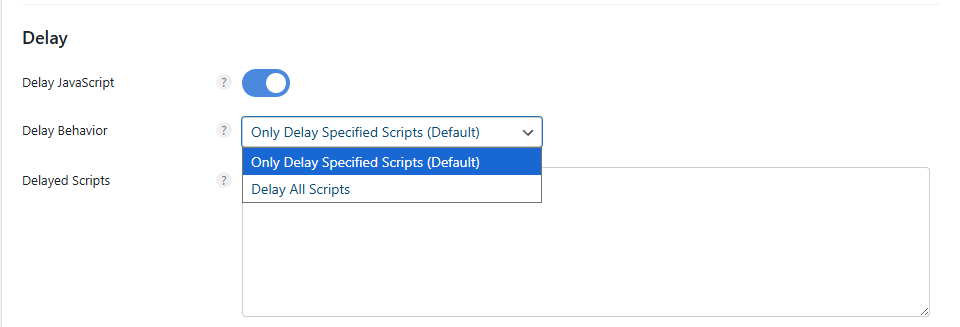
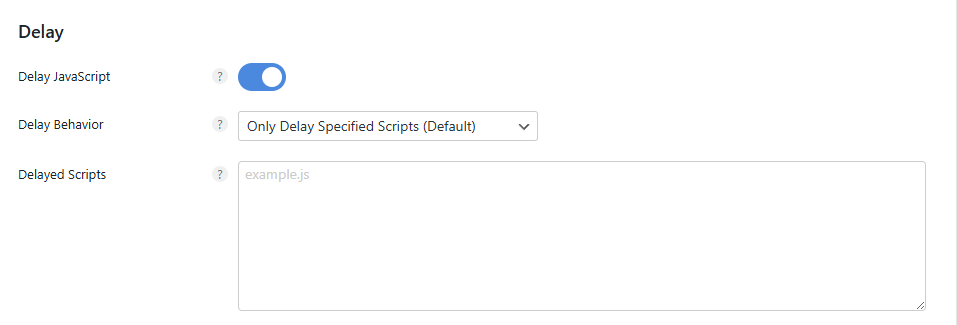
Cette option suspend, après le chargement de la page, jusqu'à la première interaction de l'utilisateur (défilement, clic, toucher, etc.) l'exécution du JavaScript : le JavaScript non essentiel, comme les publicités, les statistiques ou les scripts de suivi externes, est reporté, ce qui améliore le LCP (Largest Contentful Paint) et le FCP.
Si [Defer] exécute les scripts après l'analyse du HTML, [Delay] reporte l'exécution elle-même jusqu'à une action de l'utilisateur. Pour ce qui doit fonctionner immédiatement, comme la lecture automatique ou les popups d'accueil, excluez ces scripts.
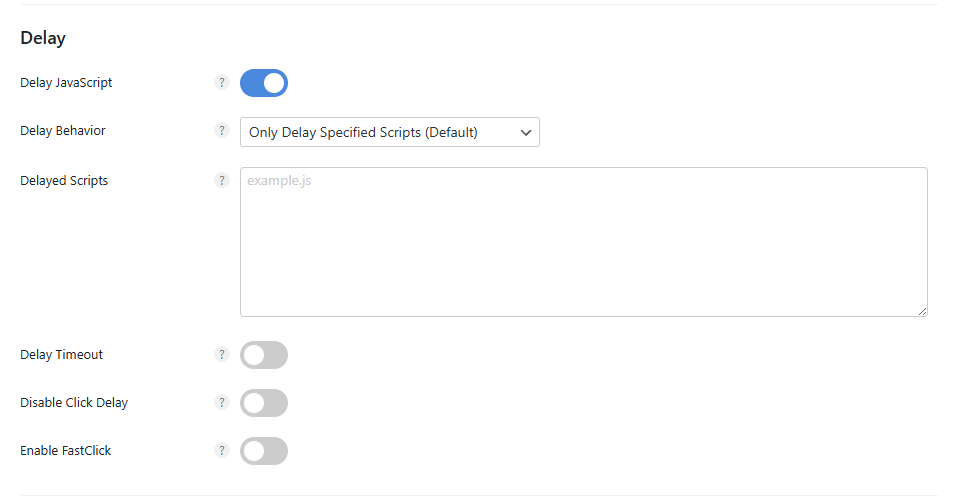
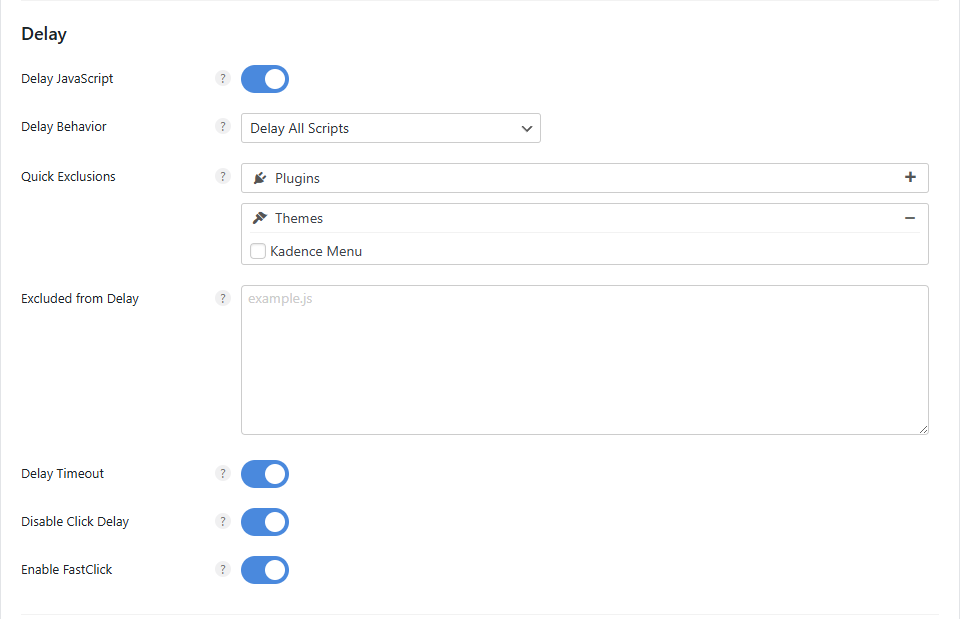
Delay JavaScript: si vous l'activez, je vous recommande d'activer aussi ses 3 sous-options.
Option
Recommandation
Description
Delay Behavior
Ne différer que les « scripts non essentiels », pas tout le JS Recommandé : [Only Delay Specified Scripts (Default)]
Delay Timeout
Exécution automatique après un certain temps, même sans action de l'utilisateur (pour les publicités et les statistiques, 15 secondes par défaut)
Disable Click Delay
Réaction immédiate au clic (meilleur INP, aucun retard pour l'UX)
Enable FastClick
Supprime le retard de réaction au clic sur mobile (évite le délai tactile d'iOS)
Delay Behavior
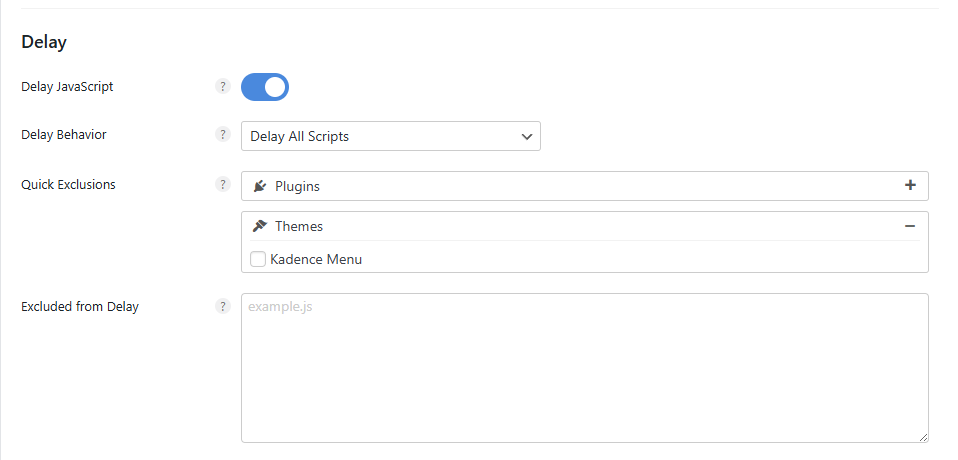
Détermine s'il faut différer seulement certains scripts ou tout le JavaScript.
✅ Reporter l'exécution de certains fichiers seulement
Reporter tous les fichiers peut poser problème avec certaines extensions ou certains thèmes : dans [Quick Exclusions], choisissez les extensions et thèmes installés à exclure. S'ils ne figurent pas dans la liste, saisissez-les directement dans [Excluded from Delay].
Delay Timeout
Même sans action de l'utilisateur (clic, défilement, etc.), le JavaScript différé s'exécute automatiquement au bout d'un certain temps (15 secondes par défaut).
En mode différé, le JS n'est chargé que lorsque l'utilisateur clique quelque part, et l'action cliquée (ouverture du menu, bouton, etc.) ne s'exécute qu'ensuite : la réaction peut donc arriver avec un léger retard. Cette option permet de supprimer ce retard.
Situation
Delay JS par défaut
Avec Disable Click Delay
Clic de l'utilisateur
L'événement de clic s'exécute après le chargement du JS → léger retard
Le JS s'exécute immédiatement → réaction rapide au clic
Enable FastClick
Avec le report d'exécution activé, il peut arriver qu'il faille cliquer deux fois pour qu'un élément réagisse ; ce phénomène est commun à toutes les extensions de cache et d'optimisation. Cette option y remédie.
JavaScript › Minify
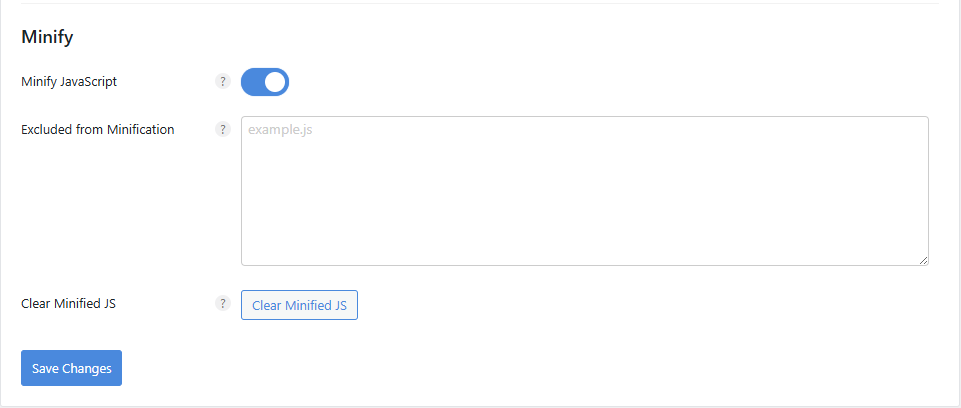
↳ Minifier le JavaScript (Minify JavaScript)
Il s'agit d'une fonction qui supprime les caractères inutiles des fichiers JavaScript (espaces, retours à la ligne, commentaires, etc.) pour réduire au minimum la taille des fichiers. Elle diminue à la fois le volume transféré et le temps d'analyse (parsing).
Les fichiers déjà minifiés se terminent par [.min.js]. Si Google PageSpeed Insights ou Lighthouse affiche l'avertissement [Réduisez la taille des ressources JavaScript], activez cette option pour compresser aussi les scripts non minifiés.
CSS › Unused
Les réglages CSS proposent deux méthodes : supprimer le CSS inutilisé et minifier le CSS.
↳ Supprimer le CSS inutilisé (Remove Unused CSS)
Cette fonction repère et supprime le code CSS qui n'est pas réellement utilisé sur la page. Les thèmes et extensions WordPress chargent leurs fichiers CSS sur la plupart des pages ; le CSS inutilisé alourdit les fichiers et allonge le temps de blocage du rendu, ce qui pénalise le LCP et le FCP.
Une fois l'option activée, pour chaque page, seul le CSS réellement nécessaire est extrait, puis inséré. L'effet est particulièrement net sur les sites qui utilisent de gros thèmes (Elementor, Divi, Avada, etc.) ou de nombreuses extensions. Si certains styles disparaissent, comme ceux des sliders ou des constructeurs de formulaires, ajoutez-les dans [Excluded Stylesheets].
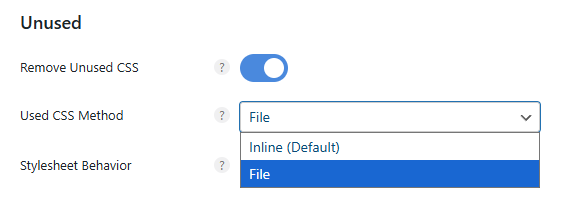
Used CSS Method
Le CSS utilisé peut être inséré en ligne ou chargé depuis un fichier séparé.
Inline (par défaut): le CSS nécessaire est inséré directement dans le document HTML. Sans requête CSS externe, le FCP et le LCP en profitent, mais le HTML de chaque page s'alourdit. Recommandé pour les sites de type blog avec peu de CSS.
File: le CSS utilisé est chargé sous forme de fichier .css distinct. Le cache du navigateur peut être exploité, mais une requête externe s'ajoute. Recommandé pour les grands sites ou les pages de constructeurs avec beaucoup de CSS.
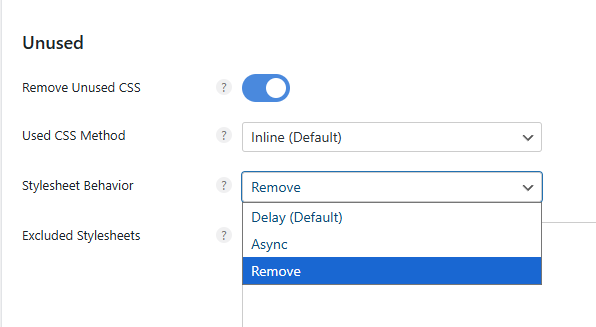
Stylesheet Behavior
L'option de comportement des feuilles de style est le réglage qui détermine comment traiter les fichiers CSS inutiles.
Réglages
Fonctionnement
Caractéristiques
🕒Delay (Default)
Charge les feuilles de style avec un léger différé.
Réglage par défaut, stable sur la plupart des sites et favorable au premier rendu (FCP·LCP).
🚀Async
Charge les feuilles de style en mode asynchrone (non bloquant).
Ne bloque pas l'analyse du HTML et accélère le site, mais demande de la prudence avec certains thèmes très dépendants du CSS.
⚡Remove
Supprime complètement les feuilles de style inutilisées.
Le gain de performances est le plus élevé, mais certains éléments d'interface (menus, animations, etc.) peuvent ne plus fonctionner : un test est nécessaire.
Delay = équilibre entre stabilité et vitesse
Async = blocage du rendu réduit au minimum
Remove = gain de performances maximal
Réglages
Gain de vitesse
Stabilité
Recommandé pour
🕒Delay (Default)
⭐⭐⭐
⭐⭐⭐⭐
Recommandé si vous utilisez de nombreuses extensions
Saisissez un CDN classique comme KeyCDN ou Bunny CDN pour diffuser les fichiers CSS via le CDN. Cloudflare met automatiquement en cache toutes les ressources transmises au niveau DNS. Inutile donc de l'ajouter ici.
CSS › Minify
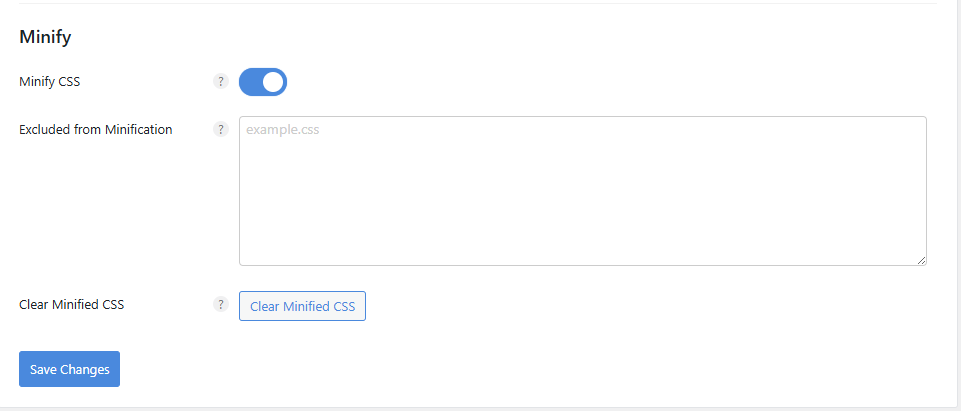
↳ Minifier les fichiers CSS (Minify CSS)
Supprime les espaces et les commentaires des fichiers CSS pour en réduire la taille. Si une fonction d'extension s'affiche mal ou plus du tout sur les pages des visiteurs, ajoutez ici le fichier CSS concerné.
Preloading › Preload
Cette fonction charge les ressources à l'avance pour accélérer le rendu, ce qui améliore le premier affichage (LCP) et la vitesse de navigation entre les pages. Elle se compose de trois parties : le préchargement de base, le chargement spéculatif et la préconnexion (Preconnect, DNS Prefetch).
Catégorie
Impact sur la charge du serveur
Impact sur les Core Web Vitals (LCP / FCP / TTFB)
Preload
🔸 Légère hausse
✅ LCP amélioré / ⚠️ TTFB inchangé
Speculative Loading
🔺 Moyen à élevé
⚡ LCP·FCP de la page suivante améliorés / ⛔ Effet minime sur la page actuelle
Preconnect
🔹 Très faible
✅ FCP·LCP améliorés (connexion plus rapide aux ressources externes)
DNS Prefetch
⚪ Quasi nul
⚪ Légère amélioration possible du FCP (effet indirect)
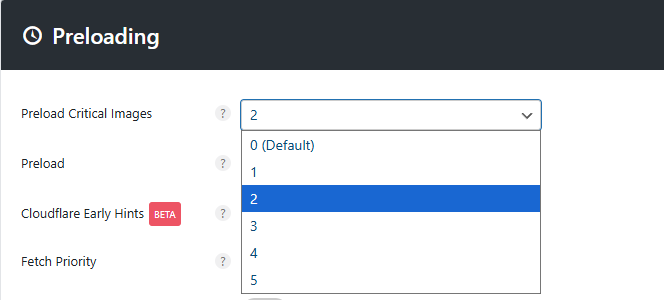
Preload Critical Images
Précharge les images importantes pour réduire le temps de LCP (Largest Contentful Paint).
Chrome ne traite en priorité haute que deux images préchargées au maximum : n'en indiquez donc que 2 ou 3. Si vous en indiquez trop, le serveur est sollicité et les images peuvent s'afficher avant le CSS, ce qui risque de dégrader le score CLS (Cumulative Layout Shift).
Preload
Précharge des ressources comme les polices pour améliorer le Largest Contentful Paint(LCP).
Repérez les ressources concernées dans Google PageSpeed ou dans l'onglet Réseau des outils de développement de Chrome. Précharger trop de ressources peut augmenter le Total Blocking Time (TBT).
Cloudflare Early Hints
Early Hints (HTTP 103): une fonction qui permet au navigateur de commencer à charger les ressources avant que le serveur ait fini de générer le HTML. Proche de Preload, elle intervient encore plus tôt. Si vous utilisez Cloudflare, cochez l'option.
Côté navigateur, les ressources sont chargées dans l'ordre indiqué par cet attribut HTML, à indiquer sous la forme [<img fetchpriority="”high”">] ou [“low”]. Preload est impératif, Fetch Priority, indicatif: le navigateur garde donc une marge d'appréciation.
Les noms de classe des images sont généralement séparés par un trait d'union (-) ou un tiret bas (_) ; si les outils de développement de Chrome les affichent sans trait d'union, saisissez-les tels quels.
Disable Core Fetch
Depuis WordPress 6.3, le cœur ajoute automatiquement l'attribut [<img fetchpriority="”high”">] à l'image la plus haute, mais ne reconnaît pas toujours correctement l'élément LCP (le plus grand contenu). Si vous activez cette option, le réglage automatique du cœur est bloqué et seule la valeur fetchpriority que vous définissez dans Perfmatters s'applique.
Preloading › Speculative Loading
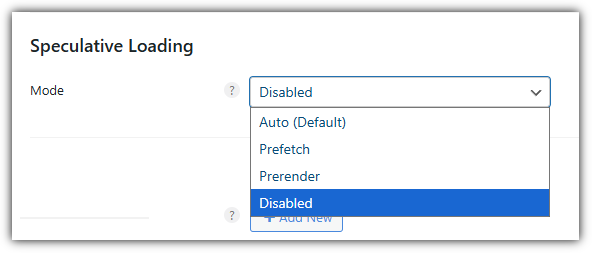
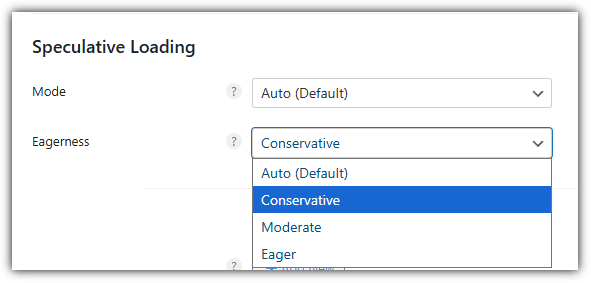
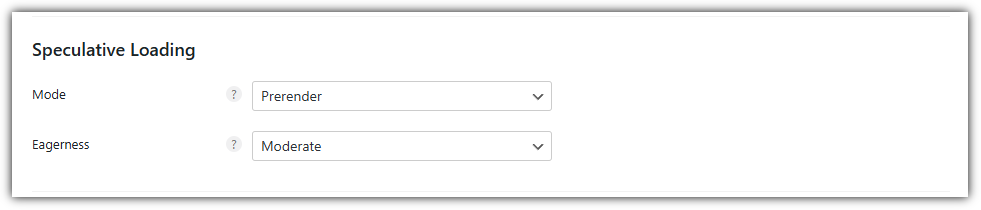
Le chargement spéculatif prend en charge quatre modes : Auto (Default), Prefetch, Prerender et Disabled. Pour les trois modes autres que Disabled, vous choisissez ensuite un niveau : Auto (par défaut), Conservative, Moderate ou Eager.
Mode
Description
Caractéristiques
Auto (Default)
Le cœur de WordPress contrôle automatiquement le chargement spéculatif
Fonctionne au niveau Conservative par défaut, stable
Prefetch
Télécharge à l'avance les ressources de la page suivante (sans rendu)
Charge faible, gain de vitesse
Prerender
Effectue à l'avance, en arrière-plan, le rendu de la page liée
Navigation entre pages la plus rapide, mais forte charge serveur
Disabled
Désactive complètement le chargement spéculatif
Supprime tout le code associé ; adapté aux serveurs lents ou à l'hébergement mutualisé
Speculative Loading
└─ Mode : Auto(Default),Prefetch,Eagerness
├─ Réglage Eagerness
│ ├─ Auto (par défaut)
│ ├─ Conservative
│ ├─ Moderate
│ └─ Eager
│
└─ Disabled
Niveau Eagerness
Description
Caractéristiques
Auto (par défaut)
Le cœur de WordPress choisit automatiquement le niveau adapté
Fonctionne par défaut au niveau Conservative
Conservative
Précharge seulement quand l'intention de clic est certaine
Le plus stable, économise les ressources
Moderate
Précharge au survol de la souris (environ 200 ms)
Bon équilibre entre vitesse et efficacité
Eager
Précharge immédiatement, même sur un signal faible
Le plus rapide, mais gourmand en ressources
Réglez-le en tenant compte du fait qu'il peut consommer beaucoup de CPU sur le serveur ou ralentir le site dans son ensemble.
Le [Préchargement des liens] (Instant Page / Prefetch) des extensions de cache télécharge une page à l'avance lorsque la souris survole un lien. Le chargement spéculatif est plus efficace pour le serveur : n'utilisez que l'un des deux et, si vous choisissez le chargement spéculatif, désactivez le préchargement des liens de votre extension de cache.
Type
Instant Page (Prefetch)
Speculative Loading
Technique
En JavaScript, fetch anticipé au survol d'une balise [<a>]
Basé sur l'API native Speculation Rules du navigateur
Déclenchement
Quand l'utilisateur survole un lien avec la souris
Le navigateur prédit automatiquement la « probabilité de navigation » (survol, clic, toucher et autres signaux)
Optimisation au niveau du réseau et du rendu, dans le navigateur
WordPress Intégration
Basé sur un script externe (instant.page)
Intégré au cœur de WordPress 6.8
Efficacité
Rapide, mais non contrôlable par le navigateur
Plus rapide et plus stable, économise les ressources
Preloading › Connection
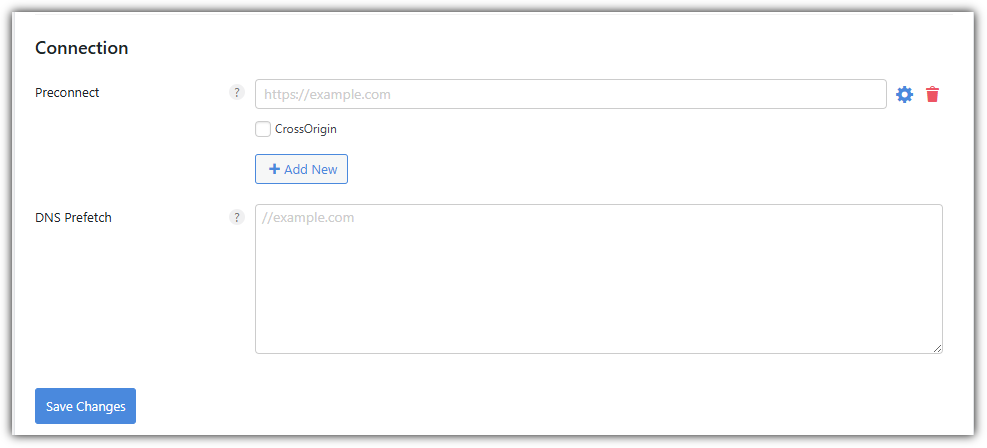
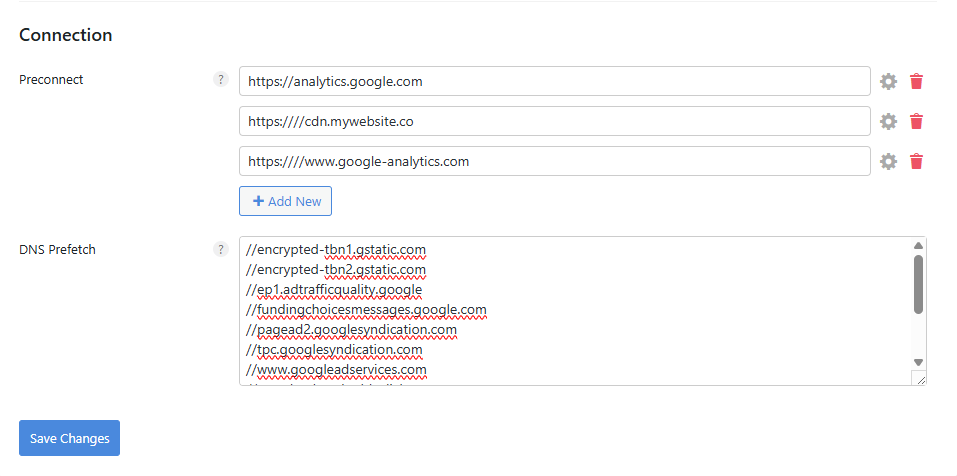
Cette fonction, avant de demander des ressources externes, prépare la connexion réseau à l'avance.
Catégorie
Description
Preconnect
Établit à l'avance la connexion réseau vers les ressources externes (polices, CDN, scripts d'analyse, etc.). Le navigateur établit la connexion avant même la requête HTTP, ce qui supprime le temps d'aller-retour.
DNS Prefetch
Résout le nom de domaine avant le clic de l'utilisateur. Utile pour gagner encore un peu de temps sur la résolution DNS.
Preconnect appliqué à toutes les entrées sollicite les ressources du serveur : n'en définissez donc que 2 ou 3.
//encrypted-tbn1.gstatic.com
//encrypted-tbn2.gstatic.com
//ep1.adtrafficquality.google
//fundingchoicesmessages.google.com
//pagead2.googlesyndication.com
//tpc.googlesyndication.com
//www.googleadservices.com
//googleads.g.doubleclick.net
//www.google.co.kr
//www.googletagservices.com
//www.youtube.com
//analytics.google.com
//www.google-analytics.com
La plupart des extensions de cache disposent déjà des fonctions Preconnect / Prefetch : si vous utilisez Perfmatters avec une extension de cache, désactivez ces deux fonctions ici.
Preconnect/DNS Prefetch
Appliqué
Perfmatters: utilisé seul
Avec une extension de cache
Lazy Loading › Images
Preload concerne les fichiers affichés immédiatement à l'écran ; Lazy Load concerne les images qui n'apparaissent qu'après défilement. Leur chargement est différé jusqu'à ce que l'utilisateur fasse défiler la page et ait réellement besoin de les voir.
Cette fonction applique la méthode recommandée par Google PageSpeed, [Différez le chargement des images hors écran] : elle n'a donc aucun effet sur le SEO.
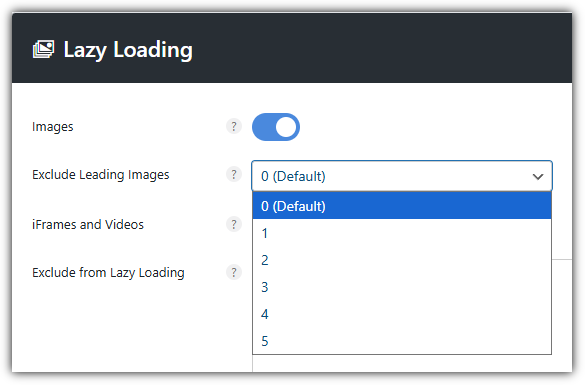
Images
Preload Critical Images précharge déjà les deux premières images en haut de page et les exclut automatiquement du LazyLoad ; régler en plus Exclude Leading Images ferait doublon et gaspillerait des ressources.
Le chargement différé ne s'applique pas aux images d'arrière-plan.
iFrames and Videos
Cette fonction diffère le chargement des iframes et des vidéos : elle s'applique aux contenus intégrés comme YouTube, Vimeo, SoundCloud ou Google Maps, ainsi qu'aux vidéos insérées avec la balise [<video>].
Si vous avez des vidéos YouTube, activez la fonction de miniature d'aperçu. Au lieu de l'iframe réelle, elle affiche une miniature légère et une icône de lecture en SVG, et ne charge l'iframe qu'au clic, ce qui réduit le TBT (Total Blocking Time).
Exclude from Lazy Loading
Si vous différez des images qui doivent s'afficher dès l'ouverture de la page, comme l'image mise en avant ou le logo, l'écran paraît vide ou clignote, et si l'image fait partie du LCP, le score se dégrade. Saisissez, pour l'image à exclure, son chemin de fichier (example.png) ou son nom de classe (class=”example”).
Si vous utilisez le thème GeneratePress, pour exclure le logo, saisissez la classe [is-logo-image].
Pour exclure l'image mise en avant (miniature) des articles de blog, saisissez la classe [class=”attachment-full size-full”].
ShortPixel/ Imagify: avec ce type d'extension qui fournit des images WebP, les images sont affichées dans une balise [<picture>]. Si vous saisissez la balise entière, toutes les images du site seront exclues : dans la mesure du possible, indiquez une classe ou un chemin précis.
picture
.is-logo-image
.featured-image
/uploads/header/
Exclude by Parent Selector
Lorsque les balises d'image n'ont pas de classe propre, comme pour les images mises en avant ou les galeries, cette option permet de les exclure par la classe du conteneur parent.
Par exemple, si le sélecteur parent se présente ainsi,
<div class=”featured-gallery”>
<img src=”image1.jpg”>
</div>
saisissez ce qui suit.
featured-gallery
Threshold
Ajuste le seuil (Threshold) pour que les images soient préchargées un peu avant d'apparaître à l'écran.
La valeur par défaut est 0px. Pour que les images n'apparaissent pas aussi brusquement au défilement, augmentez-la légèrement, à 100px ou 200px. Les sites qui comptent beaucoup de scripts publicitaires, comme Mediavine ou AdThrive, la règlent sur 300px au minimum.
DOM Monitoring
Cette fonction détecte l'ajout de nouveaux éléments à la page et applique automatiquement le LazyLoad aux images, iframes, etc. ajoutés. Elle est nécessaire pour les sites à contenu dynamique, avec par exemple des onglets, un défilement infini, des sliders ou une pagination AJAX.
DOMContentLoaded: le moment où le DOM initial est prêt. DOM Monitoring, lui, détecte les changements qui suivent.
Add Image Dimensions
Ajoute la largeur et la hauteur manquantes aux images.
Fade In
Il s'agit d'une fonction visuelle qui, au lieu d'afficher les images brusquement, les fait apparaître avec une transition douce.
⚙️Réglages recommandés pour Lazy Loading
Voici les réglages recommandés décrits dans la partie Lazy Loading.
Option
Recommandation
Description
Images
Lazy Load appliqué à toutes les images
Exclude Leading Images
⚙️ 0 (Default)
Si un nombre d'images est défini dans Preload, laissez 0
iFrames and Videos
Chargement différé de YouTube et des vidéos intégrées
YouTube Preview Thumbnails
Seule la miniature se charge d'abord ; la vidéo se charge au clic
Exclude from Lazy Loading
⛔ Laisser vide
À renseigner manuellement seulement s'il faut exclure certains fichiers
Exclude by Parent Selector
⛔ Laisser vide
À renseigner manuellement seulement s'il faut exclure certains conteneurs
Threshold
📏 300
Préchargement dès l'approche du viewport
DOM Monitoring
Lazy Load maintenu lors des modifications dynamiques du DOM
Add Image Dimensions
Évite le CLS (ajoute automatiquement width/height)
Fade In
Effet de fondu doux (meilleure UX)
Lazy Loading › CSS Background Images
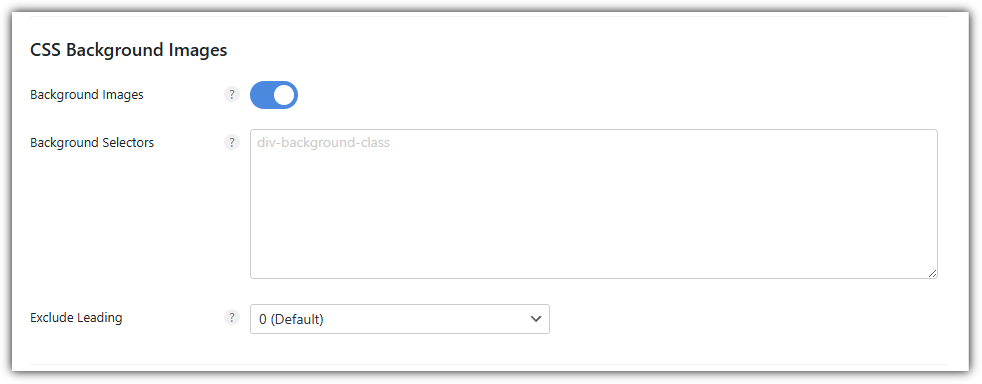
CSS Background Images
Vous pouvez différer le chargement des images d'arrière-plan des feuilles de style CSS.
Dans les sélecteurs d'arrière-plan, saisissez l'ID ou la classe du conteneur qui contient l'image d'arrière-plan, ou de son conteneur parent. Sans préfixe ([.], [#]), un par ligne.
Exclude Leading exclut du chargement différé un nombre donné de conteneurs d'images d'arrière-plan, à partir du premier élément chargé. Si vous utilisez beaucoup d'images d'arrière-plan, servez-vous d'Exclude Leading.
Option
Recommandation
Description
Background Images
Diffère le chargement de la propriété CSS [background-image:] (par exemple l'arrière-plan d'une section Hero).
Background Selectors
⛔ Laisser vide
À renseigner seulement si vous indiquez une classe d'arrière-plan précise (.div-background-class)
Exclude Leading
⚙️ 0 (Default)
La première image d'arrière-plan se charge immédiatement (Hero principal, etc.)
Lazy Loading › Lazy Elements
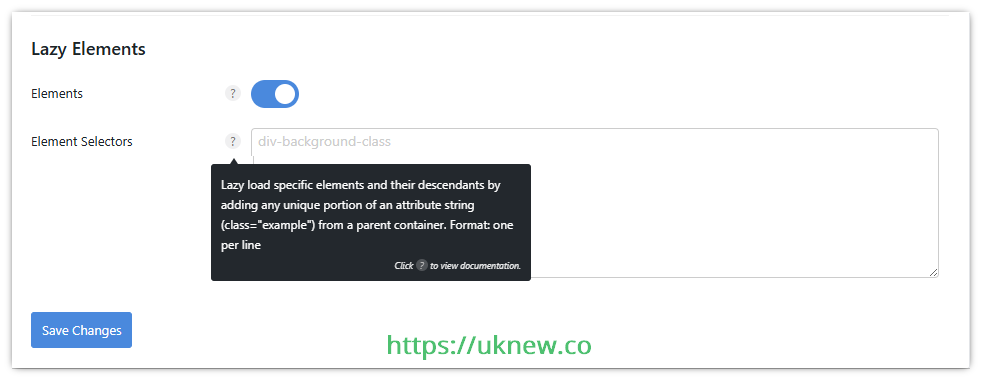
Lazy Elements
Active le chargement différé des éléments dans le DOM.
Le DOM (Document Object Model) est la structure arborescente des éléments, construite par le navigateur à partir du document HTML. Plus il grossit, plus la consommation de mémoire, le temps de calcul des styles, le coût du recalcul de la mise en page (Reflow) augmentent.
Type
Nombre de nœuds dans le body
Statut
Normal
800 ou moins
🟢 Normal
Avertissement
Plus d'environ 800
🟠 Attention
Erreur
Plus d'environ 1 400
🔴 Avertissement
La plupart des extensions de cache n'ont pas cette fonction : activez-la donc même si vous utilisez une extension de cache. Vous pouvez aussi indiquer des éléments et des conteneurs parents précis.
Option
Recommandation
Description
Elements
Lazy Load des éléments HTML eux-mêmes (DOM plus léger, premier rendu moins lourd)
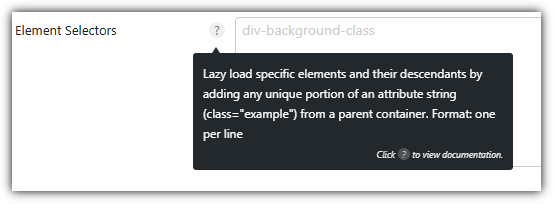
Element Selectors
⛔ Laisser vide
À renseigner seulement pour différer certains conteneurs ou certaines sections
Fonts
L'onglet Fonts sert surtout à choisir entre héberger Google Fonts en local et désactiver Google Fonts.
Local Google Fonts ou désactivation de Google Fonts
Local Google Fonts
Si vous utilisez Local Google Fonts, désactivez la fonction équivalente dans les autres thèmes ou extensions de cache.
Désactiver Google Fonts
En hébergeant Google Fonts en local, les polices ne sont plus chargées depuis l'extérieur (serveurs de Google) : elles sont stockées sur le site et servies directement, ce qui réduit les requêtes réseau et aide à améliorer le LCP de manière sensible.
Désactiver Google Fonts: Google Fonts est entièrement bloqué et remplacé par les polices par défaut du navigateur (par exemple Arial, Helvetica, sans-serif). C'est l'option qui génère le moins de requêtes réseau, mais la cohérence du design peut en souffrir.
Display Swap
Même avant le chargement de la police web, le navigateur affiche d'abord le texte avec une police système: l'utilisateur peut lire le contenu immédiatement, ce qui améliore le LCP, ainsi que la vitesse perçue. Aucun effet sur le CLS.
Print Method
Les feuilles de style locales sont générées par défaut sous forme de fichier (File) ; en passant à Inline, le CSS est inséré directement dans le HTML, ce qui aide à réduire le blocage du rendu et à améliorer le FCP et le LCP. En contrepartie, le poids de la page augmente légèrement.
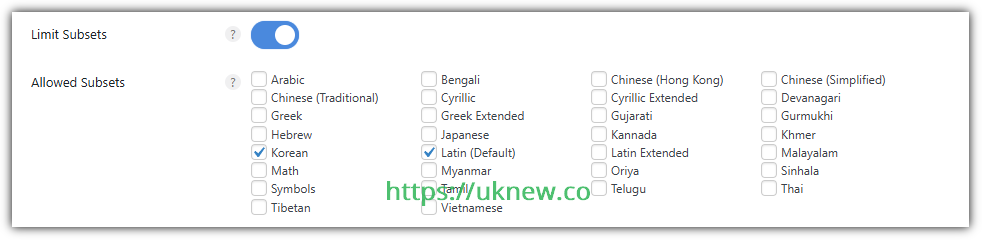
Limit Subsets
Ne charge que les jeux de caractères nécessaires, pour réduire la taille des fichiers de police. Les caractères des langues non sélectionnées risquent de ne pas s'afficher : le réglage habituel consiste donc à ajouter la langue de votre pays à Latin (Default).
Si vous utilisez un CDN classique plutôt que Cloudflare, saisissez son URL pour servir les polices locales via le CDN.
Supprimer les polices locales
Supprime les polices locales lorsque vous avez changé de thème, choisi d'autres polices ou sélectionné d'autres polices dans votre extension de cache.
⤵️ Réglages recommandés pour Fonts
Catégorie
Recommandation
Description
Local Google Fonts
Google Fonts n'est plus chargé depuis l'extérieur (serveurs de Google) mais stocké sur le site et servi directement. Moins de requêtes réseau et des polices qui se chargent plus vite : cela aide à améliorer le LCP.
Display Swap
Affiche d'abord une police système avant le chargement de la police web pour limiter le clignotement du texte (FOUT) au maximum.LCP et vitesse de chargement perçue améliorés, aucun effet sur le CLS.
Print Method
Par défaut, la méthode est File ; avec Inline, le CSS est inséré dans le HTML, ce qui favorise un blocage du rendu réduit au minimum et un FCP/LCP amélioré. En revanche, le poids du HTML peut légèrement augmenter.
Limit Subsets
Ne charge que les jeux de caractères nécessaires pour réduire le poids des polices et accélérer leur chargement. Exemple : choisir [Latin(Default)] + [Korean]. Le français et l'espagnol sont inclus dans Latin, inutile de les ajouter. Les langues indiennes nécessitent un subset distinct (Devanagari, etc.). Réglage à conserver même avec une extension multilingue.
CDN URL
⚙️ Facultatif
Si vous utilisez un CDN distinct en plus de Cloudflare, vous pouvez indiquer le chemin. En général, laissez vide.
Clear Local Fonts
🔁 À exécuter si besoin
Lors d'un changement de thème, de police ou d'extension de cache, supprime les polices locales existantes et génère un nouveau cache.
Google Fonts (désactivation)
Bloquer complètement Google Fonts supprime les requêtes externes, mais toutes les polices définies par le thème sont retirées : les polices par défaut (Arial, etc.) prennent le relais. Comme la cohérence du design peut en souffrir, il est recommandé de laisser l'option désactivée si vous utilisez Local Google Fonts.
CDN
CDN URL Rewrite : saisissez d'abord l'URL, puis ajoutez les répertoires à inclure. Avec les deux entrées wp-content et wp-includes, toutes les images, CSS, JS et polices passent par le CDN ; vous pouvez exclure du CDN les fichiers de votre choix.
Analytics
Vous pouvez connecter Google Analytics avec une extension comme Site Kit, développée par Google. Pourtant, après l'installation de Site Kit, un simple test avec Google PageSpeed Insights suffit à constater une baisse des performances. Activez cette fonction si vous voulez connecter Google Analytics en local pour gagner en vitesse.
Si vous configurez Google Analytics à la fois ici et dans Site Kit ou dans une extension SEO comme Yoast et RankMath, les requêtes HTTP passent de 1 à 2 : n'utilisez donc Google Analytics qu'à un seul endroit.
Code › Snippets
C'est ici que vous enregistrez des extraits de code PHP, CSS, JS et HTML, et que vous les activez ou les désactivez. Ajoutez-en avec [New Snippet].
Le snippet qui évite les erreurs de connexion à Claude MCP se configure comme suit.
<> Code
All Snippets / MCP REST API exception
ActiveSave Snippet④
Name②
MCP REST API exception
Location
Everywhere⌄
Type
PHPJSCSSHTML
Code③
<?php
1// Let WP Rocket MCP (OAuth) requests through the Perfmatters REST API restriction
②Saisissez un nom et laissez [Location] sur [Everywhere] et [Type] sur [PHP].
③Copiez le code avec [Copy] sur cet écran et collez-le dans le champ de code, sous la ligne [<?php].
④Mettez l'interrupteur sur [Active] et cliquez sur [Save Snippet].
Code › Global Scripts
Champ où saisir le code à insérer dans le header, le body ou le footer de tout le site : à utiliser pour le code qui doit figurer sur toutes les pages, comme les balises d'analyse ou de vérification.
Code › Settings
Vous y trouverez l'export et l'import des snippets, le thème de l'éditeur et le Safe Mode. Si le site ne s'ouvre plus à cause d'un snippet, vous pouvez le désactiver via la Recovery URL.
Tools › Plugin
Les autres fonctions de l'onglet Tools sont facultatives et se comprennent facilement avec l'image ci-dessous. Deux choses sont à activer : le Script Manager et les options avancées des réglages présentés jusqu'ici.
Tools › Settings
Database
Si votre extension de cache ne propose pas d'optimisation de la base de données, vous pouvez utiliser la fonction de Perfmatters ; dans tous les cas, servez-vous de celle qui vous paraît la plus pratique.
Ⅲ. Utiliser le Script Manager de Perfmatters
Le Script Manager de Perfmatters s'utilise après avoir cliqué sur « Aller sur le site » dans le tableau de bord d'administration. L'écran d'administration peut varier selon le thème et les extensions utilisés ; pour qu'un script inutile ne soit plus chargé, il suffit de désactiver l'interrupteur de l'élément concerné.
Par exemple, si vous laissez actifs les Dashicons, que vous pourriez désactiver dans les réglages généraux de Perfmatters, et ne voulez les désactiver que sur certaines pages, le Script Manager le permet.
Ⅳ. Conclusion & FAQ
Perfmatters n'est pas une simple [extension d'accélération] qui supprime des scripts et des ressources ; c'est un outil qui maîtrise les inefficacités de toute la structure de WordPress pour améliorer à la fois la stabilité du site et l'efficacité de sa gestion.
L'important n'est pas de [tout activer], mais de comprendre la nature du site et la structure de ses extensions pour appliquer les réglages de façon sélective.
Perfmatters est une extension qui maîtrise le code et les requêtes inutiles pour alléger la structure même du site. En contrôlant la façon dont les CSS, JS, polices et images sont chargés, elle améliore les scores Core Web Vitals et réduit la charge du serveur.
Perfmatters sert à [améliorer les performances de tout le site], Asset CleanUp à [contrôler chaque ressource].
Pour la plupart des gestionnaires de sites WordPress, Perfmatters est le choix le plus pratique et le plus stable.
La combinaison la plus efficace est WP Rocket + Perfmatters.
WP Rocket se charge de l'optimisation statique (cache, compression, préchargement, etc.) et Perfmatters de l'optimisation dynamique (contrôle du code, des ressources et des requêtes) : les deux ne se chevauchent pas.
ℹ️ Mention d'affiliation Le contenu de ce site contient des liens d'affiliation. Lorsqu'un visiteur achète un produit ou un service via l'un de ces liens, le site perçoit une commission du vendeur. Le montant payé par l'acheteur(il baisse lors des promotions ↓), lui, n'augmente pas. Les prix, remises et stocks indiqués correspondent à la date de rédaction et peuvent différer ; vérifiez-les donc auprès du vendeur avant d'acheter. Les produits sont choisis et évalués selon nos propres critères, et les commissions n'influencent ni l'ordre de présentation ni le contenu des évaluations.