
Installer une extension WordPress : installation par la recherche, téléversement du ZIP et activation


Pour installer une extension (plugin) WordPress, vous passez par l'écran Ajouter une extension du menu Extensions de l'administration : vous y cherchez dans le répertoire officiel ou vous téléversez un fichier zip. Sur un site de test sous WordPress 7.1.3, j'ai recherché Classic Editor, je l'ai mené de l'installation jusqu'à la suppression et j'ai capturé chaque écran.
1️⃣ L'écran Ajouter une extension
Ouvrez [Extensions › Ajouter une extension] et saisissez le nom de l'extension dans le champ de recherche en haut ; si vous ne connaissez pas le nom, l'onglet [Populaires] permet de parcourir les extensions les plus utilisées.

Pour choisir parmi les résultats, vérifiez d'abord, en bas de chaque carte, la date de Dernière mise à jour et l'indication de compatibilité avec la version de WordPress.
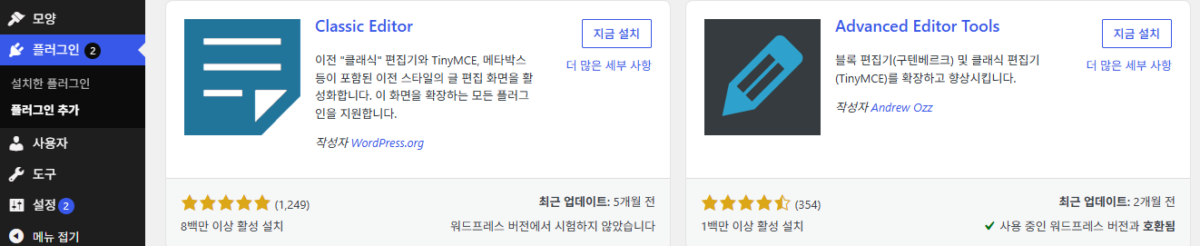
[Non testé avec votre version de WordPress] signifie que l'auteur n'a pas indiqué avoir testé l'extension sur la dernière version ; Classic Editor portait cette mention et s'est pourtant installé et activé normalement sur le site de test.
2️⃣ Installer une extension WordPress : rechercher, installer et activer
Quand vous cliquez sur [Installer maintenant] dans la carte, le bouton passe par [Installation…] et [Installée !] avant d'afficher [Activer]. Le bouton [Activer] active l'extension.

Un clic sur [Activer] vous amène à l'écran [Extensions installées], avec en haut le message [Extension activée.].
.zip 형식의 플러그인을 가지고 있다면, 여기에 업로드하여 설치하거나 업데이트할 수도 있습니다.
압축을 해제하고 있는 중…
플러그인 설치 중…
플러그인을 성공적으로 설치하였습니다.
정말로 ““을(를) 삭제하시겠습니까?


3️⃣ Installer en téléversant un fichier zip
Les extensions payantes achetées sur des plateformes comme CodeCanyon ne figurent pas dans le répertoire officiel : on les installe donc à partir d'un fichier zip, et un clic sur [Téléverser une extension] en haut de l'écran [Ajouter une extension] ouvre la zone de téléversement.
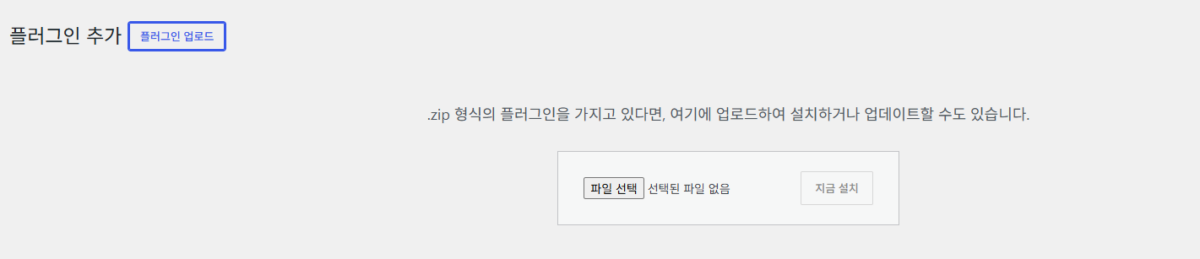
Choisissez le fichier zip avec [Choisir un fichier] puis cliquez sur [Installer maintenant] : la décompression puis l'installation s'enchaînent.

Cliquez sur [Activer l’extension] sous [L’extension a bien été installée.] pour l'activer immédiatement.
4️⃣ Gérer les extensions installées : désactivation, suppression et mises à jour auto
La suppression se fait après la désactivation : sur l'écran [Extensions installées], [Supprimer] n'apparaît que sur les lignes des extensions inactives.
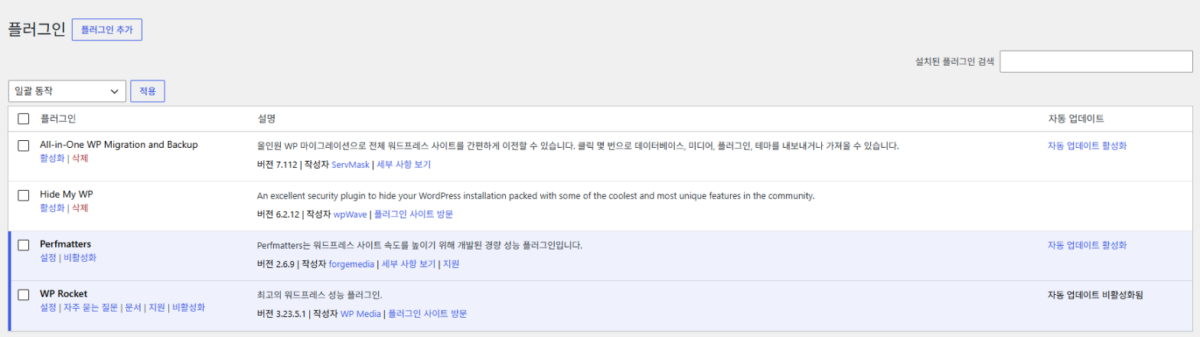
Un clic sur [Supprimer] ouvre une fenêtre de confirmation, et les fichiers ne sont effacés qu'après un clic sur [OK].
Un clic sur [Activer les mises à jour auto] à droite permet à WordPress de mettre à jour automatiquement cette extension dès qu'une nouvelle version sort, et le texte du lien devient [Désactiver les mises à jour auto].
5️⃣ L'erreur « Le dossier de destination existe déjà »
Si [Installation échouée : Le dossier de destination existe déjà.] s'affiche, vérifiez d'abord la liste [Extensions installées]. Ce message apparaît lorsqu'un dossier du même nom contenant des fichiers se trouve déjà dans [wp-content/plugins] sur le serveur, et le bouton devient [Échec de l’installation].
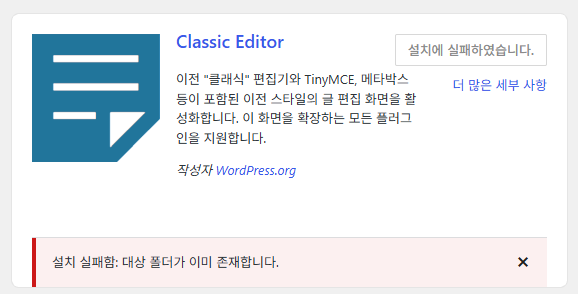
Pour vérifier si elle figure dans la liste, saisissez le nom de l'extension dans le champ [Rechercher des extensions installées] ; si elle y est, l'installation est déjà terminée et il suffit de cliquer sur [Activer] sur cette ligne.

Si les résultats affichent [Aucune extension trouvée pour], le dossier est un reste d'installation interrompue : supprimez-le de [wp-content/plugins] par SFTP ou avec un gestionnaire de fichiers, puis cliquez de nouveau sur [Installer maintenant] ; l'installation se fait alors normalement.
🔢 FAQ & contenus recommandés

 Sécurité
Les 5 meilleures extensions de sécurité WordPress
Compare cinq extensions de sécurité fonction par fonction.
Sécurité
Les 5 meilleures extensions de sécurité WordPress
Compare cinq extensions de sécurité fonction par fonction.
 Réglages d'administration
7 réglages de l'administration WordPress
Présente les sept écrans du menu [Réglages], comme Général, Écriture et Lecture.
Réglages d'administration
7 réglages de l'administration WordPress
Présente les sept écrans du menu [Réglages], comme Général, Écriture et Lecture.
 Fichier de configuration
wp-config.php : réglages de base
Les valeurs par défaut définies dans wp-config.php, comme l'édition de fichiers, la mémoire et les révisions.
Fichier de configuration
wp-config.php : réglages de base
Les valeurs par défaut définies dans wp-config.php, comme l'édition de fichiers, la mémoire et les révisions.
ℹ️ Mention d'affiliation
Le contenu de ce site contient des liens d'affiliation. Lorsqu'un visiteur achète un produit ou un service via l'un de ces liens, le site perçoit une commission du vendeur. Le montant payé par l'acheteur(il baisse lors des promotions ↓), lui, n'augmente pas. Les prix, remises et stocks indiqués correspondent à la date de rédaction et peuvent différer ; vérifiez-les donc auprès du vendeur avant d'acheter. Les produits sont choisis et évalués selon nos propres critères, et les commissions n'influencent ni l'ordre de présentation ni le contenu des évaluations.