
Mise à jour WordPress : l’écran des mises à jour du tableau de bord et l’ordre cœur, extensions et thèmes


La mise à jour WordPress consiste à vérifier et installer les nouvelles versions du cœur de WordPress, des extensions, des thèmes et des traductions depuis l'écran Mises à jour du tableau de bord. Sur un site WordPress 7.1.3 qui affichait de nouvelles versions pour des extensions et des traductions, j'ai vérifié l'écran des mises à jour ainsi que les écrans Extensions et Thèmes, puis résumé l'ordre des mises à jour et l'emplacement des réglages de mise à jour automatique.
1️⃣ L'écran des mises à jour WordPress : Tableau de bord › Mises à jour
Quand vous ouvrez [Tableau de bord › Mises à jour], les sections Extensions, Thèmes et Traductions s'affichent l'une après l'autre sous la version actuelle de WordPress, et un bouton de mise à jour n'apparaît que dans les sections qui ont une nouvelle version.

Le nombre à côté de [Mises à jour] dans le menu de gauche additionne le cœur, les extensions, les thèmes et les traductions ; lors de ma vérification, il affichait 4 : 3 extensions plus 1 pour les traductions. Les traductions comptent pour 1, même s'il y a plusieurs fichiers.
업데이트 완료까지 몇 분 정도 걸릴 수 있습니다. 5분 후에도 반응이 없거나 오류가 있는 경우 위의 도움말 섹션을 참조해주세요.
2026년 10월 19일 5:24 오전 UTC에 마지막으로 확인하였습니다. 다시 확인하세요.
이 사이트는 워드프레스가 새 버전이 있을 때마다 최신으로 자동 업데이트합니다.
다음 플러그인의 새 버전을 사용할 수 있습니다. 업데이트를 원하는 플러그인을 선택한 다음 “플러그인 업데이트”를 클릭하세요.
다음 테마는 새 버전을 사용할 수 있습니다. 업데이트를 원하는 테마를 선택한 다음 “테마 업데이트”를 클릭하세요.
주의하세요: 테마 파일을 직접 수정했다면 모두 잃게 됩니다. 테마 수정은 자식 테마 사용을 고려하세요.
새 번역을 사용할 수 있습니다.
2️⃣ L'ordre des mises à jour : cœur, extensions et thèmes
Après une mise à jour, aucun bouton ne permet de revenir à la version précédente : avant de mettre à jour, commencez donc par une sauvegarde WordPress. La documentation officielle de WordPress recommande elle aussi de sauvegarder la base de données et les fichiers avant une mise à jour.
La mise à jour se fait dans cet ordre : cœur, extensions, thèmes, traductions. Quand une mise à jour du cœur est disponible, chaque ligne d'extension affiche deux compatibilités : avec la version actuelle de WordPress et avec celle vers laquelle vous allez mettre à jour. Si celle de la nouvelle version indique [non testée], l'auteur n'a pas testé l'extension sur cette version : mettez d'abord le cœur à jour, puis vérifiez en premier les écrans où cette extension intervient.
Sélectionnez les extensions une par une avec la case à cocher et cliquez sur [Mettre à jour les extensions] ; une fois la mise à jour terminée, vérifiez les pages du site avant de passer à l'extension suivante.
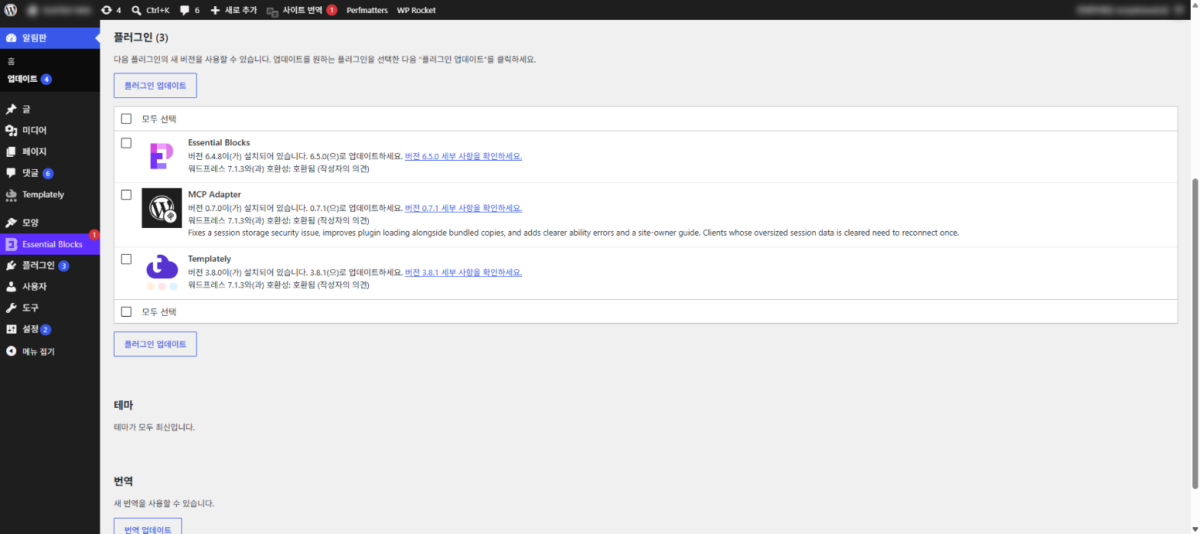
Les thèmes se mettent à jour de la même façon après les extensions, et les traductions en dernier avec [Mettre à jour les traductions]. Quand une mise à jour d'extension ou de thème se termine, WordPress enchaîne avec la mise à jour des traductions : [Mettre à jour les traductions] n'affiche donc que les éléments qui restent ensuite.
Un site qui a sauté plus de deux versions majeures se met à niveau une version à la fois ; la documentation officielle recommande cet ordre pour réduire le risque de conflits et de corruption de la base de données. Les fichiers des versions précédentes se téléchargent depuis l'archive des versions de WordPress.org.
3️⃣ Réglages des mises à jour automatiques de WordPress
Les mises à jour automatiques se règlent sur un écran différent pour le cœur, les extensions et les thèmes.
| Élément mis à jour | Emplacement du réglage | État constaté |
|---|---|---|
| Cœur de WordPress | Tableau de bord › Mises à jour | Mise à jour automatique de toutes les nouvelles versions |
| Extensions | Extensions › Extensions installées | Toutes désactivées |
| Thème | Apparence › Thèmes › Détails du thème | Désactivées |
La mise à jour automatique du cœur est dans l'un de deux états, toutes les nouvelles versions ou seulement les versions de maintenance et de sécurité, et on passe de l'un à l'autre avec le lien de la section [Version actuelle] de l'écran des mises à jour. Les sites installés à partir de WordPress 5.6 sont par défaut sur toutes les nouvelles versions, et ceux installés avant ne mettent à jour automatiquement que les versions de maintenance et de sécurité, sauf si vous l'avez modifié (selon la documentation officielle).

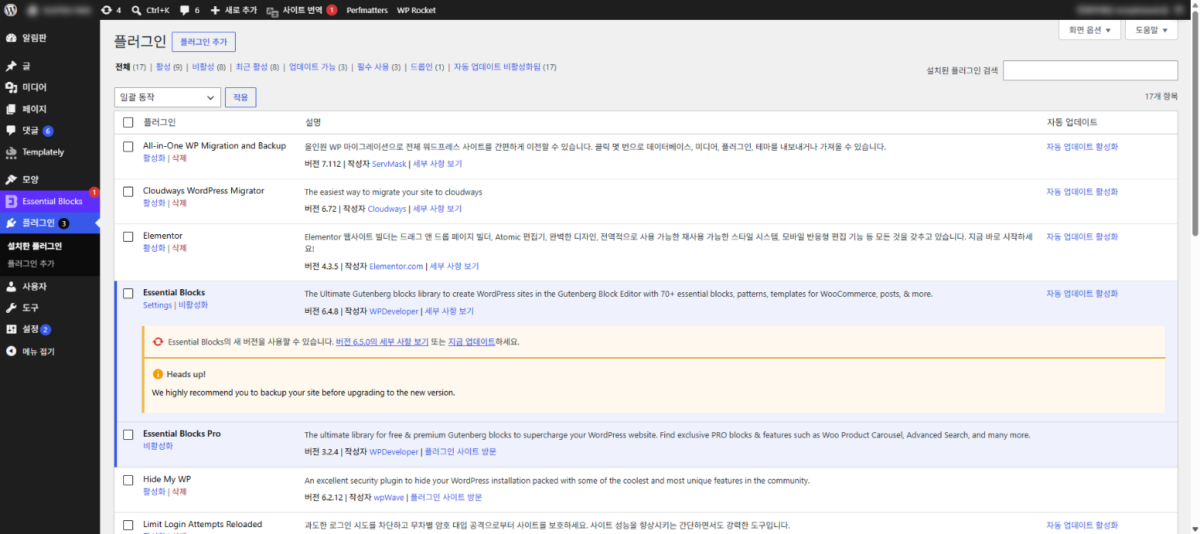
Pour les extensions, on les règle une par une avec le lien [Activer les mises à jour auto] de la colonne [Mises à jour automatiques], ou on en sélectionne plusieurs avec les cases à cocher pour les modifier en une fois depuis [Actions groupées]. Lors de ma vérification, les mises à jour automatiques étaient désactivées pour toutes les extensions, et la colonne était vide pour les extensions payantes dont WordPress ne reçoit pas les informations de mise à jour.
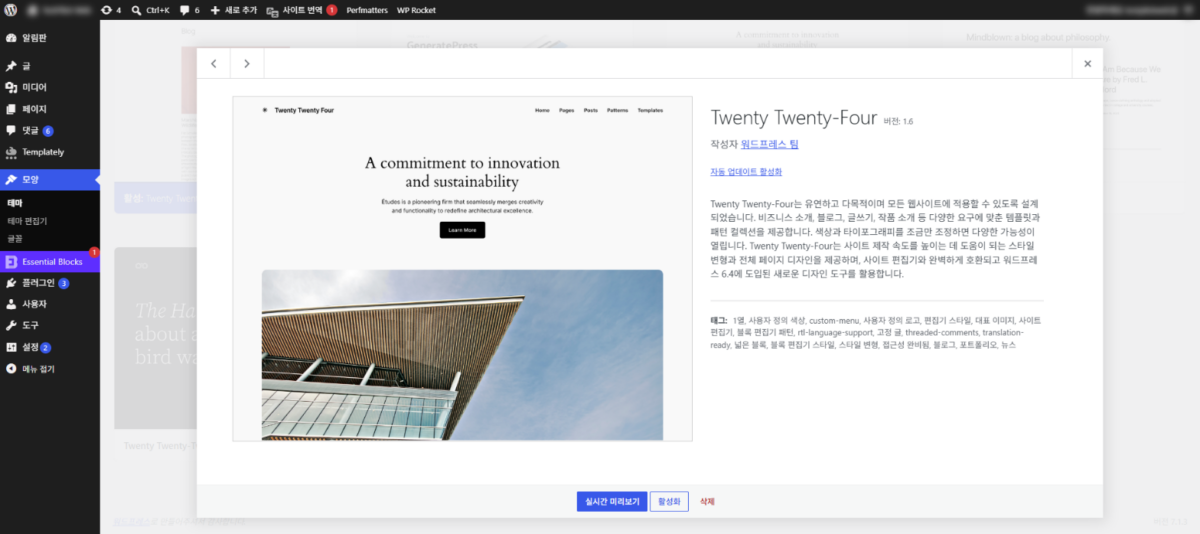
Pour les thèmes, cliquez sur un thème dans [Apparence › Thèmes] pour ouvrir ses détails, puis cliquez sur [Activer les mises à jour auto] sous le nom de l'auteur.
Les extensions et thèmes dont les mises à jour automatiques sont activées se mettent à jour automatiquement deux fois par jour, et le résultat est envoyé à l'adresse e-mail d'administration du site. Comme cela s'exécute à des moments où personne ne regarde l'écran, configurez d'abord des sauvegardes automatiques avant de l'activer.
🔢 FAQ & contenus recommandés

 Extensions
Supprimer des extensions WordPress
Après la suppression depuis l'administration, on nettoie aussi les tables et options qui restent dans la base de données.
Extensions
Supprimer des extensions WordPress
Après la suppression depuis l'administration, on nettoie aussi les tables et options qui restent dans la base de données.
 Extensions
Plugin WordPress : définition et rôle
Trois critères pour décider quelles extensions garder et lesquelles supprimer.
Extensions
Plugin WordPress : définition et rôle
Trois critères pour décider quelles extensions garder et lesquelles supprimer.
 Termes
Différence entre mise à jour et mise à niveau
La différence de portée entre les deux mots update et upgrade.
Termes
Différence entre mise à jour et mise à niveau
La différence de portée entre les deux mots update et upgrade.
ℹ️ Mention d'affiliation
Le contenu de ce site contient des liens d'affiliation. Lorsqu'un visiteur achète un produit ou un service via l'un de ces liens, le site perçoit une commission du vendeur. Le montant payé par l'acheteur(il baisse lors des promotions ↓), lui, n'augmente pas. Les prix, remises et stocks indiqués correspondent à la date de rédaction et peuvent différer ; vérifiez-les donc auprès du vendeur avant d'acheter. Les produits sont choisis et évalués selon nos propres critères, et les commissions n'influencent ni l'ordre de présentation ni le contenu des évaluations.