
Éditeur de site WordPress : édition complète du site avec les thèmes de blocs et différence avec l’outil de personnalisation


L’éditeur de site WordPress est l’écran d’administration où vous modifiez avec des blocs l’entête et le pied de page, les modèles et les styles de tout le site d’un thème basé sur des blocs ; il s’ouvre depuis le menu Apparence. J’ai ouvert moi-même les 8 modèles et les 7 éléments de modèles dans WordPress 7.1.3 avec le thème Twenty Twenty-Five, et j’ai résumé ce qui le distingue de l’outil de personnalisation.
1️⃣ Écran de l’éditeur de site WordPress : Apparence › Éditeur
Le nom de l’élément du menu [Apparence] qui ouvre l’éditeur de site dépend du thème utilisé. Avec un thème basé sur des blocs, il s’affiche sous le nom [Éditeur]. GeneratePress, Astra et les autres thèmes classiques qui prennent en charge les styles de l’éditeur ou [theme.json] affichent [Design], et les autres thèmes classiques affichent [Compositions]. Les trois éléments ouvrent le même écran d’éditeur, [site-editor.php], mais [Design] ne donne accès qu’au Guide de style et à la liste des compositions, et [Compositions] qu’à la liste des compositions.

| Type de thème | Élément du menu [Apparence] | Ce que l’on peut utiliser dans l’écran qui s’ouvre | Menu [Personnaliser] |
|---|---|---|---|
| Thème basé sur des blocs (Twenty Twenty-Five) | Éditeur | Styles · Modèles · Compositions | ❌ |
| Classique avec styles de l’éditeur · theme.json (GeneratePress · Astra) | Design | Guide de style · liste des compositions | ✅ |
| Autres classiques (Ashe) | Compositions | Liste des compositions | ✅ |
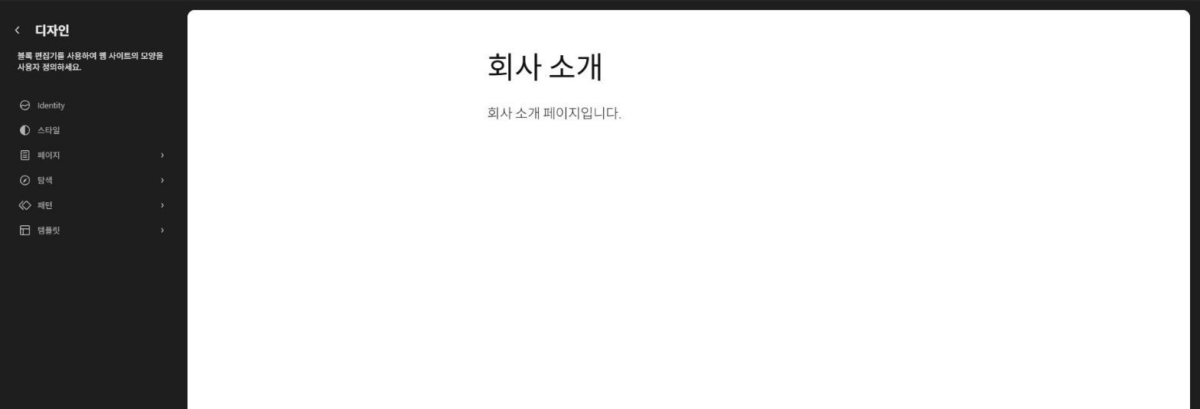
Lorsque vous ouvrez [Apparence › Éditeur], un panneau sombre intitulé [Design] s’affiche à gauche à la place du menu d’administration, et un aperçu du site s’ouvre à droite. C’est depuis [Styles], [Modèles] et [Compositions] sur cet écran que l’on réalise l’édition complète du site d’un thème basé sur des blocs.
L’[Éditeur de fichiers des thèmes], où l’on modifie directement le code des fichiers du thème, porte un nom proche de l’[Éditeur] mais c’est un autre écran ; avec un thème basé sur des blocs, il apparaît dans le menu [Outils].

Le titre du site, le slogan, le logo et l’icône se règlent dans [Identity] du panneau [Design] à gauche.
Personnaliser l’apparence de votre site avec l’éditeur.
Les menus de navigation sont une collection de blocs présélectionnés qui permettent de naviguer sur le site.
Gérez les compositions disponibles lors de la modification du site.
Créez de nouveaux modèles ou réinitialisez les personnalisations apportées aux modèles fournis par votre thème.
Explorer les styles de blocs et les compositions pour peaufiner votre site.
Prévisualisez l’identité visuelle de votre site Web : ses couleurs, sa typographie et ses blocs.
Gérez les compositions disponibles lors de la modification du site.
Gérez les compositions disponibles lors de la modification du site.
Les compositions de blocs sont des mises en page de blocs pré-configurées. Utilisez-les pour vous en inspirer ou pour créer des nouvelles page en un clin d’œil.
Créer une nouvelle pageBâtissez l’ensemble de votre site, de l’entête au pied de page, en utilisant simplement des blocs et des compositions.
Ajustez votre site, ou donnez-lui une apparence totalement nouvelle ! Laissez libre cours à votre imagination… que diriez vous d’une nouvelle palette de couleurs ou de nouvelles polices d’écriture ?
Configurez le logo de votre site, son entête, ses menus et bien plus encore avec l’outil de personnalisation.
Ouvrir l’outil de personnalisationIl existe maintenant une nouvelle sorte de thème WordPress : les thèmes basés sur des blocs. Ils vous donnent la possibilité de construire le site que vous avez toujours voulu, en agençant des blocs et en leur donnant des styles graphiques.
En savoir plus sur les thèmes basés sur des blocsPersonnalisez l’apparence de blocs spécifiques pour l’ensemble du site.
Choisissez une variation pour modifier l’apparence du site.
Une liste de toutes les compositions depuis toutes les sources.
Comprend tous les éléments de modèles définis pour n’importe quelle zone.
Affiche une page statique à moins qu’un modèle personnalisé ait été appliqué à cette page ou qu’un modèle dédié n’existe.
Une liste de toutes les compositions depuis toutes les sources.
Une liste de toutes les compositions depuis toutes les sources.
2️⃣ Styles : couleurs et polices de tout le site, variations de styles
Les couleurs et les polices modifiées dans [Styles] s’appliquent à tout le site. Pour ne changer que les polices, on ouvre [Typographie], pour ne changer que les couleurs [Couleur] : on ouvre ainsi les éléments du panneau un par un pour définir les valeurs de tout le site. Dans [Blocs], on règle pour tout le site l’apparence de chaque type de bloc, comme le bloc Citation (d’après la documentation officielle).
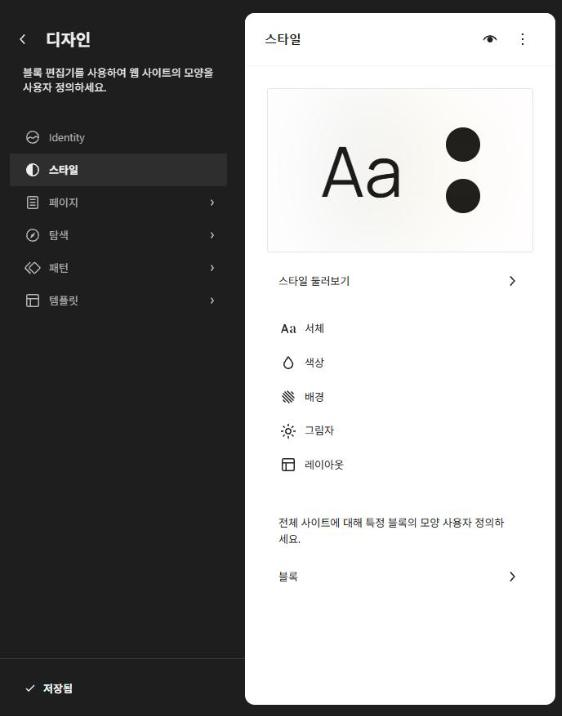
[Parcourir les styles] est une liste de variations qui changent d’un coup la combinaison de couleurs et de polices sans changer de thème ; Twenty Twenty-Five 1.5 en comptait 9, celle par défaut comprise. Pour qu’une seule page ait une apparence différente, modifiez-la dans les réglages de bloc de cette page plutôt qu’avec une variation, car une variation change l’apparence de tout le site en une seule fois.
3️⃣ Modèles et éléments de modèles : modifier l’entête et le pied de page
La disposition du titre du site et du menu dans l’entête et le pied de page se modifie dans les éléments de modèles. Les styles ne changent que les couleurs et les polices, sans toucher à cette structure.
| Type | Twenty Twenty-Five 1.5 | Rôle |
|---|---|---|
| Modèles | 8 | Le cadre complet de chaque type d’écran : pages, publication seule, archives, 404, etc. |
| Élément de modèle | 7 (entête 3 · pied de page 3 · général 1) | Entêtes et pieds de page partagés par plusieurs modèles |
| Variations de styles | 9 (dont celle par défaut) | Combinaisons de couleurs et de polices pour tout le site |
Cliquez sur [Pages] dans [Modèles] pour ouvrir l’écran de modification du modèle : l’entête et le pied de page utilisés par ce modèle apparaissent dans [Contenu] de l’onglet [Modèles] à droite. Comme les éléments de modèles sont partagés par plusieurs modèles, modifier l’entête se répercute sur tous les modèles qui utilisent ce même entête.
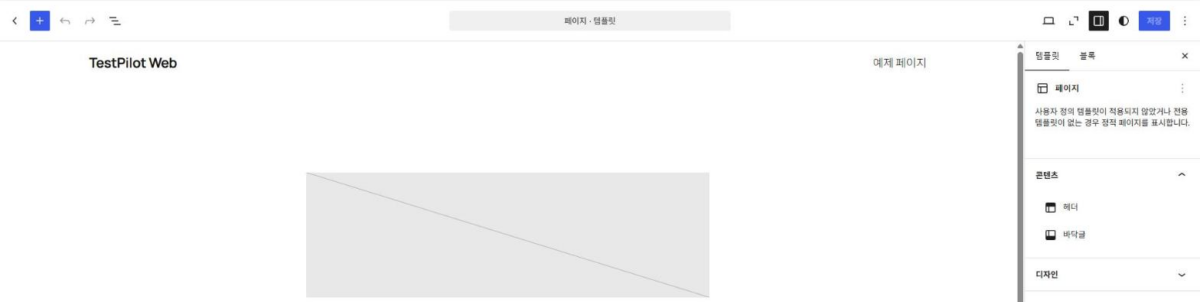
Les modifications ne sont visibles pour les visiteurs qu’après un clic sur [Enregistrer] en haut à droite de l’écran de modification, et sans modification le bouton [Enregistrer] reste désactivé.
4️⃣ Différence avec l’outil de personnalisation de WordPress : thèmes classiques et thèmes basés sur des blocs
Avec un thème basé sur des blocs, les mêmes réglages se font avec des blocs dans l’éditeur de site au lieu de l’[outil de personnalisation]. C’est pourquoi, si aucune extension ni aucun thème n’utilise l’outil de personnalisation, un thème basé sur des blocs n’affiche pas le menu [Personnaliser] (d’après la documentation officielle).
Avec le thème basé sur des blocs Twenty Twenty-Five, le menu [Apparence] n’affiche que trois éléments, Thèmes, Éditeur et Polices, et le rôle des widgets et des menus du thème classique est repris par les éléments de modèles et [Navigation].

Avec un thème classique comme Astra ou GeneratePress, le menu [Apparence] affiche Thèmes, Design, Personnaliser, Widgets, Polices et Menus, et l’[Éditeur de fichiers des thèmes] figure aussi dans ce menu. Widgets et Menus n’apparaissent que si le thème les prend en charge, et les thèmes qui prennent en charge une image d’entête et un arrière-plan ajoutent [Entête] et [Arrière-plan].

GeneratePress, ouvert avec [Prévisualiser en direct], ajoute à l’outil de personnalisation les sections Mise en page, Couleurs, Typographie et Général, ainsi qu’une section [Menus] pour choisir l’emplacement des menus.

🔢 FAQ & contenus recommandés

 Compositions
 WordPress
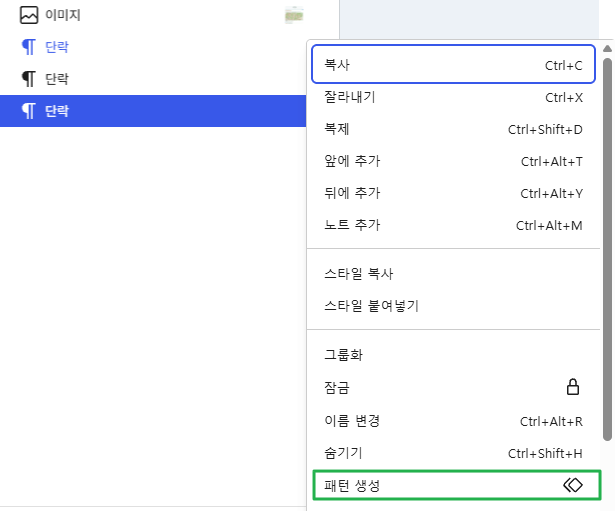
Comment enregistrer comme compositions les combinaisons de blocs que vous utilisez souvent et les réinsérer.
Compositions
Compositions WordPress
Comment enregistrer comme compositions les combinaisons de blocs que vous utilisez souvent et les réinsérer.
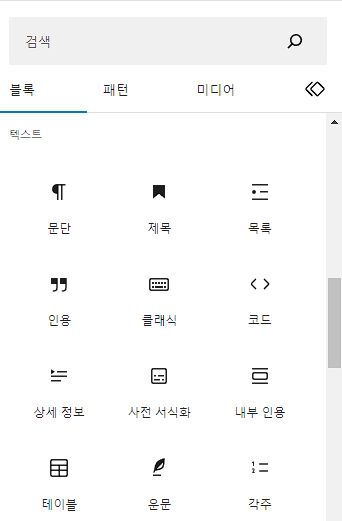 Éditeur
Présentation de l’éditeur de blocs WordPress
L’organisation de l’écran et les blocs de base de l’éditeur de blocs Gutenberg.
Éditeur
Présentation de l’éditeur de blocs WordPress
L’organisation de l’écran et les blocs de base de l’éditeur de blocs Gutenberg.
 Thème
Thème enfant WordPress
À quoi sert un thème enfant : conserver le code modifié même quand le thème est mis à jour.
Thème
Thème enfant WordPress
À quoi sert un thème enfant : conserver le code modifié même quand le thème est mis à jour.
ℹ️ Mention d'affiliation
Le contenu de ce site contient des liens d'affiliation. Lorsqu'un visiteur achète un produit ou un service via l'un de ces liens, le site perçoit une commission du vendeur. Le montant payé par l'acheteur(il baisse lors des promotions ↓), lui, n'augmente pas. Les prix, remises et stocks indiqués correspondent à la date de rédaction et peuvent différer ; vérifiez-les donc auprès du vendeur avant d'acheter. Les produits sont choisis et évalués selon nos propres critères, et les commissions n'influencent ni l'ordre de présentation ni le contenu des évaluations.