
GeneratePress : installation du thème gratuit, réglages de base (outil de personnalisation) et différences avec Premium


GeneratePress est un thème WordPress gratuit créé par Tom Usborne qui permet de modifier la mise en page, les couleurs et les polices dans l'outil de personnalisation sans code. J'ai installé la version 3.6.1 sur un site WordPress 7.1.3 qui utilise un thème de blocs, vérifié les réglages gratuits en prévisualisation en direct sans l'activer, puis comparé le tout avec la grille tarifaire de GP Premium.
1️⃣ Installer GeneratePress et prévisualiser en direct
Vous pouvez ouvrir les réglages du thème en prévisualisation en direct avant même de l'activer. Recherchez GeneratePress dans Apparence › Thèmes › [Ajouter un thème] et installez-le : la carte affiche [Activer] et [Prévisualiser en direct]. En cliquant sur [Prévisualiser en direct], l'outil de personnalisation s'ouvre avec GeneratePress sans changer le thème actuel, et le thème ajoute quatre sections : Mise en page, Couleurs, Typographie et Général.

[Activé :] sur la première carte indique le thème actuellement appliqué au site ; des deux boutons de la carte GeneratePress, [Prévisualiser en direct] ouvre l'écran des réglages.
Dans le répertoire de thèmes de WordPress.org, GeneratePress compte plus de 500 000 installations actives et une note de 4,9 sur 1 427 avis. La version 3.6.1, publiée le 1er décembre 2025, fonctionne avec WordPress 6.5 et PHP 7.4 ou plus récent.
Les valeurs modifiées dans l'outil de personnalisation ne s'appliquent au site qu'après un clic sur [Activer & publier] en haut. Sur un site qui utilise un thème de blocs, WordPress n'ajoute pas de section widgets à l'outil de personnalisation : les widgets n'apparaissent donc pas dans la liste.


작성자 Tom Usborne
GeneratePress는 속도와 유용성에 중점을 둔 경량 워드프레스 테마입니다. 성능은 우리에게 중요하므로 새로운 GeneratePress 설치가 페이지 크기에 10kb(gzipped) 미만을 추가합니다. 우리는 블록 편집기(Gutenberg)를 최대한 활용하여 콘텐츠 생성에 대한 더 많은 제어를 제공합니다. 페이지 빌더를 사용하는 경우 GeneratePress가 적합한 테마입니다. Beaver Builder 및 Elementor를 포함한 모든 주요 페이지 빌더와 완벽하게 호환됩니다. WordPress 코딩 표준에 대한 강조 덕분에 우커머스를 포함하여 잘 코딩된 모든 플러그인과의 완벽한 호환성을 자랑할 수 있습니다. GeneratePress는 완벽하게 반응하고 유효한 HTML/CSS를 사용하며 놀라운 사용자 커뮤니티를 통해 25개 이상의 언어로 번역됩니다. 많은 기능 중 일부에는 60개 이상의 색상 컨트롤, 강력한 동적 타이포그래피, 5개의 탐색 위치, 5개의 사이드바 레이아웃, 드롭다운 메뉴(클릭 또는 가리키기) 및 9개의 위젯 영역이 포함됩니다. 자세한 내용을 알아보고 https://generatepress.com에서 강력한 프리미엄 버전을 확인하십시오.
- GenerateBlocks
- GenerateBlocks
- —
- Importing theme options
- Installing plugins
- Importing content
- Importing widgets and menus
워드프레스에 오신 것을 환영합니다. 이것은 첫 글입니다. 바로 편집하거나 삭제한 다음 쓰기 시작하세요!
워드프레스에 오신 것을 환영합니다. 이것은 첫 글입니다. 바로 편집하거나 삭제한 다음 쓰기 시작하세요!
2️⃣ Réglages de mise en page de GeneratePress
La largeur de page et la position de la colonne latérale se règlent dans le panneau Mise en page de l'outil de personnalisation. Il compte six sections : Conteneur, En-tête, Navigation principale, Colonnes latérales, Pied de page et Blog ; la Barre supérieure n'apparaît que si sa zone de widgets contient des widgets.
La largeur par défaut du conteneur est de 1200px, et la disposition du contenu par défaut est [Des contenants séparés], qui place le contenu et chaque widget de colonne latérale dans leurs propres boîtes blanches. Avec [Un contenant], le contenu et la colonne latérale partagent un seul fond blanc et seul le fond gris extérieur subsiste.

Il existe six dispositions de colonne latérale : une colonne, deux ou aucune. Par défaut, [Contenu / Colonne latérale] place une colonne de 360px à droite d'une colonne de contenu de 840px dans le conteneur de 1200px. Les pages, la liste d'articles du blog et les articles uniques ont chacun leur propre réglage.
La position du menu se règle dans [Position de la navigation] sous Navigation principale ; la valeur par défaut [Flotter vers la droite] place le menu à droite du logo dans l'en-tête. Le tableau ci-dessous rassemble les valeurs par défaut et possibles de chaque champ, jusqu'aux préréglages de l'en-tête, au nombre de widgets de pied de page et au type de contenu de la liste d'articles du blog.
| Champ | Réglages | Par défaut | Valeurs possibles |
|---|---|---|---|
| Conteneur | Largeur du contenant | 1200px | Curseur · saisie numérique |
| Conteneur | Disposition du contenu | Des contenants séparés | Un contenant |
| En-tête | Préréglages de l'entête | Ici, | Les 7 autres |
| Navigation principale | Position de la navigation | Flotter vers la droite | Sous l'en-tête · Au dessus de l'en-tête · Flottant à gauche · Colonne latérale gauche · Colonne latérale droite · Aucune navigation |
| Colonnes latérales | Disposition de la colonne latérale | Contenu / Colonne latérale | Colonne latérale / Contenu · Contenu (aucune colonne latérale) · Colonne latérale / Contenu / Colonne latérale · Colonne latérale / Colonne latérale / Contenu · Contenu / Colonne latérale / Colonne latérale |
| Pied de page | Widgets de pied de page | 3 | 0~5 |
| Blog | Type de contenu | Extrait | Contenu complet |
3️⃣ Couleurs et typographie de GeneratePress : les 7 couleurs globales et le gestionnaire de polices
Les couleurs de tout le site se règlent dans les couleurs globales en haut du panneau Couleurs, qui en compte 7 : 3 Contraste, 3 Base et 1 Accentuation. Les couleurs de chaque zone, comme le contenu, l'en-tête, les boutons et les widgets de colonne latérale, se règlent dans les 10 sections repliées en dessous. Le fond de page (#f7f8f9) utilise Base 2 et la boîte de contenu, l'en-tête et les boîtes de widgets de colonne latérale (#ffffff) utilisent Base 3 par défaut : changer ces deux couleurs modifie donc ces zones en même temps.

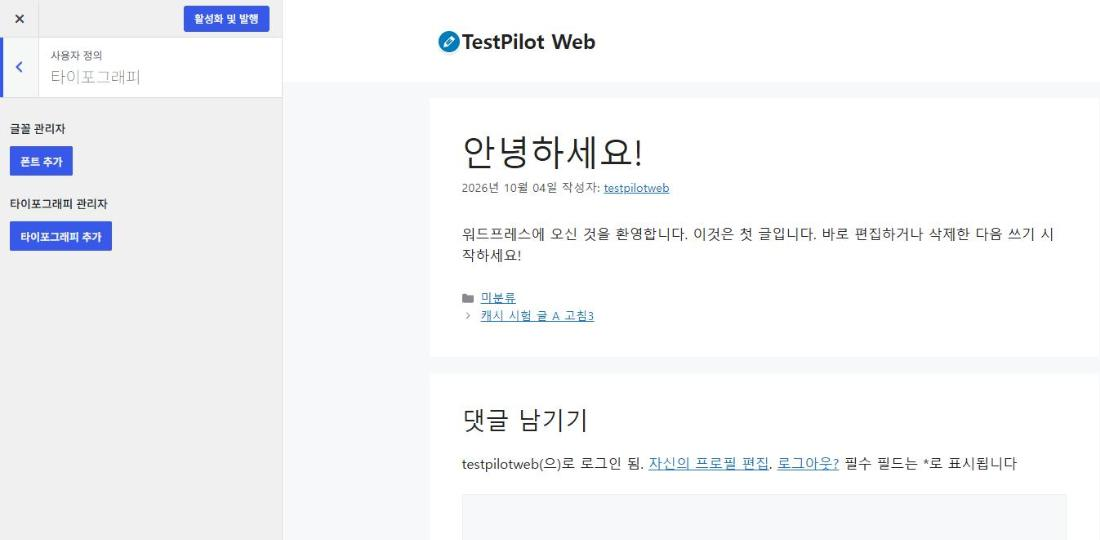
Les polices s'enregistrent avec [Ajouter une police] dans le panneau Typographie, puis [Ajouter une typographie] permet de choisir les cibles de cette police. Il y a 21 cibles, dont le corps, le titre du site, les éléments du menu principal, les boutons, H1–H6, les titres de widget et la barre de pied de page.
4️⃣ Différences avec GP Premium : version gratuite, GP Premium et tarifs de GeneratePress One
GP Premium est une extension payante qui ajoute un Theme Builder pour créer des éléments du thème, comme le pied de page du site et la page 404, avec l'éditeur de blocs. La bibliothèque de sites de démarrage, la navigation fixe, l'en-tête mobile et des réglages supplémentaires de couleurs, de polices et d'espacements font aussi partie de GP Premium.

GP Premium coûte $59 par an, couvre jusqu'à 500 sites et inclut un an de mises à jour et d'assistance. L'abonnement se renouvelle automatiquement chaque année et peut être résilié à tout moment depuis votre compte ; un remboursement est possible dans les 30 jours suivant l'achat.
GeneratePress One, qui regroupe aussi GenerateBlocks Pro et GenerateCloud, coûte $149 par an, alors que les deux produits achetés séparément coûtent $99 par an chacun. GenerateCloud nécessite GenerateBlocks Pro.
| Produit | Prix annuel | Description de la page officielle des tarifs |
|---|---|---|
| GP Premium | $59 | Theme Builder · sites de démarrage · 1 an de mises à jour et d'assistance |
| GenerateBlocks Pro | $99 | Blocs et compositions pour l'éditeur de blocs |
| GenerateCloud | $99 | Bibliothèque de compositions partagée · nécessite GenerateBlocks Pro |
| GeneratePress One | $149 | Lot des trois produits |
Les tarifs du tableau sont des prix annuels en dollars américains, vérifiés sur la page officielle des tarifs le 19 octobre 2026.
5️⃣ Les sites adaptés au thème GeneratePress : choisir entre la version gratuite et GP Premium
La version gratuite suffit pour des sites comme les blogs et les présentations d'entreprise, où vous réglez le conteneur, les colonnes latérales, les couleurs et les polices dans l'outil de personnalisation et créez le contenu avec l'éditeur de blocs.
Pour construire un site d'un seul coup à partir d'un site de démarrage, il faut GP Premium. Les sites qui ont besoin d'une navigation fixe ou d'un en-tête mobile finissent eux aussi par choisir GP Premium.
GeneratePress convient aussi aux sites qui veulent des pages plus légères. D'après la description officielle, une installation neuve de GeneratePress ajoute moins de 10 Ko (gzip) à une page, et la feuille de style par défaut de la 3.6.1, [main.min.css], passe de 19,5 Ko à 4,7 Ko avec gzip. En ouvrant les démos officielles dans les mêmes conditions le 31 août 2026 et en mesurant le volume transféré par thème, le résultat était là aussi de 17,8 Ko pour GeneratePress contre 143,2 Ko pour Astra.
🔢 FAQ & contenus recommandés

 Thèmes gratuits · comparatif
Meilleurs thèmes WordPress gratuits : top 9
Un tableau comparatif de neuf thèmes gratuits, dont Neve, Astra et GeneratePress.
Thèmes gratuits · comparatif
Meilleurs thèmes WordPress gratuits : top 9
Un tableau comparatif de neuf thèmes gratuits, dont Neve, Astra et GeneratePress.
 Installer · activer
Installer et activer un thème WordPress
Un article qui montre, avec GeneratePress comme exemple, comment installer et activer un thème dans l'administration puis ouvrir l'outil de personnalisation.
Installer · activer
Installer et activer un thème WordPress
Un article qui montre, avec GeneratePress comme exemple, comment installer et activer un thème dans l'administration puis ouvrir l'outil de personnalisation.
 Apparence · Personnaliser
Apparence WordPress : thèmes, personnalisation, widgets et menus
L'ordre de réglage des quatre éléments de l'administration : Thèmes, Personnaliser, Widgets et Menus.
Apparence · Personnaliser
Apparence WordPress : thèmes, personnalisation, widgets et menus
L'ordre de réglage des quatre éléments de l'administration : Thèmes, Personnaliser, Widgets et Menus.
ℹ️ Mention d'affiliation
Le contenu de ce site contient des liens d'affiliation. Lorsqu'un visiteur achète un produit ou un service via l'un de ces liens, le site perçoit une commission du vendeur. Le montant payé par l'acheteur(il baisse lors des promotions ↓), lui, n'augmente pas. Les prix, remises et stocks indiqués correspondent à la date de rédaction et peuvent différer ; vérifiez-les donc auprès du vendeur avant d'acheter. Les produits sont choisis et évalués selon nos propres critères, et les commissions n'influencent ni l'ordre de présentation ni le contenu des évaluations.