
Se connecter à l'administration WordPress sur Cloudways
On accède à l'administration WordPress sur Cloudways par l'adresse Admin Panel de l'écran Access Details de l'application ; une fois le domaine défini comme Primary, cette adresse pointait déjà vers le nouveau domaine cw.testpilotweb.com. Le nom du compte administrateur est créé à partir de l'e-mail d'inscription à Cloudways, et le mot de passe se consulte ou se modifie sur le même écran.
1️⃣ Vérifier les identifiants d'administration WordPress sur Cloudways

Sur le premier écran qui s'ouvre quand vous choisissez une application, [Access Details], se trouvent [Application URL] et [Admin Panel] ; [Username] et [Password] sous [Admin Panel] constituent le compte administrateur WordPress. Le bouton crayon permet de modifier le mot de passe administrateur ainsi que ceux de la base de données et de Redis.
Plus bas sur le même écran est apparue l'option [Password Protection](New), qui réserve l'accès au site aux utilisateurs autorisés ; elle est désactivée par défaut.
Un clic sur l'icône à côté de l'adresse [Admin Panel] ouvre l'écran de connexion de WordPress, où vous vous connectez avec les identifiants ci-dessus.

Sous l'écran de connexion, [← Go to cw.testpilotweb.com] indique le domaine connecté, et un cadenas dans la barre d'adresse signifie que le SSL est aussi en place. Si vous n'avez pas encore installé le SSL, suivez d'abord l'article Configurer un certificat SSL sur Cloudways.
2️⃣ Modifier l'URL
Si vous avez défini le domaine comme Primary dans [Domain Management], l'adresse WordPress a déjà changé. Lors de cette opération, Cloudways recherche et remplace le nom de domaine dans la base de données, et tous les liens et adresses de flux du site affichaient effectivement https://cw.testpilotweb.com. La marche à suivre pour ajouter un domaine et le définir comme Primary est décrite dans l'article Connecter un domaine à Cloudways.
Si vous avez seulement ajouté le domaine comme alias, sans le définir comme Primary, modifiez vous-même, après connexion, l'Adresse web de WordPress (URL) et l'Adresse web du site (URL) dans [Réglages] > [Général]. Ci-dessous, un exemple avec testpilotweb.com.
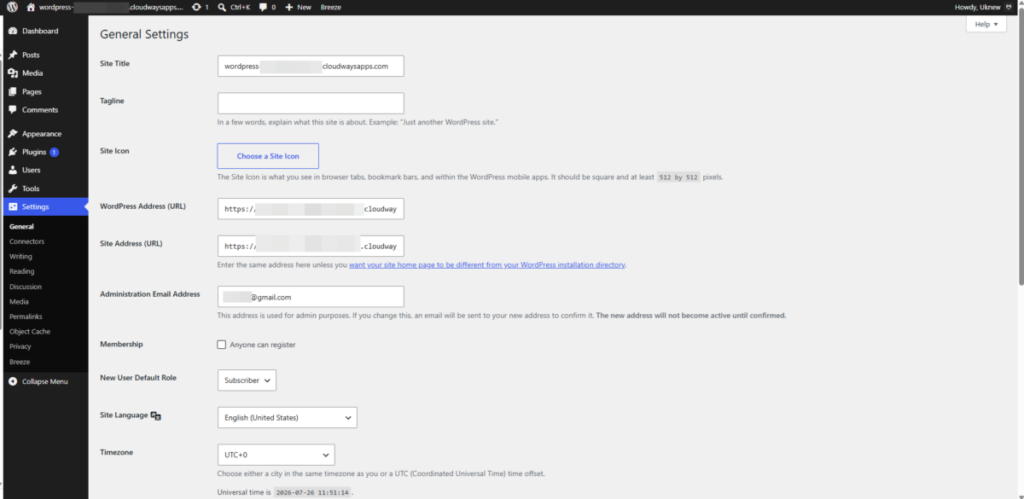
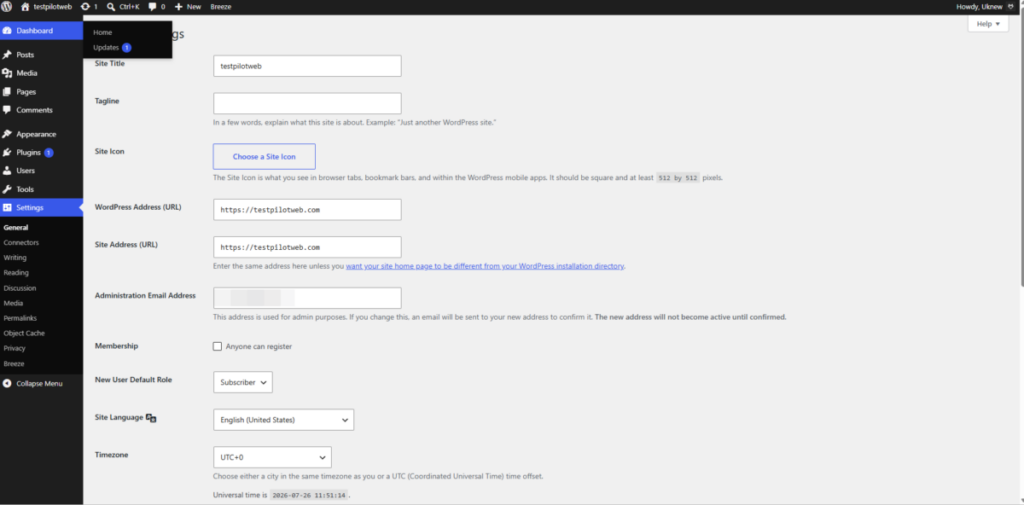
Le titre du site affichait le nom de domaine (cw.testpilotweb.com) ; pour le reste, modifiez les réglages un par un, en commençant par le titre du site, dans l'onglet Général des réglages WordPress.
ℹ️ Mention d'affiliation
Le contenu de ce site contient des liens d'affiliation. Lorsqu'un visiteur achète un produit ou un service via l'un de ces liens, le site perçoit une commission du vendeur. Le montant payé par l'acheteur(il baisse lors des promotions ↓), lui, n'augmente pas. Les prix, remises et stocks indiqués correspondent à la date de rédaction et peuvent différer ; vérifiez-les donc auprès du vendeur avant d'acheter. Les produits sont choisis et évalués selon nos propres critères, et les commissions n'influencent ni l'ordre de présentation ni le contenu des évaluations.