Object Cache Pro sur Cloudways : réglages de Varnish, Redis et de l’extension Breeze, et vider le cache

Mention d'affiliation v3.1
Mention d'affiliation v3.2 (mobile)
Environnement de test CloudwaysPile LightningWordPress 7.1.3Breeze 2.6.1Object Cache Pro 1.25.5Vérifié le 2026-10-19

Dans la configuration de cache de Cloudways, Varnish stocke sur le serveur les pages terminées et Redis les résultats des requêtes à la base de données, et le WordPress optimisé par Cloudways est livré avec les extensions Breeze et Object Cache Pro déjà installées. L’examen des en-têtes de réponse d’une application de test sous Lightning Stack a montré que la page d’accueil était servie depuis plus de 9 heures par la même copie Varnish ; les modifications apportées à un article n’apparaissent qu’une fois le cache vidé par Breeze ou WP Rocket.

1️⃣ Structure du cache de Cloudways

Un serveur Cloudways comprend, installés ensemble, les serveurs web Nginx et Apache, le cache de pages Varnish, le cache d’objets Redis, PHP-FPM et MariaDB. Pour chaque application, vous choisissez dans [Application Settings] › [WebStack] l’une des deux piles : Hybrid Stack, qui utilise Nginx et Apache ensemble, ou Lightning Stack, qui n’utilise que Nginx. Lightning Stack ne lit pas [.htaccess].

Menu d’application de Cloudways : l’onglet WebStack d’Application Settings, où l’on choisit entre Lightning Stack et Hybrid Stack
L’onglet [WebStack] des [Application Settings] de l’application
🗂️ Configuration du cache de Cloudways
📂 Serveur web
NginxLightning Stack n’utilise que Nginx et PHP-FPM
ApacheHybrid Stack traite les règles de .htaccess
📂 Cache de pages
VarnishStocke des copies des pages sur le serveur, activable ou désactivable par application
BreezeCache de pages via une extension WordPress
📂 Cache d’objets
Redis · Object Cache ProStocke les résultats des requêtes à la base de données
📂 Exécution de WordPress
PHP-FPMExécute le code PHP
MariaDBBase de données

2️⃣ Réglages de Varnish et règles d’exclusion

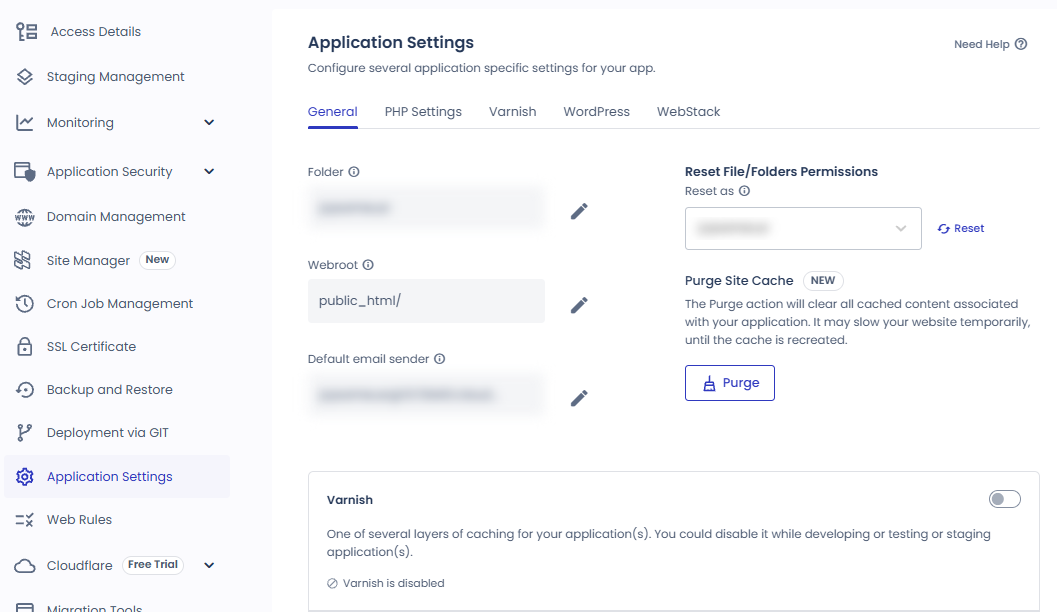
Varnish est activé par défaut sur tous les serveurs Cloudways et, lorsqu’il est activé sur le serveur, il s’applique à toutes les applications de ce serveur. Pour le désactiver pour une seule application, désactivez [Varnish] dans [Application Settings] › [General] de cette application.

Menu d’application de Cloudways : l’onglet General d’Application Settings, avec en bas l’interrupteur d’activation de Varnish
L’onglet [General] des [Application Settings] de l’application et l’interrupteur [Varnish]

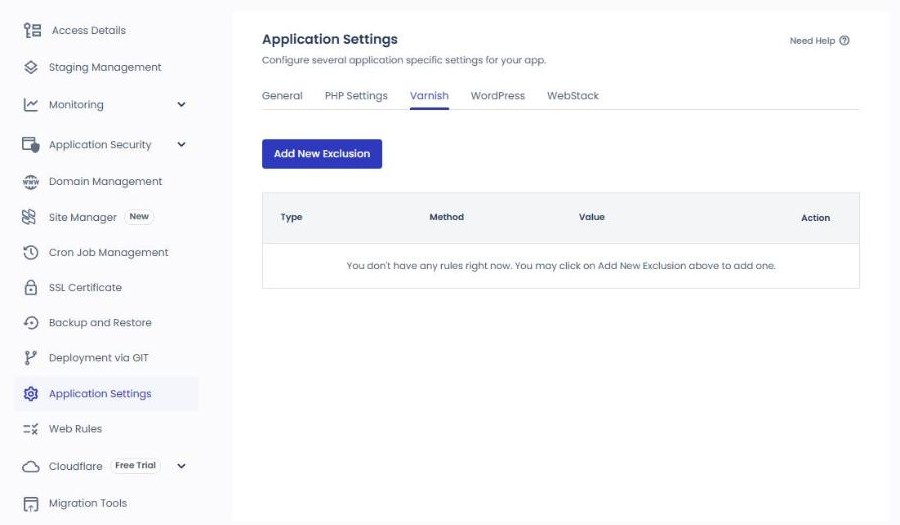
Les écrans de connexion et d’administration de WordPress, les pages panier et paiement de WooCommerce et les requêtes portant un cookie de connexion sont exclus du cache dès le départ. Pour exclure d’autres adresses ou cookies, ajoutez-les avec [Add New Exclusion] dans l’onglet [Varnish] d’[Application Settings]. Saisissez l’adresse sous forme de chemin sans le domaine, comme [/booking/].

Menu d’application de Cloudways : l’onglet Varnish d’Application Settings, avec le bouton Add New Exclusion et un tableau de règles d’exclusion vide
L’onglet [Varnish] des [Application Settings] de l’application

Lorsque l’application de test a été interrogée avec un cookie de connexion, la réponse ne contenait pas d’en-tête [x-cache], alors que la page d’accueil demandée sans cookie affichait [x-cache: HIT] et [age: 33254]. [age] correspond aux secondes écoulées depuis la création de la copie Varnish, soit environ 9 heures et 14 minutes.

Varnish s’utilise avec WordPress et Magento 2, et ne convient ni à Laravel ni aux applications PHP développées sur mesure.

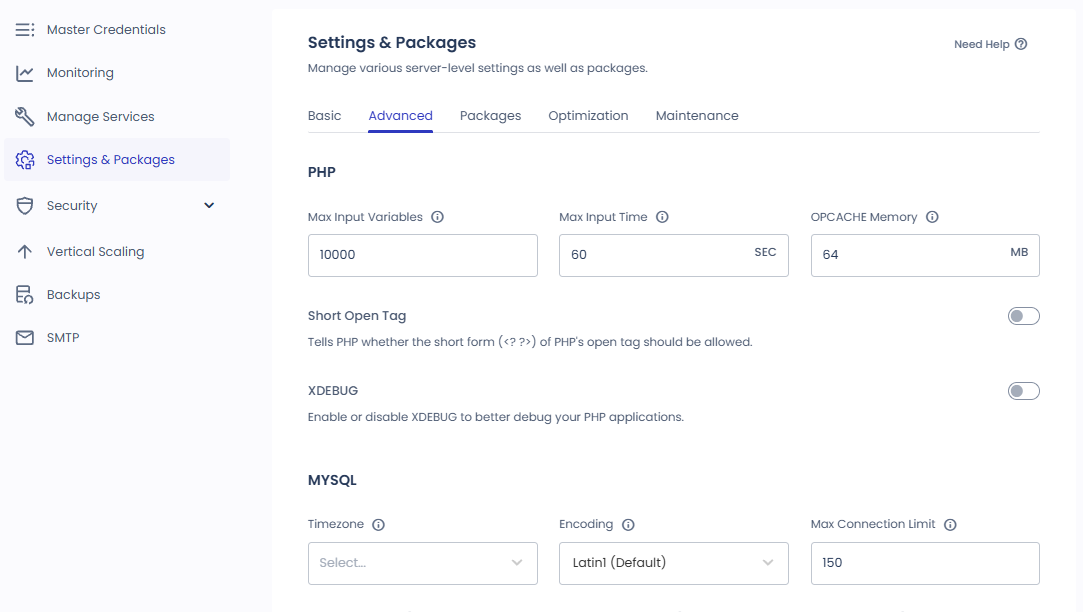
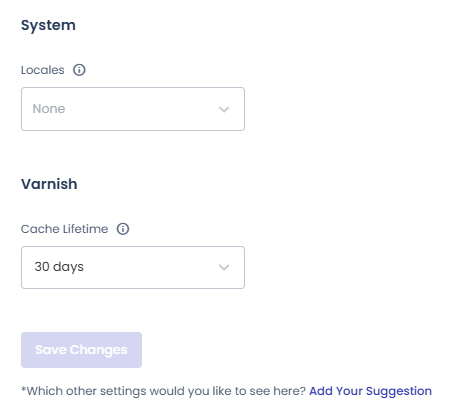
La durée de vie du cache (TTL) se définit dans [Cache Lifetime] de Varnish, sous [Settings & Packages] › [Advanced] du serveur ; sur un serveur de test fraîchement créé, la valeur était de 30 jours. Les valeurs proposées sont 4, 8, 14 et 24 heures ainsi que 7, 14 et 30 jours, et comme cette valeur s’applique au serveur, elle concerne toutes ses applications, staging compris.

Menu de serveur de Cloudways : l’onglet Advanced de Settings & Packages, avec les champs de réglages PHP et MySQL
L’onglet [Advanced] de [Settings & Packages] du serveur
Onglet Advanced de Settings & Packages de Cloudways : le champ Cache Lifetime du groupe Varnish, en bas, avec 30 days sélectionné
[Cache Lifetime] de Varnish en bas de l’onglet [Advanced]
🧭 Simulateur des réglages de cache de Cloudways
CloudwaysSimulateur de parcours
my-server › my-app
📍my-server›my-app›Application Settings›General
Désactiver Varnish
Si vous désactivez [Varnish] dans [General], seule cette application sort du cache Varnish.
📍my-app›Application Settings›Varnish
Ajouter une exclusion de cache
Avec [Add New Exclusion], vous ajoutez l’adresse ou le cookie à retirer du cache.
📍my-server›Settings & Packages›Advanced
Cache Lifetime
Vous choisissez le [Cache Lifetime] de Varnish, qui s’applique à toutes les applications du serveur.
📍my-app›Application Settings›WordPress
Object Cache Pro
Active et désactive [Object Cache Pro].
unified.cloudways.com/apps/…
CLOUDWAYSmy-server › my-app › Application Settings
Application Settings
GeneralPHP SettingsVarnishWordPressWebStack
Folder · Webrootpublic_html/
Default email sender
Reset File/Folders Permissions
Purge Site CacheNew
Varnish
HTTPS Redirection
SSH Shell Access
Geo IP Detection
CORS Header
Device Detection
Ignore Query String
Application Access
unified.cloudways.com/apps/…
CLOUDWAYSmy-server › my-app › Application Settings
Application Settings
GeneralPHP SettingsVarnishWordPressWebStack
클라우드웨이즈 Application Settings Varnish 탭 Add New Exclusion 화면
unified.cloudways.com/server/…
CLOUDWAYSmy-server › Settings & Packages
Settings & Packages
BasicAdvancedPackagesOptimizationMaintenance
클라우드웨이즈 Settings & Packages Advanced Varnish Cache Lifetime 설정
Cache Lifetime
unified.cloudways.com/apps/…
CLOUDWAYSmy-server › my-app › Application Settings
Application Settings
GeneralPHP SettingsVarnishWordPressWebStack
클라우드웨이즈 Application Settings WordPress 탭 Object Cache Pro 설정
Object Cache Pro
WordPress Multisite
XMLRPC Access
Direct PHP Files Access
Cron Optimizer
Cliquez sur un élément mis en évidence dans le menu de gauche ou sur un interrupteur mis en évidence à l’écran

3️⃣ Redis et Object Cache Pro

Même lorsque Varnish stocke une page, les requêtes exclues du cache, comme celles des utilisateurs connectés ou du panier, obligent WordPress à interroger la base de données pour construire la page. Object Cache Pro est une extension qui conserve ces résultats dans la mémoire de Redis afin que la base de données ne soit plus sollicitée lorsque les mêmes données sont redemandées.

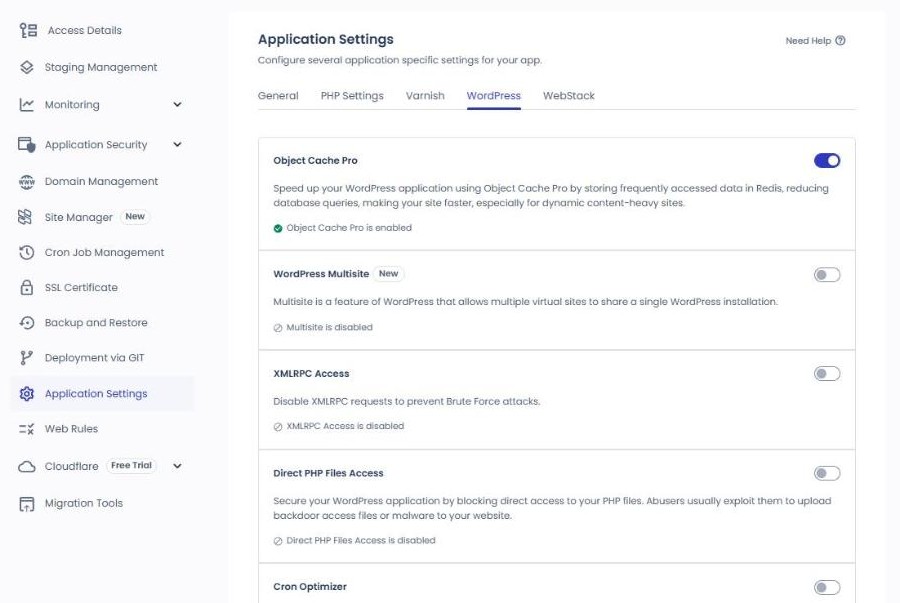
Les applications WordPress et WooCommerce optimisées par Cloudways sont créées avec Object Cache Pro installé et activé, et les utilisateurs de Cloudways l’utilisent gratuitement. On l’active et on le désactive dans l’onglet [Application Settings] › [WordPress] de l’application, et une application de test fraîchement créée l’avait elle aussi activé dès le départ.

Onglet WordPress d’Application Settings de Cloudways : l’interrupteur d’Object Cache Pro
L’interrupteur [Object Cache Pro] tout en haut de l’onglet [Application Settings] › [WordPress]

Installé en même temps qu’une autre extension de cache d’objets comme Redis Object Cache ou WP Redis, il provoque un conflit ; supprimez donc d’abord cette extension. Si vous arrêtez le service Redis sur le serveur, Object Cache Pro est désactivé pour toutes les applications, et il est inutilisable avec les versions de PHP antérieures à 7.4.

4️⃣ Choisir entre Breeze et WP Rocket

Le cache de pages fonctionne avec Varnish seul, sans Breeze. Mais Varnish ne sait pas de lui-même qu’un article a changé : l’ancienne page reste affichée jusqu’à la fin de la durée de vie du cache ou jusqu’à ce que vous le vidiez vous-même.

Breeze est une extension de cache gratuite fournie déjà installée sur le WordPress optimisé par Cloudways ; son écran de réglages s’ouvre depuis [Réglages] › [Breeze] dans le menu d’administration.

Dans l’application examinée, [Cache System] était activé et le cache interne était vidé toutes les 1440 minutes (1 jour). Si [Auto Purge Varnish] est activé dans l’onglet [VARNISH], la publication d’un nouvel article ou d’une nouvelle page, ou l’ajout d’un commentaire, vide aussi le cache Varnish.

Écran de réglages de Breeze : onglet BASIC OPTIONS avec Cache System activé, Mobile Cache désactivé, Purge Cache After à 1440, Gzip Compression activé, Browser Cache activé et Lazy Load Images désactivé
L’onglet [BASIC OPTIONS] des réglages de Breeze

Si vous utilisez WP Rocket, désactivez et supprimez les autres extensions d’optimisation comme Breeze. Juste après le transfert d’un site qui utilisait WP Rocket vers une nouvelle application avec l’extension Migrator, le HTML de la page d’accueil contenait à la fois le marqueur de cache de Breeze et le script de chargement différé de WP Rocket. Après un transfert, vérifiez donc d’abord si Breeze est activé.

WP Rocket, pour le volet [Varnish] : activer la purge automatique y joue le même rôle que Breeze, et Object Cache Pro peut s’utiliser avec des extensions de cache de pages comme Breeze et WP Rocket.

5️⃣ Vider le cache

Pour vider le cache immédiatement, utilisez le menu [Breeze] de la barre d’outils d’administration de WordPress, en haut de l’écran.

Écran Breeze : le menu Breeze de la barre d’administration déployé, avec Purge All Cache, Purge Varnish Cache et Purge Internal Cache sous Purge Modules, Purge Object Cache, Settings et Support
Le menu [Breeze] de la barre d’outils d’administration

En cas de connexion en SSH, la commande suivante vide ensemble le cache de l’extension et le cache Varnish.

wp breeze purge --cache=all

[--cache=varnish] ne vide que le cache Varnish.

wp breeze purge --cache=varnish

[--cache=local] ne vide que le cache de l’extension.

wp breeze purge --cache=local

Sur un site placé derrière un proxy comme Cloudflare, les modifications peuvent ne pas apparaître tout de suite même après avoir vidé Varnish ; videz alors aussi le cache de Cloudflare.

🔢 FAQ & contenus recommandés

Varnish met aussi en cache les pages 404, pendant 5 minutes.

La liste d’exclusion par défaut repose sur des adresses en anglais comme [/cart] ; une adresse traduite, comme le [/warenkorb] allemand, doit donc être ajoutée séparément aux règles d’exclusion de Varnish.

Si vous désactivez Object Cache Pro dans les réglages de l’application, l’extension est désactivée puis supprimée. En revanche, si vous arrêtez le service Redis du serveur, elle est seulement désactivée et reste installée, puis elle se réactive quand Redis est relancé.

☁️ Contenus recommandés sur Cloudways 19 articles · 2 outils
🗂️ Exploiter Cloudways
📄 Inscription · configuration de base 📄 Connecter un domaine 📄 Configurer le SSL
📋 Serveur & application 📄 Connexion à l'administration 📄 Staging Management 📄 Facturation · tarifs 📄 E-mail · add-on SMTP 📄 MCP · gérer ses serveurs avec l'IA 📄 Accès SFTP · SSH 📄 Migration 📄 Sauvegardes 📄 Changer la taille du serveur
📋 Top 7 des hébergements 📄 Qu'est-ce que l'hébergement cloud 📄 Qu'est-ce que l'hébergement infogéré 📄 Coût d’un hébergement web 📄 Cloudways pour les petites entreprises 📄 Cloudways WooCommerce
🛠️ Recherche WHOIS de domaine 🛠️ Trouver le thème · détecter les extensions
📡 Documentation de Varnish Cache 📡 Documentation d’Object Cache Pro 📡 Extension Breeze (répertoire WordPress.org)
Aucun résultat.
Configurer serveur & application sur Cloudways
Cloudways · menus
Cloudways serveur & application : les 22 menus en simulateur et qui fait quoi
Les 8 menus du serveur et les 14 menus de l'application reproduits dans un simulateur, avec un tableau qui compare de quel côté se fait chaque tâche.
Lire l'article →Contenu actuel
Se connecter à l'administration WordPress sur Cloudways
Cloudways · administration
Se connecter à l'administration WordPress sur Cloudways
Comment entrer dans l'administration WordPress avec les informations Admin Panel. On y voit à quoi servent les valeurs de l'écran Access Details.
Lire l'article →Contenu actuel
Utiliser Staging Management sur Cloudways
Cloudways · staging
Utiliser Staging Management sur Cloudways (site de staging WordPress)
Les étapes pour créer un site de staging et le mettre en production. Un article qui fait réellement tourner le menu Staging Management de l'application.
Lire l'article →Contenu actuel
Facturation Cloudways : grille tarifaire des serveurs Vultr à Séoul
Cloudways · facturation
Facturation Cloudways : prix des serveurs Vultr à Séoul, facturation à l'heure & Promo Code
La facturation à l'heure, l'ajout d'un moyen de paiement et la facture émise le 1er de chaque mois, vérifiés à l'écran en créant un serveur Vultr de 1 Go à Séoul.
Lire l'article →Contenu actuel
E-mail sur Cloudways : configurer l'add-on SMTP
Cloudways · e-mail
E-mail sur Cloudways : configurer l'add-on SMTP, erreurs d'envoi, tarifs de Rackspace et Elastic Email
Gmail connecté à l'add-on SMTP gratuit pour vérifier l'e-mail de test et l'envoi par wp_mail(), avec les tarifs d'Elastic Email, Rackspace et Titan.
Lire l'article →Contenu actuel
Portée des permissions de l'Access Token Cloudways MCP
Cloudways · MCP
Cloudways MCP : permissions de l'Access Token, connexion à Claude et Cursor, gérer ses serveurs avec l'IA
Connecté à Claude Code avec un jeton Read-Only, j'ai consulté la liste des serveurs, l'état des services et l'utilisation du CPU, et vérifié que la purge du cache était refusée.
Lire l'article →Contenu actuel
Simulateur de connexion SFTP à Cloudways avec FileZilla
Cloudways · SFTP·SSH
Se connecter à Cloudways en SFTP & SSH : configurer FileZilla, ajouter une clé SSH, liste blanche d'IP
Les connexions SFTP avec FileZilla, par terminal SSH web et par PowerShell reproduites en simulateur, avec l'ajout d'une clé SSH et la liste blanche d'IP vérifiés sur un serveur de test.
Lire l'article →Contenu actuel
Simulateur de migration Cloudways
Cloudways · migration
Migration Cloudways : extension WordPress Migrator, demande de migration gratuite et changement de DNS
Les six étapes du déplacement d'un site de test vers une nouvelle application avec l'extension Migrator, reproduites dans un simulateur : la migration a pris environ 5 minutes.
Lire l'article →Contenu actuel
Simulateur de sauvegarde Cloudways
Cloudways · sauvegardes
Sauvegardes Cloudways : fréquence et durée de conservation, restauration d'une application et téléchargement
La sauvegarde du serveur, la restauration d'une application et le chemin Roll Back reproduits dans un simulateur : environ 30 secondes pour la sauvegarde et 1 min 30 pour la restauration.
Lire l'article →Contenu actuel
Changer la taille d'un serveur Cloudways : écran Vertical Scaling
Cloudways · taille du serveur
Changer la taille d'un serveur Cloudways : augmenter la RAM et le CPU avec Vertical Scaling, et précautions pour réduire
L'écran de choix de taille d'un serveur Vultr de 1 Go à Séoul, comparé à l'aide officielle : quels fournisseurs permettent de réduire et comment réduire par clonage, en simulateur et en diagramme.
Lire l'article →Contenu actuel
Meilleurs hébergements WordPress comparés : le top 7
Hébergement · comparatif
Meilleurs hébergements WordPress comparés : le top 7 des hébergements en 2026
Un article qui compare 7 hébergements WordPress selon la vitesse, le prix et le support. Vous y voyez où se situe Cloudways face aux autres.
Lire l'article →Contenu actuel
Hébergement cloud : pool de ressources et autoscaling
Hébergement · cloud
Hébergement cloud : pool de ressources et auto scaling, différences avec un VPS, avantages et inconvénients
Le pool de ressources, l'autoscaling et la différence entre VPS cloud et VPS classique. À lire pour situer un serveur Cloudways.
Lire l'article →Contenu actuel
Ce que prend en charge un hébergeur WordPress infogéré
Hébergement · infogéré
Hébergement WordPress infogéré : ce que gère l'hébergeur, différences avec un VPS infogéré, avantages et inconvénients
Ce que l'hébergeur prend en charge pour les mises à jour, les sauvegardes, la sécurité et le cache, et la différence avec un VPS infogéré.
Lire l'article →Contenu actuel
Schéma comparatif du coût d’un hébergement web : le type adapté au site d’une petite entreprise — site de commerce, site de réservation ou petite boutique
Hébergement · coûts
Prix d’un hébergement de site internet : mutualisé, cloud et infogéré pour un site WordPress, et ce qu’il faut gérer
Tarifs officiels de l’hébergement mutualisé, du cloud infogéré et du WordPress infogéré relevés le même jour, comparés selon le coût mensuel pour le site d’un commerce et ce qu’il faut gérer chaque mois.
Lire l'article →Contenu actuel
Simulateur de contrôle d’exploitation Cloudways pour petites entreprises : écran Site Manager de l’application
Cloudways · petites entreprises
Cloudways pour les petites entreprises : coût d’un mois sur un serveur Vultr Séoul de 1 Go et ce qu’il faut gérer
J’ai fait tourner WordPress 184 heures sur un serveur Vultr Séoul de 1 Go : la facture estimée s’élevait à 4,76 dollars. Les menus de sauvegarde, de mises à jour et de SSL à vérifier chaque mois sont reproduits dans un simulateur.
Lire l'article →Contenu actuel
Premier octet par URL de la boutique WooCommerce sur Cloudways : cache désactivé et Breeze activé
Cloudways · WooCommerce
Cloudways WooCommerce : de l’installation d’une petite boutique en ligne à l’exclusion du panier et du paiement du cache
Installation de WooCommerce sur un serveur de test jusqu’à une commande d’essai, puis vérification de l’exclusion du panier et du paiement du cache et du premier octet de la page produit, de 532.4ms à 54.9ms.
Lire l'article →Contenu actuel

ℹ️ Mention d'affiliation
Le contenu de ce site contient des liens d'affiliation. Lorsqu'un visiteur achète un produit ou un service via l'un de ces liens, le site perçoit une commission du vendeur. Le montant payé par l'acheteur(il baisse lors des promotions ↓), lui, n'augmente pas. Les prix, remises et stocks indiqués correspondent à la date de rédaction et peuvent différer ; vérifiez-les donc auprès du vendeur avant d'acheter. Les produits sont choisis et évalués selon nos propres critères, et les commissions n'influencent ni l'ordre de présentation ni le contenu des évaluations.

Laisser un commentaire

Votre adresse e-mail ne sera pas publiée. Les champs obligatoires sont indiqués avec *

Prouvez que vous êtes humain : 8   +   4   =