
Changer la version de PHP sur Cloudways : la méthode (mise à jour vers PHP 8.3 ou 8.4)

Depuis septembre 2026, les serveurs Flexible permettent de changer la version de PHP sur Cloudways séparément pour chaque application. Nous avons fait passer une application WordPress sur un serveur de test de PHP 8.2 à 8.3, puis de nouveau à 8.2, en vérifiant l'ordre des écrans et le temps nécessaire.

Pour la vulnérabilité d'exécution de code à distance de PHP (PHP2Shell) publiée le 21 octobre 2026, Cloudways a appliqué des correctifs à chaque version de PHP : 5.6, 7.4 et 8.0–8.4. Sa page d'état indiquait que les clients n'avaient rien à faire. Un avis suivant, le 23 octobre, a signalé des régressions dans certains correctifs, et l'un de ces problèmes, qui permet selon la configuration une exécution de code à distance, a reçu l'identifiant CVE-2026-115560. Cloudways a indiqué que la mesure d'atténuation appliquée à l'avance bloque aussi ce problème et que, cette fois encore, les clients n'ont rien à faire.

On change donc de version pour passer de 8.1 ou d'une version plus ancienne, dont le support officiel de PHP est terminé, à une version prise en charge, ou pour garder des versions différentes selon l'application à cause de la compatibilité des extensions. Le support de sécurité de PHP 8.2 se termine lui aussi le 31 décembre 2026 : lors du passage, choisissez donc 8.3 ou plus récent (selon le site officiel de PHP · vérifié le 2026-10-27).

1️⃣ Où changer la version de PHP sur Cloudways

  • ↪️ Application et valeur par défaut du serveur

Sur les serveurs Flexible, la version de PHP se divise en deux : celle choisie pour chaque application et la valeur par défaut du serveur. Auparavant, elle se gérait surtout par serveur, si bien que toutes les applications d'un serveur utilisaient la même version. Désormais, vous la changez pour cette seule application dans l'onglet [PHP Settings] de l'écran [Application Settings] de l'application.
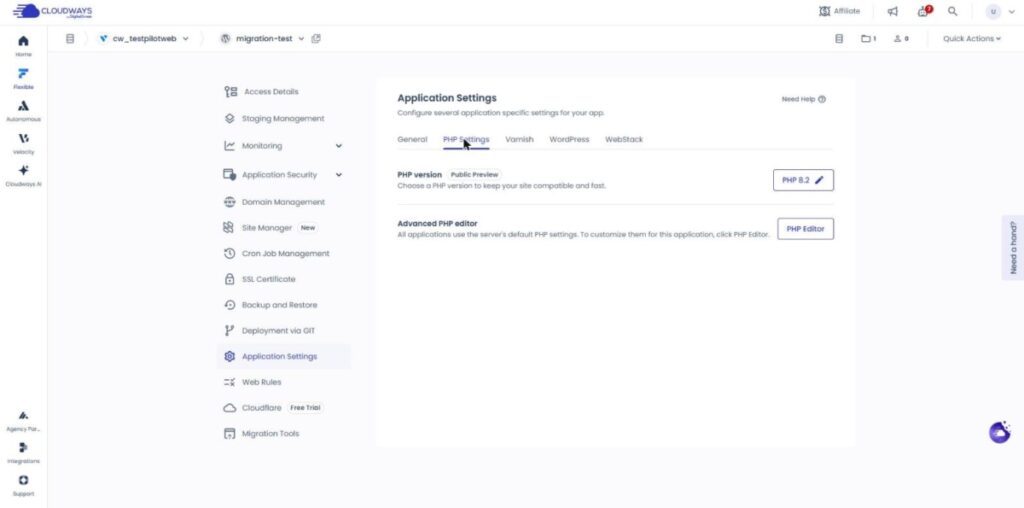
Écran Application Settings : onglet PHP Settings, ligne PHP version (Public Preview), bouton PHP 8.2 ✎ à droite, menu de l'application à gauche

Le bouton [PHP 8.2 ✎] à droite de la ligne [PHP version] dans l'onglet [PHP Settings] affiche la version que l'application utilise actuellement. C'est avec ce bouton que vous changez la version.

Même si la valeur par défaut du serveur change, les applications qui ont déjà choisi leur propre version continuent de tourner avec cette version. La valeur par défaut du serveur s'applique comme version de départ des nouvelles applications (selon la documentation officielle).
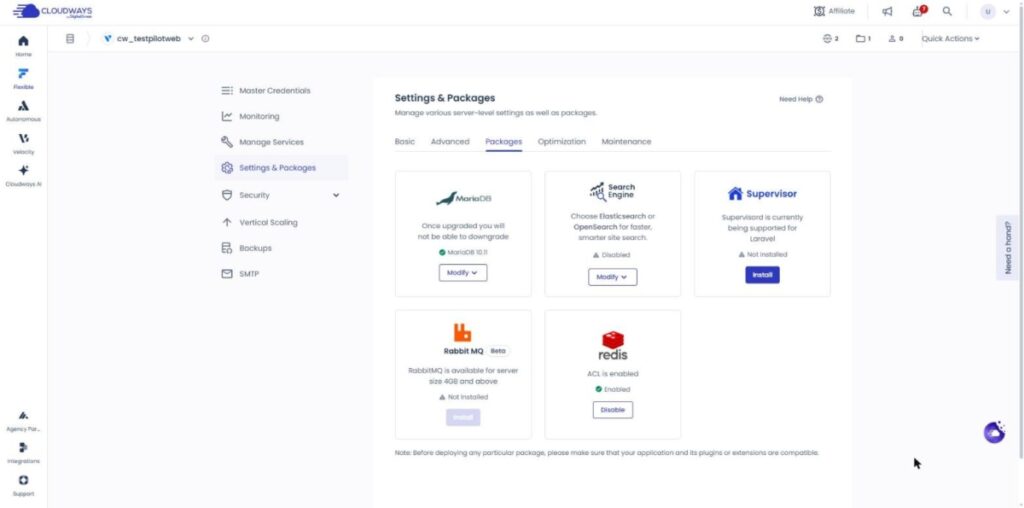
Écran Settings & Packages : onglet Packages avec seulement les cartes MariaDB, Search Engine, Supervisor, Rabbit MQ et redis, sans entrée PHP, menu du serveur à gauche

Sur un serveur où le choix de la version par application est activé, l'onglet [Packages] de [Settings & Packages] n'affichait aucune entrée PHP. Cet onglet ne montrait que des cartes de paquets comme MariaDB et redis.

Le gestionnaire de bases de données et Imunify tournent avec la version par défaut du serveur, quelle que soit la version choisie pour l'application. Le tableau ci-dessous résume à quoi s'applique une valeur modifiée à chacun des deux endroits.

CatégorieVersion de PHP de l'applicationVersion de PHP par défaut du serveur
Écran où la changerApplication Settings › PHP SettingsAbsent de l'onglet Packages (serveurs avec la fonction par application activée)
PortéeL'application choisieValeur par défaut du serveur
Nouvelles applications—Démarrent avec cette version
Applications avec une version choisie à partGardent la version choisieNon concernées par un changement
WP-CLISuit la version de l'application—
Gestionnaire de bases de données · Imunify—Tournent avec la version du serveur
Serveurs disponiblesDebian 11 ou plus récent—
※ Selon la documentation officielle de Cloudways Flexible · vérifié le 2026-10-24

2️⃣ Vérifications avant de changer la version de PHP

  • ↪️ Compatibilité des extensions, sauvegardes, version de Debian, mémoire

Changer la version de PHP peut faire apparaître des erreurs dans les extensions ou thèmes incompatibles avec la nouvelle version : vérifiez donc d'abord que les extensions et thèmes que vous utilisez prennent en charge la version visée. La documentation officielle recommande de faire d'abord le changement sur une application de staging et d'y vérifier le résultat.

La fenêtre de changement de version recommande de créer une sauvegarde de l'application avant le changement, et la documentation officielle recommande une sauvegarde du serveur. C'est vers cette sauvegarde que vous revenez en cas d'erreur.

Les versions disponibles sont 7.4, 8.0, 8.1, 8.2, 8.3 et 8.4, et 8.4 n'apparaît que sur les serveurs Debian 11 et 12. Le changement de version par application n'est lui aussi disponible que sur les serveurs en Debian 11 ou plus récent : si 8.4 n'apparaît pas dans la liste, vérifiez d'abord la version de Debian du serveur.
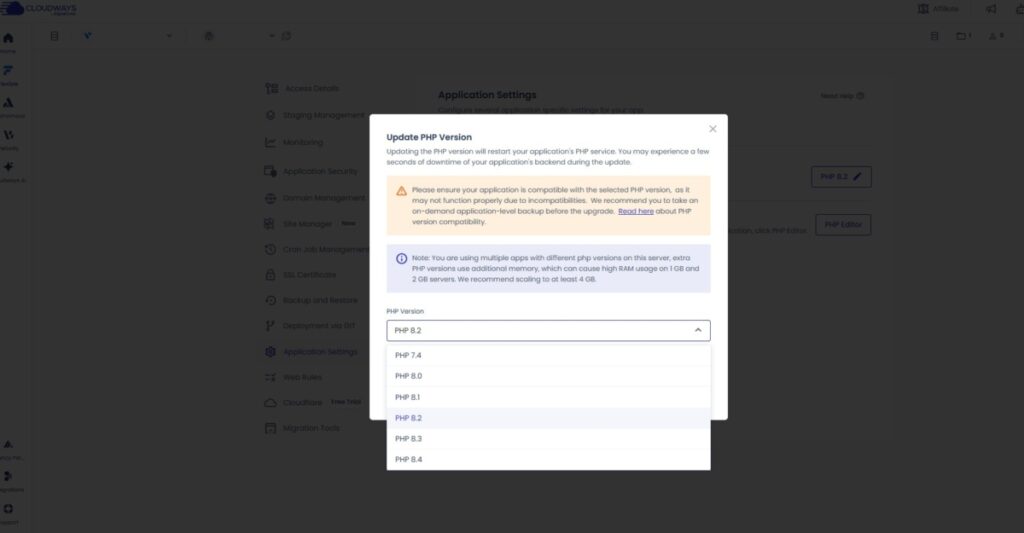
Fenêtre Update PHP Version : liste PHP Version avec PHP 7.4, 8.0, 8.1, 8.2, 8.3 et 8.4, avertissement mémoire pour plusieurs versions de PHP (serveurs de 1GB et 2GB, 4GB recommandés)

La liste ouverte sur le serveur de test le 28 octobre 2026 allait elle aussi de PHP 7.4 à 8.4, sans 8.5 pour l'instant.

La documentation officielle recommande au moins 4GB de RAM pour les serveurs qui gardent des versions différentes selon l'application ; sur un serveur de 1GB ou 2GB de mémoire, mieux vaut s'en tenir à une seule version.

3️⃣ Étapes pour changer la version de PHP

Même après ces vérifications, le backend peut s'arrêter quelques secondes pendant le changement de version : faites-le donc à un moment où il y a peu de visiteurs.

Dans l'onglet [Applications], choisissez l'application et ouvrez l'onglet [PHP Settings] dans [Application Settings]. Un clic sur le bouton [PHP 8.2 ✎] de la ligne [PHP version] ouvre la fenêtre [Update PHP Version].
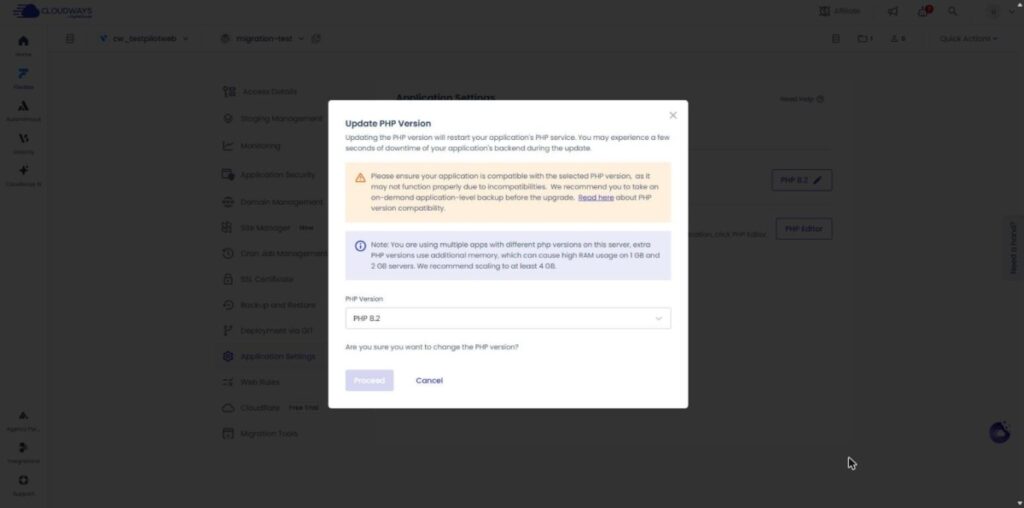
Fenêtre Update PHP Version : avis de redémarrage du service PHP, recommandation de sauvegarde de l'application, avertissement mémoire, champ PHP Version sur PHP 8.2, bouton Proceed grisé, bouton Cancel

La fenêtre affiche un avis indiquant que le service PHP redémarre et que le backend peut s'arrêter quelques secondes, ainsi qu'une recommandation de sauvegarder l'application, et [Proceed] reste grisé tant que vous n'avez pas choisi de version.
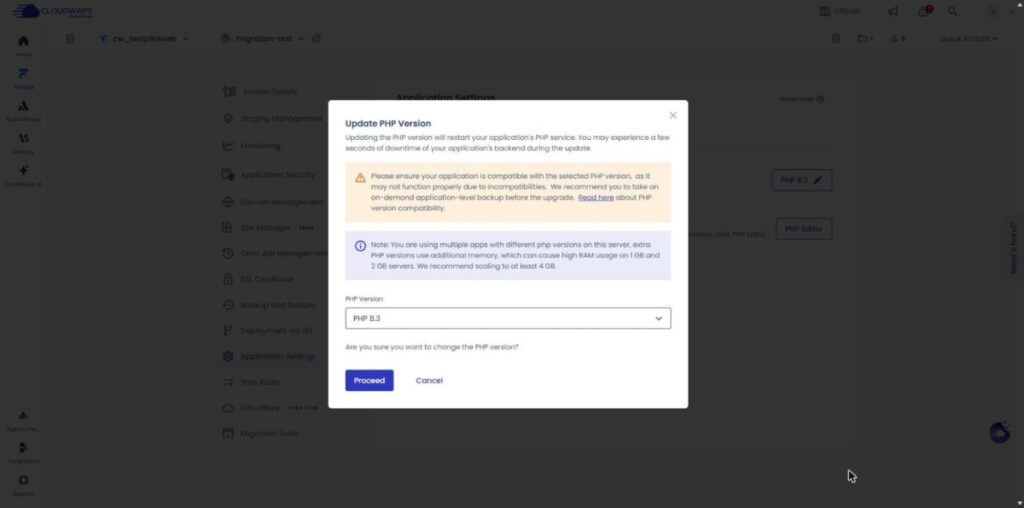
Fenêtre Update PHP Version : PHP 8.3 choisi dans le champ PHP Version, bouton Proceed actif, bouton Cancel

Choisir 8.3 dans le champ [PHP Version] active [Proceed], et un clic dessus lance le changement.

🧭 Simulateur de changement de version PHP sur Cloudways
CloudwaysSimulateur de parcours
Cloudways
my-server › my-app
📍Flexible›Applications
Choisir l'application
Dans la liste [Applications], cliquez sur l'application dont vous voulez changer la version de PHP.
📍Applications›my-app›Application Settings›PHP Settings
Ouvrir PHP Settings
Cliquez sur le bouton de version (icône crayon) à droite de la ligne [PHP version].
📍PHP Settings›PHP version›Update PHP Version
Choisir la version
Dans la fenêtre [Update PHP Version], choisissez la version puis cliquez sur [Proceed].
📍PHP Settings›PHP version
Vérifier le changement
Une fois le changement terminé, le bouton de la ligne [PHP version] affiche la version choisie.
unified.cloudways.com/…
CLOUDWAYSFlexible › Applications
Applications
unified.cloudways.com/apps/…
CLOUDWAYSmy-server › my-app › Application Settings
Application Settings
Configure several application specific settings for your app.
GeneralPHP SettingsVarnishWordPressWebStack
PHP versionPublic PreviewChoose a PHP version to keep your site compatible and fast.
Advanced PHP editorAll applications use the server's default PHP settings. To customize them for this application, click PHP Editor.
Cliquez sur un élément en surbrillance du menu de gauche ou sur un bouton de l'écran

4️⃣ Vérifications après le changement de version de PHP

  • ↪️ Santé du site, cron, retour en arrière

Après le changement de version, ouvrez [Outils › Santé du site] dans l'administration de WordPress et, dans la section [Serveur] de l'onglet [Informations], vérifiez que la ligne [Version de PHP] affiche la version choisie. Cette valeur est la version de PHP qui traite réellement les requêtes du site.
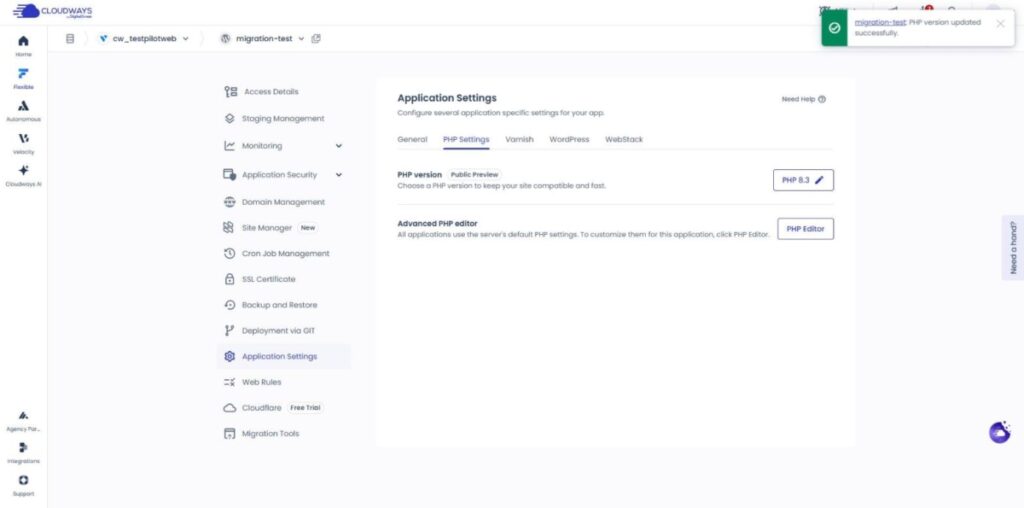
Écran Application Settings : onglet PHP Settings, avis de fin en haut à droite migration-test: PHP version updated successfully, bouton PHP 8.3 ✎

Sur l'application de test, l'avis de fin [PHP version updated successfully.] est apparu environ cinq minutes et demie après [Proceed]. Le numéro du bouton de l'onglet [PHP Settings] est lui aussi passé à 8.3.

Sur le même serveur de test avec deux applications, quand nous avons fait passer une application de 8.2 à 8.4, la liste [Applications] a affiché les deux applications avec [Application Operation is in progress].
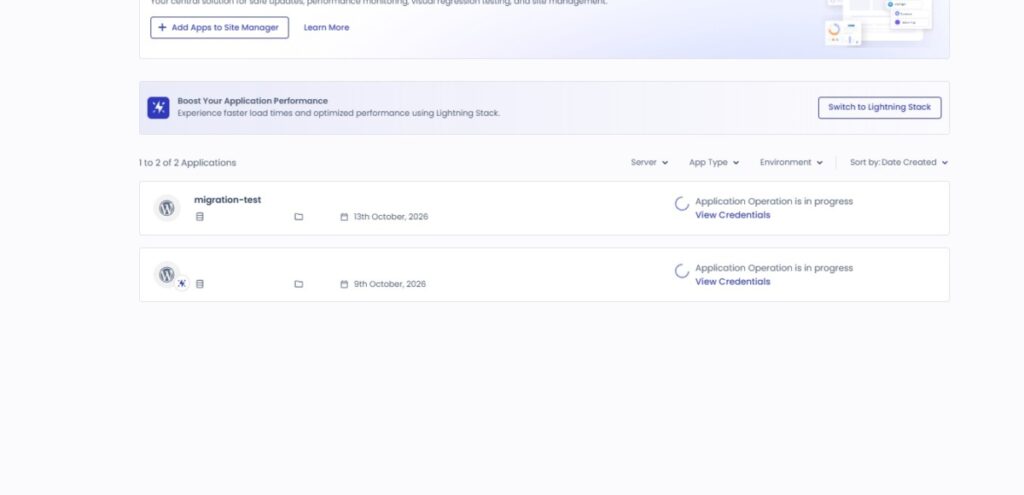
Écran Applications : les deux applications du même serveur affichent Application Operation is in progress

Une fois l'opération terminée, l'autre application était toujours en 8.2.

Même si la page d'accueil s'ouvre, vérifiez ensuite que l'administration, les pages principales, les formulaires de contact et les fonctions des extensions marchent normalement.

WP-CLI suit automatiquement la version de PHP choisie pour l'application, tandis que les tâches cron que vous avez enregistrées vous-même ne tournent avec la version choisie que si vous indiquez l'exécutable PHP avec son chemin complet (selon la documentation officielle).

En cas d'erreur, revenez à la version précédente dans le même onglet [PHP Settings] et consultez le journal des erreurs. Si revenir à la version précédente ne règle pas le problème, restaurez la sauvegarde faite avant le changement.
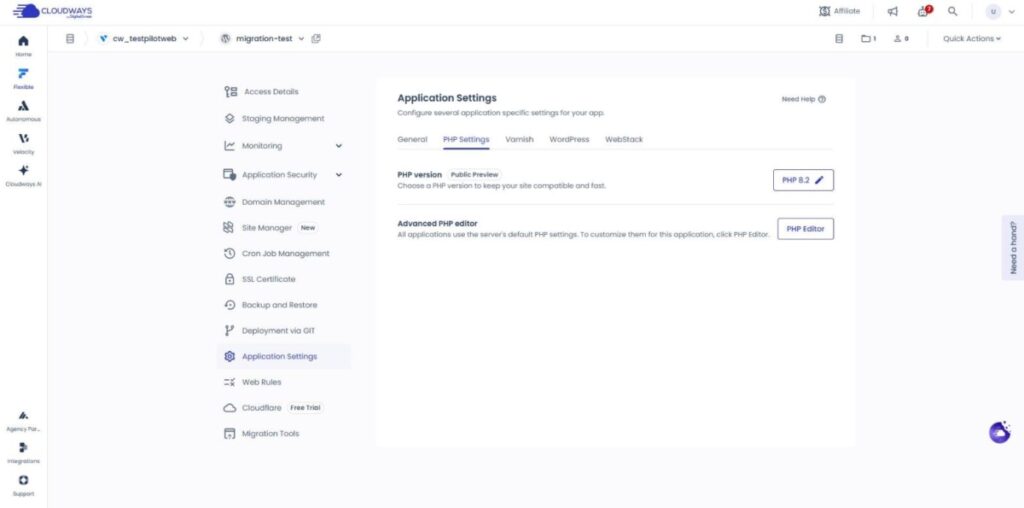
Écran Application Settings : onglet PHP Settings, bouton PHP 8.2 ✎ après le retour en arrière, menu de l'application à gauche

Le retour de l'application de test à 8.2 a pris environ 4 minutes 43 secondes, et le même écran a affiché la version [PHP 8.2 ✎].

🔢 FAQ & contenus recommandés

Sur Autonomous aussi, vous changez la version dans [PHP Settings] sur l'écran de l'application, et la documentation officielle indique de créer une sauvegarde de l'application plutôt qu'une sauvegarde du serveur avant le changement. PHP 8.4 ne peut être choisi que sur Flexible.

PHP 5.6 et 7.0–7.3 ne sont plus pris en charge depuis le 15 août 2022 : les applications sur ces versions ne peuvent donc changer que vers le haut. Une fois montées, elles ne peuvent plus redescendre vers ces versions (selon la documentation officielle).

Selon la documentation officielle, un nouveau serveur démarre avec PHP 8.2, et les nouvelles applications créées sur ce serveur sont elles aussi réglées sur la version par défaut du serveur. Si vous avez besoin d'une autre version, changez-la dans [PHP Settings] après avoir créé l'application.

☁️ Contenus recommandés sur Cloudways 21 articles · 2 outils
🗂️ Exploiter Cloudways
📄 Qu’est-ce que Cloudways 📄 Inscription · configuration de base 📄 Connecter un domaine 📄 Configurer le SSL
📋 Serveur & application 📄 Connexion à l'administration 📄 Staging Management 📄 Facturation · tarifs 📄 E-mail · add-on SMTP 📄 MCP · gérer ses serveurs avec l'IA 📄 Accès SFTP · SSH 📄 Migration 📄 Sauvegardes 📄 Changer la taille du serveur
📋 Top 7 des hébergements 📄 Qu'est-ce que l'hébergement cloud 📄 Qu'est-ce que l'hébergement infogéré 📄 Coût d’un hébergement web 📄 Cloudways pour les petites entreprises 📄 Cloudways WooCommerce 📄 Alternatives à Cloudways
🛠️ Recherche WHOIS de domaine 🛠️ Trouver le thème · détecter les extensions
🎬 22가지 메뉴 시뮬레이터 영상
Aucun résultat.
Configurer serveur & application sur Cloudways
Cloudways · menus
Cloudways serveur & application : les 22 menus en simulateur et qui fait quoi
Les 8 menus du serveur et les 14 menus de l'application reproduits dans un simulateur, avec un tableau qui compare de quel côté se fait chaque tâche.
Lire l'article →Contenu actuel
Se connecter à l'administration WordPress sur Cloudways
Cloudways · administration
Se connecter à l'administration WordPress sur Cloudways
Comment entrer dans l'administration WordPress avec les informations Admin Panel. On y voit à quoi servent les valeurs de l'écran Access Details.
Lire l'article →Contenu actuel
Utiliser Staging Management sur Cloudways
Cloudways · staging
Utiliser Staging Management sur Cloudways (site de staging WordPress)
Les étapes pour créer un site de staging et le mettre en production. Un article qui fait réellement tourner le menu Staging Management de l'application.
Lire l'article →Contenu actuel
Facturation Cloudways : grille tarifaire des serveurs Vultr à Séoul
Cloudways · facturation
Facturation Cloudways : prix des serveurs Vultr à Séoul, facturation à l'heure & Promo Code
La facturation à l'heure, l'ajout d'un moyen de paiement et la facture émise le 1er de chaque mois, vérifiés à l'écran en créant un serveur Vultr de 1 Go à Séoul.
Lire l'article →Contenu actuel
E-mail sur Cloudways : configurer l'add-on SMTP
Cloudways · e-mail
E-mail sur Cloudways : configurer l'add-on SMTP, erreurs d'envoi, tarifs de Rackspace et Elastic Email
Gmail connecté à l'add-on SMTP gratuit pour vérifier l'e-mail de test et l'envoi par wp_mail(), avec les tarifs d'Elastic Email, Rackspace et Titan.
Lire l'article →Contenu actuel
Portée des permissions de l'Access Token Cloudways MCP
Cloudways · MCP
Cloudways MCP : permissions de l'Access Token, connexion à Claude et Cursor, gérer ses serveurs avec l'IA
Connecté à Claude Code avec un jeton Read-Only, j'ai consulté la liste des serveurs, l'état des services et l'utilisation du CPU, et vérifié que la purge du cache était refusée.
Lire l'article →Contenu actuel
Simulateur de connexion SFTP à Cloudways avec FileZilla
Cloudways · SFTP·SSH
Se connecter à Cloudways en SFTP & SSH : configurer FileZilla, ajouter une clé SSH, liste blanche d'IP
Les connexions SFTP avec FileZilla, par terminal SSH web et par PowerShell reproduites en simulateur, avec l'ajout d'une clé SSH et la liste blanche d'IP vérifiés sur un serveur de test.
Lire l'article →Contenu actuel
Simulateur de migration Cloudways
Cloudways · migration
Migration Cloudways : extension WordPress Migrator, demande de migration gratuite et changement de DNS
Les six étapes du déplacement d'un site de test vers une nouvelle application avec l'extension Migrator, reproduites dans un simulateur : la migration a pris environ 5 minutes.
Lire l'article →Contenu actuel
Simulateur de sauvegarde Cloudways
Cloudways · sauvegardes
Sauvegardes Cloudways : fréquence et durée de conservation, restauration d'une application et téléchargement
La sauvegarde du serveur, la restauration d'une application et le chemin Roll Back reproduits dans un simulateur : environ 30 secondes pour la sauvegarde et 1 min 30 pour la restauration.
Lire l'article →Contenu actuel
Changer la taille d'un serveur Cloudways : écran Vertical Scaling
Cloudways · taille du serveur
Changer la taille d'un serveur Cloudways : augmenter la RAM et le CPU avec Vertical Scaling, et précautions pour réduire
L'écran de choix de taille d'un serveur Vultr de 1 Go à Séoul, comparé à l'aide officielle : quels fournisseurs permettent de réduire et comment réduire par clonage, en simulateur et en diagramme.
Lire l'article →Contenu actuel
Meilleurs hébergements WordPress comparés : le top 7
Hébergement · comparatif
Meilleurs hébergements WordPress comparés : le top 7 des hébergements en 2026
Un article qui compare 7 hébergements WordPress selon la vitesse, le prix et le support. Vous y voyez où se situe Cloudways face aux autres.
Lire l'article →Contenu actuel
Hébergement cloud : pool de ressources et autoscaling
Hébergement · cloud
Hébergement cloud : pool de ressources et auto scaling, différences avec un VPS, avantages et inconvénients
Le pool de ressources, l'autoscaling et la différence entre VPS cloud et VPS classique. À lire pour situer un serveur Cloudways.
Lire l'article →Contenu actuel
Ce que prend en charge un hébergeur WordPress infogéré
Hébergement · infogéré
Hébergement WordPress infogéré : ce que gère l'hébergeur, différences avec un VPS infogéré, avantages et inconvénients
Ce que l'hébergeur prend en charge pour les mises à jour, les sauvegardes, la sécurité et le cache, et la différence avec un VPS infogéré.
Lire l'article →Contenu actuel
Schéma comparatif du coût d’un hébergement web : le type adapté au site d’une petite entreprise — site de commerce, site de réservation ou petite boutique
Hébergement · coûts
Prix d’un hébergement de site internet : mutualisé, cloud et infogéré pour un site WordPress, et ce qu’il faut gérer
Tarifs officiels de l’hébergement mutualisé, du cloud infogéré et du WordPress infogéré relevés le même jour, comparés selon le coût mensuel pour le site d’un commerce et ce qu’il faut gérer chaque mois.
Lire l'article →Contenu actuel
Simulateur de contrôle d’exploitation Cloudways pour petites entreprises : écran Site Manager de l’application
Cloudways · petites entreprises
Cloudways pour les petites entreprises : coût d’un mois sur un serveur Vultr Séoul de 1 Go et ce qu’il faut gérer
J’ai fait tourner WordPress 184 heures sur un serveur Vultr Séoul de 1 Go : la facture estimée s’élevait à 4,76 dollars. Les menus de sauvegarde, de mises à jour et de SSL à vérifier chaque mois sont reproduits dans un simulateur.
Lire l'article →Contenu actuel
Premier octet par URL de la boutique WooCommerce sur Cloudways : cache désactivé et Breeze activé
Cloudways · WooCommerce
Cloudways WooCommerce : de l’installation d’une petite boutique en ligne à l’exclusion du panier et du paiement du cache
Installation de WooCommerce sur un serveur de test jusqu’à une commande d’essai, puis vérification de l’exclusion du panier et du paiement du cache et du premier octet de la page produit, de 532.4ms à 54.9ms.
Lire l'article →Contenu actuel
Tableau comparatif des prix d’entrée des alternatives à Cloudways : hébergement infogéré, hébergement à bas prix et panneaux de gestion de serveur
Cloudways · alternatives
Alternatives à Cloudways : hébergement WordPress infogéré et panneaux de gestion de serveur, comparaison des prix
Consultation des pages de tarifs de huit offres d’hébergement WordPress infogéré, d’hébergement à bas prix et de panneaux de gestion de serveur, et comparaison du coût mensuel avec un serveur Cloudways de 1GB.
Lire l'article →Contenu actuel

ℹ️ Mention d'affiliation
Le contenu de ce site contient des liens d'affiliation. Lorsqu'un visiteur achète un produit ou un service via l'un de ces liens, le site perçoit une commission du vendeur. Le montant payé par l'acheteur(il baisse lors des promotions ↓), lui, n'augmente pas. Les prix, remises et stocks indiqués correspondent à la date de rédaction et peuvent différer ; vérifiez-les donc auprès du vendeur avant d'acheter. Les produits sont choisis et évalués selon nos propres critères, et les commissions n'influencent ni l'ordre de présentation ni le contenu des évaluations.

Laisser un commentaire

Votre adresse e-mail ne sera pas publiée. Les champs obligatoires sont indiqués avec *

Prouvez que vous êtes humain : 5   +   6   =















