
Commande gdisk : configuration des partitions Linux et création et suppression de partitions GPT
Pour découper un disque en GPT, on crée et on supprime les partitions avec la commande gdisk. En lançant gdisk suivi d'un nom de fichier de périphérique, un écran interactif s'ouvre, et on configure les partitions Linux en tapant des options d'une lettre, comme p pour afficher la liste des partitions et d pour en supprimer une.
gdisk disk.imgLes sorties de gdisk de cet article proviennent de disk.img, un fichier image d'entraînement de 3 GiB créé avec truncate. Sur un vrai disque, on met un nom de fichier de périphérique comme /dev/sdb à la place de disk.img.
Les étapes jusqu'au montage sont les suivantes.
Tant que vous n'enregistrez pas avec w, rien de ce qui est fait sur les partitions n'est écrit sur le disque.
1️⃣ Configurer les partitions Linux avec la commande gdisk
gdisk est un utilitaire de gestion des partitions pour les tables de partitions GPT. Comme le schéma MBR ne peut pas exploiter entièrement un disque de plus de 2 TiB, les gros disques de 2 TB ou plus sont découpés en GPT, et le travail sur les partitions se fait alors avec gdisk ou parted.
gdisk -[options] [fichier de périphérique cible]Les informations de partition configurées s'affichent avec la commande gdisk ou fdisk en ajoutant l'option -l.
gdisk -l disk.img
GPT fdisk (gdisk) version 1.0.7

Partition table scan:
  MBR: protective
  BSD: not present
  APM: not present
  GPT: present

Found valid GPT with protective MBR; using GPT.
Disk disk.img: 6291456 sectors, 3.0 GiB
Sector size (logical): 512 bytes
Disk identifier (GUID): ABA1DC8A-EB0E-4342-86D5-EEF52D68CD23
Partition table holds up to 128 entries
Main partition table begins at sector 2 and ends at sector 33
First usable sector is 34, last usable sector is 6291422
Partitions will be aligned on 2048-sector boundaries
Total free space is 2014 sectors (1007.0 KiB)

Number  Start (sector)    End (sector)  Size       Code  Name
   1            2048         2099199   1024.0 MiB  8300  Linux filesystem
   2         2099200         3147775   512.0 MiB   8200  Linux swap
   3         3147776         6291422   1.5 GiB     8300  Linux filesystem
1. Écran de démarrage de gdisk
Voici l'écran de base qui s'affiche après avoir lancé gdisk sur un disk.img vide, sans table de partitions.
gdisk disk.img
GPT fdisk (gdisk) version 1.0.7

Partition table scan:
  MBR: not present
  BSD: not present
  APM: not present
  GPT: not present

Creating new GPT entries in memory.

Command (? for help):
2. Option p de gdisk : afficher la liste des partitions
Ci-dessous, la liste affichée par p après avoir créé et enregistré trois partitions (1 GiB, une swap de 512 MiB et les 1,5 GiB restants) sur le même disk.img.
Command (? for help): p
Disk disk.img: 6291456 sectors, 3.0 GiB
Sector size (logical): 512 bytes
Disk identifier (GUID): ABA1DC8A-EB0E-4342-86D5-EEF52D68CD23
Partition table holds up to 128 entries
Main partition table begins at sector 2 and ends at sector 33
First usable sector is 34, last usable sector is 6291422
Partitions will be aligned on 2048-sector boundaries
Total free space is 2014 sectors (1007.0 KiB)

Number  Start (sector)    End (sector)  Size       Code  Name
   1            2048         2099199   1024.0 MiB  8300  Linux filesystem
   2         2099200         3147775   512.0 MiB   8200  Linux swap
3 3147776 6291422 1.5 GiB 8300 Linux filesystem| Champs de la sortie de p | Description |
|---|---|
| Disk | Sectors et la capacité totale du disque |
| Sector size | Taille d'un secteur logique (512 bytes dans cet article) |
| Disk identifier | Affiche le GUID. |
| Number | Numéro de partition |
| Start (sector) | Secteur de début de la partition |
| End (sector) | Secteur de fin de la partition |
| Size | Taille de la partition |
| Code | Type de partition indiqué par un code |
| Name | Usage de la partition. Le nom peut être changé avec la commande c. |
3. Créer une partition avec gdisk
Après n, gdisk demande tour à tour le numéro de partition, le secteur de début et le secteur de fin. Ci-dessous, un exemple sur un disk.img qui n'a que la partition 1 : le numéro et le secteur de début sont laissés par défaut, et +512M est saisi comme secteur de fin pour créer la partition 2.
Command (? for help): n
Partition number (2-128, default 2):
First sector (34-6291422, default = 2099200) or {+-}size{KMGTP}:
Last sector (2099200-6291422, default = 6291422) or {+-}size{KMGTP}: +512M
Current type is 8300 (Linux filesystem)
Les types de partition s'affichent avec la commande L.
Hex code or GUID (L to show codes, Enter = 8300): L
Type search string, or <Enter> to show all codes:
0700 Microsoft basic data                0701 Microsoft Storage Replica
0702 ArcaOS Type 1                       0c01 Microsoft reserved
2700 Windows RE                          3000 ONIE boot
3001 ONIE config                         3900 Plan 9
4100 PowerPC PReP boot                   4200 Windows LDM data
4201 Windows LDM metadata                4202 Windows Storage Spaces
7501 IBM GPFS                            7f00 ChromeOS kernel
7f01 ChromeOS root                       7f02 ChromeOS reserved
8200 Linux swap                          8300 Linux filesystem
8301 Linux reserved                      8302 Linux /home
8303 Linux x86 root (/)                  8304 Linux x86-64 root (/)
8305 Linux ARM64 root (/)                8306 Linux /srv
8307 Linux ARM32 root (/)                8308 Linux dm-crypt
8309 Linux LUKS                          830a Linux IA-64 root (/)
830b Linux x86 root verity               830c Linux x86-64 root verity
830d Linux ARM32 root verity             830e Linux ARM64 root verity
830f Linux IA-64 root verity             8310 Linux /var
8311 Linux /var/tmp                      8312 Linux user's home
8313 Linux x86 /usr                      8314 Linux x86-64 /usr
8315 Linux ARM32 /usr                    8316 Linux ARM64 /usr
8317 Linux IA-64 /usr                    8318 Linux x86 /usr verity
Press the <Enter> key to see more codes, q to quit:
Le code de type de partition est 8200 pour une partition swap et 8300 pour un système de fichiers Linux ; on fixe le type en saisissant ce code.
Hex code or GUID (L to show codes, Enter = 8300): 8200
Changed type of partition to 'Linux swap'
Les partitions créées sont écrites sur le disque avec w, et quand gdisk demande s'il faut continuer, on saisit Y.
Command (? for help): w

Final checks complete. About to write GPT data. THIS WILL OVERWRITE EXISTING
PARTITIONS!!

Do you want to proceed? (Y/N): Y
OK; writing new GUID partition table (GPT) to disk.img.
Warning: The kernel is still using the old partition table.
The new table will be used at the next reboot or after you
run partprobe(8) or kpartx(8)
The operation has completed successfully.4. Supprimer une partition avec gdisk
L'option [d] supprime une partition. Quand un numéro est demandé, saisissez celui de la partition à supprimer ; s'il n'y a qu'une seule partition, elle est supprimée tout de suite, sans demander de numéro.
Command (? for help): d
Partition number (1-3): 3
🔲 Options de la commande gdisk
| Option | Copier | Description |
|---|---|---|
| -l | Afficher la liste des partitions et quitter aussitôt | |
| p | Afficher la liste des partitions du disque | |
| n | Créer une nouvelle partition (saisir le numéro, le secteur de début et le secteur de fin dans cet ordre) | |
| L | Afficher la liste des types de partition à la demande du code de type | |
| 8200 | Saisir un code de type de partition (champ de type de n et t) | |
| w | Écrire les informations de partition sur le disque et quitter | |
| d | Supprimer une partition |
| Option | Copier | Description |
|---|---|---|
| c | Renommer une partition | |
| l | Lister les types de partition | |
| q | Quitter sans enregistrer les informations de partition | |
| t | Définir le type de partition (y compris changer celui d'une partition existante) | |
| s | Trier les partitions | |
| ? | Afficher la liste des commandes |
🔲 Simulateur de la commande gdisk
Dans le simulateur ci-dessous, lancez gdisk disk.img et tapez p, n, d et w du tableau des options avec les puces ou le clavier pour voir comment les zones mémoire et disque diffèrent avant l'enregistrement.
2️⃣ La commande gdisk en pratique
D'abord, deux images d'entraînement ont été créées avec truncate. Les sorties de ce chapitre proviennent d'une nouvelle image de 3 GiB, disk.img, et d'une image de 1 GiB, data.img, et vous pouvez saisir vous-même les mêmes étapes dans le simulateur de la commande gdisk.
truncate -s 3G disk.img
truncate -s 1G data.img
🔲 Exemple de création et de suppression de partitions avec gdisk
gdisk a été lancé sur un disk.img vide, et n a servi à créer l'une après l'autre une partition de 1 GiB et une partition swap de 512 MiB. Le numéro et le secteur de début ont gardé leur valeur par défaut avec Enter, +1G et +512M ont été saisis comme secteurs de fin, et 8200 comme code de type de la deuxième partition.
gdisk disk.img
GPT fdisk (gdisk) version 1.0.7

Partition table scan:
  MBR: not present
  BSD: not present
  APM: not present
  GPT: not present

Creating new GPT entries in memory.

Command (? for help): n
Partition number (1-128, default 1):
First sector (34-6291422, default = 2048) or {+-}size{KMGTP}:
Last sector (2048-6291422, default = 6291422) or {+-}size{KMGTP}: +1G
Current type is 8300 (Linux filesystem)
Hex code or GUID (L to show codes, Enter = 8300):
Changed type of partition to 'Linux filesystem'

Command (? for help): n
Partition number (2-128, default 2):
First sector (34-6291422, default = 2099200) or {+-}size{KMGTP}:
Last sector (2099200-6291422, default = 6291422) or {+-}size{KMGTP}: +512M
Current type is 8300 (Linux filesystem)
Hex code or GUID (L to show codes, Enter = 8300): 8200
Changed type of partition to 'Linux swap'
Avant de taper w, la liste a d'abord été vérifiée avec p. Les deux partitions avaient les tailles et les codes de type saisis, et l'espace libre affichait 1,5 GiB.
Command (? for help): p
Disk disk.img: 6291456 sectors, 3.0 GiB
Sector size (logical): 512 bytes
Disk identifier (GUID): 85C84C15-686C-4505-BE51-CF9025D04020
Partition table holds up to 128 entries
Main partition table begins at sector 2 and ends at sector 33
First usable sector is 34, last usable sector is 6291422
Partitions will be aligned on 2048-sector boundaries
Total free space is 3145661 sectors (1.5 GiB)

Number  Start (sector)    End (sector)  Size       Code  Name
   1            2048         2099199   1024.0 MiB  8300  Linux filesystem
   2         2099200         3147775   512.0 MiB   8200  Linux swap
Après vérification de la liste, w et Y ont été saisis pour écrire sur le disque.
Command (? for help): w

Final checks complete. About to write GPT data. THIS WILL OVERWRITE EXISTING
PARTITIONS!!

Do you want to proceed? (Y/N): Y
OK; writing new GUID partition table (GPT) to disk.img.
Warning: The kernel is still using the old partition table.
The new table will be used at the next reboot or after you
run partprobe(8) or kpartx(8)
The operation has completed successfully.
La suppression a suivi les mêmes étapes. gdisk a été relancé, 2 a été saisi pour d, p a confirmé qu'il ne restait que la partition 1, puis l'enregistrement s'est fait avec w.
Command (? for help): d
Partition number (1-2): 2

Command (? for help): p
Disk disk.img: 6291456 sectors, 3.0 GiB
Sector size (logical): 512 bytes
Disk identifier (GUID): 85C84C15-686C-4505-BE51-CF9025D04020
Partition table holds up to 128 entries
Main partition table begins at sector 2 and ends at sector 33
First usable sector is 34, last usable sector is 6291422
Partitions will be aligned on 2048-sector boundaries
Total free space is 4194237 sectors (2.0 GiB)

Number  Start (sector)    End (sector)  Size       Code  Name
   1            2048         2099199   1024.0 MiB  8300  Linux filesystem
🔲 Erreurs fréquentes avec gdisk
Une erreur facile à faire au début est de quitter avec q sans passer par w. Sur un disk.img qui n'avait que la partition 1, une partition swap a été ajoutée avec n et la partition 2 vérifiée avec p, puis gdisk a été quitté avec q sans saisir w.
Command (? for help): n
Partition number (2-128, default 2):
First sector (34-6291422, default = 2099200) or {+-}size{KMGTP}:
Last sector (2099200-6291422, default = 6291422) or {+-}size{KMGTP}: +512M
Current type is 8300 (Linux filesystem)
Hex code or GUID (L to show codes, Enter = 8300): 8200
Changed type of partition to 'Linux swap'

Command (? for help): p
Disk disk.img: 6291456 sectors, 3.0 GiB
Sector size (logical): 512 bytes
Disk identifier (GUID): 85C84C15-686C-4505-BE51-CF9025D04020
Partition table holds up to 128 entries
Main partition table begins at sector 2 and ends at sector 33
First usable sector is 34, last usable sector is 6291422
Partitions will be aligned on 2048-sector boundaries
Total free space is 3145661 sectors (1.5 GiB)

Number  Start (sector)    End (sector)  Size       Code  Name
   1            2048         2099199   1024.0 MiB  8300  Linux filesystem
   2         2099200         3147775   512.0 MiB   8200  Linux swap

Command (? for help): q
En revérifiant avec [gdisk -l], la partition 2 n'existait pas et seule la partition 1 restait. Même une partition visible dans la liste de p n'est écrite sur le disque qu'après un enregistrement avec w.
gdisk -l disk.img
GPT fdisk (gdisk) version 1.0.7

Partition table scan:
  MBR: protective
  BSD: not present
  APM: not present
  GPT: present

Found valid GPT with protective MBR; using GPT.
Disk disk.img: 6291456 sectors, 3.0 GiB
Sector size (logical): 512 bytes
Disk identifier (GUID): 85C84C15-686C-4505-BE51-CF9025D04020
Partition table holds up to 128 entries
Main partition table begins at sector 2 and ends at sector 33
First usable sector is 34, last usable sector is 6291422
Partitions will be aligned on 2048-sector boundaries
Total free space is 4194237 sectors (2.0 GiB)

Number  Start (sector)    End (sector)  Size       Code  Name
   1            2048         2099199   1024.0 MiB  8300  Linux filesystem
L'erreur de viser un autre disque s'évite en vérifiant d'abord la taille et la liste des partitions avec [gdisk -l] avant de commencer. Ci-dessous, la sortie de la même commande sur l'image de 1 GiB data.img ; la ligne [Disk data.img: 2097152 sectors, 1024.0 MiB] et la liste de partitions vide permettaient de la distinguer de disk.img.
gdisk -l data.img
GPT fdisk (gdisk) version 1.0.7

Partition table scan:
  MBR: not present
  BSD: not present
  APM: not present
  GPT: not present

Creating new GPT entries in memory.
Disk data.img: 2097152 sectors, 1024.0 MiB
Sector size (logical): 512 bytes
Disk identifier (GUID): E8F9E93B-4299-41F3-8985-37973CBAEFFF
Partition table holds up to 128 entries
Main partition table begins at sector 2 and ends at sector 33
First usable sector is 34, last usable sector is 2097118
Partitions will be aligned on 2048-sector boundaries
Total free space is 2097085 sectors (1024.0 MiB)

Number  Start (sector)    End (sector)  Size       Code  Name
🔲 Vérifier l'évolution de la sortie de gdisk
Après avoir créé ou supprimé une partition, le nombre de lignes de la liste des partitions et la ligne [Total free space] changent ensemble dans la sortie de p. Juste après la création des deux partitions, on avait [Total free space is 3145661 sectors (1.5 GiB)], et après la suppression de la partition 2 de 512 MiB, la valeur est passée à [Total free space is 4194237 sectors (2.0 GiB)].
La colonne Code affichait les codes de type tels qu'ils avaient été saisis : 8300 pour la partition 1, qui a pris la valeur par défaut avec Enter, et 8200 pour la partition 2, où 8200 avait été saisi.
On pouvait aussi savoir si l'enregistrement avait eu lieu sous [Partition table scan], sur le premier écran de gdisk. Sur l'image vide avant enregistrement, on avait [GPT: not present], et après l'enregistrement avec w sont apparues les lignes [GPT: present] et [Found valid GPT with protective MBR; using GPT.].
🔢 FAQ & contenus recommandés
 UUID
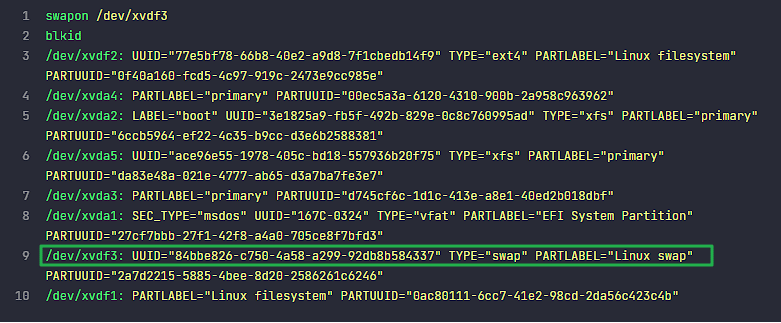
Commande blkid sous Linux | Différence entre UUID et GUID
Article avec des exemples de blkid pour connaître le type de système de fichiers et l'UUID des périphériques bloc, et la différence entre UUID et GUID.

 Taille des répertoires
Commande du : vérifier l'espace disque des fichiers
Article sur l'utilisation de base et les options de la commande du, qui affiche l'espace disque occupé par les fichiers et les répertoires.
ℹ️ Mention d'affiliation
Le contenu de ce site contient des liens d'affiliation. Lorsqu'un visiteur achète un produit ou un service via l'un de ces liens, le site perçoit une commission du vendeur. Le montant payé par l'acheteur(il baisse lors des promotions ↓), lui, n'augmente pas. Les prix, remises et stocks indiqués correspondent à la date de rédaction et peuvent différer ; vérifiez-les donc auprès du vendeur avant d'acheter. Les produits sont choisis et évalués selon nos propres critères, et les commissions n'influencent ni l'ordre de présentation ni le contenu des évaluations.