
Commande sftp : connexion, transfert de fichiers avec put et get, mode batch
La commande sftp est le programme de transfert de fichiers d'OpenSSH, qui échange des fichiers avec un serveur joint en SSH : une fois connecté, on parcourt les dossiers distants à l'invite sftp>, on envoie avec put et on récupère avec get. Sur un serveur de test AlmaLinux 9, après connexion par authentification par clé, échange de fichiers et de dossiers et exécution par fichier batch -b, les fichiers de même nom ont été écrasés sans question, et le batch s'est arrêté sur place à l'échec d'une commande intermédiaire et s'est terminé avec le code de sortie 1.
Les sorties ci-dessous sont le résultat tel quel obtenu sur un serveur de test AlmaLinux 9 où les comptes user1 et admin1 ont été créés, en se connectant par localhost depuis admin1 à user1 sur le même serveur. Le nom de connexion server est un nom d'exemple inscrit dans la configuration SSH de admin1 pour pointer vers 127.0.0.1, si bien que les lignes d'erreur affichent 127.0.0.1. Les noms de compte et de fichier sont aussi des valeurs d'exemple, et pour un vrai serveur distant, écrivez à la place de server l'adresse ou le nom de ce serveur.
1️⃣ Se connecter avec la commande sftp
Si vous écrivez [compte@serveur] après sftp, la connexion se fait en SSH, puis l'invite sftp> apparaît. Sur le serveur de test, la clé ed25519 créée sous admin1 était enregistrée dans authorized_keys de user1, et aucun mot de passe n'a été demandé.
sftp user1@serverThe authenticity of host 'server (127.0.0.1)' can't be established.
This key is not known by any other names.
Are you sure you want to continue connecting (yes/no/[fingerprint])? yes
Warning: Permanently added 'server' (ED25519) to the list of known hosts.
Connected to server.
sftp> pwd
Remote working directory: /home/user1
sftp> byePour un serveur auquel on se connecte pour la première fois, une question de vérification de la clé d'hôte apparaît, et l'écran réel affiche après la première ligne une ligne de plus avec l'empreinte de la clé, différente pour chaque serveur (retirée de l'encadré ci-dessus). Après la saisie de yes, le serveur a été ajouté à known_hosts, et après la ligne [Connected to server.], l'invite sftp> est apparue.
pwd affiche le dossier de travail distant. Pour terminer la connexion sftp, saisissez bye, et exit et quit font la même chose que bye.
Pour un compte sans clé enregistrée, le serveur demande le mot de passe à la connexion, et en mode interactif on le saisit directement à cette question. Sur le serveur de test, un mot de passe temporaire a été défini pour user1 sans que la clé de admin1 soit enregistrée, puis la même commande a été exécutée.
sftp user1@serveruser1@server's password:
Connected to server.Le mot de passe saisi ne s'est pas affiché à l'écran, et après la ligne [Connected to server.], l'invite sftp> est apparue.
Pour un serveur dont le port SSH a été remplacé par un autre numéro que 22, indiquez le numéro de port avec -P. Sur le serveur de test, un serveur SSH de plus a été lancé sur le port 2222, puis la connexion s'est faite avec -P 2222.
sftp -P 2222 user1@serverConnected to server.
sftp> pwd
Remote working directory: /home/user1
sftp> bye-P, qui indique le port, est en majuscule, et -p en minuscule est l'option qui conserve la date de modification et les permissions du fichier.
Si le fichier de clé a été créé sous un autre nom que le nom par défaut, indiquez le fichier de clé privée avec -i. Voici le résultat d'une connexion avec user1_key où seuls pwd et bye ont été exécutés. -b - est le mode batch qui lit les commandes sur l'entrée standard, utilisé ici uniquement pour vérifier le résultat de la connexion.
sftp -i ~/.ssh/user1_key -b - user1@serversftp> pwd
Remote working directory: /home/user1
sftp> byeLa vérification du déroulement de la connexion avec -v a montré qu'une seule clé avait été essayée, user1_key indiquée avec -i, et que l'authentification s'était faite par la méthode publickey.
Pour établir la même connexion SFTP avec un programme GUI comme FileZilla, voyez l'article Qu'est-ce que FTP ? (&SFTP) et, pour les réglages de connexion avec le compte et la clé fournis par l'hébergeur, les articles Se connecter à Cloudways en SFTP, Se connecter à AWS Lightsail en SFTP sont à consulter.
2️⃣ Utilisation de sftp et commandes de base
ls, cd et pwd exécutés à l'invite sftp> agissent sur le serveur distant. Les dossiers locaux, du côté où sftp a été lancé, se manipulent avec lls, lcd et lpwd, précédés d'un l, et les fichiers à envoyer se cherchent avec lls.
Les encadrés ci-dessous sont des résultats obtenus en se reconnectant toutes les quelques lignes de commande, si bien que le dossier de travail distant commence à /home/user1 et le dossier de travail local à /home/admin1.
La saisie de help affiche les commandes disponibles avec une description d'une ligne.
helpAvailable commands:
bye Quit sftp
cd path Change remote directory to 'path'
chgrp [-h] grp path Change group of file 'path' to 'grp'
chmod [-h] mode path Change permissions of file 'path' to 'mode'
chown [-h] own path Change owner of file 'path' to 'own'
copy oldpath newpath Copy remote file
cp oldpath newpath Copy remote file
df [-hi] [path] Display statistics for current directory or
filesystem containing 'path'
exit Quit sftp
get [-afpR] remote [local] Download file
help Display this help text
lcd path Change local directory to 'path'
lls [ls-options [path]] Display local directory listing
lmkdir path Create local directory
ln [-s] oldpath newpath Link remote file (-s for symlink)
lpwd Print local working directory
ls [-1afhlnrSt] [path] Display remote directory listing
lumask umask Set local umask to 'umask'
mkdir path Create remote directory
progress Toggle display of progress meter
put [-afpR] local [remote] Upload file
pwd Display remote working directory
quit Quit sftp
reget [-fpR] remote [local] Resume download file
rename oldpath newpath Rename remote file
reput [-fpR] local [remote] Resume upload file
rm path Delete remote file
rmdir path Remove remote directory
symlink oldpath newpath Symlink remote file
version Show SFTP version
!command Execute 'command' in local shell
! Escape to local shell
? Synonym for helpDans la liste, bye, exit et quit avaient tous la même description, [Quit sftp].
ls affiche la liste du dossier de travail distant, et avec -l s'ajoutent les permissions, le propriétaire, la taille et la date de modification.
lsconfig docs draft.txt logs memo.txt notes.txt old.txt
run.sh ls -ldrwxr-xr-x ? user1 user1 4096 Jan 1 2026 config
drwxr-xr-x ? user1 user1 4096 Jan 1 2026 docs
-rw-r--r-- ? user1 user1 6 Jan 1 2026 draft.txt
drwxr-xr-x ? user1 user1 4096 Jan 1 2026 logs
-rw-r--r-- ? user1 user1 10 Jan 1 2026 memo.txt
-rw-r--r-- ? user1 user1 13 Jan 1 2026 notes.txt
-rw-r--r-- ? user1 user1 4 Jan 1 2026 old.txt
-rw-r--r-- ? user1 user1 18 Jan 1 2026 run.shLe dossier de travail distant a été changé pour docs avec cd, puis vérifié avec pwd.
cd docspwdRemote working directory: /home/user1/docsCôté local, lpwd vérifie le dossier courant et lls affiche la liste. Les options du ls local peuvent être ajoutées telles quelles après lls, et lls -l a donc fonctionné aussi.
lpwdLocal working directory: /home/admin1llsmemo.txt
report.txt
sitells -ltotal 12
-rw-r--r--. 1 admin1 admin1 9 Jan 1 2026 memo.txt
-rw-r--r--. 1 admin1 admin1 15 Jan 1 2026 report.txt
drwxr-xr-x. 3 admin1 admin1 4096 Jan 1 2026 siteAprès le passage du dossier de travail local à site avec lcd, le chemin de lpwd est lui aussi devenu /home/admin1/site.
lcd sitelpwdLocal working directory: /home/admin1/siteLes dossiers distants se créent avec mkdir et se suppriment avec rmdir. La liste a été vérifiée avec ls après la création et après la suppression.
mkdir backuplsbackup config docs draft.txt logs memo.txt notes.txt
old.txt run.sh rmdir backuplsconfig docs draft.txt logs memo.txt notes.txt old.txt
run.sh Les fichiers se suppriment avec rm et se renomment avec rename. old.txt a été supprimé, puis draft.txt a été renommé en final.txt.
rm old.txtlsconfig docs draft.txt logs memo.txt notes.txt run.sh rename draft.txt final.txtlsconfig docs final.txt logs memo.txt notes.txt run.sh chmod change les permissions d'un fichier distant. Une fois run.sh passé à 755, la colonne des permissions de ls -l est devenue -rwxr-xr-x.
ls -l run.sh-rw-r--r-- ? user1 user1 18 Jan 1 2026 run.shchmod 755 run.shls -l run.sh-rwxr-xr-x ? user1 user1 18 Jan 1 2026 run.shLes permissions de notes.txt ont été changées en 600, pour que seul le propriétaire puisse lire et écrire.
chmod 600 notes.txtls -l notes.txt-rw------- ? user1 user1 13 Jan 1 2026 notes.txtdf affiche la capacité du système de fichiers distant. Avec -h, elle s'est affichée en GB.
df -h Size Used Avail (root) %Capacity
23.1GB 6.2GB 15.8GB 16.9GB 26%Un ! placé devant une commande exécute cette commande dans le shell local. !ls -l a affiché les fichiers locaux du dossier personnel de admin1.
!ls -ltotal 12
-rw-r--r--. 1 admin1 admin1 9 Jan 1 2026 memo.txt
-rw-r--r--. 1 admin1 admin1 15 Jan 1 2026 report.txt
drwxr-xr-x. 3 admin1 admin1 4096 Jan 1 2026 site!pwd/home/admin1La saisie de ! seul fait passer au shell local, et après la saisie de exit, l'invite sftp> est revenue.
3️⃣ Envoyer et télécharger des fichiers avec sftp
put envoie un fichier local vers le dossier de travail distant, et get récupère un fichier distant dans le dossier de travail local. D'abord, le fichier backup.tar.gz de 50MB a été créé avec head -c.
head -c 50M /dev/urandom > backup.tar.gzLors de l'envoi de ce fichier en mode interactif, une ligne indiquant le chemin de destination est apparue d'abord, puis la ligne du dessous a affiché le nom du fichier, la progression, la taille, la vitesse et la durée.
put backup.tar.gzUploading backup.tar.gz to /home/user1/backup.tar.gz
backup.tar.gz 100% 50MB 92.5MB/s 00:00 Si un autre nom est écrit après get, le fichier est enregistré sous ce nom.
get backup.tar.gz restore.tar.gzFetching /home/user1/backup.tar.gz to restore.tar.gz
backup.tar.gz 100% 50MB 194.3MB/s 00:00 cmp n'affiche rien quand deux fichiers sont identiques, d'où l'ajout de echo à la suite, et la comparaison du fichier envoyé avec le fichier récupéré de nouveau a affiché same.
cmp backup.tar.gz restore.tar.gz && echo samesameL'exécution de put et get en mode batch pour envoyer report.txt et récupérer notes.txt n'a affiché aucune ligne de résultat en dehors des lignes de commande sftp>. Le fichier récupéré a été vérifié avec lls -l, et notes.txt, dont les permissions avaient été changées en 600 plus haut, a gardé les permissions 600 même sans -p.
Un dossier n'est transféré qu'avec -r. L'envoi du dossier site sans -r a affiché une erreur indiquant que ce n'est pas un fichier normal.
put sitelocal "site/" is not a regular fileput -r siteEntering site/
Entering site/cssAvec -r, une ligne Entering est apparue pour chaque dossier, et le dossier css et index.html se sont retrouvés sous le dossier distant site, style.css sous css. Pour récupérer un dossier distant aussi, on ajoute -r à get.
get -r logsRetrieving /home/user1/logsLa vérification avec lls -l logs a montré que app.log et error.log avaient été téléchargés. À la tentative de récupérer le dossier docs sans -r, get s'est lui aussi terminé sur l'erreur [not a regular file].
get docsdownload /home/user1/docs/: not a regular fileAvec -p, la date de modification et les permissions de la source sont conservées. La date de modification du report.txt local a été réglée sur le 1er janvier, puis le fichier a été envoyé avec -p sous le nom report-p.txt.
put -p report.txt report-p.txtls -l report-p.txt-rw-r--r-- ? user1 user1 15 Jan 1 2026 report-p.txtreport-p.txt a gardé la date de modification de la source, tandis que report.txt, envoyé plus haut sans -p, a pris la date de l'envoi. readme.txt, récupéré avec get -p, a lui aussi conservé la date de modification du fichier distant.
get -p docs/readme.txtlls -l readme.txt-rw-r--r--. 1 admin1 admin1 7 Jan 1 2026 readme.txtMême si un fichier du même nom existe déjà, put l'écrase sans poser de question. Le contenu du memo.txt local et du memo.txt distant a d'abord été vérifié.
cat memo.txtlocal v2ssh user1@server cat memo.txtremote v1put memo.txtssh user1@server cat memo.txtlocal v2Sans question de confirmation, le memo.txt distant a été remplacé par le contenu local, et put exécuté en mode interactif a lui aussi envoyé aussitôt sans question. S'il y a un fichier distant à conserver, écrivez un autre nom après put pour l'envoi.
Pour envoyer quelques fichiers une seule fois, une ligne suffit aussi avec la commande scp, et pour synchroniser le même dossier de façon répétée, ce qui convient est la commande rsync, qui n'envoie que les fichiers modifiés. sftp convient pour choisir les fichiers à déplacer en consultant la liste distante tout en restant connecté, ou pour exécuter plusieurs commandes à la suite avec un fichier batch. Sur le serveur de test, sftp et scp se trouvaient dans le même paquet openssh-clients, et rsync dans le paquet rsync.
| Commande | Usage adapté |
|---|---|
| ssh | Se connecter à un serveur distant avec un shell ou exécuter des commandes distantes |
| sftp | Envoyer et récupérer des fichiers en consultant la liste distante tout en restant connecté, exécuter plusieurs commandes avec un fichier batch |
| scp | Copier des fichiers et des dossiers en une ligne de commande |
| rsync | Comparer la source et la destination et ne transférer que les fichiers modifiés |
4️⃣ Mode batch de sftp
La saisie ligne par ligne de put et get à l'invite sftp> ne peut pas être utilisée telle quelle dans cron ou dans un script shell. Si vous indiquez à -b un fichier contenant des commandes, sftp exécute les commandes de ce fichier à la suite, puis se termine. Le mode batch ne permet pas de saisir un mot de passe, et le manuel recommande lui aussi de l'utiliser avec une authentification sans saisie, comme l'authentification par clé.
upload.batch est un fichier batch qui envoie report.txt vers le dossier distant public_html. Le dossier distant public_html doit exister avant l'exécution du fichier batch. Dans cet article, il a été créé au préalable avec [put -r site public_html] de l'exemple pratique plus bas.
cat upload.batchcd public_html
put report.txt
ls -lCe fichier a été exécuté avec -b, et comme dans un script, la sortie a été ignorée et la réussite vérifiée avec le code de sortie.
if sftp -b upload.batch user1@server > /dev/null; then echo "upload OK"; else echo "upload FAILED (rc=$?)"; fiupload OKSi une commande au milieu du fichier batch échoue, sftp s'arrête à cet endroit. La vérification s'est faite avec fail.batch, où figure cd nodir, qui passe à un dossier inexistant.
cat fail.batchcd public_html
cd nodir
put memo.txt
ls -lsftp -b fail.batch user1@server; echo "rc=$?"sftp> cd public_html
sftp> cd nodir
stat remote: No such file or directory
rc=1Après l'erreur [No such file or directory] sur cd nodir, put et ls n'ont pas été exécutés, et le code de sortie était 1. Le manuel explique que le batch s'arrête lorsque des commandes comme cd, get, put, rm et ls échouent. L'exécution de l'instruction if avec le même fichier a affiché [upload FAILED (rc=1)].
if sftp -b fail.batch user1@server > /dev/null; then echo "upload OK"; else echo "upload FAILED (rc=$?)"; fistat remote: No such file or directory
upload FAILED (rc=1)Une commande après laquelle il faut passer à la ligne suivante même en cas d'échec se fait précéder de -. fail-dash.batch, où seul cd nodir de fail.batch est remplacé par -cd nodir, a été exécuté.
cat fail-dash.batchcd public_html
-cd nodir
put memo.txt
ls -lsftp -b fail-dash.batch user1@serversftp> cd public_html
sftp> -cd nodir
stat remote: No such file or directory
sftp> put memo.txt
sftp> ls -lLa même erreur s'est produite sur -cd nodir, mais put memo.txt et ls -l des lignes suivantes ont quand même été exécutés, et le code de sortie était 0. Dans l'encadré ci-dessus, la ligne de liste de ls -l portant la date et l'heure a été retirée, et memo.txt, envoyé, figurait dans cette liste.
Pour passer les commandes par l'entrée standard plutôt que par un fichier, on utilise -b -. Dans un script shell, elles ont été passées par un here-document comme ci-dessous, et les commandes exécutées par sftp sont apparues avec elles sous forme de lignes sftp>. La liste contenait aussi memo.txt, envoyé par fail-dash.batch.
sftp -b - user1@server <<'EOF'
cd public_html
ls
EOF
sftp> cd public_html
sftp> ls
css index.html memo.txt report.txt Le mode batch ne peut pas répondre aux questions, et un serveur auquel on se connecte pour la première fois échoue donc à la vérification de la clé d'hôte. La connexion avec le nom localhost, absent de known_hosts, a affiché [Host key verification failed.] et le code de sortie était 255.
sftp -b - user1@localhostHost key verification failed.
Connection closedC'est pourquoi, pour un serveur qu'un script joint pour la première fois, connectez-vous une fois avec sftp ou ssh en mode interactif pour enregistrer d'abord la clé d'hôte dans known_hosts.
🔲 Options de la commande sftp
| Option | Copier | Description |
|---|---|---|
| -P | Indique le numéro de port du serveur SSH pour la connexion | |
| -i | Indique le fichier de clé privée pour l'authentification par clé publique | |
| -b | Exécute à la suite les commandes du fichier batch et s'arrête à la commande qui échoue | |
| -b - | Lit les commandes batch sur l'entrée standard | |
| -v | Affiche le déroulement de la connexion en lignes debug1 | |
| put -r | Envoie un dossier local avec ses sous-dossiers | |
| get -r | Télécharge un dossier distant avec ses sous-dossiers | |
| put -p | Envoie en conservant la date de modification et les permissions | |
| get -p | Télécharge en conservant la date de modification et les permissions | |
| ls -l | Affiche la liste distante avec les permissions, le propriétaire, la taille et la date de modification | |
| df -h | Affiche la capacité du système de fichiers distant dans une unité comme GB | |
| !commande | Exécute une commande dans le shell local, ! seul fait passer au shell local |
| Option | Copier | Description |
|---|---|---|
| -4 | Se connecte uniquement par adresse IPv4 | |
| -6 | Se connecte uniquement par adresse IPv6 | |
| -a | Reprend un transfert interrompu sans écraser | |
| -C | Transfère en activant la compression avec -C de ssh | |
| -F | Indique le fichier de configuration utilisateur que ssh doit lire | |
| -J | Se connecte au serveur de destination en passant par un hôte de rebond | |
| -l | Limite la bande passante du transfert en Kbit/s | |
| -N | Désactive le mode silencieux activé par -b | |
| -o | Indique des options ssh au format ssh_config | |
| -p | Transfère en conservant la date de modification, la date d'accès et les permissions du fichier | |
| -q | N'affiche ni la ligne de progression ni les avertissements et messages de diagnostic de ssh | |
| -r | Transfère un dossier avec ses sous-dossiers | |
| ls -a | Affiche aussi les fichiers commençant par un point (.) | |
| ls -t | Trie par date de modification | |
| reget | Reprend un téléchargement interrompu (comme get -a) | |
| reput | Reprend un envoi interrompu (comme put -a) | |
| lmkdir | Crée un dossier local | |
| progress | Active ou désactive la ligne de progression |
🔲 Simulateur de la commande sftp
En saisissant dans le simulateur ci-dessous, avec les pastilles ou au clavier, la connexion sftp et les commandes de l'invite sftp> exécutées dans l'article, vous obtenez la même sortie. put et get exécutés en mode interactif affichent aussi les lignes Uploading et Fetching et la ligne de progression. Le simulateur démarre avec la clé enregistrée, et [sftp user1@server] de l'encadré de la connexion par mot de passe se connecte donc aussi sans demander de mot de passe.
5️⃣ Exemples pratiques de la commande sftp
La connexion et les commandes de base peuvent être saisies directement ci-dessus, dans le Simulateur de la commande sftp.
🔲 Sauvegarder un fichier de configuration et envoyer un dossier avec sftp
Avant de modifier un fichier de configuration distant, le récupérer sous un autre nom permet de s'en servir pour revenir en arrière. app.conf a été récupéré sous le nom app.conf.bak en écrivant le nom d'enregistrement après get, et le contenu récupéré a été vérifié avec !cat.
get config/app.conf app.conf.bak!cat app.conf.bakport=8080
log=/var/log/app.logPour envoyer un dossier web en entier, écrivez le nom du dossier distant après put -r. Avec le nom public_html, qui n'existait pas encore côté distant, un dossier de ce nom a été créé, et la vérification avec ls -l a montré le dossier css et index.html de site directement sous public_html.
put -r site public_htmlEntering site/
Entering site/cssSi vous écrivez le nom d'un dossier qui existe déjà, le dossier site entier est envoyé sous ce dossier. Après la création de www avec mkdir et une exécution sous la même forme, le chemin de index.html est devenu www/site/index.html.
mkdir wwwput -r site wwwEntering site/
Entering site/cssComme le dossier entier est envoyé si le dossier distant existe et seulement son contenu sinon, vérifiez d'abord avec ls si le dossier distant existe avant l'envoi.
🔲 Erreurs fréquentes avec sftp
Si vous écrivez à -P un numéro différent du port SSH du serveur, sftp s'arrête à l'étape de connexion. La connexion a été lancée avec -P 2222 alors qu'aucun serveur SSH n'était présent sur le port 2222.
sftp -P 2222 user1@serverssh: connect to host 127.0.0.1 port 2222: Connection refused
Connection closedAucun serveur SSH n'écoutant sur ce port, [Connection refused] s'est affiché et le code de sortie était 255. Face à cette erreur, vérifiez d'abord que le numéro écrit à -P correspond au port SSH du serveur.
Si le fichier de clé privée reste ouvert au point que d'autres utilisateurs peuvent le lire, ssh n'utilise pas cette clé. Les permissions de la clé par défaut id_ed25519 ont été changées en 644, puis la connexion a été lancée.
chmod 644 ~/.ssh/id_ed25519sftp -b - user1@server@@@@@@@@@@@@@@@@@@@@@@@@@@@@@@@@@@@@@@@@@@@@@@@@@@@@@@@@@@@
@ WARNING: UNPROTECTED PRIVATE KEY FILE! @
@@@@@@@@@@@@@@@@@@@@@@@@@@@@@@@@@@@@@@@@@@@@@@@@@@@@@@@@@@@
Permissions 0644 for '/home/admin1/.ssh/id_ed25519' are too open.
It is required that your private key files are NOT accessible by others.
This private key will be ignored.
Load key "/home/admin1/.ssh/id_ed25519": bad permissions
user1@127.0.0.1: Permission denied (publickey,gssapi-keyex,gssapi-with-mic,password).
Connection closedLa clé a été ignorée avec l'avertissement [UNPROTECTED PRIVATE KEY FILE], et faute d'autre moyen d'authentification, la connexion s'est terminée sur [Permission denied]. Une fois les permissions remises à 600, la connexion a réussi avec la même commande.
chmod 600 ~/.ssh/id_ed25519sftp -b - user1@serversftp> pwd
Remote working directory: /home/user1
sftp> byeLe même avertissement est apparu lorsque la clé indiquée avec -i était en 644, et dans ce cas ssh n'a pas essayé la clé par défaut id_ed25519, pourtant en 600, et la connexion n'a pas abouti.
Après plusieurs échecs d'authentification en peu de temps, la connexion a été coupée avant l'authentification, même en se reconnectant avec user1_key, indiquée avec -i, juste après avoir remis ses permissions à 600.
sftp -i ~/.ssh/user1_key -b - user1@serverConnection closed by 127.0.0.1 port 22
Connection closedSur le serveur de test OpenSSH 9.9p1, la ligne [penalty: failed authentication] est restée dans le journal du serveur, et la connexion a réussi avec la même commande environ 1 minute 25 secondes plus tard.
Un nom de compte mal écrit affiche lui aussi la même ligne [Permission denied]. Voici le résultat avec usr1 écrit à la place de user1.
sftp -b - usr1@serverusr1@127.0.0.1: Permission denied (publickey,gssapi-keyex,gssapi-with-mic,password).
Connection closedLa sortie étant la même que pour un problème de clé, vérifiez d'abord, face à cette ligne, le nom de compte placé avant @ en plus du fichier de clé.
Si le chemin distant est mal écrit, put échoue aussi. Le chemin /home/user1, qui contient le nom de compte, a été écrit /home/usr1.
put report.txt /home/usr1/report.txtdest open "/home/usr1/report.txt": No such file or directoryAvec un dossier inexistant écrit dans le chemin local de réception de get, l'erreur était [open local].
get notes.txt nodir/notes.txtopen local "nodir/notes.txt": No such file or directoryget aussi écrase sans poser de question si un fichier du même nom existe en local. Le notes.txt local a été modifié, puis le notes.txt distant a été récupéré avec get.
echo "local edit" > notes.txtcat notes.txtlocal editget notes.txtcat notes.txtremote notesLe contenu modifié en local a été remplacé par le contenu du fichier distant. Pour conserver le fichier local, écrivez un autre nom d'enregistrement après get.
🔲 Vérifier la sortie et le code de sortie de sftp
Avec ls -l de sftp, la deuxième colonne a affiché ? à la place du nombre de liens. lls -l, qui exécute tel quel le ls local, affiche dans cette colonne le nombre de liens (fichier 1, dossier site 3), et un point (.) suivait les permissions. Ainsi, une deuxième colonne à ? désigne la liste distante, et un nombre la liste locale.
En mode batch, chmod n'a donné aucune ligne de résultat en dehors de la ligne de commande sftp>, et en mode interactif, le changement des permissions de tmpdir, créé avec mkdir, a affiché une ligne [Changing mode on].
mkdir tmpdirchmod 700 tmpdirChanging mode on /home/user1/tmpdirLa ligne [Connected to server.] et les lignes Uploading et Fetching de put et get ne sont pas apparues en mode batch -b. C'est parce que -b active en même temps le mode silencieux, comme le décrit le manuel pour -N.
Le début de la ligne d'erreur indique si l'erreur vient du côté distant ou du côté local. L'erreur d'un cd distant était [stat remote], et un put d'un fichier absent en local a affiché [stat nolocal.txt], où le nom de ce fichier remplace remote.
cd nodirstat remote: No such file or directoryput nolocal.txtstat nolocal.txt: No such file or directoryUn get d'un fichier absent côté distant s'est terminé sur [not found.] avec le chemin distant complet.
get nofile.txtFile "/home/user1/nofile.txt" not found.Le code de sortie était 255 en cas d'échec à l'étape de connexion et 1 en cas d'échec de cd, put ou get du batch après la connexion, et dans un script cette valeur permet de distinguer l'étape où l'exécution s'est arrêtée. Toutefois, pour ls exécuté sans argument après cd /root, le code de sortie était 0 malgré [Permission denied], et pour un batch qui lit des listes, vérifiez donc aussi la sortie.
🔢 FAQ & contenus recommandés

 Accès SSH
Commande SSH : utiliser les options -l, -p et -i et vérifier les erreurs de connexion
Guide d'utilisation de la commande SSH : se connecter à un serveur distant sous la forme compte@serveur et vérifier les options -l, -p et -i ainsi que les erreurs de connexion avec ssh -v.
 Réglages SSH
Configuration SSH – fonctions et réglages du fichier /etc/ssh/sshd_config
Article sur les éléments du fichier de configuration du serveur SSH /etc/ssh/sshd_config et sur les commandes du démon SSH.
 Transfert de fichiers
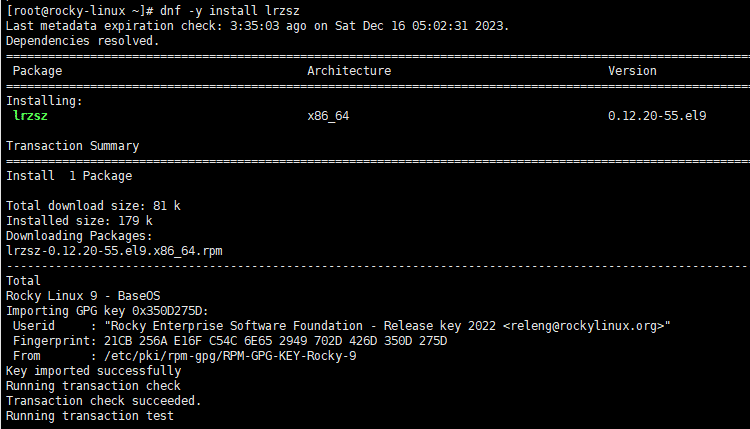
Linux : installer l'outil lrzsz et envoyer (rz) et recevoir (sz) des fichiers
Installation et utilisation de lrzsz, qui permet d'envoyer des fichiers avec rz et de les télécharger avec sz depuis le terminal.
ℹ️ Mention d'affiliation
Le contenu de ce site contient des liens d'affiliation. Lorsqu'un visiteur achète un produit ou un service via l'un de ces liens, le site perçoit une commission du vendeur. Le montant payé par l'acheteur(il baisse lors des promotions ↓), lui, n'augmente pas. Les prix, remises et stocks indiqués correspondent à la date de rédaction et peuvent différer ; vérifiez-les donc auprès du vendeur avant d'acheter. Les produits sont choisis et évalués selon nos propres critères, et les commissions n'influencent ni l'ordre de présentation ni le contenu des évaluations.