
Ekspor dan impor WordPress: memindahkan pos dan halaman dengan alat bawaan (XML)


Dengan fitur ekspor WordPress, pos, halaman, komentar, custom field, dan kategori dapat diunduh sebagai satu file XML berformat WXR dari menu Perkakas › Ekspor di layar admin. Di situs WordPress 7.1.3, satu pos uji diekspor, dihapus, lalu diunggah lagi lewat impor: pos uji kembali dengan ID pos yang sama, dan komentar, kategori, serta custom field-nya ikut masuk.
1️⃣ Layar ekspor WordPress: apa yang diekspor dan filternya
Cakupan konten yang dipindahkan ditentukan di layar [Perkakas] › [Ekspor], dengan empat pilihan: [Semua Isi]·[Pos]·[Halaman]·[Media]. Pilih salah satu lalu klik [Unduh Berkas Ekspor], dan file XML langsung tersimpan di komputer. Jenis pos yang dibuat plugin juga muncul di daftar ini.
Memilih [Pos] membuka filter kategori, penulis, rentang tanggal, dan status; [Halaman] memungkinkan memilih penulis, rentang tanggal, dan status, sedangkan [Media] hanya rentang tanggal. Daftar tanggal hanya menampilkan bulan yang memiliki pos.

[Semua Isi] memuat masing-masing satu entri tambahan yang tidak ada di file [Pos]·[Halaman]: menu navigasi dan pengaturan gaya seluruh situs (gaya global). Di situs dengan 8 pos, 3 halaman, dan 6 komentar, file [Semua Isi] berukuran sekitar 64KB, lebih besar dari gabungan file [Pos] (sekitar 49KB) dan [Halaman] (sekitar 14KB).
Jika diekspor dengan [Status: Semua], file memuat bukan hanya pos yang terbit tetapi juga draf dan pos di tempat sampah; dalam pengujian pun, 1 dari 8 pos yang diekspor adalah pos dari tempat sampah. Untuk memindahkan pos yang terbit saja, pilih status [Telah Terbit].
Ketika Anda mengklik tombol di bawah WordPress akan menciptakan sebuah berkas XML untuk Anda simpan di komputer Anda.
Format berikut, yang disebut WordPress eXtended RSS atau WXR, akan memuat artikel, laman, komentar, ruas isian khusus, kategori, dan tag Anda.
Setelah Anda telah menyimpan berkas unduhan, Anda dapat menggunakan fungsi Impor di instalasi WordPress lain untuk mengimpor konten dari situs ini.
Ini akan memuat seluruh pos, laman, komentar, custom fields, terma, menu navigasi, dan custom posts Anda.
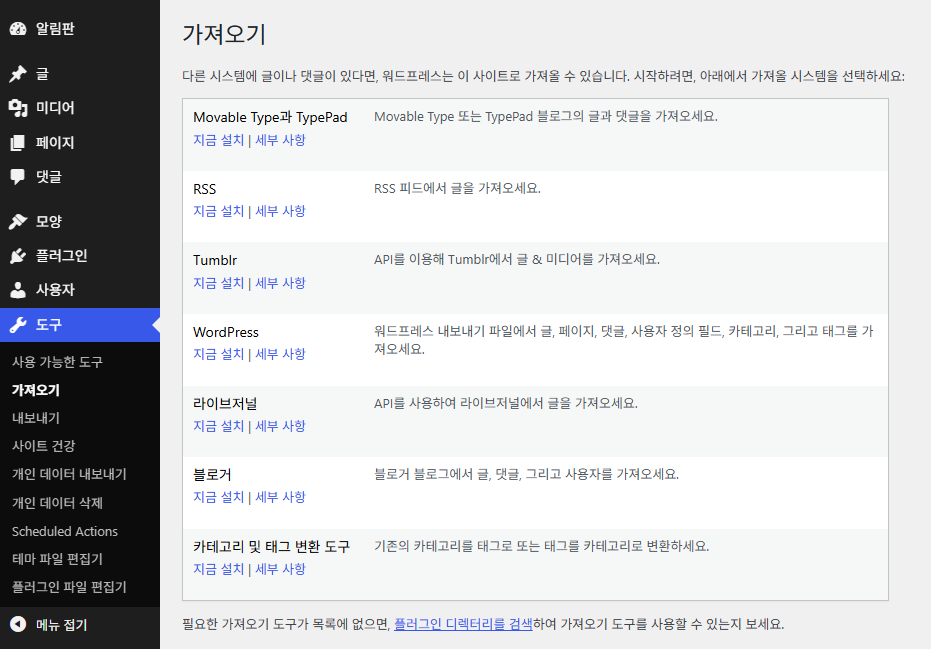
Jika Anda memiliki tulisan atau komentar di sistem lain, WordPress dapat mengimpornya ke dalam situs ini. Untuk memulainya, pilih sebuah sistem untuk diimpor di bawah ini:
Jika pengimpor yang Anda butuhkan tidak ada di daftar, carilah di direktori plugin untuk melihat apakah ada pengimpor yang dibutuhkan.
Halo! Unggah berkas WordPress eXtended RSS (WXR) Anda dan kami akan mengimpor tulisan, halaman, komentar, ruas tersuai, kategori, dan tag ke situs ini.
Pilih berkas WXR (.xml) untuk mengunggah, lalu klik Unggah berkas dan impor.
Pilih sebuah berkas dari komputer Anda: (Ukuran maksimal: 2 GB) Klik Tidak ada file yang dipilihmysite.WordPress.2026-10-19.xml
Agar lebih mudah bagi Anda untuk mengedit dan menyimpan konten yang diimpor, Anda mungkin ingin memberikan akses ulang ke penulis dari item yang diimpor ke pengguna yang sudah ada di situs ini, contohnya seperti akun administrator utama Anda.
Jika pengguna baru diciptakan oleh WordPress, sebuah kata sandi baru akan diciptakan secara acak dan peran pengguna baru akan diatur sebagai subscriber. Mengubah secara manual keterangan pengguna baru tersebut mungkin diperlukan.
1. Impor penulis: admin (admin)
Pos “Pos uji ekspor” sudah ada.
Sudah selesai. Selamat menikmati!
Ingatlah untuk memperbarui kata sandi dan peran milik pengguna yang diimpor.
2️⃣ Isi file ekspor: WXR dan alamat media
File yang diunduh bernama dengan pola [namasitus.WordPress.tanggal.xml], dan berisi pos, halaman, komentar, custom field, kategori, tag, serta informasi penulis dalam format WXR 1.2.
File ekspor tidak memuat tema, plugin, nilai dari layar pengaturan, maupun kata sandi pengguna, sehingga tidak bisa dipakai sebagai backup situs. Item media pun tidak disertakan sebagai file, melainkan hanya sebagai satu baris alamat [wp:attachment_url].
3️⃣ Impor WordPress: memasang WordPress Importer dan mengunggah file
Situs yang menerima file ekspor harus memasang alat impor secara terpisah. [Perkakas] › [Impor] memuat [WordPress] bersama alat untuk pindah dari sistem lain seperti Blogger·Tumblr·RSS, dan awalnya semuanya hanya menampilkan tautan [Instal Sekarang].
Untuk mengimpor file ekspor, klik [Instal Sekarang] di baris [WordPress] untuk memasang plugin WordPress Importer. Jika tautannya berhenti di [Memasang…], muat ulang layar.
Mengklik [Jalankan Pengimpor] mengaktifkan plugin dan membuka layar [Impor WordPress]. Pilih file ekspor dengan [Pilih File] lalu klik [Unggah berkas dan impor]; ukuran yang bisa diunggah terlihat di [Ukuran maksimal] pada baris yang sama.
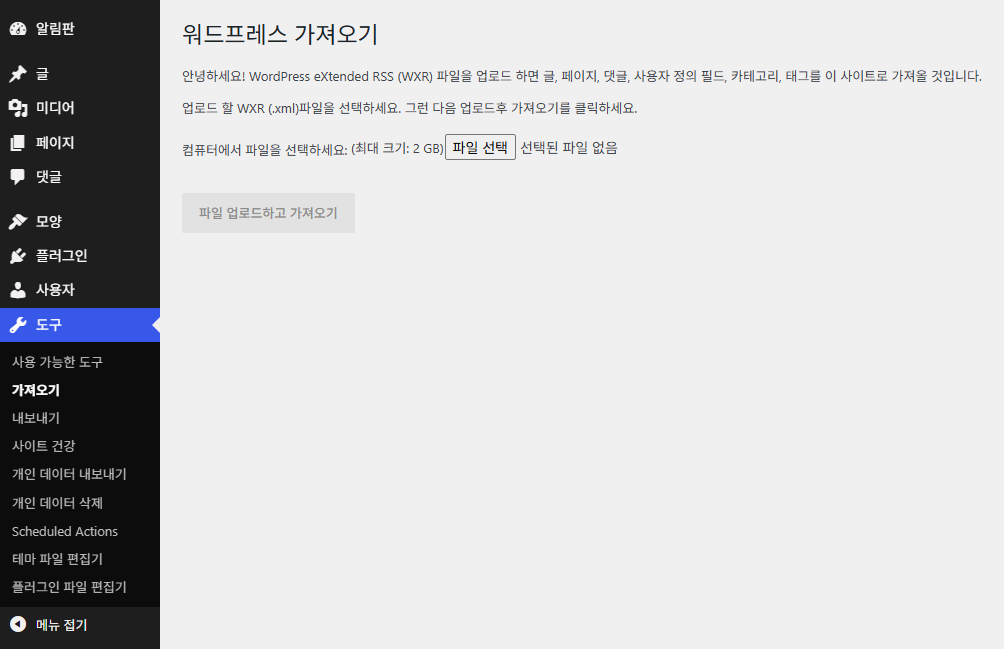
Batas ini mengikuti pengaturan unggah PHP (upload_max_filesize · post_max_size), dan di server yang kedua nilainya 2048M, tampil sebagai [Ukuran maksimal: 2 GB].
4️⃣ Penetapan penulis dan lampiran: opsi impor
Setelah file diunggah, layar dengan tiga bagian [Tetapkan Penulis]·[Impor Lampiran]·[Opsi Konten] terbuka. Untuk setiap penulis, buat pengguna baru atau tetapkan pos ke pengguna yang sudah ada di situs penerima; pengguna yang baru dibuat mendapat kata sandi acak, dan perannya diatur menjadi Pelanggan (subscriber).
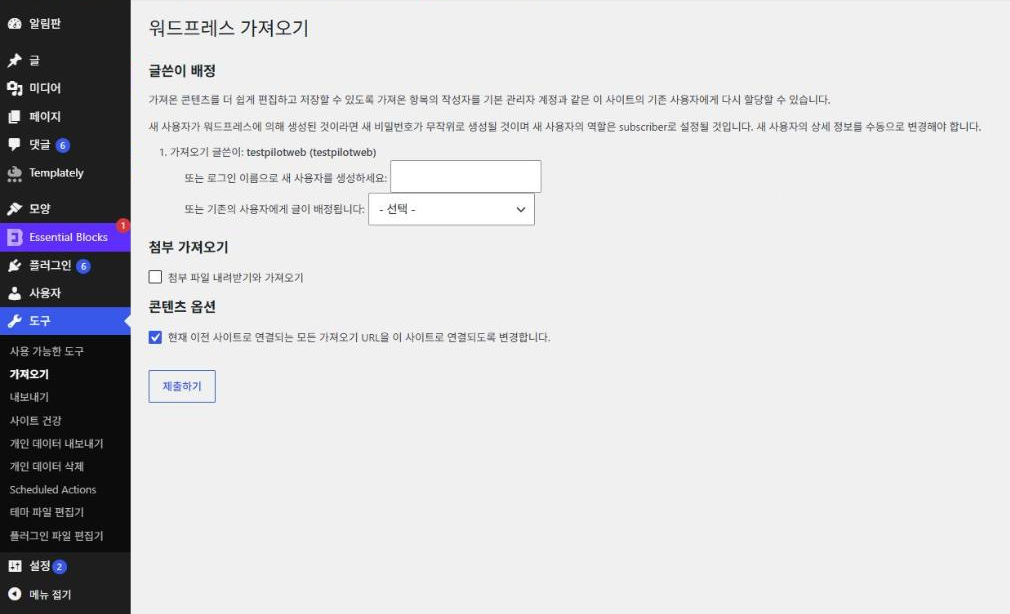
[Unduh dan impor lampiran berkas] mati secara bawaan. Jika dinyalakan, media diunduh dari alamat situs lama yang tertulis di file ekspor, jadi situs lama harus tetap bisa dibuka di alamat itu selama impor berlangsung.
Perubahan alamat di [Opsi Konten] menyala secara bawaan dan mengganti alamat di dalam pos yang diimpor yang mengarah ke situs lama dengan alamat situs baru. Fitur ini berfungsi di WordPress 6.7 ke atas.
Setelah [Kirim] diklik, muncul [Sudah selesai. Selamat menikmati!], dan pos uji yang tadi dihapus kembali dengan ID pos yang sama. Kategorinya dibuat dengan ID baru tetapi slug-nya sama, dan nilai custom field serta komentarnya juga ikut masuk.
Jika file yang sama diimpor sekali lagi, muncul [Pos “…” sudah ada.] dan pos itu tidak dibuat ulang.
5️⃣ Yang tidak bisa dipindahkan alat bawaan: migrasi seluruh situs
Untuk memindahkan tema, plugin, pengaturan, hingga file media sekaligus, gunakan plugin migrasi atau migrasi manual yang memindahkan file situs dan database bersama-sama. Proses migrasi manual dilakukan dengan masuk ke server lama lewat SSH, mencadangkan file situs dan database, lalu memulihkannya di server baru.
🔢 FAQ & Konten yang Direkomendasikan

 Plugin backup
Pengaturan Plugin UpdraftPlus
Pengaturan plugin yang mencadangkan file dan database secara berkala.
Plugin backup
Pengaturan Plugin UpdraftPlus
Pengaturan plugin yang mencadangkan file dan database secara berkala.

 Kelola plugin
Cara Menghapus Plugin WordPress
Cara menghapus plugin di layar admin lalu membersihkan item yang tertinggal di database.
Kelola plugin
Cara Menghapus Plugin WordPress
Cara menghapus plugin di layar admin lalu membersihkan item yang tertinggal di database.
ℹ️ Pemberitahuan Afiliasi
Konten di situs ini berisi tautan afiliasi. Jika pengunjung membeli produk atau layanan melalui tautan tersebut, situs ini menerima komisi dari penjual. Harga yang dibayar pembeli(turun saat ada diskon promo ↓), tidak naik karena hal ini. Harga, diskon, dan informasi stok yang ditampilkan berlaku pada saat penulisan dan bisa berbeda dengan kondisi sebenarnya, jadi pastikan kembali di situs penjual sebelum membeli. Pemilihan dan penilaian produk dibuat berdasarkan standar kami sendiri, dan ada tidaknya komisi tidak memengaruhi urutan maupun isi penilaian.