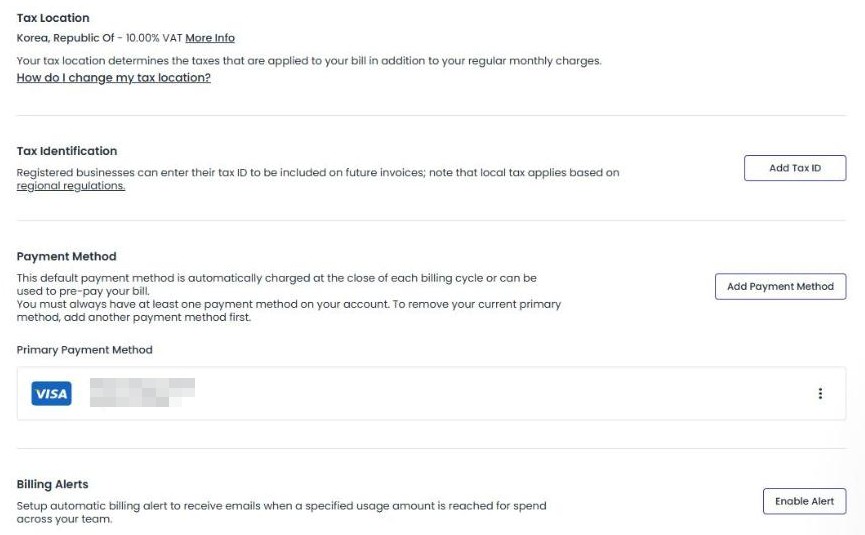
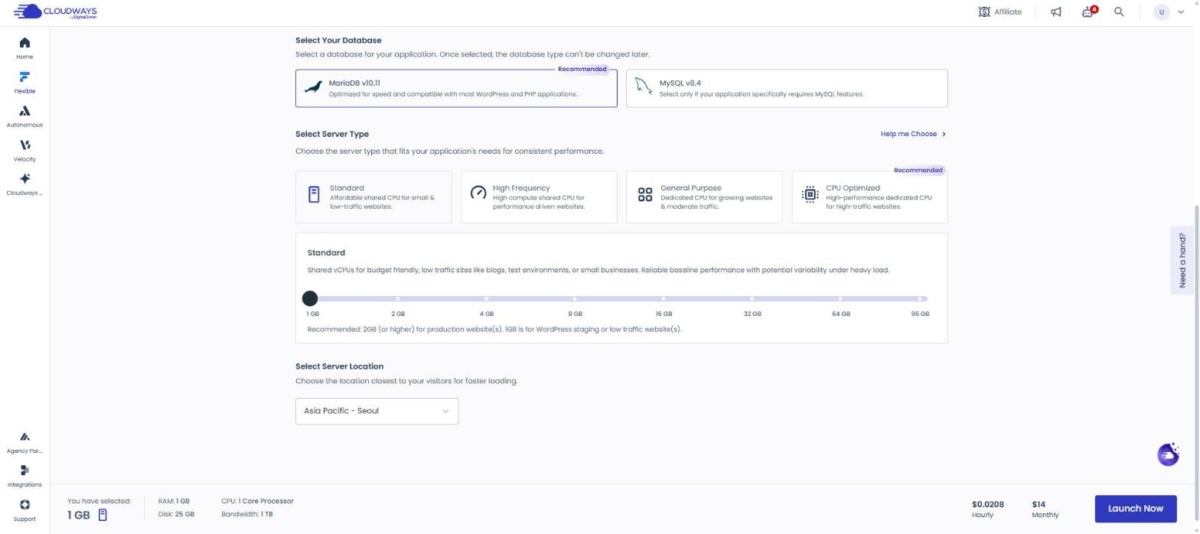
Harga Cloudways dan cara pembayarannya saya cek lagi kali ini saat membuat server Vultr Seoul 1GB. Sekadar mendaftar tidak dikenai biaya, tetapi sejak server dibuat, biaya $0.0208 per jam mulai terakumulasi, digabung menjadi tagihan setiap tanggal 1, lalu dibayar otomatis dari kartu yang terdaftar. Tabel harga, pendaftaran metode pembayaran, dan waktu terbitnya tagihan saya periksa langsung di layar pembayaran yang sebenarnya.
Tangkapan layar menampilkan layar Cloudways dalam bahasa Inggris apa adanya; jika fitur terjemahan Chrome dinyalakan, Anda bisa melihatnya dalam bahasa lokal seperti bahasa Indonesia.
Daftar Isi
1 menit baca
Daftar Isi
1 menit baca
View more
1️⃣ Cara Penagihan & Tabel Harga
Cloudways menghitung biaya sesuai lamanya server dipakai, dan layar pembuatan server juga menampilkan tarif bulanan dan tarif per jam sekaligus. Server Vultr Seoul 1GB dikenai $0.0208 per jam, atau $14 per bulan.
Biaya pemakaian dikumpulkan per bulan, dan saat siklus penagihan berakhir, biaya itu dibayar otomatis dari metode pembayaran utama. Jika alamat penagihan berada di Korea, ditambahkan PPN 10%. Jumlah di layar pembayaran adalah estimasi yang dihitung dari pemakaian bulan ini dan bisa berbeda hingga 3% dari tagihan sebenarnya.
1
Pilihan EditorSkalabilitas FleksibelManaged VPS
Hosting terkelola yang fleksibel: Anda memilih sendiri penyedia cloud yang diinginkan. CPU/RAM bisa ditambahkan begitu dibutuhkan, sehingga mampu mengikuti kenaikan trafik.
Metode pembayaran Cloudways didaftarkan dari layar [Billing] di menu akun kanan atas: buka tab [Settings], lalu gunakan tombol [Add Payment Method]. Salah satu kartu yang terdaftar menjadi metode pembayaran utama, dan sisanya terdaftar sebagai metode pembayaran cadangan. Harus selalu ada setidaknya satu metode pembayaran, jadi untuk menghapus kartu utama, Anda perlu mendaftarkan kartu lain terlebih dahulu.
Saat membayar lagi kali ini, ternyata kartu utama sudah kedaluwarsa sejak November 2023, jadi saya menjadikan kartu cadangan sebagai metode pembayaran utama lewat menu [⋮] di sebelah kanannya. Jika Anda mengatur [Billing Alerts] di layar yang sama, Anda akan menerima pemberitahuan lewat email saat jumlah pemakaian mencapai nilai yang ditentukan.
3️⃣ Tagihan dan Riwayat Pemakaian
Jumlah pemakaian dilihat di tab [Overview] pada layar [Billing], dan di bawah estimasi akumulasi bulan ini ditampilkan tiga kolom: [Total Charges]·[Past Overdue]·[Pre-payments]. Bahkan sampai sehari setelah server dibuat, estimasinya masih tampil USD 0.00, hanya dengan keterangan bahwa pemakaian bulan ini akan ditampilkan setelah penghitungan selesai.
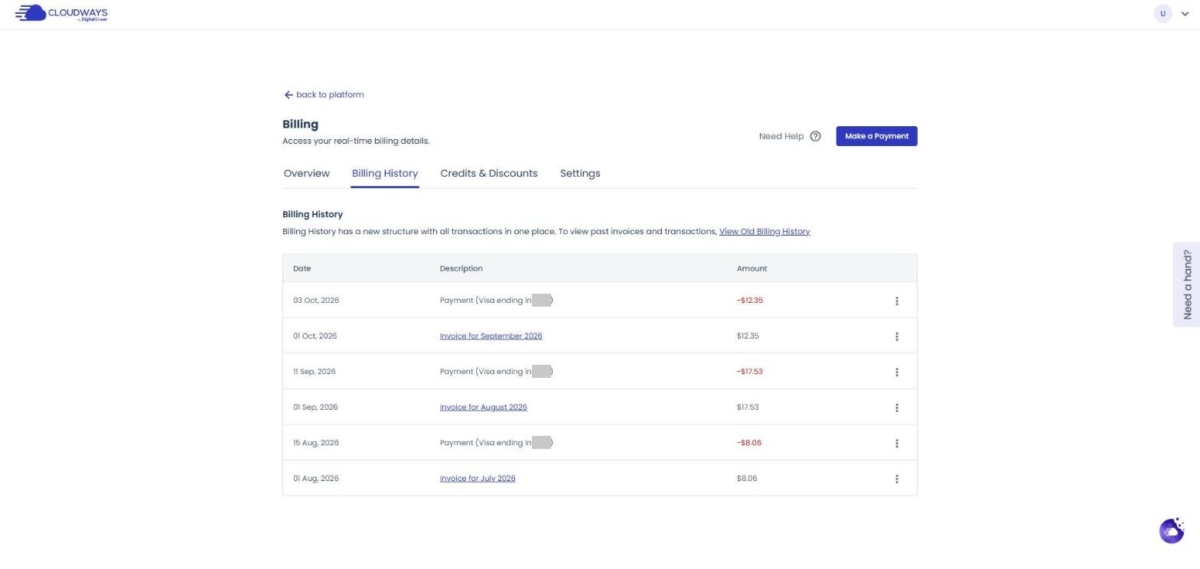
Di tab [Billing History], tagihan dan riwayat pembayaran tercatat baris demi baris dalam tiga kolom: tanggal, deskripsi, dan jumlah. Tagihan diterbitkan setiap tanggal 1 untuk pemakaian bulan sebelumnya, seperti [Invoice for September 2026], dan pembayaran dari kartu terdaftar tercatat beberapa hari kemudian sebagai baris [Payment].
Di riwayat akun ini, pemakaian September sebesar $12.35 ditagih pada 1 Oktober dan dibayar pada 3 Oktober, sedangkan pemakaian Agustus sebesar $17.53 ditagih pada 1 September dan dibayar pada 11 September. Tagihan lama dari sebelum layar baru bisa dilihat di jendela terpisah dengan menekan tautan [View Old Billing History].
🔢 FAQ & Konten yang Direkomendasikan
Tidak. Server DigitalOcean·Linode·Vultr tetap memegang IP dan disk walau dalam keadaan berhenti, sehingga biaya terus ditagih, dan server AWS·Google Cloud tetap dikenai biaya penyimpanan dalam jumlah kecil selama berhenti. Untuk menghentikan biaya sepenuhnya, server harus dihapus, dan jam pemakaian sampai saat penghapusan dimasukkan ke tagihan tanggal 1 bulan berikutnya.
Server Vultr·DigitalOcean·Linode punya batas atas bulanan untuk setiap paket, jadi jika menyala sebulan penuh, yang ditagih hanya biaya bulanan, dan jika hanya dipakai sebagian waktu, biayanya dihitung dari jam pemakaian dikali tarif per jam. Server AWS·Google Cloud selalu dihitung per jam tanpa batas atas bulanan. Jika ukuran server diubah di tengah bulan, jam pemakaian setiap spesifikasi dihitung terpisah lalu dijumlahkan.
Jika metode pembayaran utama gagal pada tanggal 1 saat tagihan diterbitkan, metode pembayaran cadangan dicoba satu per satu, dan jika semuanya gagal, pemberitahuan dikirim lewat email. Pada hari ke-7, akses dasbor dibatasi kecuali menu pembayaran; pada hari ke-10, server dan aplikasi dihentikan; dan pada hari ke-13, keduanya dihapus. Pada hari ke-28 backup pun ikut dihapus permanen, jadi sebelum itu Anda harus mengganti metode pembayaran atau mengisi saldo lewat prabayar.
☁️Konten Cloudways yang direkomendasikan21 artikel · 2 alat
🗂️ Mengelola Cloudways
📄 Apa itu Cloudways📄 Pendaftaran·pengaturan dasar📄 Menghubungkan domain📄 Pengaturan SSL
📋 Server & Aplikasi📄 Login admin📄 Staging Management📄 Pembayaran·harga📄 Email·add-on SMTP📄 MCP·kelola server dengan AI📄 Akses SFTP·SSH📄 Migrasi📄 Backup📄 Ubah ukuran server
📋 Perbandingan Hosting TOP 7📄 Apa itu cloud hosting📄 Apa itu managed hosting📄 Biaya web hosting📄 Cloudways untuk usaha kecil📄 Cloudways WooCommerce📄 Alternatif Cloudways
ℹ️ Pemberitahuan Afiliasi Konten di situs ini berisi tautan afiliasi. Jika pengunjung membeli produk atau layanan melalui tautan tersebut, situs ini menerima komisi dari penjual. Harga yang dibayar pembeli(turun saat ada diskon promo ↓), tidak naik karena hal ini. Harga, diskon, dan informasi stok yang ditampilkan berlaku pada saat penulisan dan bisa berbeda dengan kondisi sebenarnya, jadi pastikan kembali di situs penjual sebelum membeli. Pemilihan dan penilaian produk dibuat berdasarkan standar kami sendiri, dan ada tidaknya komisi tidak memengaruhi urutan maupun isi penilaian.

 Pilihan Editor
Skalabilitas Fleksibel
Managed VPS
Pilihan Editor
Skalabilitas Fleksibel
Managed VPS