Backup Cloudways adalah fitur yang otomatis menyimpan file web dan database semua aplikasi di sebuah server ke penyimpanan offsite, dan server baru dimulai dengan pengaturan backup harian yang disimpan selama 1 minggu. Saat saya sendiri menjalankan backup langsung, pemulihan penuh, dan rollback pada satu aplikasi di server uji, backup-nya memakan waktu sekitar 30 detik dan pemulihannya sekitar 1 menit 30 detik. Pemulihan dilakukan per aplikasi dengan memilih titik waktu, dan server serta aplikasi yang sudah dihapus pun masih bisa dipulihkan dari backup yang tersisa dalam 14 hari.
Daftar Isi
5 menit baca
Daftar Isi
5 menit baca
View more
1️⃣ Jenis Backup Cloudways
Backup Cloudways ada dua jenis: backup server yang berjalan otomatis per server, dan backup aplikasi yang menyimpan satu aplikasi kapan pun Anda mau. Backup server berisi file web dan database semua aplikasi di server itu, sedangkan backup aplikasi hanya mencakup folder [public_html] dan [private_html] serta database.
Dijadwalkan di [Backups] server (server baru: harian · simpan 1 minggu), dan semua aplikasi di server disimpan sebagai satu titik waktu.
Mengeklik [Take Backup Now] di [Backup and Restore] aplikasi hanya menyimpan aplikasi itu; di server uji memakan waktu sekitar 30 detik.
Meski Anda memilih titik backup server (A + B), pemulihan dilakukan di [Backup and Restore] aplikasi; hanya aplikasi A yang dipilih kembali ke titik itu, sedangkan B tetap.
Jika dipulihkan ke titik backup aplikasi, hanya A yang kembali ke titik itu; di server uji, [Complete Restore] memakan waktu sekitar 1 menit 30 detik.
File di luar kedua folder itu tidak ikut di-backup meski berada di dalam folder aplikasi, jadi simpan file yang tidak ingin dipublikasikan di web di [private_html].
Backup dibuat dulu di server lalu dipindahkan ke penyimpanan offsite, dan setelah dipindahkan, salinan di server dihapus. Pengaturan yang menyisakan satu salinan terbaru di disk server adalah [Local Backups].
2️⃣ Mengatur Frekuensi dan Masa Simpan Backup Server
Backup server diatur di menu server [Backups]: ubah frekuensi, masa simpan, dan waktu terjadwal, lalu klik [Save Changes]. Waktu terjadwal memakai UTC, jadi ubah ke zona waktu Anda (misalnya WIB = UTC+7).
⏰Terjadwal 16:49 UTC · WIB 23:49Frekuensi di bawah sehari tidak punya waktu terjadwal
💽Local Backups · jika aktif, menyisakan 1 yang terbaru di disk server (bawaan mati)
Backup→
☁️ Penyimpanan offsite
Masa simpan 1 minggu4 minggu
● 1 titik pemulihan · tiap 12 jamhariantiap 7 hari Tambahan
Server baru dimulai dengan harian · 1 minggu; frekuensi bisa dipilih 1 · 3 · 6 · 12 jam atau 1–7 hari, dan masa simpan 1–4 minggu. Frekuensi yang lebih pendek atau masa simpan yang lebih panjang menambah jumlah titik pemulihan.
Frekuensi backup yang lebih pendek belum tentu lebih aman. Frekuensi 1 atau 3 jam membebani server, dan jika giliran berikutnya datang sebelum backup sebelumnya selesai, backup bisa terlewat atau gagal; Cloudways menyarankan frekuensi 12 jam atau lebih untuk server dengan disk di atas 100GB.
Backup pertama adalah backup penuh dan berikutnya backup inkremental yang hanya berisi file yang berubah, sedangkan database selalu di-backup penuh. Kapasitas penyimpanan offsite ditagih $0,033 per GB untuk setiap server, dan masa simpan yang lebih panjang berarti makin banyak backup tersimpan dan makin besar kapasitasnya. Kapasitas backup offsite server uji tercatat 38MB, sehingga biayanya kurang dari 1 sen per bulan.
Untuk mem-backup segera di luar jadwal, klik [Take Backup Now]; backup ini juga ditambahkan ke daftar titik pemulihan.
3️⃣ Memulihkan Aplikasi
Meski backup menumpuk per server, pemulihan dilakukan satu aplikasi demi satu. Di [Backup and Restore] pada menu aplikasi, pilih titik pemulihan, klik [Restore Application Now], pilih cakupan pemulihan, lalu klik [Proceed].
Backup yang dibuat dengan [Take Backup Now] di layar aplikasi masuk ke daftar titik pemulihan dalam sekitar 30 detik. [Complete Restore] ke titik itu selesai sekitar 1 menit 30 detik kemudian.
Dibatalkan dengan [Roll Back] · terhapus otomatis setelah 24 jam
Complete Restore mengembalikan file web dan database sekaligus; pilih saat penyebabnya tidak diketahui, saat layar admin pun tidak bisa dibuka, atau setelah ada pembobolan keamanan.
Web Files hanya mengembalikan file web; pilih saat yang bermasalah hanya file. Yang dibatalkan dengan [Roll Back] pun hanya file web.
Database hanya mengembalikan database; pilih saat yang bermasalah hanya database.
Titik pemulihan ditampilkan dalam UTC, dan pemulihan memerlukan ruang disk kosong minimal 2,5 kali data aplikasi. Aplikasi dengan data 100MB memerlukan ruang kosong minimal 250MB.
Kondisi sesaat sebelum pemulihan otomatis di-backup dan bisa dikembalikan dengan [Roll Back]; jika Anda hanya memulihkan file web, yang dikembalikan juga hanya file web. Jika hasil pemulihannya sudah benar, hapus backup sebelum pemulihan dengan [Delete]; kalau tidak dihapus pun, ia terhapus otomatis setelah 24 jam. Backup sebelum pemulihan ini ibarat titik simpan dalam game.
Selama backup sebelum pemulihan masih ada, [Restore Application Now] tidak aktif, jadi untuk memulihkan lagi ke titik lain lakukan [Roll Back] atau [Delete] lebih dulu. [Roll Back] selesai dalam 20 detik, dan tombol pemulihan aktif kembali.
4️⃣ Jalur Menu Backup Cloudways
Di simulator di bawah, Anda bisa menelusuri berurutan menu yang diklik di Cloudways, mulai dari pengaturan backup server sampai pemulihan aplikasi, [Roll Back], dan mengunduh backup lokal.
Di [Backups] pada menu server, pilih waktu terjadwal, [Backup Frequency], dan [Backup Retention], lalu klik [Save Changes]. [Save Changes] tetap nonaktif sampai ada nilai yang diubah, dan waktu terjadwal memakai UTC.
📍my-server›Backups›Take Backup Now
Backup server sekarang
Mengeklik [Take Backup Now] di bagian bawah layar yang sama mem-backup semua aplikasi di server, dan selama berjalan kartu server di daftar server menampilkan [Taking Backup]. Jika [Local Backups] aktif, backup ini juga disimpan di folder [local_backups] server.
📍Applications›my-app›Backup and Restore
Backup aplikasi
Mengeklik [Take Backup Now] di [Backup and Restore] pada menu aplikasi hanya mem-backup aplikasi itu; di server uji, backup-nya muncul di paling atas daftar titik pemulihan setelah sekitar 30 detik.
📍my-app›Backup and Restore›Restore Application Now
Pemulihan aplikasi
Pilih titik pemulihan lalu klik [Restore Application Now] untuk membuka jendela pemilihan cakupan pemulihan. [Proceed] lebih dulu mem-backup kondisi sesaat sebelum pemulihan lalu memulihkan; pemulihan penuh memakan waktu sekitar 1 menit 30 detik.
📍my-app›Backup and Restore›Roll Back
Roll Back
Selama backup sebelum pemulihan masih ada, [Restore Application Now] tidak aktif; kembalikan dengan [Roll Back] atau hapus dengan [Delete]. Kalau tidak dihapus pun, ia terhapus otomatis setelah 24 jam.
📍SFTP›applications›folder aplikasi›local_backups
Unduh backup lokal
Di server yang mengaktifkan [Local Backups], hubungkan lewat SFTP dan unduh [backup.tgz] dari folder [local_backups]; di server hanya tersisa satu backup terbaru.
📍Flexible›Applications›Recover Application
Pulihkan setelah dihapus
Aplikasi yang dihapus dipulihkan dari [Recover Application] di kanan atas daftar [Applications] pada [Flexible], dan server dari [Recover Server] di daftar [Servers]. Layar pemulihan terbagi menjadi dua tab, [Deleted Servers] dan [Deleted Applications].
unified.cloudways.com/server/…/backup
✓
CLOUDWAYSmy-server › Backups
Backups
Manage your Backup preferences here.
Backup Settings
Schedule Time
UTC
Local Backups
🗑
Off-site Backup Size
Current backup size: 38 MB Last updated: 12th October, 2026
On-Demand Backup
You can perform an on-demand backup of your server. If you have enabled Local Backups, this will additionally create a downloadable copy of all the applications present on your server.
unified.cloudways.com/server
✓
CLOUDWAYSFlexible › Servers
Creating Your Backup
Servers
my-server203.0.113.10
Taking Backup — Backup in progress. Please wait.
✓
unified.cloudways.com/apps/…/restore
CLOUDWAYSmy-server › my-app › Backup and Restore
Backup and Restore
This section allows you to back up and restore application data (files and database). You can create multiple on-demand backups. In addition, Cloudways offers option for scheduled and on-demand Server level backup that backs up all the applications deployed on the server.
Restore
Using one of the backups available below, you can restore either part of your application or the complete application in one go.
Backup
You can perform an on-demand backup of your application (files and database). This option is useful if you want to backup the application before any changes.
Last Backup Date: 12th October, 2026, 16:49:14 UTC
Application backup in progress. This may take a few minutes…
unified.cloudways.com/apps/…/restore
Restore Backup for my-app
You have selected to restore the backup from
Complete RestoreRestore everything including all files and database
Web FilesRestore webfiles only
DatabaseRestore database only
We will create a backup before restore so you can rollback at anytime. Are you sure you wish to proceed?
Restore Application in progress, this may take few minutes…
✓
unified.cloudways.com/apps/…/restore
CLOUDWAYSmy-server › my-app › Backup and Restore
Backup and Restore
This section allows you to back up and restore application data (files and database). You can create multiple on-demand backups. In addition, Cloudways offers option for scheduled and on-demand Server level backup that backs up all the applications deployed on the server.
Restore
Using one of the backups available below, you can restore either part of your application or the complete application in one go.
Roll Back
A local copy of your application was saved before you restored your application using the restore feature. In order to use the restore feature again, you will have to either delete this local copy or roll your application back to the state it was before you restored it.
This local copy is kept for the first 24 hours only, after which it is automatically removed.
Delete
Are you sure you want to rollback your Application?
Your Application rollback is under process …
Backup
You can perform an on-demand backup of your application (files and database). This option is useful if you want to backup the application before any changes.
Last Backup Date: 12th October, 2026, 16:49:14 UTC
Klik bagian yang menyala di menu kiri atau tombol di layar
5️⃣ Mengunduh Backup
Untuk mengunduh file backup ke komputer Anda, aktifkan dulu [Local Backups] server. Aktifkan [Local Backups] di [Backups] lalu klik [Save Changes]; mulai backup berikutnya, salinan file web dan database dibuat di [local_backups] dalam folder aplikasi.
Untuk mengunduh segera, backup semua aplikasi di server dengan [Take Backup Now] di [Backups] server, lalu hubungkan lewat SFTP dan pindahkan file dari [/applications/folder aplikasi/local_backups]. Di server hanya tersisa satu backup terbaru, jadi jika Anda mem-backup pukul 16.00 dan 16.35, hanya salinan 16.35 yang bisa diunduh.
Di server uji 1GB, setelah [Local Backups] diaktifkan dan [Take Backup Now] diklik, satu file [backup.tgz] (sekitar 37MB) dibuat di folder [local_backups] sekitar satu menit kemudian.
Untuk cara terhubung lewat SFTP, baca Cara terhubung ke Cloudways lewat SFTP & SSH untuk langkah lengkapnya. Menghapus backup lokal yang tersisa di server tidak memengaruhi backup offsite.
6️⃣ Memulihkan Server dan Aplikasi yang Dihapus
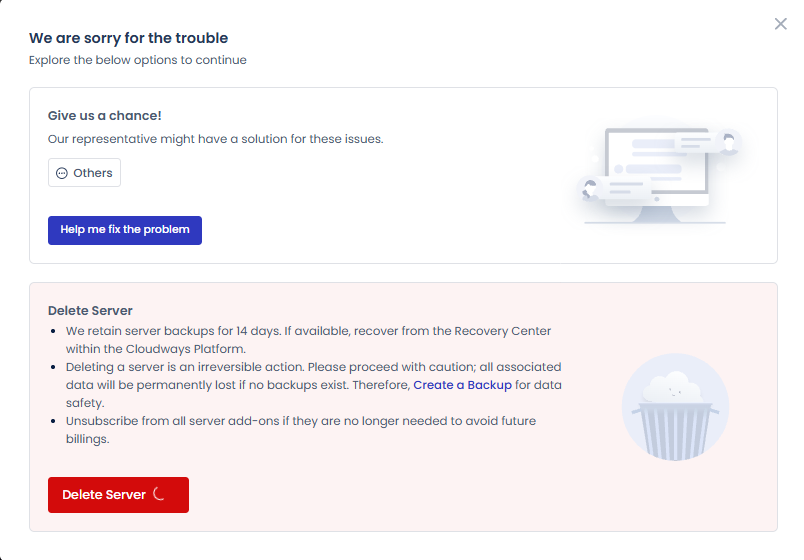
Backup server dan aplikasi yang dihapus tetap disimpan selama 14 hari setelah dihapus, jadi masih bisa dipulihkan dalam masa itu. Aplikasi dipulihkan dari [Recover Application] di kanan atas daftar [Applications] pada [Flexible] dengan memilih server yang sama, server lain, atau server baru. Server dipulihkan dari [Recover Server] di daftar [Servers].
Mudah mengira pemulihan akan kembali ke alamat yang sama seperti sebelum dihapus, tetapi aplikasi yang dipulihkan diperlakukan sebagai aplikasi baru sehingga URL sementaranya berubah, dan server yang dipulihkan mendapat IP baru. Setelah pemulihan, periksa lagi A record domain, sertifikat SSL, dan pengaturan email seperti SMTP.
Server yang dipulihkan hanya bisa dipilih dengan ukuran yang sama atau lebih besar dari sebelumnya, jenis database (MariaDB·MySQL) tidak bisa diubah, dan aplikasi staging tidak ikut dipulihkan. Server yang dihapus karena tagihan belum dibayar juga kehilangan backup-nya secara permanen setelah 14 hari.
🔢 FAQ & Konten yang Direkomendasikan
Masa simpan di layar kelola Cloudways paling lama 4 minggu. Untuk menyimpan lebih lama, hubungkan SnapShooter yang diakuisisi DigitalOcean, lalu simpan di penyimpanan eksternal seperti Amazon S3 atau DigitalOcean Spaces.
Tidak. Titik yang disimpan oleh backup server juga dipilih dan dipulihkan dari [Backup and Restore] aplikasi; hanya aplikasi yang dipilih yang kembali ke titik itu, sedangkan aplikasi lain di server yang sama tetap. Untuk menghidupkan kembali satu aplikasi yang dihapus, gunakan [Recover Application].
Backup memakai sumber daya server, jadi Cloudways menyarankan menjadwalkan backup pada jam yang sepi pengunjung. Waktu terjadwal memakai UTC.
☁️Konten Cloudways yang direkomendasikan21 artikel · 2 alat
🗂️ Mengelola Cloudways
📄 Apa itu Cloudways📄 Pendaftaran·pengaturan dasar📄 Menghubungkan domain📄 Pengaturan SSL
📋 Server & Aplikasi📄 Login admin📄 Staging Management📄 Pembayaran·harga📄 Email·add-on SMTP📄 MCP·kelola server dengan AI📄 Akses SFTP·SSH📄 Migrasi📄 Backup📄 Ubah ukuran server
📋 Perbandingan Hosting TOP 7📄 Apa itu cloud hosting📄 Apa itu managed hosting📄 Biaya web hosting📄 Cloudways untuk usaha kecil📄 Cloudways WooCommerce📄 Alternatif Cloudways
ℹ️ Pemberitahuan Afiliasi Konten di situs ini berisi tautan afiliasi. Jika pengunjung membeli produk atau layanan melalui tautan tersebut, situs ini menerima komisi dari penjual. Harga yang dibayar pembeli(turun saat ada diskon promo ↓), tidak naik karena hal ini. Harga, diskon, dan informasi stok yang ditampilkan berlaku pada saat penulisan dan bisa berbeda dengan kondisi sebenarnya, jadi pastikan kembali di situs penjual sebelum membeli. Pemilihan dan penilaian produk dibuat berdasarkan standar kami sendiri, dan ada tidaknya komisi tidak memengaruhi urutan maupun isi penilaian.