Pengaturan email Cloudways ini saya periksa dengan menghubungkan Gmail lewat add-on SMTP di server uji Vultr Seoul. Email formulir kontak atau reset kata sandi WordPress tidak sampai karena server penerima menyaring email yang dikirim langsung oleh server, dan email baru akan sampai ke kotak masuk setelah layanan pengiriman eksternal dihubungkan. Langkah pengaturan add-on SMTP gratis serta biaya add-on Elastic Email, Rackspace, dan Titan saya rangkum berdasarkan layar panel pada Oktober 2026.
Daftar Isi
2 menit baca
Daftar Isi
2 menit baca
View more
1️⃣ Jenis add-on email Cloudways
Cloudways tidak menyediakan server email, jadi semua email dihubungkan ke layanan eksternal melalui add-on. Add-on terbagi dua jenis, yaitu pengiriman otomatis (Transactional) dan kotak surat (Mailbox). Email yang dikirim situs, seperti konfirmasi pesanan dan reset kata sandi, ditangani add-on Elastic Email atau SMTP, sedangkan email yang dikirim dan diterima dengan alamat seperti you@domain-anda ditangani kotak surat Rackspace.
Untuk add-on pengiriman otomatis, satu server hanya bisa dihubungkan ke salah satu dari Elastic Email atau SMTP, sedangkan add-on kotak surat ditambahkan per domain, bukan per server. Email yang dikirim langsung oleh PHP dari server cloud sering dianggap spam oleh server penerima, karena itu Cloudways sendiri juga menyarankan menghubungkan layanan pengiriman eksternal.
2️⃣ Pengaturan add-on SMTP [Gmail]
Add-on SMTP diatur di menu [SMTP] pada layar manajemen server, tanpa langganan atau biaya terpisah — Anda cukup mengisi informasi akun layanan pengiriman eksternal. Urutan penghubungannya ada lima langkah di bawah ini, dan pertama-tama Anda perlu menyiapkan sandi aplikasi di sisi Gmail.
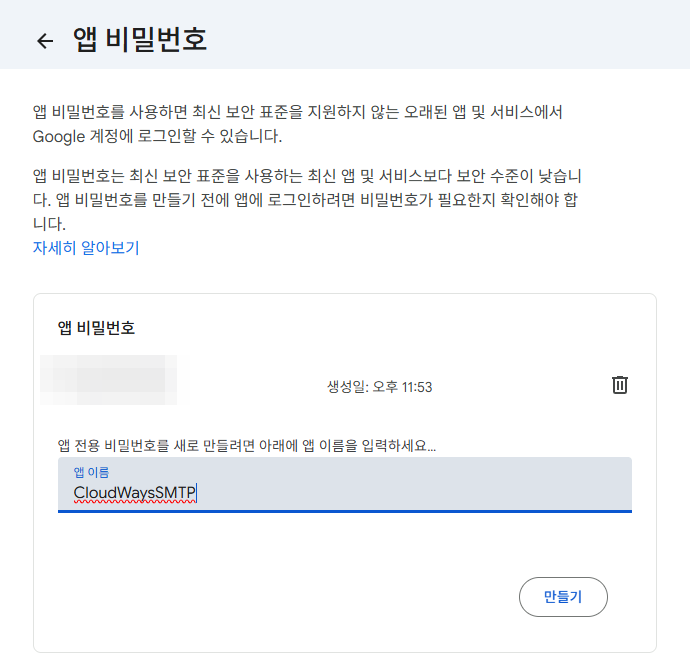
Gmail menolak login SMTP dengan kata sandi akun, jadi aktifkan Verifikasi 2 Langkah di Akun Google, lalu buka halaman Sandi aplikasi untuk membuat sandi 16 karakter. Pada akun yang Verifikasi 2 Langkah-nya nonaktif, halaman ini tidak bisa dibuka, dan sandi yang dibuat dimasukkan tanpa spasi.
Urutan menghubungkan Gmail SMTP
Ini urutan yang saya periksa di server uji Vultr Seoul 1GB pada 9 Oktober 2026. Klik layar tiap langkah untuk membukanya lebih besar.
1Buka menu SMTPPilih [SMTP] di menu kiri layar manajemen server. Sebelum diatur, hanya kolom [Select SMTP] yang tampil dan tombol [Send Test Email] dalam keadaan nonaktif.
2Pilih Your Own SMTP · OtherJika Anda memilih [Your Own SMTP] di [Select SMTP], daftar penyedia akan muncul. Dari enam pilihan Mailgun, Mailgun – Europe, Mandrill, AuthSMTP, SendGrid, dan Other, Gmail dilanjutkan dengan [Other].
3Isi data Gmail · Saveport 587Isi Host dengan smtp.gmail.com, port dengan 587, Username dengan alamat Gmail, dan Password dengan sandi aplikasi 16 karakter, lalu klik [Save]. Tulisan [Configuring SMTP service on your Server] tampil sekitar 30 detik sebelum pengaturan diterapkan; port 465 tidak lolos dalam pengujian.
4Kirim email ujiDi [Send Test Email], isi alamat pengirim dan alamat penerima. Jika berhasil, muncul pemberitahuan [Test SMTP email sent.]; jika gagal, muncul error [Unable to send the email. It seems that the provided SMTP service credentials are incorrect.].
5Pastikan email sampaiPengaturan selesai jika email [Email Functionality Validation from Your Cloudways Server] sampai di kotak masuk alamat penerima. Dengan pengaturan ini saja, pengiriman wp_mail() WordPress juga melewati Gmail, jadi plugin seperti WP Mail SMTP tidak perlu dipasang.
Namun Gmail mengganti alamat pengirim menjadi akun Gmail yang diautentikasi, sehingga cara ini tidak cocok untuk situs yang alamat pengirim formulir kontaknya harus tetap memakai domain situs. Dalam hal itu, Anda perlu menghubungkan Elastic Email, atau SendGrid · Mailgun yang sudah menyelesaikan verifikasi domain.
3️⃣ Biaya dan pengaturan add-on Elastic Email
Add-on Elastic Email adalah bentuk penjualan kembali layanan pengiriman Elastic Email oleh Cloudways, dan biayanya digabungkan ke tagihan Cloudways. Paketnya terdiri dari 12 tingkat berdasarkan volume pengiriman bulanan, dan biaya yang tampil di layar panel pada 9 Oktober 2026 seperti tabel di bawah ini.
Volume per bulan
Biaya bulanan
Volume per bulan
Biaya bulanan
1,000 email
$0.10
25,000 email
$2.30
3,000 email
$0.30
50,000 email
$8.00
5,000 email
$0.50
100,000 email
$15
8,000 email
$0.80
250,000 email
$25
12,000 email
$1.10
500,000 email
$37
15,000 email
$1.40
1,000,000 email
$57
Satu paket bisa dihubungkan ke beberapa server, dan domain pengirim harus diverifikasi dengan menambahkan record SPF · DKIM · Tracking · MX · DMARC ke DNS sebelum email bisa terkirim. Menurut dokumen dukungan, langkah pengaturannya adalah berlangganan paket di [Integrations] › [Add-Ons], lalu memilih Elastic Email di menu [SMTP] pada layar manajemen server untuk menghubungkannya.
4️⃣ Biaya kotak surat Rackspace · Titan
Add-on Rackspace Email dikenai biaya per kotak surat yang dihitung secara harian sesuai lama pemakaian, dan webmail, IMAP, serta alias domain berfungsi sama seperti kontrak langsung dengan Rackspace.
Pada Agustus 2026, Titan Email diumumkan sebagai add-on kotak surat baru dengan tiga paket: Pro, Premium, dan Ultra. Pemindahan email lama gratis, dan dokumen dukungan menyebutkan bahwa akun yang belum berlangganan Rackspace sebelum Titan dirilis akan mendapat Titan sebagai pilihan kotak surat. Namun, daftar add-on di akun uji yang saya periksa pada 9 Oktober 2026 hanya menampilkan Rackspace.
Item
Rackspace
Titan Pro
Titan Premium
Titan Ultra
Biaya bulanan per kotak surat
$1.50
$1.99
$3.99
$8.99
Kapasitas kotak surat
25GB tetap
25GB
50GB
100GB
Pemindahan email lama
$10 per pemindahan
Gratis
Gratis
Gratis
Aplikasi seluler
Tidak ada
Ada
Ada
Ada
Layar pengelolaan
Konsol terpisah
Dasbor Cloudways
Dasbor Cloudways
Dasbor Cloudways
Biaya di tabel adalah biaya bulanan per kotak surat; Rackspace berdasarkan layar panel pada 9 Oktober 2026, dan Titan berdasarkan blog resmi Cloudways pada 5 Agustus 2026.
5️⃣ Memeriksa email WordPress yang tidak sampai
Jika email uji menampilkan error [Unable to send the email. It seems that the provided SMTP service credentials are incorrect.], berarti Gmail menolak login. Penyebab paling umum adalah kata sandi akun dimasukkan di tempat sandi aplikasi; dalam pengujian pun error yang sama terus berulang dan baru lolos setelah sandi aplikasi dibuat dan dimasukkan.
Catatan pengujianDiperiksa 2026-10-09
GejalaEmail uji gagal tiga kali dengan [Unable to send the email. It seems that the provided SMTP service credentials are incorrect.].
PenyebabAkun Gmail yang dimasukkan belum mengaktifkan Verifikasi 2 Langkah sehingga halaman Sandi aplikasi tidak bisa dibuka, dan kolom kata sandi berisi kata sandi akun. Respons Gmail di antrean email server adalah 534-5.7.9 Application-specific password required.
SolusiSetelah sandi aplikasi dibuat di akun yang Verifikasi 2 Langkah-nya aktif lalu dimasukkan, email uji maupun pengiriman wp_mail() WordPress sama-sama lolos.
Urutan pemeriksaannya: pastikan Verifikasi 2 Langkah di Akun Google sudah aktif, lihat apakah ada item yang sudah dibuat di halaman Sandi aplikasi, dan jika tidak ada, buat yang baru lalu simpan lagi dengan [Update]. Jika halaman Sandi aplikasi menampilkan [The setting you are looking for is not available for your account] (setelan yang Anda cari tidak tersedia untuk akun Anda), berarti Verifikasi 2 Langkah akun itu nonaktif.
🔢 FAQ & Konten yang Direkomendasikan
Ya. Menu SMTP ada di layar manajemen server dan pengaturannya juga disimpan per server, jadi semua aplikasi yang dipasang di server yang sama mengirim email lewat jalur itu. Jika server Anda lebih dari satu, tiap server harus diatur sendiri-sendiri, sedangkan satu paket Elastic Email bisa dihubungkan ke beberapa server.
Pengaturan aplikasi di konsol Cloudways punya kolom alamat pengirim default (FROM), tempat Anda bisa menetapkan alamat seperti noreply@domain-anda. Namun jika Gmail SMTP yang dihubungkan, Gmail mengganti alamat pengirim menjadi alamat akun yang diautentikasi, sehingga pengaturan ini tidak diterapkan apa adanya. Untuk mengirim dari alamat domain, hubungkan Elastic Email · SendGrid · Mailgun yang melalui verifikasi domain.
Menurut Bantuan Google, akun Gmail biasa yang mengirim lebih dari 500 email sehari atau satu email ke lebih dari 500 penerima akan diblokir dengan pesan [You have reached a limit for sending mail], dan baru bisa mengirim lagi setelah 1–24 jam. Toko online dengan banyak email konfirmasi pesanan sebaiknya menghubungkan layanan pengiriman seperti Elastic Email.
☁️Konten Cloudways yang direkomendasikan21 artikel · 2 alat
🗂️ Mengelola Cloudways
📄 Apa itu Cloudways📄 Pendaftaran·pengaturan dasar📄 Menghubungkan domain📄 Pengaturan SSL
📋 Server & Aplikasi📄 Login admin📄 Staging Management📄 Pembayaran·harga📄 Email·add-on SMTP📄 MCP·kelola server dengan AI📄 Akses SFTP·SSH📄 Migrasi📄 Backup📄 Ubah ukuran server
📋 Perbandingan Hosting TOP 7📄 Apa itu cloud hosting📄 Apa itu managed hosting📄 Biaya web hosting📄 Cloudways untuk usaha kecil📄 Cloudways WooCommerce📄 Alternatif Cloudways
ℹ️ Pemberitahuan Afiliasi Konten di situs ini berisi tautan afiliasi. Jika pengunjung membeli produk atau layanan melalui tautan tersebut, situs ini menerima komisi dari penjual. Harga yang dibayar pembeli(turun saat ada diskon promo ↓), tidak naik karena hal ini. Harga, diskon, dan informasi stok yang ditampilkan berlaku pada saat penulisan dan bisa berbeda dengan kondisi sebenarnya, jadi pastikan kembali di situs penjual sebelum membeli. Pemilihan dan penilaian produk dibuat berdasarkan standar kami sendiri, dan ada tidaknya komisi tidak memengaruhi urutan maupun isi penilaian.