Sejak September 2026, di server Flexible Anda dapat mengganti versi PHP di Cloudways secara terpisah untuk setiap aplikasi. Kami memindahkan satu aplikasi WordPress di server uji dari PHP 8.2 ke 8.3 lalu mengembalikannya ke 8.2, dan memeriksa urutan layar serta waktu yang dibutuhkan.
Untuk kerentanan eksekusi kode jarak jauh PHP (PHP2Shell) yang diumumkan pada 21 Oktober 2026, Cloudways menerapkan patch untuk setiap versi PHP: 5.6, 7.4, dan 8.0–8.4. Halaman statusnya menyebutkan bahwa pelanggan tidak perlu melakukan apa pun. Pemberitahuan lanjutan pada 23 Oktober melaporkan regresi pada sebagian patch, dan salah satu masalahnya, yang tergantung konfigurasi memungkinkan eksekusi kode jarak jauh, diberi nomor CVE-2026-115560. Cloudways menyebutkan bahwa mitigasi yang sudah diterapkan sebelumnya juga memblokir masalah ini, dan kali ini pun pelanggan tidak perlu melakukan apa pun.
Jadi, versi diganti saat pindah dari 8.1 atau lebih lama, yang dukungan resmi PHP-nya sudah berakhir, ke versi yang masih didukung, atau saat Anda memakai versi berbeda per aplikasi demi kompatibilitas plugin. Dukungan keamanan PHP 8.2 juga berakhir pada 31 Desember 2026, jadi saat pindah pilihlah 8.3 atau yang lebih baru (menurut situs resmi PHP · diperiksa 2026-10-27).
Daftar Isi
3 menit baca
Daftar Isi
3 menit baca
View more
1️⃣ Tempat mengganti versi PHP di Cloudways
↪️ Aplikasi dan default server
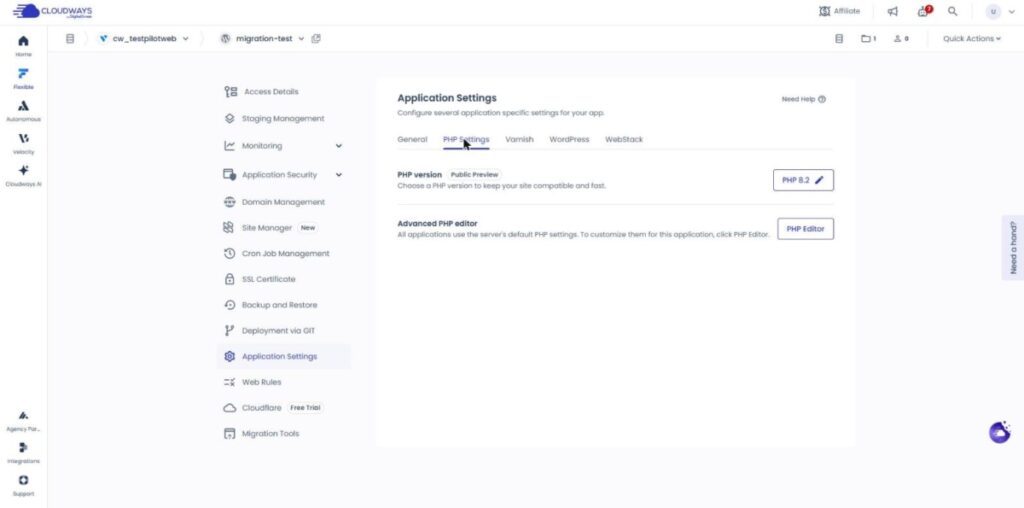
Di server Flexible, versi PHP terbagi dua: versi yang dipilih untuk tiap aplikasi dan default server. Dulu versi PHP umumnya dikelola per server, sehingga semua aplikasi di satu server memakai versi yang sama. Sekarang Anda menggantinya hanya untuk aplikasi itu, di tab [PHP Settings] pada layar [Application Settings] milik aplikasi tersebut.
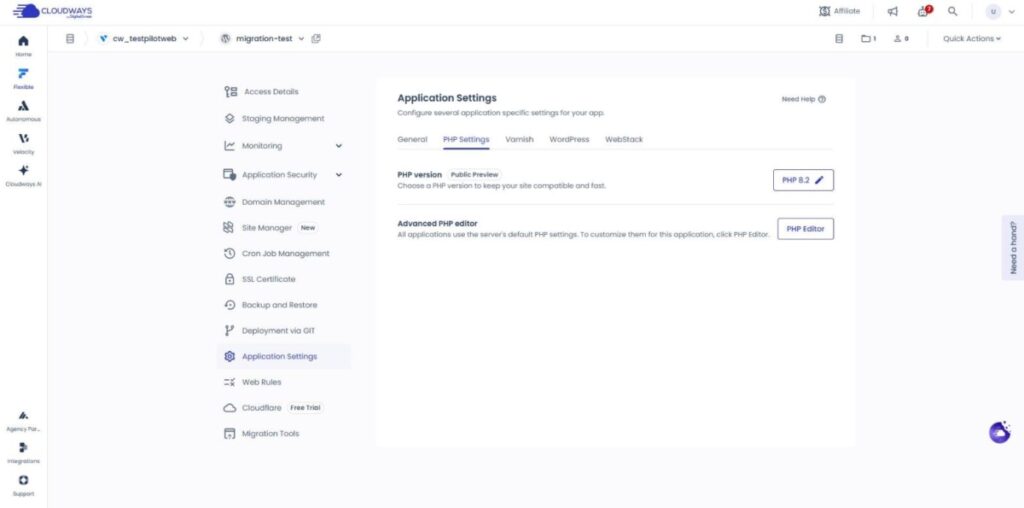
Tombol [PHP 8.2 ✎] di sebelah kanan baris [PHP version] pada tab [PHP Settings] menampilkan versi yang sedang dipakai aplikasi. Versi diganti dengan tombol ini.
Meskipun default server berubah, aplikasi yang sudah memilih versinya sendiri tetap berjalan dengan versi itu. Default server berlaku sebagai versi awal untuk aplikasi yang baru dibuat (menurut dokumentasi resmi).
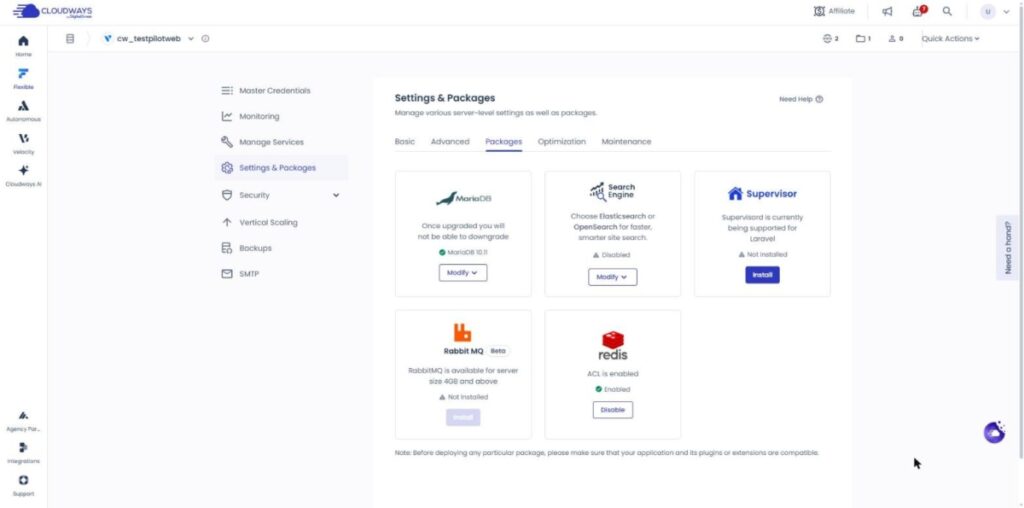
Di server yang fitur pemilihan versi per aplikasinya aktif, tab [Packages] di [Settings & Packages] tidak menampilkan entri PHP. Tab ini hanya berisi kartu paket seperti MariaDB dan redis.
Pengelola basis data dan Imunify berjalan dengan versi default server, apa pun versi yang dipilih di aplikasi. Tabel di bawah merangkum untuk apa saja nilai yang diubah di kedua tempat itu berlaku.
Item
Versi PHP aplikasi
Versi PHP default server
Layar tempat mengganti
Application Settings › PHP Settings
Tidak tampil di tab Packages (server dengan fitur per aplikasi aktif)
Cakupan
Satu aplikasi yang dipilih
Default server
Aplikasi yang baru dibuat
—
Mulai dengan versi ini
Aplikasi dengan versi yang dipilih sendiri
Tetap memakai versi yang dipilih
Tidak terpengaruh perubahan
WP-CLI
Mengikuti versi aplikasi
—
Pengelola basis data · Imunify
—
Berjalan dengan versi server
Server yang bisa dipakai
Debian 11 atau lebih baru
—
※ Menurut dokumentasi resmi Cloudways Flexible · diperiksa 2026-10-24
2️⃣ Pemeriksaan sebelum mengganti versi PHP
↪️ Kompatibilitas plugin, backup, versi Debian, memori
Mengganti versi PHP bisa membuat plugin atau tema yang tidak kompatibel dengan versi baru memunculkan error, jadi periksa dulu apakah plugin dan tema yang Anda pakai mendukung versi tujuan. Dokumentasi resmi menyarankan mengganti versi lebih dulu di aplikasi staging dan memeriksanya di sana.
Jendela penggantian versi menyarankan membuat backup aplikasi sebelum perubahan, sedangkan dokumentasi resmi menyarankan backup server. Backup inilah titik kembali jika muncul error.
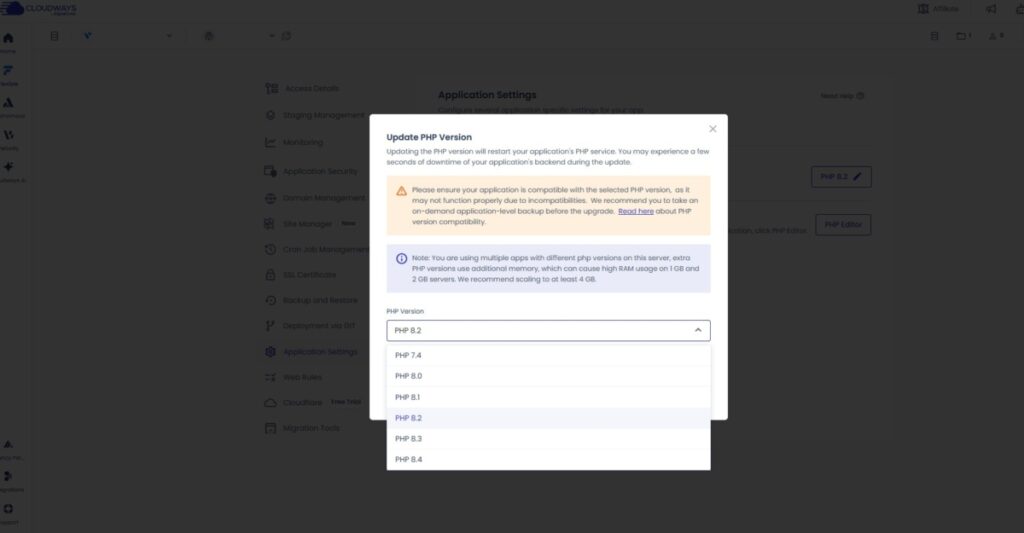
Versi yang bisa dipilih adalah 7.4, 8.0, 8.1, 8.2, 8.3, dan 8.4, dan 8.4 hanya muncul di server Debian 11 dan 12. Fitur mengganti versi per aplikasi juga hanya tersedia di server Debian 11 atau lebih baru, jadi jika 8.4 tidak terlihat di daftar, periksa dulu versi Debian server.
Daftar yang kami buka di server uji pada 28 Oktober 2026 juga berisi PHP 7.4 sampai 8.4, dan 8.5 belum ada.
Dokumentasi resmi menyarankan RAM 4GB atau lebih untuk server yang memakai versi berbeda per aplikasi, jadi di server dengan memori 1GB atau 2GB sebaiknya pakai satu versi saja.
3️⃣ Langkah mengganti versi PHP
Meskipun pemeriksaan sudah selesai, backend bisa berhenti beberapa detik selama versi diganti, jadi lakukan pada jam yang sepi pengunjung.
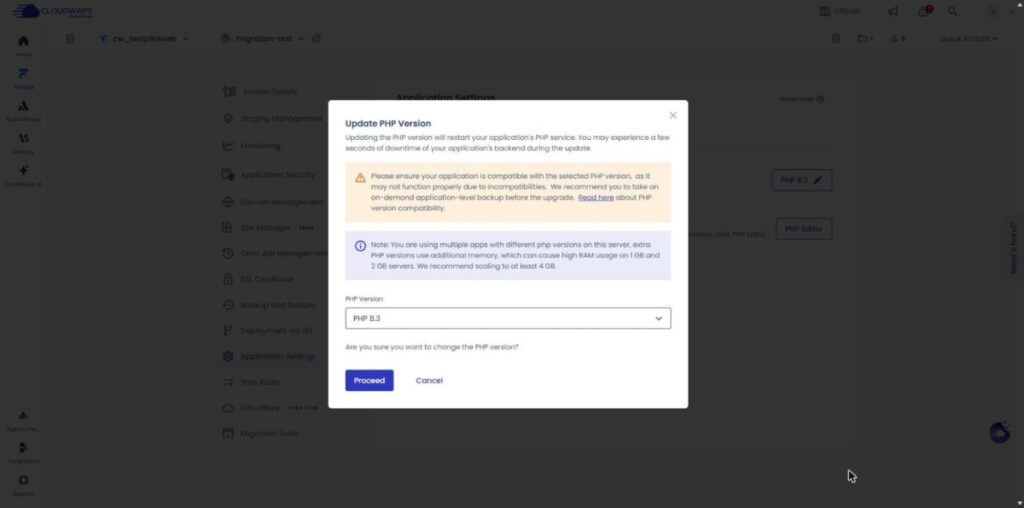
Di tab [Applications], pilih aplikasi lalu buka tab [PHP Settings] di [Application Settings]. Saat tombol [PHP 8.2 ✎] di baris [PHP version] ditekan, jendela [Update PHP Version] terbuka.
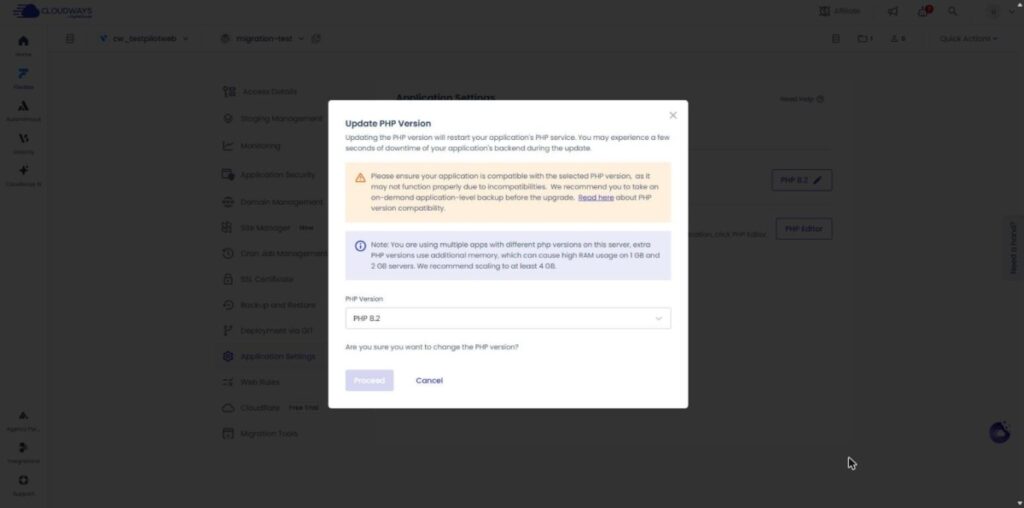
Jendela ini menampilkan pemberitahuan bahwa layanan PHP akan di-restart dan backend bisa berhenti beberapa detik, beserta saran membuat backup aplikasi, dan [Proceed] tetap redup sampai Anda memilih versi.
Saat 8.3 dipilih di kolom [PHP Version], [Proceed] menjadi aktif, dan menekannya memulai perubahan.
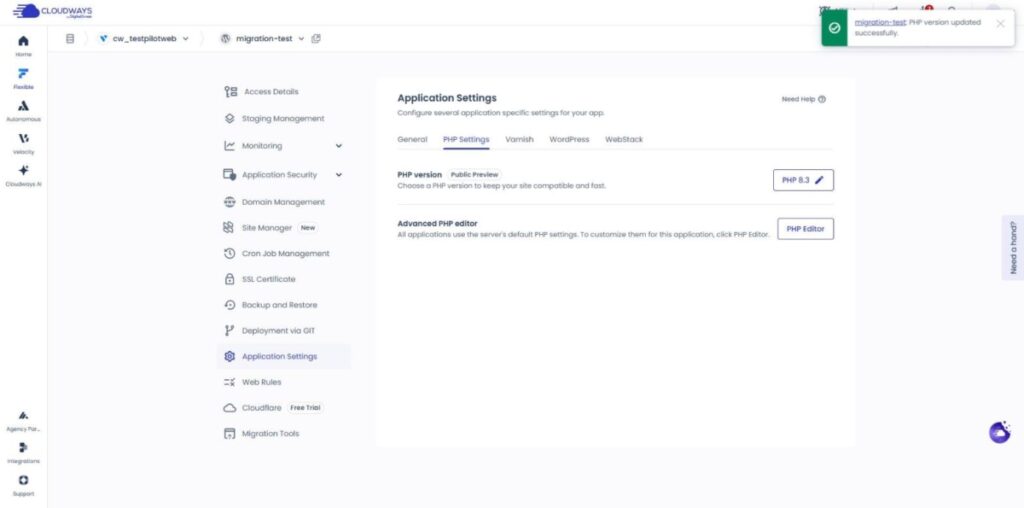
Configure several application specific settings for your app.
GeneralPHP SettingsVarnishWordPressWebStack
PHP versionPublic PreviewChoose a PHP version to keep your site compatible and fast.
Advanced PHP editorAll applications use the server's default PHP settings. To customize them for this application, click PHP Editor.
Update PHP Version
Updating the PHP version will restart your application's PHP service. You may experience a few seconds of downtime of your application's backend during the update.
Klik bagian yang menyala di menu kiri atau tombol di layar
4️⃣ Pemeriksaan setelah mengganti versi PHP
↪️ Kesehatan Situs, cron, mengembalikan versi
Setelah mengganti versi, buka [Peralatan › Kesehatan Situs] di admin WordPress, lalu di bagian [Server] pada tab [Info] periksa apakah baris [Versi PHP] sudah berganti ke versi yang dipilih. Nilai ini adalah versi PHP yang benar-benar memproses permintaan ke situs.
Pada aplikasi uji, notifikasi selesai [PHP version updated successfully.] muncul sekitar lima setengah menit setelah [Proceed]. Angka pada tombol di tab [PHP Settings] juga berubah menjadi 8.3.
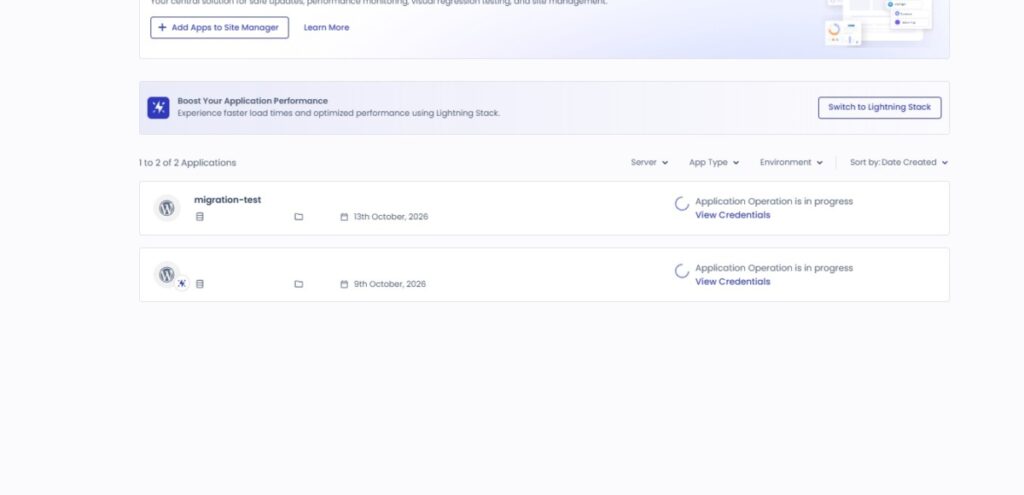
Di server uji yang sama dengan dua aplikasi, saat satu aplikasi kami ganti dari 8.2 ke 8.4, daftar [Applications] menampilkan kedua aplikasi sebagai [Application Operation is in progress].
Setelah proses selesai, aplikasi lainnya tetap di 8.2.
Meskipun beranda terbuka, lanjutkan dengan memeriksa apakah halaman admin, halaman-halaman penting, formulir kontak, dan fungsi plugin berjalan normal.
WP-CLI otomatis mengikuti versi PHP yang dipilih untuk aplikasi, sedangkan cron job yang Anda daftarkan sendiri baru berjalan dengan versi yang dipilih jika file eksekusi PHP ditulis dengan path lengkap (menurut dokumentasi resmi).
Jika muncul error, kembalikan ke versi sebelumnya di tab [PHP Settings] yang sama dan periksa log error. Jika mengembalikan versi tidak menyelesaikan masalah, pulihkan dari backup yang dibuat sebelum perubahan.
Mengembalikan aplikasi uji ke 8.2 memakan waktu sekitar 4 menit 43 detik, dan layar yang sama menampilkan versi [PHP 8.2 ✎].
🔢 FAQ & Konten yang Direkomendasikan
Di Autonomous, versi juga diganti di [PHP Settings] pada layar aplikasi, dan dokumentasi resmi menyebutkan bahwa sebelum perubahan Anda perlu membuat backup aplikasi, bukan backup server. PHP 8.4 hanya bisa dipilih di Flexible.
PHP 5.6 dan 7.0–7.3 sudah tidak didukung sejak 15 Agustus 2022, jadi aplikasi dengan versi ini hanya bisa diganti ke versi yang lebih tinggi. Setelah dinaikkan, versi tidak bisa diturunkan lagi ke versi-versi ini (menurut dokumentasi resmi).
Menurut dokumentasi resmi, server baru dimulai dengan PHP 8.2, dan aplikasi baru yang dibuat di server itu juga diatur ke versi default server. Jika butuh versi lain, ganti di [PHP Settings] setelah aplikasi dibuat.
☁️Konten Cloudways yang direkomendasikan21 artikel · 2 alat
🗂️ Mengelola Cloudways
📄 Apa itu Cloudways📄 Pendaftaran·pengaturan dasar📄 Menghubungkan domain📄 Pengaturan SSL
📋 Server & Aplikasi📄 Login admin📄 Staging Management📄 Pembayaran·harga📄 Email·add-on SMTP📄 MCP·kelola server dengan AI📄 Akses SFTP·SSH📄 Migrasi📄 Backup📄 Ubah ukuran server
📋 Perbandingan Hosting TOP 7📄 Apa itu cloud hosting📄 Apa itu managed hosting📄 Biaya web hosting📄 Cloudways untuk usaha kecil📄 Cloudways WooCommerce📄 Alternatif Cloudways
ℹ️ Pemberitahuan Afiliasi Konten di situs ini berisi tautan afiliasi. Jika pengunjung membeli produk atau layanan melalui tautan tersebut, situs ini menerima komisi dari penjual. Harga yang dibayar pembeli(turun saat ada diskon promo ↓), tidak naik karena hal ini. Harga, diskon, dan informasi stok yang ditampilkan berlaku pada saat penulisan dan bisa berbeda dengan kondisi sebenarnya, jadi pastikan kembali di situs penjual sebelum membeli. Pemilihan dan penilaian produk dibuat berdasarkan standar kami sendiri, dan ada tidaknya komisi tidak memengaruhi urutan maupun isi penilaian.