
Pengaturan Dasar wp-config.php: File & Memori·Revisi — Panduan Setelan SSH, SFTP, cPanel


File wp-config.php adalah file konfigurasi terpenting di situs web WordPress. File ini menyimpan informasi inti yang dibutuhkan WordPress untuk terhubung ke database dan berjalan, sehingga berperan seperti jantung situs.
Ⅰ. Peran wp-config.php
File ini berisi pengaturan sensitif berikut.
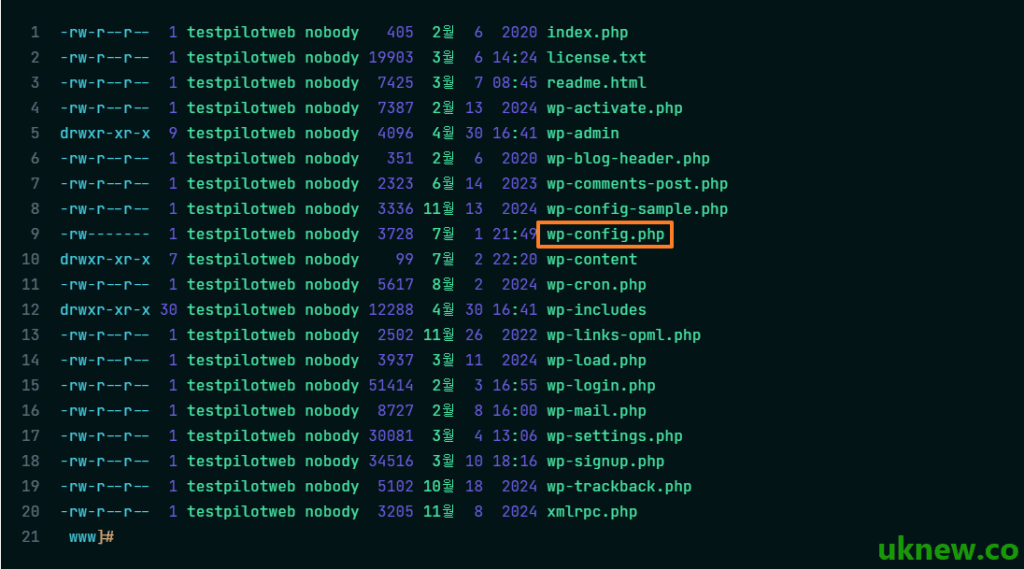
Karena sifat ini, file wp-config.php menjadi sasaran serangan utama bagi penyerang dari luar. Jika izin akses file salah diatur atau isinya terekspos, seluruh database bisa bocor atau hak admin situs bisa direbut, sehingga ini menjadi celah keamanan yang serius. Karena itu, langkah pertama memperkuat keamanan WordPress adalah memastikan file ini aman.
1️⃣ Lokasi File wp-config.php
wp-config.php berada di folder teratas tempat WordPress dipasang, sejajar dengan folder [wp-admin]·[wp-content]·[wp-includes]. Di hosting cPanel, folder itu adalah [public_html], sedangkan di VPS file ini diletakkan di web root (contoh: [/var/www/html/wp-config.php]).
Jika file tidak terlihat di folder teratas, periksa folder satu tingkat di atasnya. WordPress mencari wp-config.php di folder instalasi terlebih dahulu, dan jika tidak ada, memuatnya dari folder tepat di atasnya.
2️⃣ Cara Membuka wp-config.php
Di [File Manager] panel kontrol hosting, buka folder teratas, klik kanan wp-config.php, lalu pilih [Edit]. Cara ini memungkinkan Anda mengedit langsung di browser tanpa program lain.
Program FTP (FileZilla) dipakai untuk mengunduh file ke komputer, mengeditnya dengan editor, lalu mengunggahnya kembali. Simpan satu salinan file asli secara terpisah sebelum mengunggah agar bisa langsung dikembalikan jika terjadi error.
Di server yang diakses lewat SSH, seperti VPS, jalankan editor [vi] dengan path file di belakang namanya; [nano] juga bisa dibuka dengan cara yang sama.
vi /var/www/html/wp-config.php3️⃣ wp-config-sample.php dan Struktur Dasarnya
Paket WordPress yang baru diunduh tidak berisi wp-config.php, hanya [wp-config-sample.php] di tempat yang sama. Saat Anda memasukkan informasi database di layar instalasi, WordPress membuat wp-config.php berdasarkan file ini; menyalin dan mengganti namanya sendiri pun memberi hasil yang sama.
define( 'DB_NAME', 'database_name_here' );
define( 'DB_USER', 'username_here' );
define( 'DB_PASSWORD', 'password_here' );
define( 'DB_HOST', 'localhost' );
define( 'DB_CHARSET', 'utf8mb4' );
define( 'DB_COLLATE', '' );

define( 'AUTH_KEY',         'put your unique phrase here' );
define( 'SECURE_AUTH_KEY',  'put your unique phrase here' );
define( 'LOGGED_IN_KEY',    'put your unique phrase here' );
define( 'NONCE_KEY',        'put your unique phrase here' );
define( 'AUTH_SALT',        'put your unique phrase here' );
define( 'SECURE_AUTH_SALT', 'put your unique phrase here' );
define( 'LOGGED_IN_SALT',   'put your unique phrase here' );
define( 'NONCE_SALT',       'put your unique phrase here' );

$table_prefix = 'wp_';

define( 'WP_DEBUG', false );
Empat baris [DB_NAME]·[DB_USER]·[DB_PASSWORD]·[DB_HOST] diisi dengan informasi database dari hosting. Jika satu nilai saja salah, yang muncul bukan situs, melainkan error [Error establishing a database connection].
Delapan baris dari [AUTH_KEY] sampai [NONCE_SALT] adalah nilai yang mengenkripsi cookie login; ambil set baru dari [https://api.wordpress.org/secret-key/1.1/salt/] dan ganti semuanya sekaligus. Mengganti nilai ini membuat semua pengguna yang sedang login keluar.
[$table_prefix] adalah prefiks yang ditambahkan di depan nama tabel database, dengan nilai bawaan [wp_], dan berfungsi membedakan beberapa instalasi WordPress dalam satu database. Jika [WP_DEBUG] diubah ke [true], error PHP akan tampil di layar, jadi biarkan [false] pada situs yang sedang berjalan.
Ⅱ. Pengaturan Dasar wp-config.php Setelah Memasang WordPress
Semua baris pengaturan diletakkan di atas komentar /* That’s all, stop editing! Happy publishing. */. Di simulator di bawah, pilih cara terhubung (SSH·cPanel·FTP) lalu buka wp-config.php; tampilan langsung melompat ke baris pengaturan yang Anda klik di sebelah kiri.
- Konstanta pengaturan (define) di atas: Sebagian besar konstanta pengaturan WordPress (define) wajib berada di atas baris /* That’s all, stop editing! Happy publishing. */ — yakni tepat di atas komentar itu — agar termuat dengan benar saat WordPress menginisialisasi pengaturan.
- Pemuatan WordPress dimulai di bawah: Di bawah komentar ini ada definisi [ABSPATH] dan kode [require_once( ABSPATH . ‘wp-settings.php’ );]. Sejak file [wp-settings.php] ini dimuat, fungsi inti WordPress benar-benar mulai berjalan.
sedangkan WP_MAX_MEMORY_LIMIT adalah “batas tambahan untuk admin dan pemrosesan internal”.
Keduanya harus diatur bersama untuk mendapatkan kontrol memori WordPress yang menyeluruh.
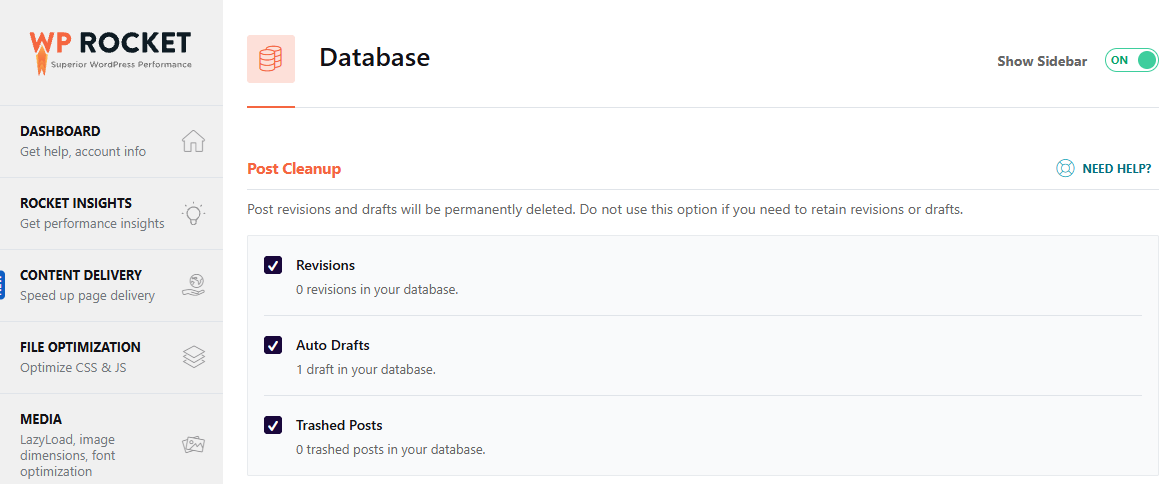

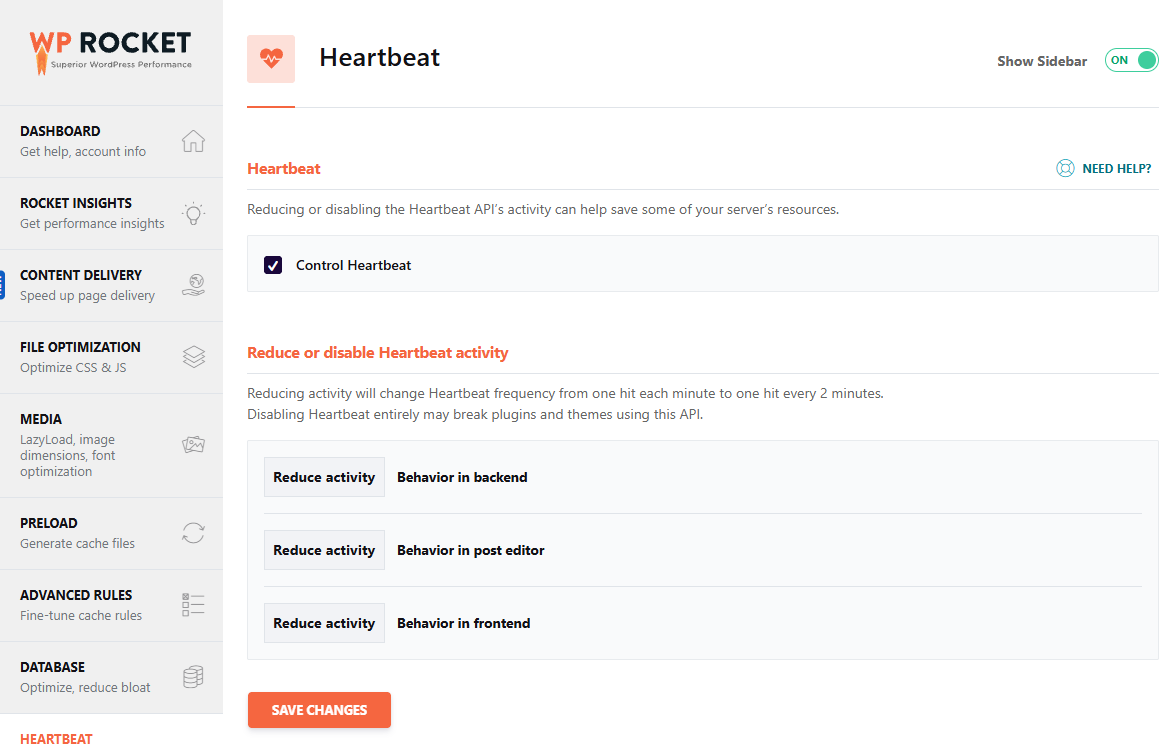
/wp-admin/admin-ajax.php untuk menjalankan panggilan AJAX dari browser. Di dasbor WordPress, file ini membuat permintaan POST terkirim setiap 15 detik.

/** Disable Heartbeat everywhere except post editor */
add_action('init', function() {
    global $pagenow;
    if ($pagenow != 'post.php' && $pagenow != 'post-new.php') {
        wp_deregister_script('heartbeat');
    }
}, 1);🔢 FAQ & Konten yang Direkomendasikan

 Performa
Menonaktifkan WP-Cron dan Cron Sistem
Cara mematikan wp-cron.php yang berjalan setiap kali halaman dibuka dan memindahkannya ke cron server.
Performa
Menonaktifkan WP-Cron dan Cron Sistem
Cara mematikan wp-cron.php yang berjalan setiap kali halaman dibuka dan memindahkannya ke cron server.
 Pengaturan
2 Cara Menghilangkan Permintaan Kredensial FTP
Dua cara menghilangkan kotak isian FTP yang muncul setiap kali memperbarui plugin.
Pengaturan
2 Cara Menghilangkan Permintaan Kredensial FTP
Dua cara menghilangkan kotak isian FTP yang muncul setiap kali memperbarui plugin.
 Error
Critical Error: Penyebab dan Solusinya
Proses menemukan penyebab dan memperbaikinya saat muncul pesan [There has been a critical error].
Error
Critical Error: Penyebab dan Solusinya
Proses menemukan penyebab dan memperbaikinya saat muncul pesan [There has been a critical error].
ℹ️ Pemberitahuan Afiliasi
Konten di situs ini berisi tautan afiliasi. Jika pengunjung membeli produk atau layanan melalui tautan tersebut, situs ini menerima komisi dari penjual. Harga yang dibayar pembeli(turun saat ada diskon promo ↓), tidak naik karena hal ini. Harga, diskon, dan informasi stok yang ditampilkan berlaku pada saat penulisan dan bisa berbeda dengan kondisi sebenarnya, jadi pastikan kembali di situs penjual sebelum membeli. Pemilihan dan penilaian produk dibuat berdasarkan standar kami sendiri, dan ada tidaknya komisi tidak memengaruhi urutan maupun isi penilaian.