
Comando ls di Linux


Il comando ls, abbreviazione di list, mostra file e directory di un sistema Linux. Mostra anche informazioni come tipo di file, dimensione e data di creazione.
✅ Uso di base del comando ls
ls -opzioni [file o directory]Se esegui ls senza [file o directory], elenca la directory corrente.
 testuser]# pwd
/home/testuser
 testuser]# ls
a  aa  aaa  a_sim  b  bb  bbb
testuser]# ✅ Il comando ll (ls -l)
In Linux il comando ll è di solito una scorciatoia per ls -l – impostata come alias (nome breve).
 usr]# grep -r 'alias ll' /etc
/etc/profile.d/colorls.csh:alias ll 'ls -l'
/etc/profile.d/colorls.csh:alias ll 'ls -l --color=auto'
/etc/profile.d/colorls.sh:  alias ll='ls -l' 2>/dev/null
/etc/profile.d/colorls.sh:alias ll='ls -l --color=auto' 2>/dev/null

 Ubuntu ~]# grep -r 'alias ll' /etc
/etc/skel/.bashrc:alias ll='ls -alF'
Controllando le informazioni dei file con il comando ll si ottiene questo.
Come opzione di ls -l mostra i file in formato elenco con permessi, proprietario, dimensione, ora di modifica e altro.
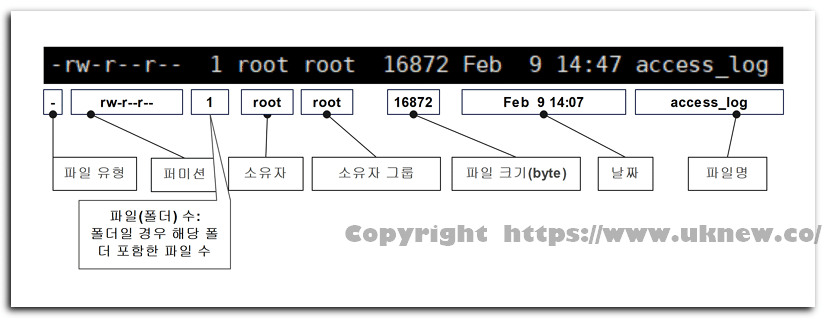
Sui server dove ll non è impostato compare l'errore [bash: ll: command not found]. L'account master su Cloudways (Debian 12) ne è un esempio: nel file [.bashrc] [#alias ll='ls -l'] c'è solo come commento.
Digitando [alias ll='ls -l'] lo puoi usare subito, ma l'alias sparisce quando ti disconnetti. Per usare ll a ogni connessione, salva l'alias nel file [.bash_aliases] della tua cartella home.
echo "alias ll='ls -l'" >> ~/.bash_aliases[.bashrc] è impostato per leggere il file [.bash_aliases] se esiste, quindi ll funziona alla connessione successiva. Digitando [type ll] lo confermi con [ll is aliased to `ls -l'].
Su Cloudways il file [.bashrc] è bloccato con l'attributo immutabile (i), quindi l'account master non può modificarlo, ma può creare nuovi file nella cartella home.
✅ Opzioni del comando ls
| Opzione | Descrizione | |
|---|---|---|
| -l= ll | Mostra permessi · numero di link · proprietario · gruppo · dimensione · ora di modifica su una riga | |
| -a | --allMostra i file nascosti (nomi che iniziano con .) più la directory corrente (.) e quella superiore (..) | |
| -A | --almost-allMostra i file nascosti ma esclude . e .. | |
| -h | --human-readableCon -l mostra le dimensioni in K · M · G | |
| -t | Ordina per ora di modifica (i più recenti prima) | |
| -r | --reverseInverte l'ordinamento (con -lt, i più vecchi prima) | |
| -S | Ordina per dimensione (i più grandi prima) | |
| -R | --recursiveElenca anche tutte le sottodirectory | |
| -d | --directoryMostra la directory stessa invece del contenuto | |
| -F | --classifyAggiunge un simbolo di tipo dopo il nome (directory / · eseguibile * · link simbolico @) | |
| -1 | Mostra una voce per riga | |
| -i | --inodeMostra il numero di inode di ogni file | |
| -n | --numeric-uid-gidUsa il formato -l ma mostra proprietario e gruppo come ID numerici | |
| -b | --escapeMostra i caratteri speciali non stampabili come escape con barra rovesciata |
Puoi digitare le opzioni della tabella nel simulatore qui sotto e confrontare i risultati. La stessa directory contiene già file nascosti, file di dimensioni diverse, un eseguibile e un link simbolico.
✅ Esempi d'uso
Visualizza tutti i file nascosti in formato elenco.
 /]# ls -al
total 16777264
dr-xr-xr-x.  18 root root         283 Jun  7 19:12 .
dr-xr-xr-x.  18 root root         283 Jun  7 19:12 ..
dr-xr-xr-x.   2 root root           6 Mar 25  2022 afs
-rw-r--r--    1 root root           0 May 29  2024 .autorelabel # punto iniziale
lrwxrwxrwx.   1 root root           7 Mar 25  2022 bin -> usr/bin
...
A parte la cartella corrente (.) e quella superiore (..), ogni nome che inizia con un punto (.) è considerato un file nascosto.
Per elencare i file nascosti senza la cartella corrente e quella superiore, usa l'opzione maiuscola -A.
dr-xr-xr-x.   2 root root           6 Mar 25  2022 afs
-rw-r--r--    1 root root           0 May 29  2024 .autorelabel
lrwxrwxrwx.   1 root root           7 Mar 25  2022 bin -> usr/bin
...
🔲 Controllare directory e tipi di file: -d · -F
L'opzione -d mostra il nome della directory invece del suo contenuto.
 home]# ls -d testuser/
testuser/
 home]# ls testuser/
a  aa  aaa  a_sim  b  bb  bbb
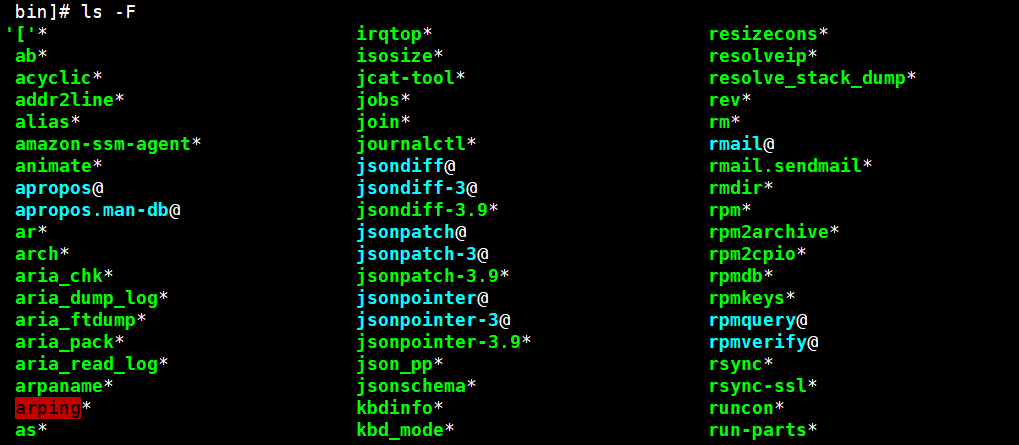
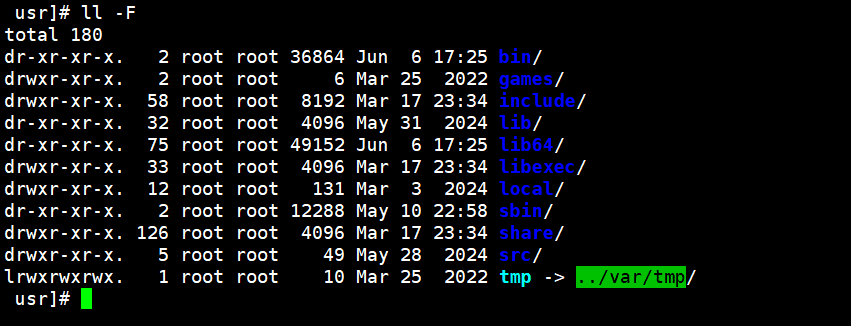
L'opzione -F mostra il tipo di ogni file. Gli eseguibili ricevono un [*] dopo il nome e i link simbolici un [@].
ℹ️ Informativa sull'affiliazione
I contenuti di questo sito includono link di affiliazione. Se un visitatore acquista un prodotto o un servizio tramite uno di questi link, il sito riceve una commissione dal venditore. In questo processo l'importo pagato dall'acquirente (durante le promozioni l'importo scende↓) non aumenta. Prezzi, sconti e disponibilità indicati si riferiscono al momento della stesura e possono differire da quelli reali: prima di acquistare verifica sempre presso il venditore. I prodotti vengono scelti e valutati secondo criteri propri, e le commissioni non influiscono sull'ordine di presentazione né sul contenuto delle valutazioni.