
Comando journalctl: uso, log per servizio e pulizia delle dimensioni del journal
Il comando journalctl è lo strumento per scegliere e leggere, nel journal di systemd, i log lasciati dai servizi e dal kernel. Su Linux con systemd, systemd-journald raccoglie questi log nel journal. Leggendo i log per servizio, orario e priorità su un server AlmaLinux 9 e su un server Debian 12, un account normale vedeva solo i propri log, e un server che tiene il journal in memoria non poteva scegliere un avvio precedente.
L'output qui sotto proviene dai due server. Nomi host, account, ID di avvio, numeri di processo del server AlmaLinux e la release del pacchetto systemd sono stati sostituiti con valori di esempio, ed entrambi i server hanno stampato gli orari in UTC.
1️⃣ Come usare il comando journalctl e leggere i log recenti
Se esegui journalctl senza opzioni, il journal si apre in less dalla riga più vecchia; per vedere i log recenti imposta quindi il numero di righe con -n. Se ometti il numero dopo -n, compaiono 10 righe.
journalctl -n 3Oct 28 07:14:06 server1 systemd[1]: session-3017.scope: Deactivated successfully.
Oct 28 07:14:06 server1 systemd[1]: session-3017.scope: Consumed 3.934s CPU time.
Oct 28 07:14:07 server1 sudo[851987]: pam_unix(sudo:session): session closed for user userOgni riga è composta da orario, nome host, programma che ha scritto il log con il suo numero di processo e messaggio. Con -r l'ordine si inverte e la riga più recente sale in cima. Nel log di crond del server AlmaLinux, la riga CMDEND scritta per ultima era in cima.
journalctl -r -u crond -n 3Oct 28 07:01:01 server1 CROND[841384]: (root) CMDEND (run-parts /etc/cron.hourly)
Oct 28 07:01:01 server1 run-parts[841394]: (/etc/cron.hourly) starting 0anacron
Oct 28 07:01:01 server1 CROND[841388]: (root) CMD (run-parts /etc/cron.hourly)-f non termina dopo l'ultima riga e continua a stampare le nuove righe man mano che arrivano. Sul server Debian 12 l'ultima riga di logger è rimasta a schermo con -q e -t myapp, e con logger sono state scritte altre due righe. Le due righe sono comparse subito sotto.
journalctl -q -f -n 1 -t myappOct 28 07:12:46 server2 myapp[347704]: journalctl error test
Oct 28 07:14:35 server2 myapp[347881]: follow line 1
Oct 28 07:14:36 server2 myapp[347877]: follow line 2-f non si ferma finché non premi Ctrl+C, quindi usalo per seguire il log mentre un servizio si riavvia.
In less, le righe più larghe dello schermo vengono tagliate a destra e la parte tagliata si vede con i tasti freccia. L'output inviato a una pipe o a un file non passa da less. Per stampare direttamente nel terminale senza less, aggiungi --no-pager.
2️⃣ Log di journalctl per servizio
Le righe recenti mescolano i log di molti servizi; per vedere il log di un solo servizio indica quindi il nome dell'unità con -u. Il .service alla fine del nome dell'unità si può omettere.
journalctl -u crond -n 4Oct 28 06:01:01 server1 CROND[802926]: (root) CMDEND (run-parts /etc/cron.hourly)
Oct 28 07:01:01 server1 CROND[841388]: (root) CMD (run-parts /etc/cron.hourly)
Oct 28 07:01:01 server1 run-parts[841394]: (/etc/cron.hourly) starting 0anacron
Oct 28 07:01:01 server1 CROND[841384]: (root) CMDEND (run-parts /etc/cron.hourly)Scrivendo -u due volte, i log dei due servizi escono mescolati in ordine di orario. Selezionando insieme crond e nginx dalle 08:00 alle 08:15 del 18 ottobre sul server AlmaLinux, dopo quattro righe di crond alle 08:01 sono seguite due righe di nginx reload alle 08:12.
journalctl -u nginx -u crond --since '2026-10-18 08:00' --until '2026-10-18 08:15'Oct 18 08:01:01 server1 CROND[381522]: (root) CMD (run-parts /etc/cron.hourly)
Oct 18 08:01:01 server1 run-parts[381528]: (/etc/cron.hourly) starting 0anacron
Oct 18 08:01:01 server1 run-parts[381534]: (/etc/cron.hourly) finished 0anacron
Oct 18 08:01:01 server1 CROND[381518]: (root) CMDEND (run-parts /etc/cron.hourly)
Oct 18 08:12:30 server1 systemd[1]: Reloading nginx - high performance web server...
Oct 18 08:12:30 server1 systemd[1]: Reloaded nginx - high performance web server.systemctl status mostra solo le ultime 10 righe di log sotto lo stato del servizio, quindi i log precedenti si controllano con journalctl -u. Subito dopo aver eseguito systemctl restart su un servizio, esegui journalctl -u per controllare il log di avvio.
I log che script o job di cron hanno scritto con logger si trovano tramite l'etichetta (identificatore), non tramite un'unità. Dopo -t scrivi lo stesso nome dato al -t di logger.
logger -t myapp 'journalctl test message'Sul server Debian 12 logger non ha stampato nulla a schermo, e le righe scritte sono state trovate con -t myapp.
journalctl -q -t myappOct 28 07:12:44 server2 myapp[347693]: journalctl test message-g lascia solo le righe il cui messaggio contiene un certo testo. Se scrivi il testo tutto in minuscolo, maiuscole e minuscole non vengono distinte.
journalctl -u crond -g anacron -n 2Oct 28 07:01:01 server1 run-parts[841394]: (/etc/cron.hourly) starting 0anacron-n conta le righe prima che -g le filtri, quindi delle ultime due righe di crond è rimasta solo quella con anacron.
3️⃣ Log per intervallo di tempo e per avvio
--since e --until fissano l'inizio e la fine dell'intervallo di tempo stampato. Se tra data e ora c'è uno spazio, racchiudi il valore tra virgolette singole.
| Valore di --since | Significato e quando usarlo |
|---|---|
| '2026-10-28 06:00' | Dalle 06:00:00 di quel giorno (senza secondi vale 00), quando sai a che ora è iniziato il problema |
| today | Dalle 00:00:00 di oggi, per vedere solo i log di oggi |
| yesterday | Dalle 00:00:00 di ieri fino a ora; per vedere solo ieri aggiungi --until today |
| '-2h' | Da 2 ore fa, per vedere cosa è appena successo (misurato sotto) |
| '1 hour ago' | Da 1 ora fa, come -1h |
Sul server AlmaLinux le ultime 2 ore iniziavano con le righe di crond scritte alle 06:01; qui sotto ci sono le prime quattro.
journalctl -u crond --since '-2h' | head -4Oct 28 06:01:01 server1 CROND[802930]: (root) CMD (run-parts /etc/cron.hourly)
Oct 28 06:01:01 server1 run-parts[802936]: (/etc/cron.hourly) starting 0anacron
Oct 28 06:01:01 server1 CROND[802926]: (root) CMDEND (run-parts /etc/cron.hourly)
Oct 28 07:01:01 server1 CROND[841388]: (root) CMD (run-parts /etc/cron.hourly)-b lascia solo i log dall'avvio corrente. Se cerchi perché un server si è riavviato, controlla prima nell'elenco degli avvii se restano i log dell'avvio precedente.
journalctl -b -u crond -n 2Oct 28 07:01:01 server1 run-parts[841394]: (/etc/cron.hourly) starting 0anacron
Oct 28 07:01:01 server1 CROND[841384]: (root) CMDEND (run-parts /etc/cron.hourly)--list-boots stampa, per ogni avvio rimasto nel journal, il numero, l'ID di avvio e l'orario della prima e dell'ultima riga.
journalctl --list-bootsIDX BOOT ID FIRST ENTRY LAST ENTRY
0 4f1c2a9be0d34c7a8e6b5d20c1f3a7e9 Sat 2026-10-17 08:29:26 UTC Wed 2026-10-28 07:16:10 UTCIl server AlmaLinux non tiene il journal su disco e aveva quindi un solo record di avvio. Per questo -b -1 per l'avvio precedente ha lasciato solo un avviso e si è chiuso.
journalctl -b -1Specifying boot ID or boot offset has no effect, no persistent journal was found.I log di un avvio precedente si leggono con -b -1 solo sui server che salvano il journal su disco (/var/log/journal).
4️⃣ Log degli errori e log del kernel con journalctl
-p seleziona le righe in base alla priorità del log. Indicando un livello compaiono quel livello e tutti quelli più importanti, e il livello si può scrivere sia come nome sia come numero.
| Livello | Numerico | Significato |
|---|---|---|
| emerg | 0 | Il sistema è inutilizzabile |
| alert | 1 | Serve un intervento immediato |
| crit | 2 | Errore critico |
| err | 3 | Errore |
| warning | 4 | Avviso |
| notice | 5 | Normale ma da notare; livello delle righe scritte da logger senza -p |
| info | 6 | Informazioni |
| debug | 7 | Messaggio di debug |
Dopo aver scritto una riga di livello err con logger e selezionato con -p err, la riga di livello notice con la stessa etichetta (journalctl test message) è sparita ed è rimasta solo la riga err.
logger -t myapp -p user.err 'journalctl error test'; journalctl -q -t myapp -p errOct 28 07:12:46 server2 myapp[347704]: journalctl error testCollegando due livelli con due punti si stampa solo quell'intervallo. Con warning..err restano solo i livelli avviso ed errore.
journalctl -q -t myapp -p warning..errOct 28 07:12:46 server2 myapp[347704]: journalctl error test-k lascia solo i messaggi del kernel e stampa solo le righe dall'avvio corrente.
journalctl -k -n 3Oct 26 10:14:25 server1 systemd-rc-local-generator[96245]: /etc/rc.d/rc.local is not marked executable, skipping.
Oct 27 10:47:57 server1 systemd-rc-local-generator[512078]: /etc/rc.d/rc.local is not marked executable, skipping.
Oct 27 11:01:10 server1 systemd-rc-local-generator[520023]: /etc/rc.d/rc.local is not marked executable, skipping.Le ultime tre righe di -k sul server AlmaLinux erano tutte righe di systemd-rc-local-generator. Sono messaggi scritti nel buffer di log del kernel, quindi vengono salvati con _TRANSPORT uguale a kernel e compaiono anche con -k.
5️⃣ Formati di output di journalctl
-o cambia il formato di ogni riga. Il valore predefinito short è quasi uguale a un file syslog, mentre short-iso porta l'orario nel formato ISO 8601 con il fuso orario. Passando a short-iso sul server AlmaLinux, alla fine dell'orario si è aggiunto +0000.
journalctl -u crond -n 2 -o short-iso2026-10-28T07:01:01+0000 server1 run-parts[841394]: (/etc/cron.hourly) starting 0anacron
2026-10-28T07:01:01+0000 server1 CROND[841384]: (root) CMDEND (run-parts /etc/cron.hourly)cat toglie orario e nome host e stampa solo il messaggio; usalo quando passi i messaggi a grep o a un altro programma.
journalctl -u crond -n 2 -o cat(/etc/cron.hourly) starting 0anacron
(root) CMDEND (run-parts /etc/cron.hourly)json e json-pretty stampano i campi salvati nel journal come nomi e valori. Quando scegli i campi con --output-fields, i campi di cursore, orario e ID di avvio arrivano sempre insieme. Anche scegliendo solo quattro campi sul server Debian 12, sono comparsi insieme __CURSOR, _BOOT_ID e due campi di orario.
journalctl -q -t myapp -n 1 -o json-pretty --output-fields=MESSAGE,PRIORITY,SYSLOG_IDENTIFIER,_PID{
"__REALTIME_TIMESTAMP" : "1793171676664200",
"_PID" : "347877",
"SYSLOG_IDENTIFIER" : "myapp",
"MESSAGE" : "follow line 2",
"__CURSOR" : "s=2a6f0c1d9e8b47a3b5c4d3e2f1a0b9c8;i=1a2b3;b=b7e3d1a04c9f4e2a8d6c5b1f0e2a9c47;m=17cf8fe36f5;t=65ee150cf1188;x=1f2e3d4c5b6a7980",
"_BOOT_ID" : "b7e3d1a04c9f4e2a8d6c5b1f0e2a9c47",
"PRIORITY" : "5",
"__MONOTONIC_TIMESTAMP" : "1636264982261"
}6️⃣ Posizione del journal e pulizia delle dimensioni
Se il journal sta in memoria o su disco lo decide il valore Storage= di journald.conf. Il valore predefinito auto salva su disco se esiste la cartella /var/log/journal, altrimenti in memoria (/run/log/journal).
Il server AlmaLinux non aveva la cartella /var/log/journal, quindi il journal era solo in /run/log/journal.
ls -ld /var/log/journal /run/log/journalls: cannot access '/var/log/journal': No such file or directory
drwxr-sr-x+ 4 root systemd-journal 80 Oct 17 08:30 /run/log/journalIl server Debian 12 aveva entrambe le cartelle, e il journal si accumulava su disco.
ls -ld /var/log/journal /run/log/journaldrwxr-sr-x+ 2 root systemd-journal 40 Oct 9 08:43 /run/log/journal
drwxr-sr-x+ 4 root systemd-journal 4096 Sep 24 12:52 /var/log/journalPer conservare i log dopo un riavvio, imposta Storage= su persistent in journald.conf e riavvia systemd-journald. Secondo il manuale ufficiale, la cartella /var/log/journal viene creata automaticamente quando serve. Per questo articolo le impostazioni non sono state cambiate.
Un journal salvato su disco è come la scatola nera di un aereo, che si recupera e si legge dopo un incidente.
--disk-usage stampa la dimensione totale dei file del journal archiviati e di quelli in uso. Su un account normale del server Debian 12, con l'avviso [Hint] in alto nascosto da -q, il risultato era una sola riga: 6.6M.
journalctl -q --disk-usageArchived and active journals take up 6.6M in the file system.La dimensione massima del journal salvato su disco si imposta con SystemMaxUse=. Senza valore, il limite è il 10% della dimensione del file system (al massimo 4G), e nel journald.conf del server Debian 12 c'era scritto 50M.
grep -v '^#' /etc/systemd/journald.conf | grep -v '^$'[Journal]
SystemMaxUse=50MPer ridurre subito i journal vecchi, imposta la dimensione da tenere con --vacuum-size o il periodo da tenere con --vacuum-time. Entrambi i comandi eliminano file del journal, quindi in questo articolo non sono stati eseguiti.
journalctl --vacuum-size=200M--vacuum-size=200M elimina i file del journal archiviati, a partire dai più vecchi, finché la dimensione totale scende sotto 200M.
journalctl --vacuum-time=2weeks--vacuum-time=2weeks elimina i file di archivio che contengono solo righe più vecchie di 2 settimane.
vacuum elimina solo i file archiviati e lascia quelli in uso, quindi anche dopo averlo eseguito il numero di --disk-usage potrebbe non scendere fino alla dimensione indicata.
I log di testo in /var/log li scrive rsyslog, che funziona separatamente da journald. Per questo i due log si leggono e si gestiscono in modo diverso.
| Voce | journald(journalctl) | rsyslog |
|---|---|---|
| Come leggerlo | journalctl | cat, less, grep |
| Dove si trova | /run/log/journal o /var/log/journal | /var/log/messages (famiglia RHEL) o /var/log/syslog (famiglia Debian) |
| Gestione delle dimensioni | SystemMaxUse e altri in journald.conf | logrotate |
7️⃣ Permessi di lettura e opzioni del comando journalctl
🔲 Permessi di lettura
Eseguendo journalctl con un account diverso da root, in alto compare un testo [Hint] e si vedono solo i log scritti da quell'account. Cercando i log di nginx con un account normale sul server Debian 12, dopo l'avviso è comparso solo [-- No entries --].
journalctl -u nginx -n 5Hint: You are currently not seeing messages from other users and the system.
Users in groups 'adm', 'systemd-journal' can see all messages.
Pass -q to turn off this notice.
-- No entries --Secondo id -nG, questo account apparteneva a un solo gruppo e non era nei gruppi adm o systemd-journal citati dall'avviso.
id -nGuserIl manuale ufficiale spiega che gli account dei gruppi systemd-journal, adm e wheel possono leggere tutto il journal. adm e wheel portano altri permessi stabiliti dalla distribuzione, e wheel spesso consente anche attività di amministrazione, quindi per un account che legge solo i log il gruppo giusto è systemd-journal.
usermod -aG systemd-journal userIl comando usermod che aggiunge il gruppo non è stato eseguito in questo articolo. Dopo aver aggiunto il gruppo, accedi di nuovo e controlla i gruppi con id -nG. Un account con permessi di amministratore vede tutti i log anche eseguendo sudo journalctl.
Il testo [Hint] si nasconde con -q. Anche con -q, però, i log visibili restano solo le righe scritte da quell'account. --user legge il journal utente di quell'account e funziona solo sui server che salvano il journal su disco. Sul server Debian 12, che tiene il journal su disco, sono comparse le righe di systemd e di logger di quell'account.
journalctl --user -n 3Oct 28 07:12:35 server2 systemd[347665]: Reached target default.target - Main User Target.
Oct 28 07:12:35 server2 systemd[347665]: Startup finished in 181ms.
Oct 28 07:12:44 server2 myapp[347693]: journalctl test message🔲 Opzioni del comando journalctl
📌 Opzioni principali: risultati di questo articolo
| Opzione | Compito | Risultato in questo articolo | |
|---|---|---|---|
| -n righe | Stampa solo le ultime righe; 10 righe se il numero è omesso | -n 3 mostra le ultime tre righe | |
| -r | Inverte l'ordine, riga più recente in cima | Nel log di crond la riga CMDEND scritta per ultima è in cima | |
| -f | Continua a stampare le nuove righe dopo l'ultima | Le due righe scritte con logger seguono subito sotto | |
| -q | Nasconde avvisi come [Hint] | Il risultato di --disk-usage di un account normale Debian 12 resta una riga: 6.6M | |
| -u unità | Stampa solo il log di quel servizio | Con -u due volte, dopo quattro righe di crond seguono due righe di nginx reload in ordine di orario | |
| -t etichetta | Stampa solo i log con l'etichetta data a logger -t | -t myapp mostra le righe scritte con logger | |
| -g testo | Stampa solo le righe il cui messaggio contiene quel testo | Delle ultime due righe di crond resta solo quella con anacron | |
| --since, --until | Inizio e fine dell'intervallo di tempo stampato | --since '-2h' inizia dalle righe di crond scritte alle 06:01 | |
| -b | Solo i log dall'avvio corrente; -b -1 è l'avvio precedente | Sul server AlmaLinux, che non tiene il journal su disco, -b -1 mostra solo l'avviso [no persistent journal was found] | |
| --list-boots | Elenco degli avvii rimasti nel journal | Il server AlmaLinux ha un solo record di avvio | |
| -p livello | Stampa solo quella priorità e i livelli più importanti | -p err toglie la riga notice e lascia solo la riga err; warning..err dà la stessa riga | |
| -k | Stampa solo i messaggi del kernel dell'avvio corrente | Le ultime tre righe sono tutte di systemd-rc-local-generator | |
| -o formato | Cambia il formato di output di ogni riga | short-iso aggiunge +0000 alla fine dell'orario; cat lascia solo il messaggio | |
| --output-fields campi | Sceglie i campi nell'output json | Anche scegliendo solo quattro campi arrivano insieme __CURSOR, _BOOT_ID e due campi di orario | |
| --disk-usage | Stampa la dimensione totale occupata dai file del journal | 6.6M su un account normale del server Debian 12 | |
| --user | Legge il journal utente di quell'account | Sul server Debian 12 compaiono le righe di systemd e di logger di quell'account | |
| --utc | Stampa gli orari in UTC | Anche sul server AlmaLinux con un proprio fuso orario, gli orari del log di crond passano a UTC | |
| campo=valore | Stampa solo le righe con quel valore di campo | _PID=347704 mostra solo la riga err scritta da logger |
📎 Altre opzioni: secondo il manuale ufficiale
| Opzione | Compito | |
|---|---|---|
| --no-pager | Stampa direttamente nel terminale senza passare da less | |
| -e, --pager-end | Apre less alla fine del journal; 1000 righe se -n non è indicato | |
| -x, --catalog | Aggiunge alle righe di log il testo esplicativo del catalogo dei messaggi | |
| -a, --all | Stampa i campi per intero, anche con caratteri non stampabili o valori molto lunghi | |
| -N, --fields | Stampa tutti i nomi di campo usati nel journal | |
| -F, --field= campo | Stampa tutti i valori di quel campo | |
| -D cartella | Legge il journal della cartella indicata invece della posizione predefinita | |
| --file= file | Legge il file di journal indicato; si può indicare più volte | |
| --vacuum-size= dimensione | Elimina i file del journal archiviati, dai più vecchi, fino a scendere sotto la dimensione indicata | |
| --vacuum-time= periodo | Elimina i file di archivio che contengono solo righe più vecchie del periodo indicato | |
| --vacuum-files= numero | Elimina i file del journal archiviati tenendone solo il numero indicato | |
| --rotate | Archivia i file del journal in uso e ne inizia di nuovi | |
| --flush | Sposta il journal dalla memoria (/run/log/journal) al disco (/var/log/journal), con salvataggio persistent |
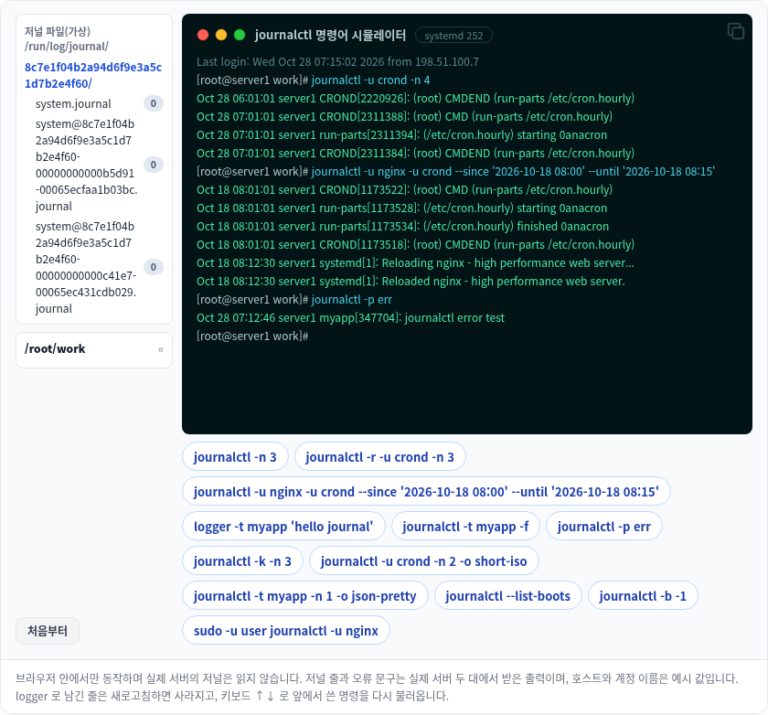
🔲 Simulatore del comando journalctl
Nel simulatore qui sotto puoi digitare tu i comandi per controllare log recenti, log per servizio, intervalli di tempo, priorità e formati di output.
🔢 FAQ & contenuti consigliati



ℹ️ Informativa sull'affiliazione
I contenuti di questo sito includono link di affiliazione. Se un visitatore acquista un prodotto o un servizio tramite uno di questi link, il sito riceve una commissione dal venditore. In questo processo l'importo pagato dall'acquirente (durante le promozioni l'importo scende↓) non aumenta. Prezzi, sconti e disponibilità indicati si riferiscono al momento della stesura e possono differire da quelli reali: prima di acquistare verifica sempre presso il venditore. I prodotti vengono scelti e valutati secondo criteri propri, e le commissioni non influiscono sull'ordine di presentazione né sul contenuto delle valutazioni.