
Hostinger hPanel: menu-indeling en beheerscherm van de WordPress-site
Hostinger hPanel is het beheerpaneel van Hostinger waarin je sites, domeinen, e-mail en serverinstellingen op één plek beheert. We maakten een WordPress-site aan op het Unlimited-abonnement en openden de menu's één voor één, van Home tot het beheerscherm van de site, om te zien waar je wat instelt.
Menunamen en schermen staan hier precies zoals ze in de Engelse interface te zien waren op 31 oktober en 1 november 2026. Op knoppen die instellingen wijzigen hebben we niet geklikt; we hebben alleen de schermen bekeken.
1️⃣ Startscherm van Hostinger hPanel
Na het inloggen opent hPanel [Home]. Onder de begroeting staat een invoerveld waarin je verzoeken direct aan Hostinger Agent schrijft, daaronder volgen een banner, [Your to-dos] en [Your business].

[Your to-dos] is de lijst met taken die je in je account nog niet hebt afgerond. Een gratis e-mail claimen, WhatsApp-meldingen en een telefoonnummer toevoegen staan elk op een rij, met rechts knoppen zoals [Claim] en [View settings].

[Your business] toont de sites van het account, één per rij. De instellingen van een site open je met [Manage site] rechts in de rij; sites met een tijdelijk domein hebben onder de rij een knop [Connect domain].
De bovenste balk blijft staan, welk menu je ook opent. Een klik op [Agent] rechts bracht ons naar Agent Plus op volledig scherm, en een klik op het belpictogram opende de lijst [Your to-dos] als pop-up.

Het persoonspictogram opent het menu [Account]. Hier staan menu's voor het account zelf in plaats van een site, zoals [Account information], [Billing] en [Security].

🔲 Simulator van het startpaneel van Hostinger hPanel
In de simulator hieronder kun je op [Home] en het linkermenu klikken om het startscherm van hPanel te verkennen. Klik rechtsboven in de simulator op [English] om over te schakelen naar dezelfde Engelse menunamen als in het artikel.
Na het inloggen in hPanel opent Home, dat je hele account omvat. Via het linkermenu ga je naar de schermen voor sites, domeinen en e-mail.
Als je op Home naar beneden scrolt, verschijnen [Your to-dos] en [Your business]. Klik op [Manage site] in de rij van een site om het Dashboard van die site te openen.
Klik op de bel in de bovenste balk om het venster [Your to-dos] te openen. Openstaande meldingen voor je account en rijen om gratis voordelen aan te vragen staan hier bij elkaar.
Klik op het persoonspictogram helemaal rechts in de bovenste balk om het accountmenu te openen. Tegoed, accountgegevens, facturering, beveiliging, meldingsinstellingen, taal, thema en uitloggen vind je hier.
In het echte hPanel opent de verwijzingsknop links in de bovenste balk dit venster om je verwijzingslink te kopiëren. Klik onderaan het venster op [Track referrals] om naar het scherm met verwijzingen te gaan.
Het verwijzingsscherm toont je verwijzingslink en verwijzingskaarten per product. Op het tabblad [Earnings] controleer je of je een uitbetaling kunt ontvangen.
Op het tabblad [Earnings] zie je of je een uitbetaling kunt ontvangen. Zonder uitbetalingsmethode kun je je verdiensten niet ontvangen.
Een klik op de verwijzingsknop van een productkaart opent een verwijzingsvenster per abonnement. Kies een periode en kopieer voor elk abonnement de verwijzingslink.
Agent Plus is het scherm waarin je werk via chat uitbesteedt. In de linkerkolom beheer je bestanden, skills en app-koppelingen.
In [Files] verzamelen zich de bestanden die je met de agent hebt uitgewisseld. Heb je nog geen bestanden gemaakt, dan is de lijst leeg.
In [Skills] kies je per gebied de taken voor de agent. Ze zijn verdeeld in de groepen Aanbevolen, Aangepast, Analyse, Genereren en Groei.
[Jobs] is het scherm waarin je taken maakt die de agent volgens een vast schema uitvoert. Eerst verschijnen drie voorgestelde jobs.
In [Apps] koppel je externe diensten aan de agent. Op het tabblad [Popular] staan veelgebruikte apps.
Het tabblad [All] toont alle apps die je kunt koppelen.
Op het tabblad [Custom MCP] voeg je een MCP-server toe die je zelf beheert.
Als je [Channels] uitklapt, verschijnen de onderdelen WhatsApp en Mobile.
Het Dashboard van de site is het eerste scherm voor het beheer van één site. In [Site health] zie je de WordPress- en PHP-versie, en met [WP Admin] verlaat je hPanel en ga je naar het WordPress-beheerscherm.
Als je in het Dashboard van de site naar beneden scrolt, staan onder [Essentials] de database, back-ups, bestandsbeheer en cache bij elkaar. Rechts toont [Plan resource usage] het gebruik van de middelen van je abonnement.
Klik linksboven op [Website name] om de lijst met sites in dit account te openen. Met [Add website] in dit venster start je ook een nieuwe site.
Klik in [Site health] op [Review] naast de PHP-versie om een venster te openen waarin je de versie wijzigt. Kies de versie die hPanel voorstelt om compatibiliteitsproblemen te voorkomen.
Klik op [Connect domain] om een scherm te openen waarin je het domein voor deze site invoert. Voer de domeinnaam in en klik op [Next].
In [Overview] van het menu [WordPress] zet je de onderhoudsmodus, LiteSpeed en objectcache aan of uit. In de rechterkolom staan de database, dagelijkse back-ups en de PHP-versie.
Als je in [Overview] naar beneden scrolt, verschijnt [LLM optimization]. Het bestand LLMs.txt en Web2Agent kun je met een tijdelijk domein niet inschakelen.
[Recommended installations] toont de plug-ins die Hostinger aanraadt. Daaronder installeer je in [Site Installs] nog een WordPress-site.
Het tabblad [Themes] toont de thema's die Hostinger aanraadt.
Klik bij LiteSpeed op [Change settings] om een scherm te openen waarin je een van drie voorinstellingen kiest: basis, geavanceerd of maximale prestaties. Per keuze veranderen de cache-onderdelen die erin zitten.
In [Updates] van het menu [WordPress] zie je de WordPress-versie en hoe automatische updates werken. Bij [Smart auto-updates] beheert Hostinger de updates van core, thema's en plug-ins; bij [Native auto-updates] beheert WordPress de core-updates.
Als je [Customize] uitklapt, kies je de reikwijdte van updates voor core, thema's en plug-ins apart.
Onderaan het scherm [Updates] staan de geïnstalleerde plug-ins op een rij. Elke rij toont de beveiligingsstatus, of de plug-in actief is en een updateknop.
[AI Troubleshooter] is een scherm dat snelheidsproblemen met AI opspoort en automatisch oplost. Meet eerst de huidige prestaties met [Run speed test].
[Copy Website] kopieert bestanden en database naar een ander domein binnen hetzelfde abonnement. De inhoud van de doelsite wordt door de kopie overschreven.
[Presets] slaat het gekozen thema en de plug-ins op als standaardinstellingen, zodat je ze in nieuwe projecten opnieuw kunt gebruiken. Bij dit abonnement verschijnt een melding om over te stappen op cloudhosting.
[Video tutorials] verzamelt WordPress-uitlegvideo's van het YouTube-kanaal van Hostinger.
[Plan details] toont het siteadres, de hostingmiddelen, de serverlocatie en de FTP-gegevens op één scherm.
[Resources usage] toont de middelen, schijfruimte en inodes die de afgelopen 24 uur zijn gebruikt.
Als je in [Resources usage] naar beneden scrolt, volgen grafieken van CPU, geheugen, I/O en PHP-workers per tijdvak.
[AI Troubleshooter] in het menu [Performance] heeft dezelfde inhoud als het gelijknamige scherm in het WordPress-menu.
[Page Speed] is een scherm dat laat zien hoe je de prestaties en snelheid van je site verbetert. Kies desktop of mobiel en klik op [Analyze].
In het scherm [CDN] zie je of het CDN in gebruik is en beheer je de ontwikkelmodus en het legen van de cache.
Het tabblad [AI Audit] toont per AI-crawler het aantal verzoeken en of die is toegestaan of geblokkeerd.
In [Traffic] zie je de bandbreedte en het aantal verzoeken van de site per periode. [Top list] toont de belangrijkste onderdelen per land, IP, verzoek en domein.
[Countries] toont op volgorde de landen waar de verzoeken vandaan kwamen.
[IP Addresses] toont op volgorde de IP's die de meeste verzoeken stuurden.
[Requests] toont op volgorde de meest opgevraagde adressen.
[Domains] toont de verzoeken per domein.
Het tabblad [Access logs] toont per verzoek op één rij de tijd, het IP, het adres, het apparaat, het land, de grootte en de responstijd.
Het tabblad [Error code 5xx] verzamelt fouten aan de serverkant. Zijn er geen, dan staat er dat er geen activiteit is.
Het tabblad [Error code 4xx] verzamelt HTTP 4xx-fouten.
[AI visibility] is een scherm dat meet hoe goed AI-tools zoals ChatGPT, Claude en Perplexity je site kunnen lezen.
[Anti-DDoS events] toont de DDoS-aanvallen die in de afgelopen 30 dagen zijn tegengehouden.
[Domains] in het sitemenu is het scherm voor het maken van doorverwijzingen. Voer het bronadres en het doeladres in en maak de doorverwijzing aan.
[Auto Installer] toont de geïnstalleerde apps en installeert WordPress, WooCommerce of Joomla.
[Add website] begint met een chatwizard. Die vraagt of je een site wilt migreren en gaat afhankelijk van je antwoord naar de volgende stap.
In [Error Pages] wijzig je de pagina's voor 400, 401, 403, 404 en 500. Elke code heeft [Edit] en [Reset].
Een klik op [Edit] opent de editor voor de foutpagina. Het tabblad [Visual Editor] heeft een werkbalk om tekst op te maken.
Op het tabblad [Edit HTML] voer je de HTML van de foutpagina direct in.
Een klik op [Logo Maker] opent in het Agent Plus-scherm velden die vragen naar je merknaam en wat je doet.
[File Manager] is het scherm waarin je kiest of je de bestanden van deze site of alle bestanden van het abonnement opent.
Back-ups beheer je in [Backups] in het menu [Files]. [Manual backups] kun je eens per 24 uur maken, en [Automated backups] draaien dagelijks.
Op het tabblad [Restore and download] kies je een back-upmoment om de site terug te zetten of te downloaden. [Website backups] bevatten zowel de site als de database.
Kies [Files backup] om alleen de bestanden terug te zetten of te downloaden.
Kies [Database backup] om één database te kiezen en terug te zetten of te downloaden.
Op het tabblad [Restore history] blijven eerdere herstelacties bewaard. Heb je nog nooit iets teruggezet, dan is het leeg.
In [FTP Accounts] controleer je het adres, de gebruikersnaam, de poort en de uploadmap voor FTP-toegang.
Als je in [FTP Accounts] naar beneden scrolt, verschijnen velden om een nieuw FTP-account te maken. Voer de map, gebruikersnaam en het wachtwoord in.
[Change Password] wijzigt het wachtwoord voor FTP- en SSH-toegang van deze site. Het wachtwoord van je Hostinger-account wijzig je in een ander scherm.
In [Management] maak je nieuwe MySQL-databases en -gebruikers aan. Via de lijst onderaan ga je naar phpMyAdmin.
Het scherm [phpMyAdmin] toont de databases van dit abonnement en opent met [Enter phpMyAdmin] de beheertool buiten hPanel.
Met [Remote MySQL] registreer je het IP van een andere server, zodat die van buitenaf verbinding kan maken met de database.
In [SSH Access] controleer je de SSH-verbindingsgegevens en de vingerafdrukken van de hostsleutel. Staat [SSH status] op INACTIVE, zet het dan aan met [Enable].
Als je in [SSH Access] naar beneden scrolt, verschijnen de inlogopdracht voor de terminal, de PuTTY-uitleg en het onderdeel voor SSH-sleutels.
Op het eerste tabblad van [PHP Configuration] kies je de PHP-versie van de site. Als je de versie wijzigt, stoppen alle processen van de site en duurt het 1 tot 2 minuten voordat het klaar is.
Op het tabblad [PHP extensions] kies je met selectievakjes ingebouwde en extra extensies.
Op het tabblad [PHP options] zet je PHP-instellingen zoals allowUrlFopen aan of uit.
In [Cron Jobs] registreer je PHP-bestanden of opdrachten die op vaste tijden draaien. Kies minuut, uur, dag, maand en weekdag, of kies uit de gangbare opties.
[PHP info] toont de phpinfo-tabel van de server binnen hPanel.
In [Cache Manager] zet je [Automatic cache] aan of uit.
Het scherm [GIT] koppelt een GitHub- of GitLab-repository en zet die op de site.
[Password Protect Directories] beveiligt een deel van de site met een gebruikersnaam en wachtwoord.
In [IP Manager] registreer je de IP's die de site mogen bezoeken en de IP's die je blokkeert.
[Hotlink Protection] voorkomt dat andere sites bestanden van deze site rechtstreeks inladen. Kies de extensies die je wilt blokkeren en sla op.
Klik in de linkerkolom op [BLACK FRIDAY PREP] om rechts zeven voorbereidingsstappen te openen. Een klik op een kaart start een chat die die taak aan de agent overdraagt.
[Projects] is het scherm voor groepen chats die dezelfde instructies delen. Heb je nog geen project gemaakt, dan blijft het leeg.
Klik onder [Channels] op [WhatsApp] om een venster te openen waarin je je WhatsApp-nummer invoert. Zodra je het nummer opslaat, herkent de agent je als je vanaf dat nummer berichten stuurt.
Klik onder [Channels] op [Mobile] om het wachtlijstvenster voor de app Hostinger Agent te openen. Kies iOS of Android en meld je aan.
[Websites] in het linkermenu toont de sites van dit account, gegroepeerd per abonnement. Start een nieuwe site met [Import site] of [Create site] rechtsboven.
Een klik op [Import site] opent drie opties: migreren vanaf een andere host, bestanden uploaden of uitrollen vanuit Git.
Kies je [Upload your website files], dan vraagt de chatwizard welk domein je gebruikt. Voer een domein in of klik op [Use temporary domain] om naar de volgende stap te gaan.
Kies je [Deploy from Git], dan vraagt dezelfde chatwizard naar het domein.
Een klik op [Create site] opent vijf opties: AI Builder, WordPress, PHP/HTML, Node.js-webapp en een expert inhuren.
Kies je [AI Builder], dan opent een chat die vraagt wat je wilt maken. Kies een van drie opties of schrijf je eigen idee.
Kies je [WordPress], dan wordt gevraagd welk domein je aan de site koppelt. Voer een domein in dat je al hebt of begin met [Use temporary domain].
Kies je [PHP/HTML website], dan wordt op dezelfde manier naar het domein gevraagd.
Kies je [Web App], dan wordt op dezelfde manier naar het domein gevraagd.
[Hire an expert] brengt je naar een lijst met bureaus die Hostinger heeft gecontroleerd. Beschrijf je project, kies vakgebiedchips en klik op [Find agency].
[Websites › WordPress] filtert de lijst op alleen WordPress-sites.
[Websites › AI Builder] is de plek voor sites die met AI Builder zijn gemaakt. Zijn er nog geen, dan verschijnt een startgids.
[Websites › Web Apps] is de plek voor Node.js-webapps. Met [Connect your coding agent] koppel je ze aan je editor.
Een klik op [Connect your coding agent] opent tabbladen voor editors zoals Claude Code en Cursor. [Install] opent die editor.
[Websites › PHP/HTML] is de plek voor PHP- of HTML-sites die je zelf hebt geüpload.
In [Websites › Migrations] begin je met het verhuizen van een site van een andere host. Een klik op [Migrate Website] opent de chatwizard.
De chatwizard vraagt hoe je de site wilt binnenhalen. Kies migreren vanaf een andere host, bestanden uploaden of uitrollen vanuit Git, of ga naar [Set up manually].
Een klik op [Set up manually] vraagt waar je wilt beginnen. Er zijn drie rijen: een nieuwe site maken, een bestaande site migreren of iemand inhuren om hem te bouwen.
Kies je [Create a new site], dan wordt gevraagd hoe je hem wilt maken. Kies uit vier opties: beschrijven aan AI, WordPress, code pushen of PHP of HTML uploaden.
Kies je [Migrate an existing site], dan verschijnen drie importmethoden als kaarten. Kies er een en klik op [Next].
Kies je [Migrate from another host] en klik je op [Next], dan wordt gevraagd naar het adres van de site die je wilt migreren.
[Domains] in het linkermenu verzamelt de domeinen die je hebt. Heb je er nog geen, dan verschijnen twee opties: [Get new domain] en [Transfer domain].
Voer in [Domain search] de gewenste naam in en klik op [Search] om beschikbare domeinen te zien.
Na het zoeken verschijnen op volgorde de exacte match, bundelkortingen, AI-suggesties en vergelijkbare namen. Vanaf [Add to cart] ga je naar de betaling.
In [Transfer] verhuis je een domein van een andere registrar naar Hostinger. Voer het domein in en klik op [Transfer], of verhuis er met [Bulk transfer] meerdere tegelijk.
[Bulk transfer] verhuist domeinen in één keer vanuit een getypte lijst of een geüpload CSV-bestand. Met [Single domain transfer] ga je terug.
[DNS] is het scherm om de DNS-zone van een domein te bewerken. Heb je geen domein om te beheren, dan verschijnt alleen een melding om een nieuw domein te nemen.
[Emails] in het linkermenu toont twee kolommen naast elkaar: gratis e-mail en Starter Business Email. Je vergelijkt opslag, doorstuurregels en AI-tools.
Een klik op [See all plans] opent een scherm dat vraagt welk domein je voor e-mail gebruikt. Voer een domein in en ga verder met [Next].
[Open source] in het linkermenu is een partnerscherm waar opensourceontwikkelaars hun apps aanmelden. Met [List your app] zet je je op de wachtlijst.
Een klik op [List your app] opent een venster waarin je de GitHub-repository, de titel van de app en een beschrijving invult.
[More services] is een scherm dat de overige producten van Hostinger op één plek verzamelt. Kies bovenaan een gebied met de chips en zoek met het zoekveld.
De chip [Hosting & VPS] toont productkaarten voor webhosting, cloud en VPS. [Explore offer] brengt je naar het aankoopscherm.
De chip [Websites] toont de kaarten van AI Builder en Patchstack.
In de chip [Domains] registreer of verhuis je direct een domein. Typ een naam in het invoerveld en kies de extensie.
De chip [Email & marketing] toont kaarten voor zakelijke e-mail, Hostinger Reach en Google Workspace.
De chip [AI & automation] toont kaarten voor AI-automatiseringsapps, AI-agents en een afbeeldingsgenerator.
In de chip [Other] staan de bureaugids en kaarten voor externe diensten. [Browse agencies] brengt je naar de lijst met bureaus.
[Hostinger apps › AI Builder] stelt het product voor om sites met AI te bouwen. Heb je nog geen site gemaakt, dan verschijnen drie startkaarten.
[Hostinger apps › Ecommerce] stelt het product voor webwinkels voor. Kies een periode en klik op [Choose plan] om naar de betaling te gaan.
[AI agents › OpenClaw] is het productscherm om AI-agents te draaien zonder een server in te richten. Vier appkaarten staan op hetzelfde scherm, en een klik op [Get started] scrolt omlaag naar de keuze van het abonnement.
[AI agents › Hermes Agent] is hetzelfde appkaartenscherm als OpenClaw; het enige verschil is dat in het linkermenu de rij Hermes Agent gemarkeerd is.
Een klik op [Get started] op een kaart scrolt omlaag naar de abonnementskeuze op hetzelfde scherm. Kies een van de vier apps en een periode, en je gaat naar de betaling.
[AI agents › n8n] is ook hetzelfde appkaartenscherm. n8n is een tool om automatiseringsworkflows te bouwen.
[AI agents › Paperclip] is ook hetzelfde appkaartenscherm.
[Marketing › Email & WhatsApp] toont e-mailmarketing en WhatsApp-berichten op aparte tabbladen.
Het tabblad [WhatsApp messaging] stelt het product voor om klanten via WhatsApp berichten te sturen.
[Marketing › Google Ads] stelt het Google Ads-tegoed voor. [Get started] en [Claim offer] leiden naar het koppelen van een Google-account.
[Dev tools › VPS] stelt VPS-hosting, gamepanelen en de applicatiecatalogus voor. Met [See catalog] zie je de lijst met apps die je kunt installeren.
Een klik op [See catalog] opent de catalogus met apps die je in één stap op een VPS installeert. Filter met de vakgebiedchips; vanaf [Select] ga je naar de aankoop van een VPS.
[Dev tools › GPU] stelt GPU-instances voor die je per uur huurt. Een klik op [Get started] brengt je naar het scherm om een GPU te kiezen.
Na een klik op [Get started] verschijnen de typen GPU-instances in een lijst. Vanaf [Select] ga je naar de betaling van het uurtarief.
[Dev tools › API] is het scherm om editors zoals Claude Code en Cursor aan Hostinger te koppelen. Kies links een editor en bekijk [One-click install] of [Manual setup].
Het tabblad [Manual setup] toont een opdracht om in de terminal te plakken. Kopieer die met [Copy command] en gebruik hem.
Kies je [Cursor] in de editorlijst, dan schakelt de uitleg over naar Cursor. Andere editors werken op dezelfde manier.
Als je [Terminal] uitklapt, verschijnen Claude Code CLI en Gemini CLI.
Op het tabblad [API tokens] maak je tokens aan. Een klik op [New token] maakt het eerste token aan.
[Dev tools › AI Router] is een dienst om meerdere AI-modellen met één sleutel te gebruiken. In [Overview] zie je je tegoed en het gebruik van de afgelopen 7 dagen.
In [Playground] kies je een API-sleutel en test je direct chat, afbeeldingen, audio en embeddings.
[Integration] verdeelt de uitleg voor het koppelen van AI Router aan apps, codeeragents en SDK's over tabbladen.
Het tabblad [Coding agents & IDEs] bevat uitleg voor Claude Code, Codex CLI, Cursor en Cline in ingeklapte secties.
Het tabblad [SDK & API] bevat uitleg voor cURL, OpenAI SDK, Vercel AI SDK, Anthropic SDK en LangChain.
In [Activity] kies je een API-sleutel en periode en zie je het gebruik van prompts, tokens en tegoed.
[Models] toont in een tabel de beschikbare modellen met hun contextvenster en de prijzen voor invoer en uitvoer. Met [Copy] kopieer je de modelnaam.
In [API key] maak je sleutels aan. Een klik op [Add API key] maakt direct een sleutel aan.
[Malware Scanner] in het menu [Security] doorzoekt de bestanden van de site en meldt of er malware is. Is alles schoon, dan verschijnt een melding dat de site veilig is.
Kies je de kaart [Other], dan opent een onderdeel om de app te kiezen die je wilt installeren. De gekozen kaart verandert in [Selected].
Klik op [Select] op de WordPress-kaart om het installatievenster te openen. Voer de sitetitel, het e-mailadres van de beheerder, de naam en het wachtwoord in en ga verder met [Next].
[Folder Index Manager] bepaalt of er een bestandslijst verschijnt wanneer iemand een map opent. Kies een map, vink een indexmethode aan en klik op [Add].
[Fix File Ownership] zet de bestandsrechten terug naar de standaardwaarden. [Execute] wordt pas actief als je het toestemmingsvakje aanvinkt.
[Activity Log] legt vast wat er op deze site is gedaan, met datum, actie en status.
Klik op ⋮ rechts in een rij van [Your to-dos] om het menu [Mark as read] te openen. Daarmee markeer je die rij als gelezen.
Een klik op de rij [Chats] klapt de chatlijst in. Klik nogmaals om hem weer uit te klappen.
Klik rechtsboven op het megafoonpictogram om het menu [Notifications] en [Discover] te openen. Onder [Discover] staan [What's New] en [Mobile app].
Het tabblad [Files 0] toont alleen bestanden. Zijn er nog geen, dan verschijnt [No files yet.].
Het tabblad [Media 0] toont alleen media. Zijn er nog geen, dan verschijnt [No files yet.].
[Based on AI Memory] vult zich met skills die bij jouw voorkeuren passen zodra je het AI-geheugen inschakelt. Nu is alleen de knop [Turn on AI memory] te zien.
[Your skills] bewaart de skills die je zelf maakt. Sla vaak gebruikte instructies op met [Create skill], dan kun je ze in elke chat opnieuw gebruiken.
[Business Advisor] verdeelt zijn skills over de groepen AI Tools, Brand & Identity, Productivity, Quick Wins, Website en Strategy.
[SEO Consultant] verdeelt zijn skills over de groepen Content for SEO, Local, Optimization, Research, Technical en Strategy.
[Legal Advisor] verdeelt zijn skills over de groepen Compliance en Policies.
[Creative Writer] verdeelt zijn skills over de groepen Blog & Articles, E-Commerce, Social, Creative en Website.
In de groep External van [Customer Comms] staat de skill [Professional email].
[Marketing Planner] verdeelt zijn skills over de groepen Advertising, Growth, Social Media, Strategy en Content.
[Sales & Outreach] verdeelt zijn skills over de groepen Outreach en Strategy.
Op het tabblad [Images] test je beeldmodellen. Zonder API-sleutel verschijnt eerst de melding [Add API key].
Op het tabblad [Audio] test je audiomodellen. Zonder API-sleutel verschijnt eerst de melding [Add API key].
Op het tabblad [Embeddings] test je embeddingmodellen. Zonder API-sleutel verschijnt eerst de melding [Add API key].
Een klik op [Editors] klapt de editorlijst in, zodat alleen de rijen [Terminal] en [Other] overblijven.
Als je [Other] uitklapt, verschijnt [Any MCP client].
Kies je [Codex] in de editorlijst, dan schakelt de uitleg over naar [Install in Codex]. Codex opent klaar om de Hostinger-plug-in te installeren.
Kies je [VS Code] in de editorlijst, dan schakelt de uitleg over naar [Install in VS Code]. VS Code opent klaar om de extensie Hostinger Connector te installeren.
Kies je [Devin Desktop] in de editorlijst, dan schakelt de uitleg over naar [Install in Devin Desktop]. Devin Desktop opent klaar om de extensie Hostinger Connector te installeren.
Kies je [Antigravity] in de editorlijst, dan schakelt de uitleg over naar [Install in Antigravity]. Antigravity opent klaar om de extensie Hostinger Connector te installeren.
Kies je [Claude Code CLI], dan verschijnen [Copy link] en een linkvak. Plak je de link in je browser, dan opent Claude Code CLI klaar om de plug-in te installeren.
Kies je [Gemini CLI], dan verschijnt een opdracht om in de terminal te plakken. Start Gemini CLI na het uitvoeren opnieuw.
Het tabblad [Manual setup] van [Cursor] toont een opdracht om in de Cursor-chat te plakken. Laad Cursor na het plakken opnieuw.
Dit scherm toont het tabblad [Manual setup] van [Claude Code] met [Terminal] uitgeklapt. Er verschijnt een opdracht om in de Claude Code-chat te plakken.
[Contact profiles] bewaart de contactgegevens voor domeinregistratie. Er zijn velden voor naam, e-mail, telefoon, adres en bedrijf, en nieuwe domeinen worden met het standaardprofiel geregistreerd.
De chip [eCommerce] in [Email marketing] toont functies om shoppers terug te halen. Er zijn kaarten voor [Hostinger eCommerce] en [WooCommerce].
De chip [AI & developer tools] laat zien hoe je Reach met Hostinger Connector en de Reach Public API aan je werktools koppelt.
Klik rechtsboven in [Restore and download] op ⋯ om het menu [Download latest plan backups] te openen.
Klik in [Files backup] op [Show files] om de bestandslijst van die back-up te zien. In dit scherm selecteer je rijen en gebruik je [Restore selected].
Het tabblad [Transfer] van de chip [Domains] is bedoeld om een domein van elders over te halen. Voer het domein in en klik op [Continue].
Klik op ⋮ in een rij van [Installed Applications] om het menu [Manage], [Details] en [Delete] te openen.
Klik op [Select] op de WooCommerce-kaart om het venster [Install WordPress] te openen. Voer de sitetitel, het e-mailadres van de beheerder, de gebruikersnaam en het wachtwoord in en ga verder met [Next].
Klik op [Select] op de Joomla-kaart om het venster [Install Joomla] te openen. Voer de sitetitel, het e-mailadres van de beheerder, de gebruikersnaam en het wachtwoord in en ga verder met [Next].
Het tabblad [Cursor] schakelt over naar de uitleg [Install in Cursor]. Een klik op [Install] opent Cursor klaar om Hostinger MCP te installeren.
Het tabblad [Codex] schakelt over naar de uitleg [Install in Codex]. Een klik op [Install] opent Codex klaar om de Hostinger-plug-in te installeren.
Het tabblad [VS Code] schakelt over naar de uitleg [Install in VS Code]. Een klik op [Install] opent VS Code klaar om de extensie Hostinger Connector te installeren.
Het tabblad [Devin Desktop] schakelt over naar de uitleg [Install in Devin Desktop]. Een klik op [Install] opent Devin Desktop klaar om de extensie Hostinger Connector te installeren.
Het tabblad [Antigravity] schakelt over naar de uitleg [Install in Antigravity]. Een klik op [Install] opent Antigravity klaar om de extensie Hostinger Connector te installeren.
Klik op het labelpictogram [Tags] om het menu [Manage tags] te openen.
Klik op het sterpictogram [Favorites] om alleen je favoriete sites over te houden. Heb je er nog geen, dan verschijnen een leeg scherm en [Clear filters].
Klik op [List view] om de sitekaarten om te zetten in een lijst met één site per rij.
Klik op [Collapse] links van de abonnementsnaam om de sitekaarten in te klappen, zodat alleen de abonnementsrij overblijft.
Klik op ⋮ rechts in een abonnementsrij om het menu [Renew], [Upgrade], [Hosting details], [Rename hosting] en [Grant access] te openen.
2️⃣ Linkermenu van hPanel
Functies die niet op het startscherm staan, vind je in het linkermenu. Bovenaan staan menu's voor het hele account, zoals [Websites], [Domains] en [Emails], en daaronder volgen vier groepen: [Hostinger apps], [AI agents], [Marketing] en [Dev tools].

De vier groepen bevatten andere diensten van Hostinger, zoals AI Builder, Ecommerce, OpenClaw, n8n, Email & WhatsApp en VPS. Beheer je alleen WordPress-sites, dan gebruik je vooral de menu's bovenaan.
Een klik op [Websites] klapt links vijf submenu's uit, en in het midden verschijnen kaarten van abonnementen en sites. Een nieuwe site maak je met [Create site], een site van elders haal je binnen met [Import site].

De schermtitel in [Domains] is [Domain portfolio], en de submenu's zijn [Domain search], [Transfers], [DNS] en [Contact profiles]. Bij een account zonder geregistreerde domeinen verschenen alleen [Get new domain] en [Transfer domain].

Toen we [Emails] openden, had het account geen mailbox, dus verscheen een scherm dat een gratis mailbox en [Starter Business Email] punt voor punt vergelijkt. Je ziet de verschillen in mailboxopslag, doorstuurregels en aantal aliassen.

[More services] is een scherm dat de producten van Hostinger verdeelt over tabbladen zoals [Hosting & VPS], [Websites] en [Domains].

3️⃣ Beheerscherm van de site in hPanel
De site-instellingen openen pas als je in [Your business] op [Manage site] in de rij van de site klikt. Daarna schakelt het hele scherm over naar die site.
Het linkermenu krimpt tot een smalle balk met pictogrammen, en daarnaast verschijnen het vak [Website name] en het sitemenu. De schermtitel is [Dashboard], en het siteadres wordt bovenaan aan het kruimelpad toegevoegd.

[Dashboard] is een overzichtsscherm met de status van de site. In [Site health] controleer je de WordPress- en PHP-versie, het thema, plug-inupdates en kwetsbaarheden. [Essentials] heeft snelkoppelingen naar Database, Backups, File manager en Cache.
Het sitemenu heeft 11 onderdelen. Behalve [Dashboard] en [Domains] zijn de andere negen groepen die je uitklapt; een klik op een groep bracht ons naar het eerste subscherm en klapte elke andere open groep in. Meerdere groepen tegelijk uitklappen kon niet.

[Domains] heeft geen groep en opent direct het scherm [Redirects]. De submenu's van de negen groepen zijn als volgt.
🔲 Simulator van het beheerscherm van de site in hPanel
In de simulator hieronder kun je de groepen openen en het sitemenu stap voor stap aanklikken.
Het Dashboard van de site is het eerste scherm voor het beheer van één site. In [Site health] zie je de WordPress- en PHP-versie, en met [WP Admin] verlaat je hPanel en ga je naar het WordPress-beheerscherm.
4️⃣ Menu WordPress
De WordPress-instellingen staan in de groep [WordPress]. Als je de groep uitklapt, opent eerst [Overview].

In het vak [Core] zet je [Maintenance mode], LiteSpeed en Object cache aan of uit, en de knop [Flush Cache] leegt de cache. Toen we op het menu [Performance › Object Cache] klikten, kwamen we niet op een apart scherm maar op deze [Overview]. De instelling voor Object cache vind je dus in het vak [Core].
Het vak [LLM optimization] onderaan bevat de schakelaars [Create LLMs.txt file] en [Web2Agent]. Met een melding dat ze met een tijdelijk domein niet bruikbaar zijn, waren de schakelaars grijs en vergrendeld. Daaronder toont het vak [Recommended installations] aanbevolen onderdelen, verdeeld over de tabbladen [Plugins] en [Themes].

In [Updates] kies je hoe automatische updates werken. Bij [Smart auto-updates] beheert Hostinger de updates van core, thema's en plug-ins; bij [Native auto-updates] beheert WordPress de core-updates. Daaronder bekijk je in [Update log] de updategeschiedenis, en nog lager staat een tabel met geïnstalleerde thema's en plug-ins.

[AI Troubleshooter] is een scherm dat snelheidsproblemen met AI opspoort en automatisch oplost. De eerste stap is de huidige snelheid meten met [Run speed test]; dat hebben we deze keer niet gedaan.

[Copy Website] is het scherm om een site naar een ander domein binnen hetzelfde abonnement te kopiëren. Je kiest [Copy from] en [To] en klikt dan op [Start copying], en een melding zegt dat e-mailaccounts, FTP en SSH-sleutels niet worden gekopieerd.

Omdat [Staging] niet in het menu staat, denk je al snel dat de functie verdwenen is. Op de dag van onze controle stond [Staging] niet in de groep [WordPress], en het scherm opende alleen als we het adres rechtstreeks invoerden. Is het adres van je site example.com, dan is het [https://hpanel.hostinger.com/websites/example.com/wordpress/staging/example.com].

Het scherm [Create staging environment] meldt dat het niet bruikbaar is met WordPress-multisite.
5️⃣ Bestanden, databases en PHP-instellingen
Bestanden en databases beheer je in de groepen [Files] en [Databases], de PHP-versie in de groep [Advanced]. Zo horen taken en menu's bij elkaar.
| Taak | Sitemenu | Wat je in het scherm doet |
|---|---|---|
| Bestanden bewerken | Files › File Manager | Bestanden van één site of het hele abonnement openen |
| Verbinden via FTP | Files › FTP Accounts | Verbindingsgegevens controleren, FTP-account toevoegen |
| Database maken | Databases › Management | Nieuwe database en gebruiker aanmaken |
| Database openen | Databases › phpMyAdmin | Openen met de knop Enter phpMyAdmin |
| Van buitenaf verbinden met de DB | Databases › Remote MySQL | Verbindend IP registreren |
| Change PHP Version | Advanced › PHP Configuration | Versie, extensies en opties instellen |
Als je [File Manager] opent, verschijnen twee kaarten. De linkerkaart opent alleen de bestanden van de gekozen site, de rechterkaart de bestanden van alle sites in het abonnement.

De tabel bovenaan [FTP Accounts] toont het FTP-IP, de gebruikersnaam, de poort en de uploadmap die je nodig hebt om te verbinden. Ben je het wachtwoord vergeten, wijzig het dan met [Change FTP password]; voor extra accounts gebruik je onderaan [Create a new FTP account].

Nieuwe databases en gebruikers maak je aan in [Databases › Management], en databases open je met de knop [Enter phpMyAdmin] in het menu [phpMyAdmin]. Wil je verbinden vanaf een andere server of je eigen computer, registreer dan het IP in [Remote MySQL].


[Advanced › PHP Configuration] heeft de tabbladen [PHP version], [PHP extensions] en [PHP options]. Op het tabblad [PHP version] kun je kiezen uit PHP 8.2 tot en met 8.5.

Volgens de melding op het scherm stoppen alle processen van de site tijdens de versiewissel en duurt het 1 tot 2 minuten. Dat past niet bij drukke uren, dus controleer eerst welke versie je plug-ins nodig hebben en wissel op een moment met weinig bezoekers.
🔢 FAQ & aanbevolen content
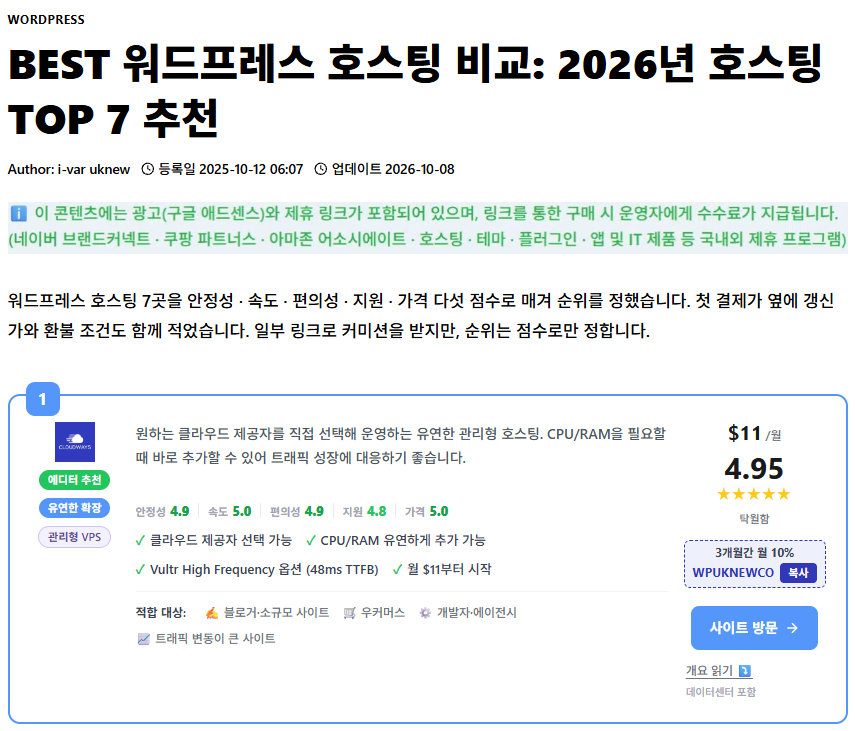
 Snelheid
Snelle WordPress hosting 2026
We vergeleken de snelheid van 8 hosts met benchmarks.

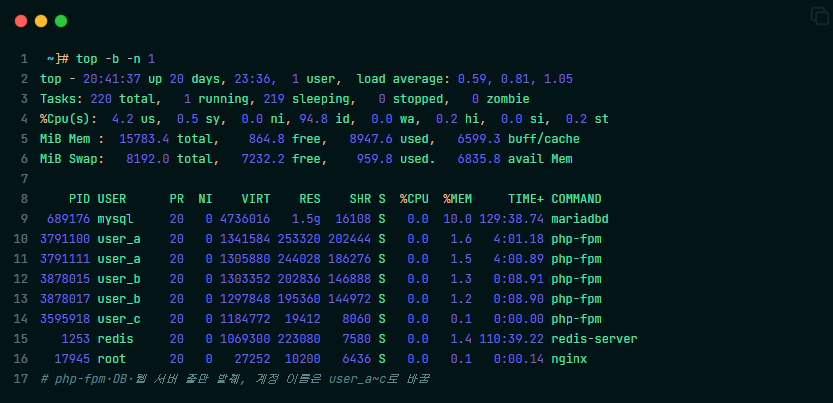 Shared hosting
Wat is shared hosting?
Hoe CPU en RAM worden gescheiden, plus de grenzen, voor- en nadelen van shared hosting.
ℹ️ Affiliatemelding
De content van deze site bevat affiliatelinks. Koopt een bezoeker via een van deze links een product of dienst, dan ontvangt deze site een commissie van de verkoper. Het bedrag dat de koper betaalt (bij acties gaat het omlaag ↓) wordt daardoor niet hoger. De vermelde prijzen, kortingen en voorraad gelden op het moment van schrijven en kunnen afwijken; controleer ze daarom vóór je aankoop bij de verkoper. Producten worden gekozen en beoordeeld volgens onze eigen criteria, en commissies hebben geen invloed op de volgorde of de inhoud van de beoordelingen.