Claude MCP Linux: подключение к серверу и настройка SSH

Уведомление о партнёрских ссылках v3.1
Уведомление о партнёрских ссылках v3.2 (мобильная версия)

Даже если поручить Claude работу на Linux-сервере, файл SSH-ключа не покидает ваш компьютер. Claude MCP Linux — это подключение Claude к терминалу и файлам вашего Linux-сервера по SSH. Ниже разобрано, что при этом передаётся, а что нет, и порядок настройки.

Claude MCP (Model Context Protocol) — стандарт, по которому Claude подключается к внешним инструментам и данным, а сервер MCP — программа, которая предоставляет функции по этому стандарту. О понятиях и настройке коннекторов Claude Desktop рассказывает статья Claude MCP: основные понятия — там это разобрано подробно.

Ⅰ. Что такое сервер Claude MCP Linux?

Если подключить MCP к Claude Desktop, Claude читает файлы на вашем компьютере и выполняет задачи. Подключение Claude MCP Linux переносит эту цель по SSH на удалённый Linux-сервер: команды выполняются на сервере, а Claude получает только результаты.

На сервере ничего нового открывать не нужно. Используются те же SSH и ключ, что и всегда; меняется лишь то, что команды вводит не человек, а Claude. Что можно выполнять и видеть, определяют права учётной записи, под которой выполняется вход.

Выделить путь через серверы Anthropic Серверы Anthropic Выделить путь разговора Разговор Мой компьютер Выделить Claude Desktop Claude Desktop Выделить программу сервера MCP Программа сервера MCP Выделить путь файла ключа Файл ключа (.pem) Не покидает компьютер SSH Выделить направление команды Команда Выделить направление вывода Вывод Linux-сервер Выделить Linux-сервер Выполняет команду Отправляет обратно только результат
Нажмите на блок или стрелку — подсвеченной останется только эта часть. От блока файла ключа нет линии, выходящей за пределы компьютера. На узком экране прокрутите схему вбок.
Что передаётся
Одна строка команды, написанная Claude
Вывод, который эта команда выдала на сервере
И то и другое — содержимое разговора, поэтому оно проходит через серверы Anthropic. Если данные на сервере конфиденциальны, сначала учтите это.
Что не передаётся
Содержимое файла ключа (.pem)
SSH-подключение устанавливает программа сервера MCP, которая работает на вашем компьютере. Эта программа читает ключ и использует его только для аутентификации, а Claude его не получает и не видит.
Все файлы сервера
Наружу выходят только те части, которые прочитала команда; каталоги целиком не копируются.
Только в одну сторону У сервера нет пути, чтобы первым обратиться к Claude. Ответ приходит только тогда, когда уходит запрос.

Ⅱ. Настройка Claude MCP Linux

Настройка проходит в четыре шага — от проверки подключения по SSH до проверки ошибок подключения. Понадобятся: ⓐ приложение Claude Desktop, ⓑ данные для подключения к серверу (адрес хоста, учётная запись, порт) и файл ключа (.pem), ⓒ Node.js, чтобы запускать пакет сервера MCP на компьютере.

Шаги 1️⃣–4️⃣ можно посмотреть сразу в симуляторе или найти в оглавлении.

🤖 Claude Desktop · SSH MCP Симулятор настроек
1️⃣ Проверка подключения по SSH
Чтобы зарегистрировать сервер в Claude, проверьте подключение по SSH с компьютера и подготовьте всё необходимое.
~]#
ⓐ Приложение Claude Desktop Приложение, в котором работает MCP. Регистрация возможна только в приложении, не в веб-версии.
ⓑ Данные для подключения к серверу Адрес хоста · учётная запись · порт и файл ключа (.pem)
ⓒ Node.js Запускает пакет сервера MCP на компьютере.
2️⃣ Регистрация · Settings · Developer
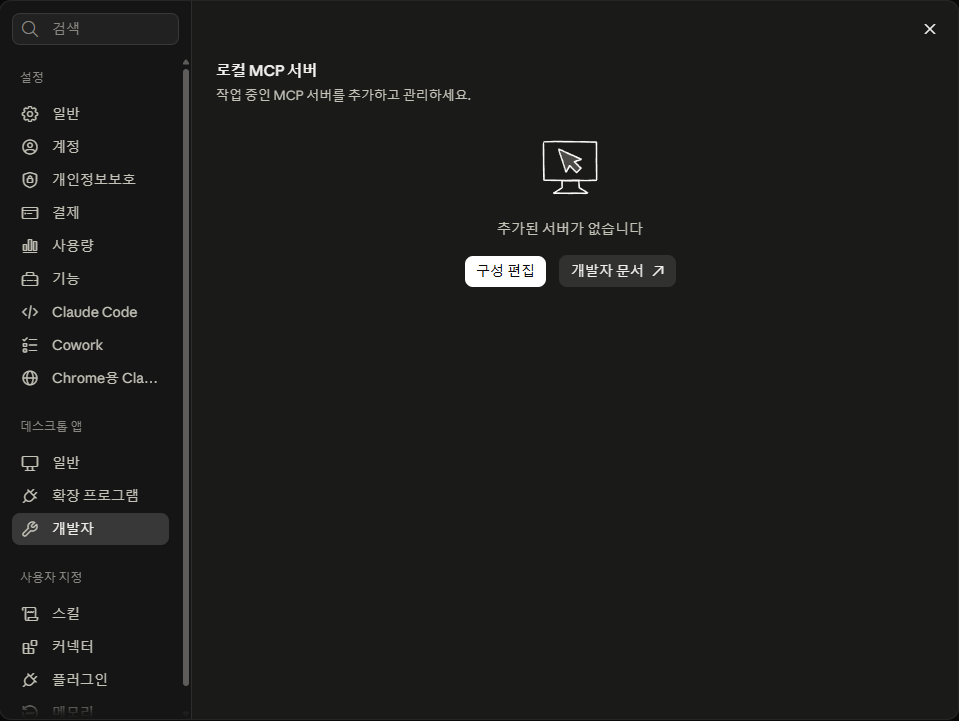
Запустите приложение Claude, откройте Settings · Developer и нажмите [Edit Config]. Регистрация возможна только в приложении, не в веб-версии.
Пункт локального сервера MCP на экране Settings › Developer приложения Claude
2️⃣ Регистрация · Папка файла конфигурации
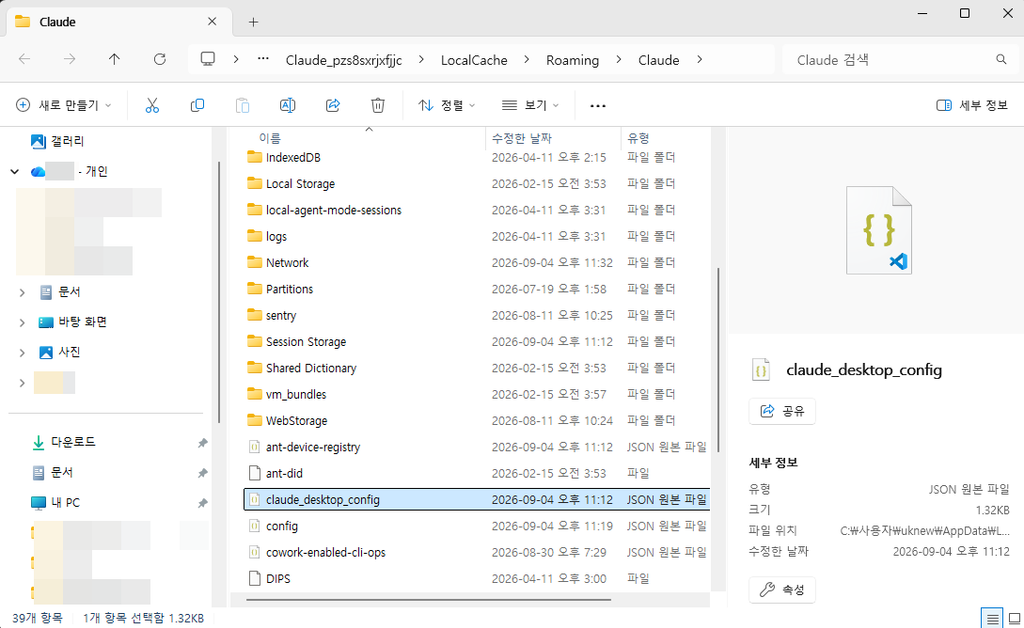
Откроется папка с файлом claude_desktop_config.json.
Папка с файлом claude_desktop_config.json
2️⃣ Регистрация · Открытие файла config
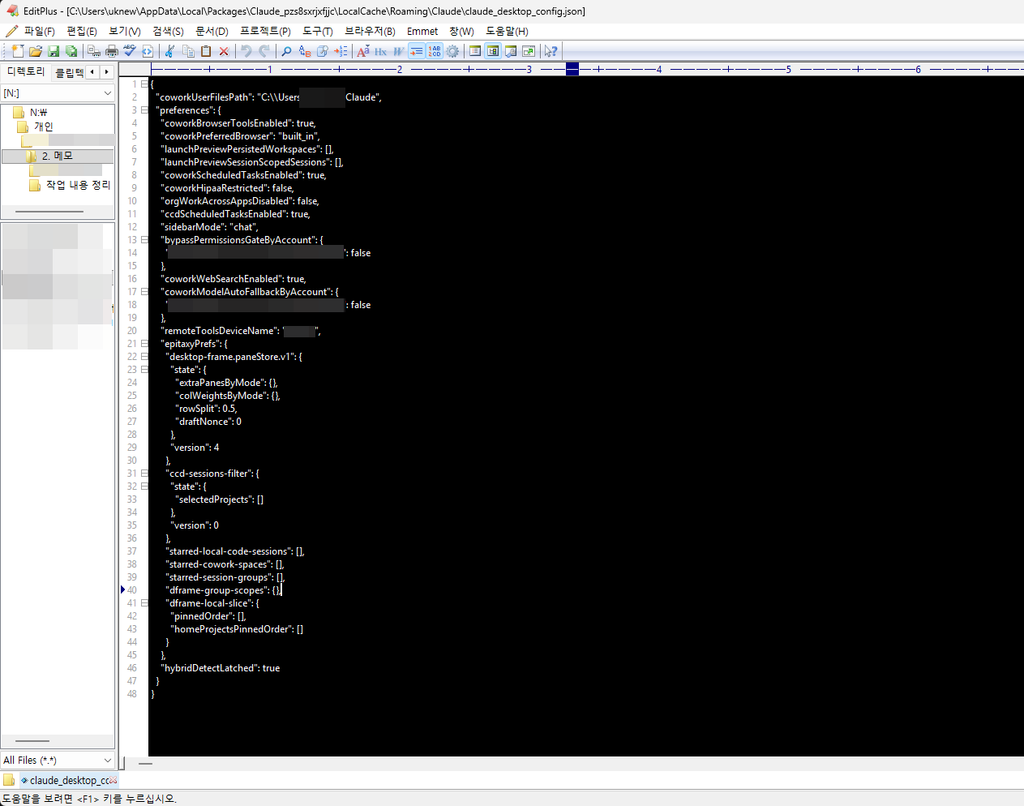
Откройте файл в текстовом редакторе, например в Блокноте или EditPlus, и проверьте содержимое.
Файл claude_desktop_config.json, открытый в текстовом редакторе
2️⃣ Регистрация · Вставка записи
В строке 47 после } поставьте запятую (,), вставьте запись ниже и нажмите Ctrl + S, чтобы сохранить.
    "ssh-mcp-server": {
      "command": "cmd",
      "args": [
        "/c",
        "npx",
        "-y",
        "@fangjunjie/ssh-mcp-server",
        "--host",
        "IP-вашего-сервера",
        "--port",
        "22",
        "--username",
        "root",
        "--privateKey",
        "C:\\путь-к-ключу\\мой-ключ.pem"
      ]
    }
Каждую обратную косую черту пишите дважды. На macOS или Linux впишите npx прямо в command, а /c уберите.
1 / 2
Место правки файла claude_desktop_config.json Экран правки файла claude_desktop_config.json в EditPlus
3️⃣ Первый запуск · Экран после настройки
Перезапустите приложение Claude. Если на экране ничего не изменилось, принудительно завершите его в диспетчере задач и запустите снова.
Экран после завершения настройки Claude MCP Linux
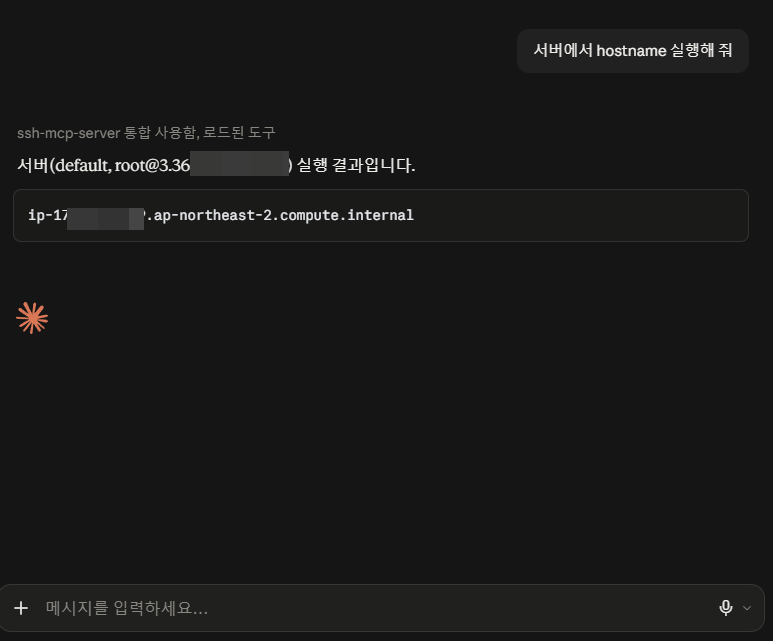
3️⃣ Первый запуск · Запуск hostname
Экран, на котором Claude попросили выполнить простую команду hostname.
1 / 2
Экран выполнения команды hostname через SSH MCP Server 1 Экран выполнения команды hostname через SSH MCP Server 2
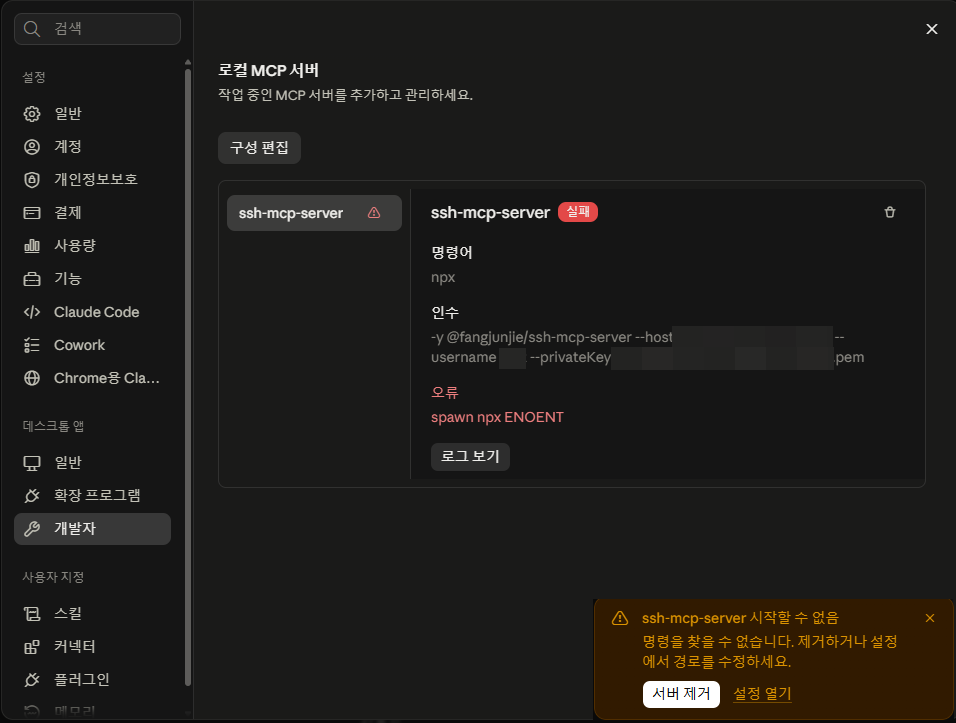
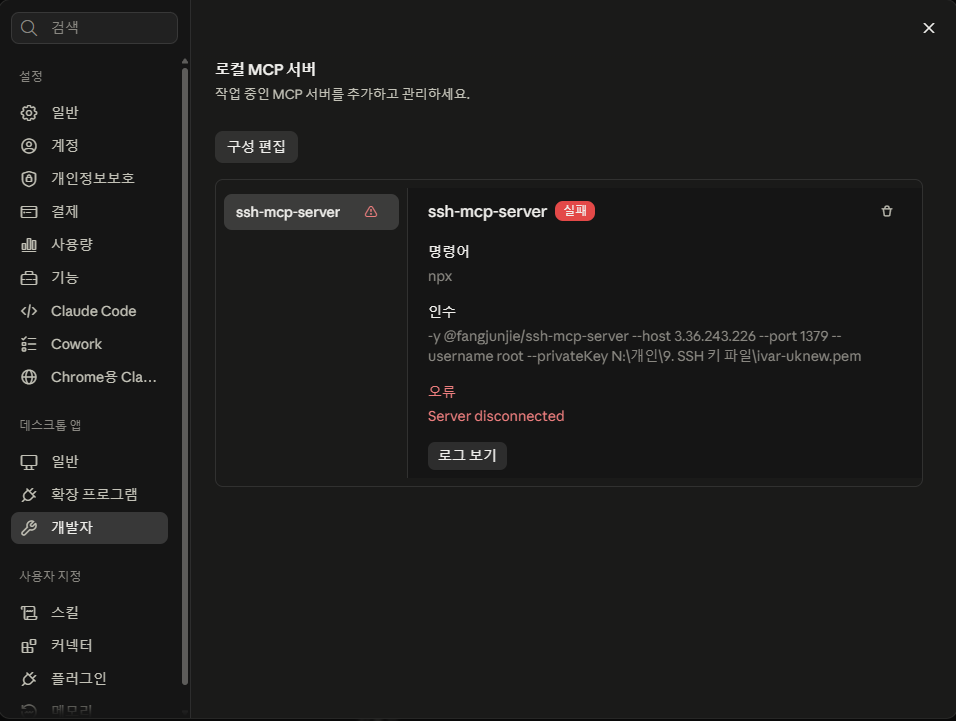
4️⃣ Проверка ошибки · Лог: Node.js не установлен
Проверка через [View logs] показала, что ошибка возникла из-за отсутствия папки Node.js (C:\Program Files\nodejs).
Экран лога ошибки подключения SSH MCP Server
4️⃣ Проверка ошибки · Установка Node.js
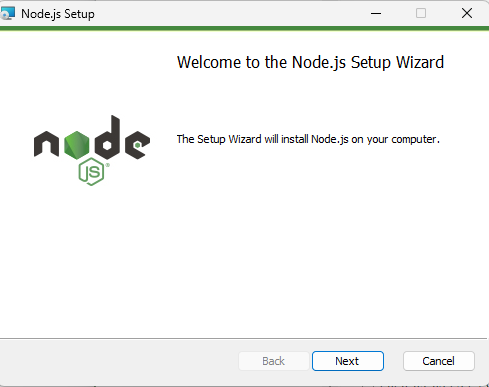
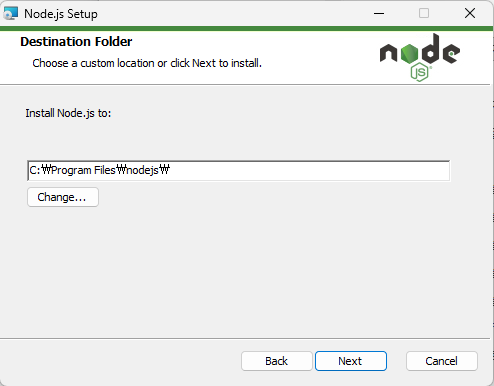
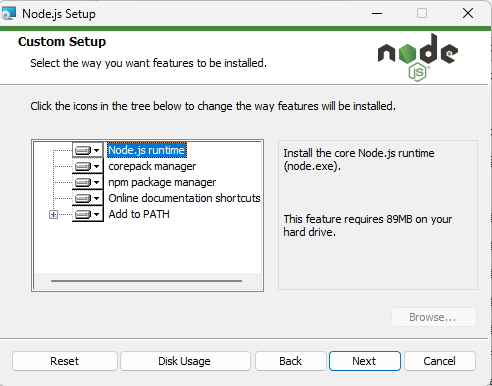
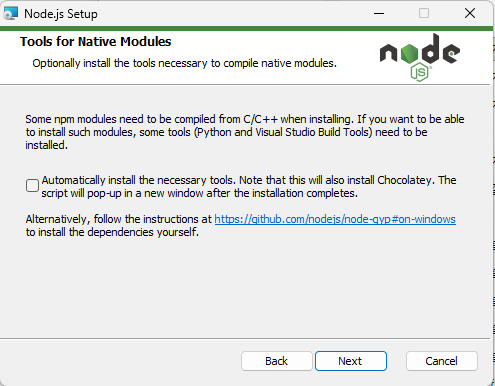
Скачайте и установите файл .msi для Windows. На 5-м экране оставьте флажок снятым и нажмите Next, чтобы продолжить. Здесь спрашивают об инструментах компиляции C/C++: пакету SSH MCP они не нужны, а если поставить флажок, вместе с ними установятся Chocolatey и инструменты сборки Visual Studio.
1 / 5
Экран загрузки Node.js для Windows Установка Node.js для Windows 1 Установка Node.js для Windows 2: путь установки Установка Node.js для Windows 3 Установка Node.js для Windows 4: выбор дополнительных инструментов
Файл .msi для Windows скачивается с официальной страницы загрузки.
Страница загрузки Node.js
4️⃣ Проверка ошибки · Сервер не подключён · CMD
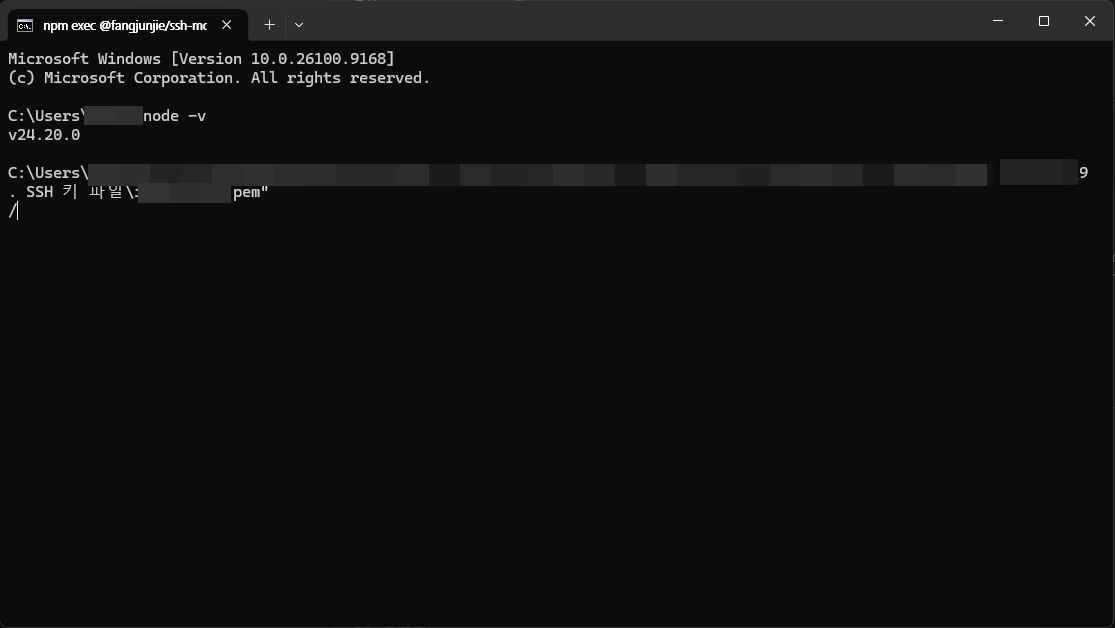
После установки Node.js полностью завершите Claude, включая фоновый процесс, и запустите снова — лог сменится на сообщение «не подключено». Чтобы найти причину, введите команды в окне CMD.
1 / 2
Экран лога SSH MCP Server: сервер не подключён Экран с командами диагностики в окне CMD
Здесь собраны четыре шага, которые описаны в статье ниже. Нажимайте пункты меню слева, чтобы их просмотреть, а чтобы увеличить снимок экрана, нажмите на него.
Экран настройки Claude MCP Linux

1️⃣ Проверка подключения по SSH

Чтобы зарегистрировать сервер в Claude, проверьте подключение по SSH с компьютера и подготовьте всё необходимое.

 ~]# 

2️⃣ Регистрация SSH MCP Server

SSH MCP Server можно зарегистрировать только в приложении, не в веб-версии. Запустите приложение Claude и откройте [Settings › Developer].

Claude MCP Linux: подключение к серверу и настройка SSH


Нажмите [Edit Config].

Claude MCP Linux: подключение к серверу и настройка SSH

Откроется папка с файлом claude_desktop_config.json.

Настройка Claude MCP Linux 1 — файл claude_desktop_config.json

Откройте файл текстовым редактором — Блокнотом или EditPlus — и проверьте содержимое.

Claude MCP Linux: подключение к серверу и настройка SSH

В строке 47 на изображении после [}] поставьте запятую (,) и вставьте запись.

Запись для вставки — ниже. Замените [--host] адресом сервера, [--port] — портом SSH (по умолчанию 22), [--username] — учётной записью для входа, а [--privateKey] — полным путём к файлу ключа (.pem).

    "ssh-mcp-server": {
      "command": "cmd",
      "args": [
        "/c",
        "npx",
        "-y",
        "@fangjunjie/ssh-mcp-server",
        "--host",
        "IP-вашего-сервера",
        "--port",
        "22",
        "--username",
        "root",
        "--privateKey",
        "C:\\путь-к-ключу\\мой-ключ.pem"
      ]
    }
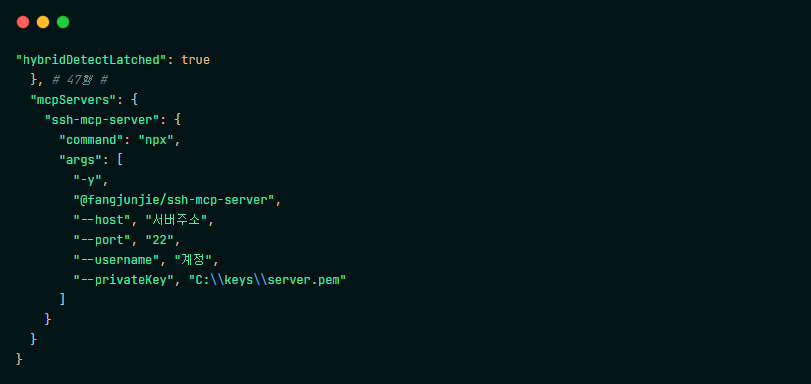
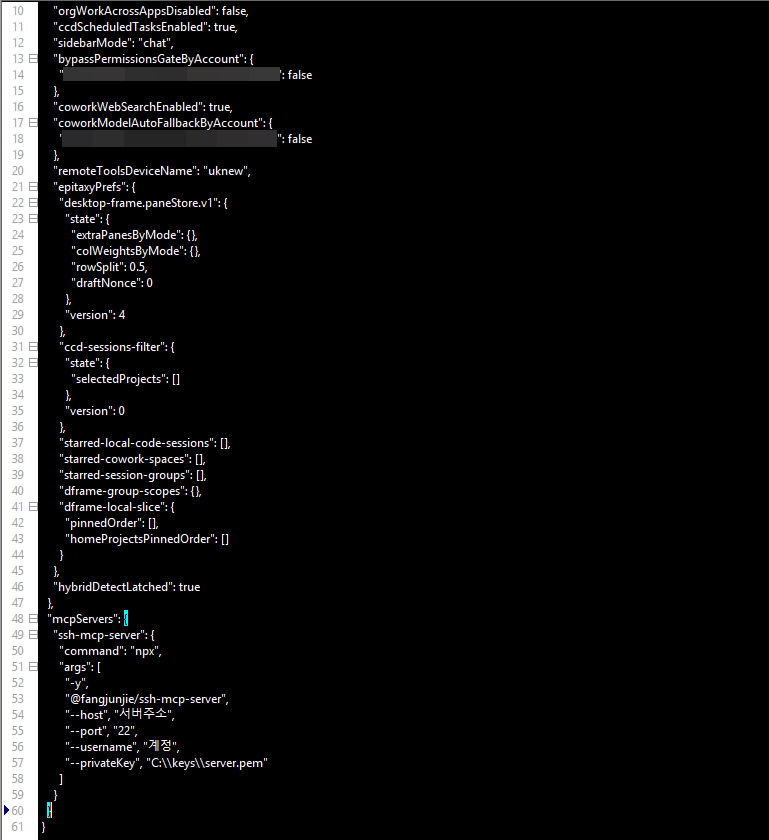

В Windows в поле command укажите cmd вместо npx и добавьте /c первым элементом в args. На macOS или Linux достаточно вписать npx прямо в command и убрать /c.

Если в файле нет записи mcpServers, вставлять некуда. Тогда приведите весь файл к такому виду.

{
  "mcpServers": {
    "ssh-mcp-server": {
      "command": "cmd",
      "args": [
        "/c",
        "npx",
        "-y",
        "@fangjunjie/ssh-mcp-server",
        "--host",
        "IP-вашего-сервера",
        "--port",
        "22",
        "--username",
        "root",
        "--privateKey",
        "C:\\путь-к-ключу\\мой-ключ.pem"
      ]
    }
  }
}
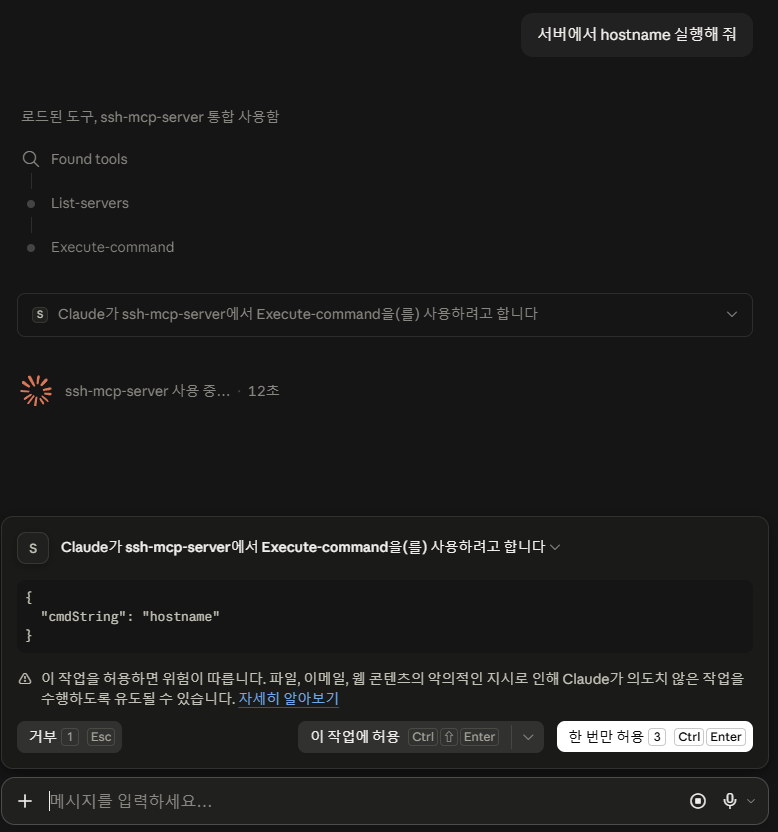
Настройка Claude MCP Linux 2 — правка файла claude_desktop_config.json (EditPlus)

Когда всё будет готово, сохраните файл сочетанием Ctrl + S.

3️⃣ Права инструментов и первый запуск

Перезапустите приложение Claude.Если на экране ничего не изменилось, принудительно завершите его в диспетчере задач и запустите снова, а при ошибке смотрите шаг 4️⃣.

Настройка Claude MCP Linux «завершена»

Для простой проверки Claude попросили выполнить команду hostname.

Claude MCP Linux — выполнение hostname через SSH MCP Server 1
Claude MCP Linux — выполнение hostname через SSH MCP Server 2

4️⃣ Ошибка подключения: не установлен Node.js

Claude MCP Linux: подключение к серверу и настройка SSH

Проверка через [View logs] показала, что ошибка возникла, потому что папка Node.js (C:\Program Files\nodejs) не установлена.

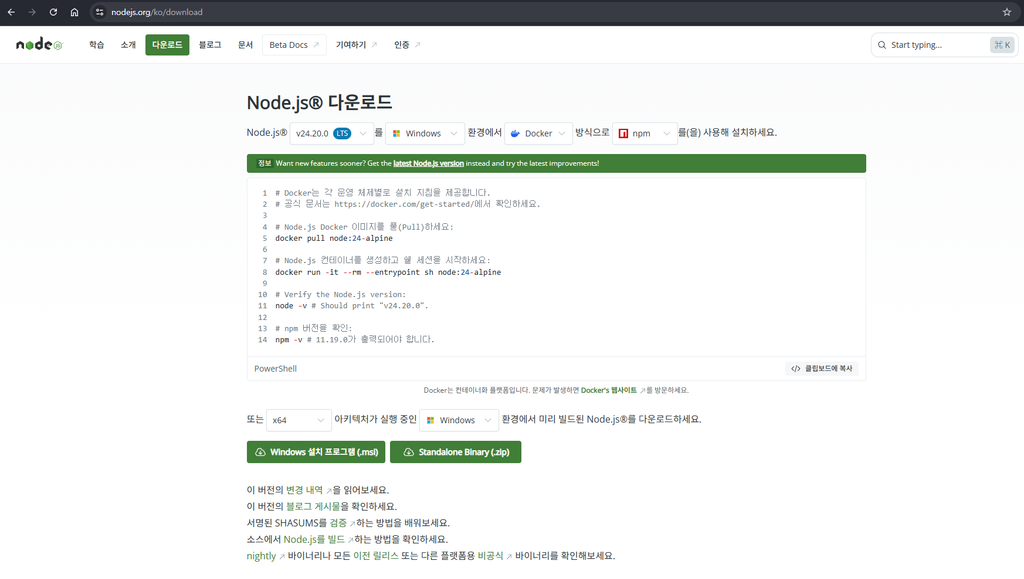
Чтобы установить Node.js, откройте в браузере https://nodejs.org/ko/download.
Claude MCP Linux: подключение к серверу и настройка SSH

Скачайте файл .msi для Windows и установите его.

Установка Node.js для Windows 1
Claude MCP Linux: подключение к серверу и настройка SSH
Установка Node.js для Windows 4

Оставьте флажок снятым и нажмите Next. Здесь спрашивают, устанавливать ли дополнительно инструменты компиляции C/C++: пакету SSH MCP они не нужны, а если поставить флажок, вместе с ними установятся Chocolatey и инструменты сборки Visual Studio.

Полностью завершите Claude, включая фоновый процесс, и запустите снова.

Claude MCP Linux: подключение к серверу и настройка SSH

При повторной проверке лога сообщение сменилось на «не подключено».

Ошибка подключения SSH MCP Server 3 — команды в CMD

Чтобы найти причину, введите в окне CMD команды для диагностики.

Дальше эту задачу вполне можно решить, спросив самого Claude, поэтому стоит самостоятельно проверить ошибку и исправить её с его помощью.

Ⅲ. FAQ

В веб-версии — нет. SSH MCP Server — это программа, которая работает на вашем компьютере, и подключение возникает, только когда Claude сам её запускает. Браузер не может запускать программы на компьютере, а в веб-версии можно подключить только удалённые сервисы с интернет-адресом.

Перед выполнением команды появляется окно разрешения, где точно показана команда, которая будет выполнена. Без вашего разрешения ничего не выполняется. Сам набор возможных действий тоже не выходит за права учётной записи для входа. В пакете SSH MCP есть опция [--whitelist]: с ней можно отклонять все команды, кроме заданных регулярными выражениями.

Укажите учётную запись, вход под которой сервер разрешает. В образах AWS по умолчанию это ec2-user, в образах Ubuntu — ubuntu. У этих учётных записей есть права sudo, поэтому для задач, которым нужны права администратора, просите Claude добавлять sudo перед командой. Чтобы входить напрямую под root, придётся изменить и настройки sshd на сервере, и файл ключа учётной записи root.

🤖 Статьи о Claude 3 статьи · 3 инструмента
🗂️ Claude
📋 Основы MCP 📄 Подключение Linux-сервера
📄 Сравнение трёх инструментов
🛠️ WHOIS-проверка домена 🛠️ Проверка IP 🛠️ Конвертер UTF-8
Claude MCP: основные понятия, использование и настройка
App · MCP
Claude MCP: основные понятия, использование и настройка
Что такое MCP и как подключить его к Claude Desktop: порядок настройки и разница между локальным сервером и удалённым коннектором.
Читать →
Claude MCP Linux: подключение к серверу и настройка SSH
Linux · SSH
Claude MCP Linux: подключение к серверу и настройка SSH
Настройка, при которой регистрируется сервер SSH MCP и Claude выполняет команды на Linux-сервере. Что может делать Claude, определяют права учётной записи, под которой он входит.
Текущая статья

ℹ️ О партнёрских ссылках
Материалы этого сайта содержат партнёрские ссылки. Если посетитель покупает товар или услугу по такой ссылке, сайт получает комиссию от продавца. При этом сумма, которую платит покупатель (при акционных скидках сумма снижается ↓), не увеличивается. Указанные цены, скидки и наличие актуальны на момент написания и могут отличаться, поэтому перед покупкой уточняйте их у продавца. Товары выбираются и оцениваются по нашим собственным критериям, а комиссия не влияет ни на порядок, ни на содержание обзоров.

Добавить комментарий

Ваш адрес email не будет опубликован. Обязательные поля помечены *

Докажите, что вы человек: 0   +   10   =