
Claude MCP Linux: sunucu bağlantısı ve SSH kurulumu


Linux sunucu işlerini Claude'a bıraksanız da SSH anahtar dosyanız bilgisayarınızdan hiç çıkmaz. Claude MCP Linux sunucu bağlantısı, Claude'u SSH üzerinden Linux sunucunuzun terminaline ve dosyalarına bağlar; neyin gidip neyin gitmediğinden kurulum sırasına kadar derledik.
Claude MCP(Model Context Protocol), Claude'un harici araçlara ve verilere bağlanırken kullandığı standarttır; MCP sunucusu ise bu standarda göre işlev sunan programdır. Kavram ve Claude Desktop bağlayıcı ayarları Claude MCP temel kavramlar yazısında anlatılıyor.
Ⅰ. Claude MCP Linux sunucusu nedir?
Claude Desktop'a MCP bağlarsanız Claude bilgisayarınızdaki dosyaları okur ve işleri çalıştırır. Claude MCP Linux sunucu bağlantısı bu hedefi SSH ile uzak bir Linux sunucusuna taşır; komutlar sunucuda çalışır ve Claude'a yalnızca sonuçlar döner.
Sunucu tarafında yeni bir şey açmanız gerekmez. Her zamanki SSH'yi ve anahtarı kullanırsınız; değişen tek şey komutları yazanın insan değil Claude olmasıdır. Neleri çalıştırıp görebileceğini bağlantı hesabının yetkileri belirler.
Ⅱ. Claude MCP Linux kurulumu
Kurulum, SSH bağlantı testinden bağlantı hatası kontrolüne kadar dört adımda ilerler. Gerekenler: ⓐ Claude Desktop uygulaması, ⓑ sunucu bağlantı bilgileri (ana makine adresi, hesap, port) ve anahtar dosyası (.pem), ⓒ MCP sunucu paketini bilgisayarınızda çalıştıracak Node.js.
1️⃣–4️⃣ adımlarını simülatörde tek seferde görebilir ya da içindekiler tablosundan kontrol edebilirsiniz.


    "ssh-mcp-server": {
      "command": "cmd",
      "args": [
        "/c",
        "npx",
        "-y",
        "@fangjunjie/ssh-mcp-server",
        "--host",
        "sunucu-ip-adresiniz",
        "--port",
        "22",
        "--username",
        "root",
        "--privateKey",
        "C:\\anahtar-yolu\\anahtarim.pem"
      ]
    }


1️⃣ SSH bağlantı testi
Sunucuyu Claude'a kaydetmek için bilgisayarınızdan SSH bağlantısını test edin ve gerekenleri hazırlayın.
~]# 2️⃣ SSH MCP Server kaydı
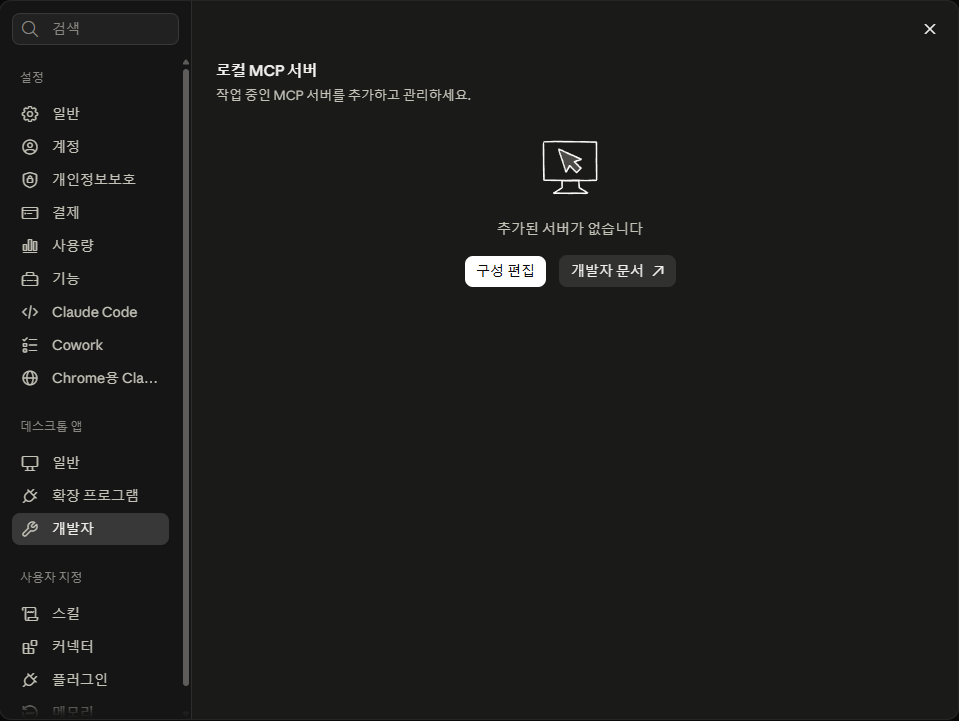
SSH MCP Server web'de değil, yalnızca uygulamada kaydedilebilir. Claude uygulamasını başlatıp [Settings › Developer] bölümüne gidin.
[Edit Config] düğmesine tıklayın.
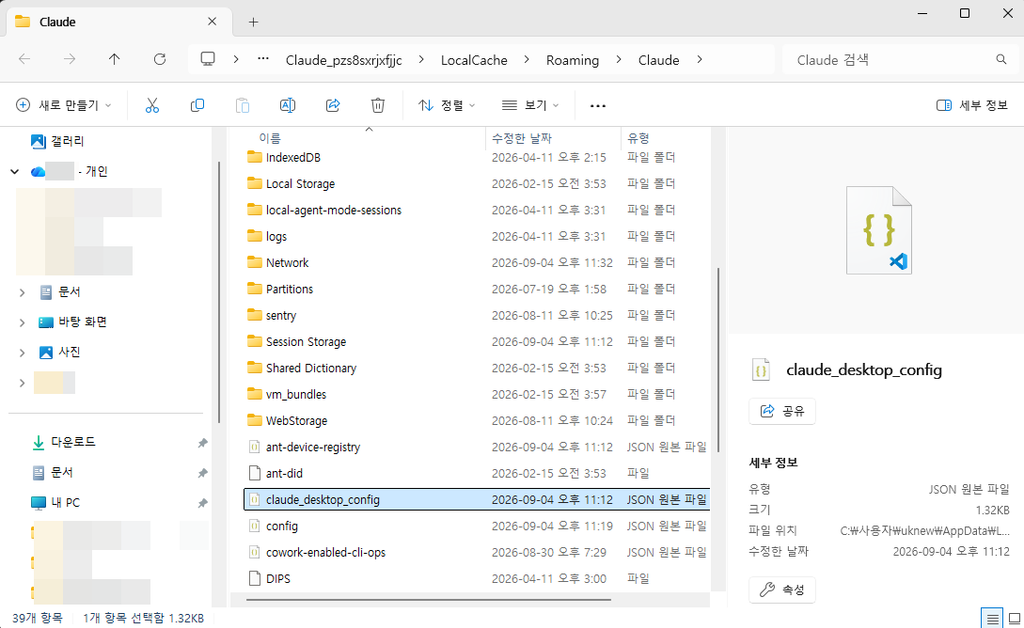
claude_desktop_config.json dosyasının bulunduğu klasör açılır.
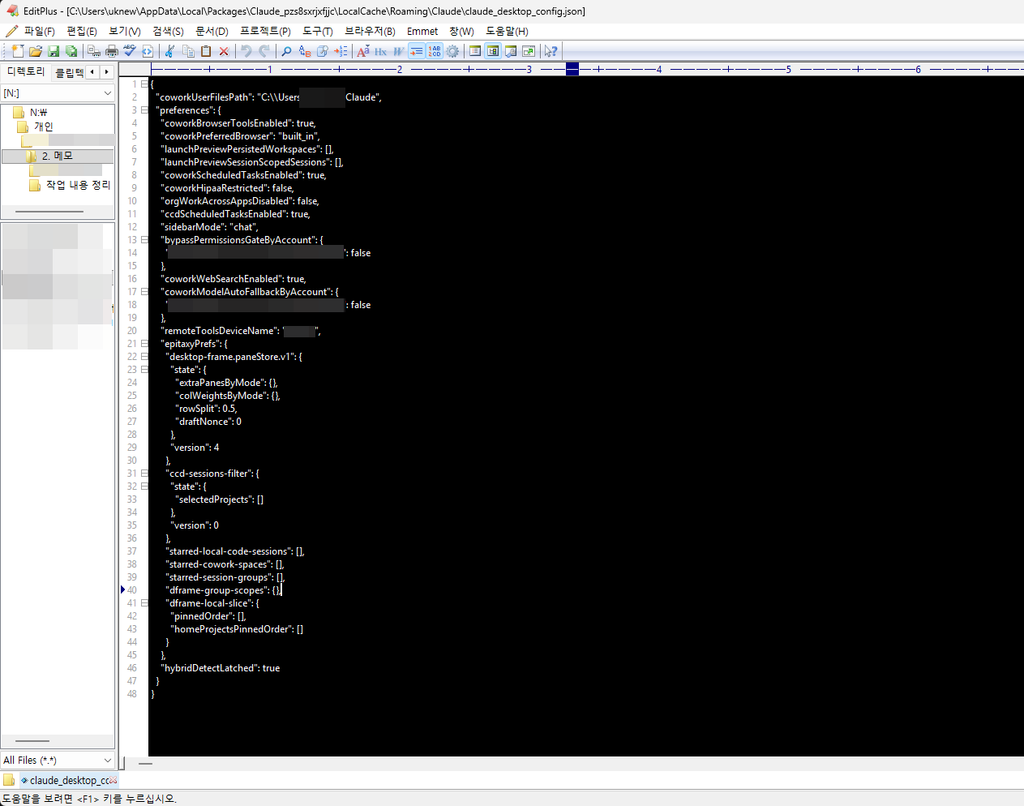
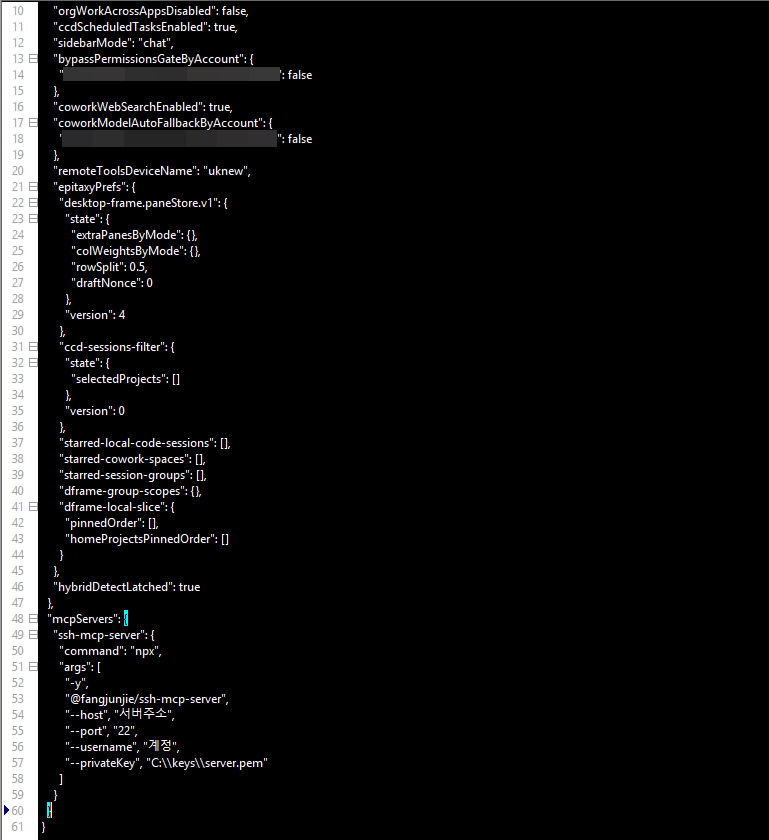
Dosyayı Not Defteri ya da EditPlus gibi bir metin düzenleyiciyle açıp içeriği kontrol edin.
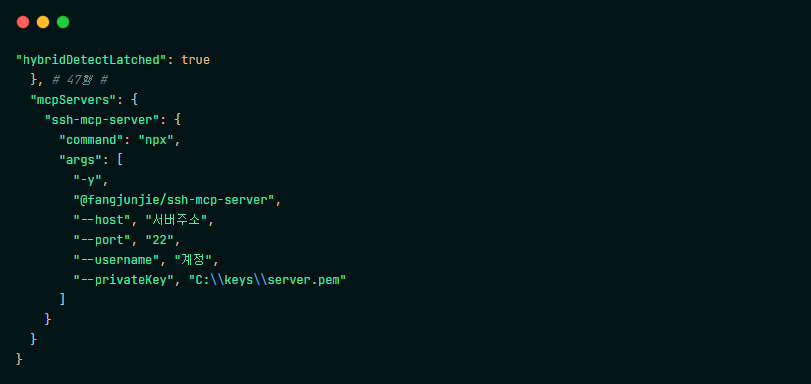
Görseldeki 47. satırda [}] işaretinden sonra virgül (,) yazıp öğeyi yapıştırın.
Yapıştırılacak öğe aşağıdadır. [--host] yerine sunucu adresini, [--port] yerine SSH portunu (varsayılan 22), [--username] yerine bağlantı hesabını, [--privateKey] yerine anahtar dosyasının (.pem) tam yolunu kendi değerlerinizle yazın.
    "ssh-mcp-server": {
      "command": "cmd",
      "args": [
        "/c",
        "npx",
        "-y",
        "@fangjunjie/ssh-mcp-server",
        "--host",
        "sunucu-ip-adresiniz",
        "--port",
        "22",
        "--username",
        "root",
        "--privateKey",
        "C:\\anahtar-yolu\\anahtarim.pem"
      ]
    }
Windows'ta command değerini npx yerine cmd yapın ve args'ın ilk öğesine /c koyun. macOS ya da Linux'ta command'a doğrudan npx yazıp /c'yi çıkarmanız yeterlidir.
Dosyada mcpServers öğesi yoksa yapıştıracak yer de yoktur. Bu durumda dosyanın tamamını aşağıdaki biçime getirin.
{
  "mcpServers": {
    "ssh-mcp-server": {
      "command": "cmd",
      "args": [
        "/c",
        "npx",
        "-y",
        "@fangjunjie/ssh-mcp-server",
        "--host",
        "sunucu-ip-adresiniz",
        "--port",
        "22",
        "--username",
        "root",
        "--privateKey",
        "C:\\anahtar-yolu\\anahtarim.pem"
      ]
    }
  }
}
Bitince Ctrl + S ile kaydedin.
3️⃣ Araç izinleri ve ilk çalıştırma
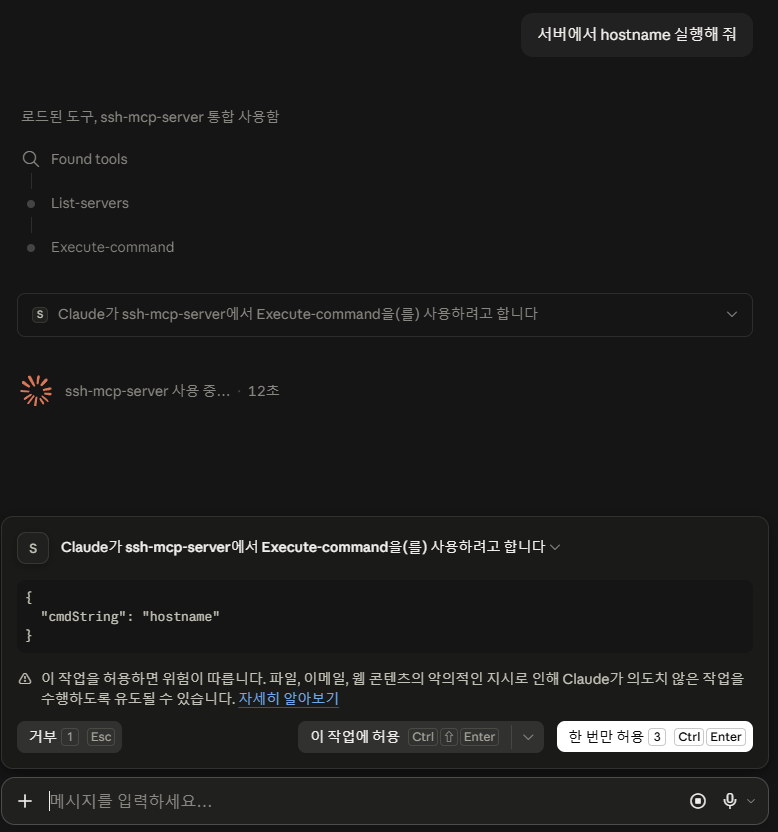
Claude uygulamasını yeniden başlatın.Ekranda değişiklik olmazsa Görev Yöneticisi'nden zorla kapatıp yeniden açın; hata çıkarsa 4️⃣ adımına bakın.
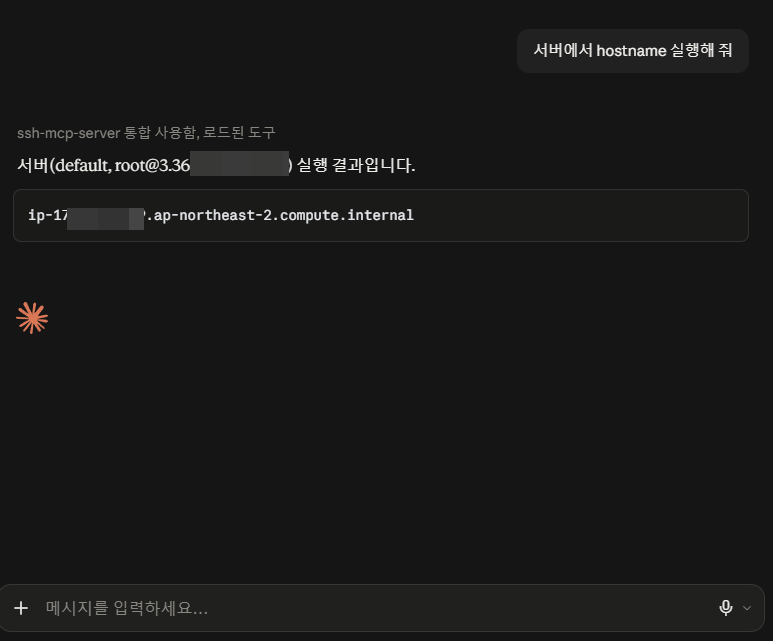
Basit bir deneme olarak Claude'dan hostname komutunu çalıştırması istendi.
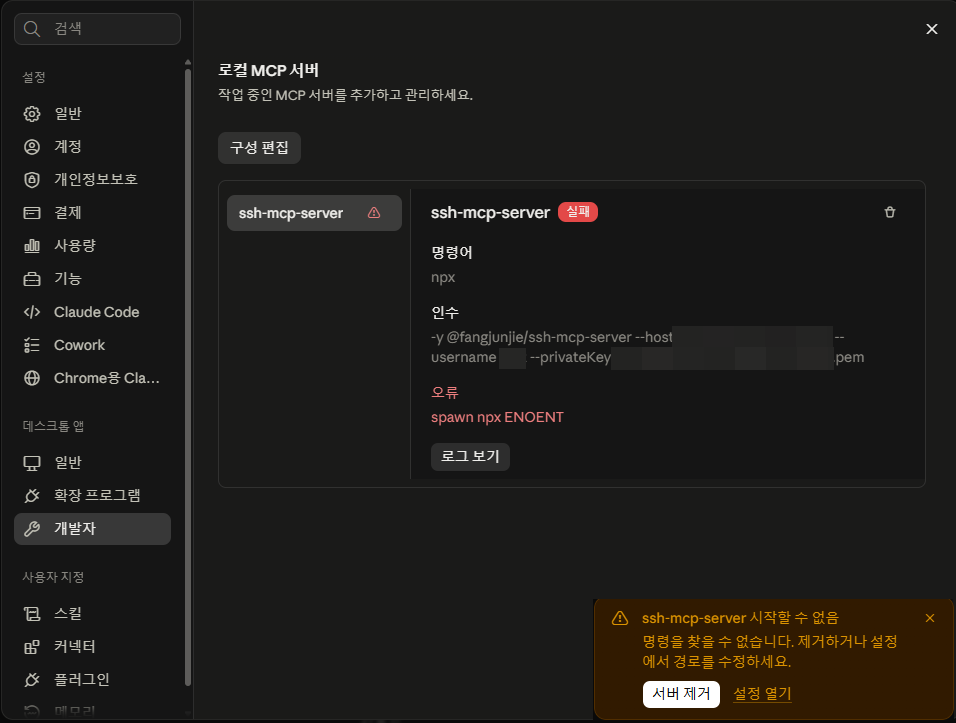
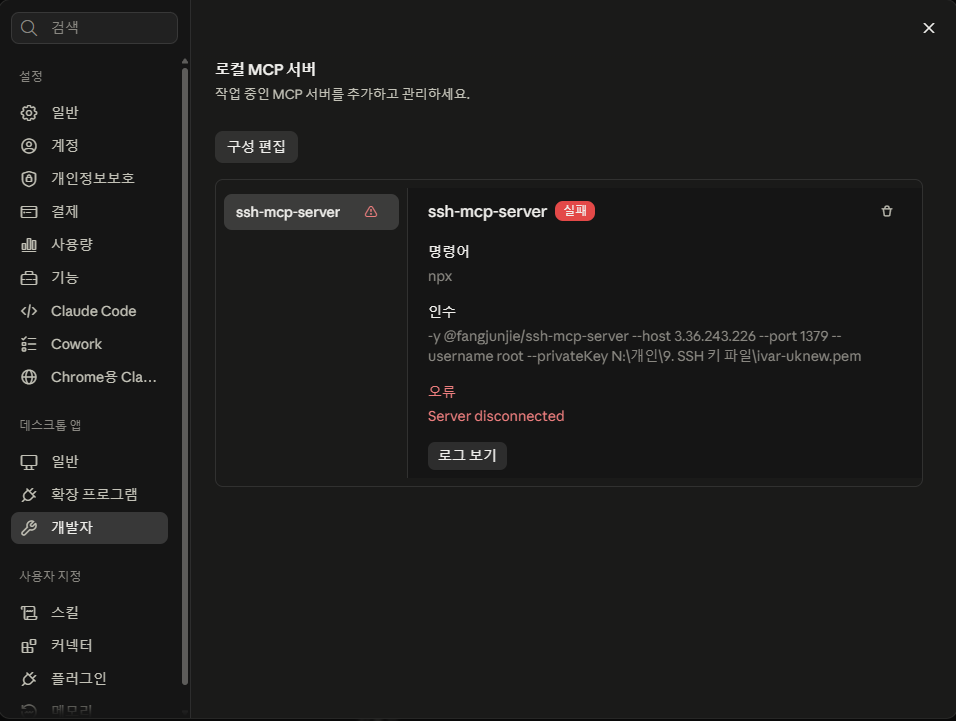
4️⃣ Bağlantı hatası: Node.js kurulu değil
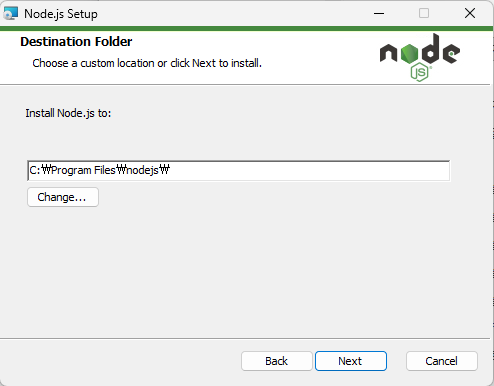
[View logs] ile bakıldığında hatanın Node.js klasörü (C:\Program Files\nodejs) kurulu olmadığı için oluştuğu görüldü.
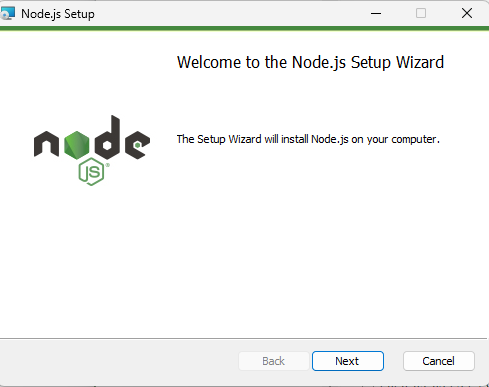
Node.js'i kurmak için https://nodejs.org/ko/download adresine gidin.
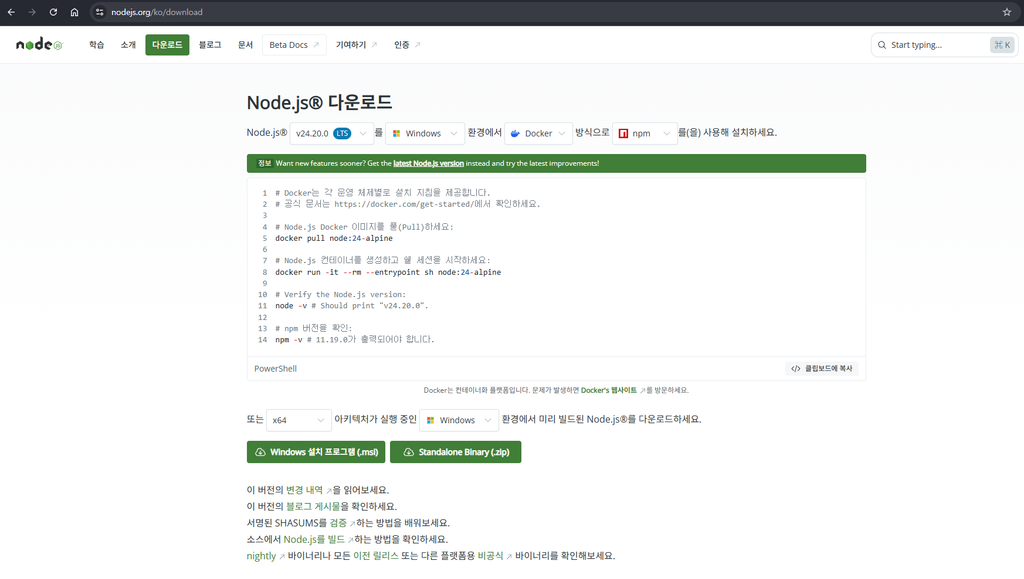
Windows için .msi dosyasını indirip kurulumu yapın.
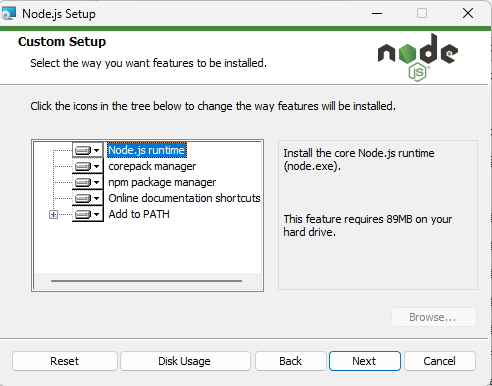
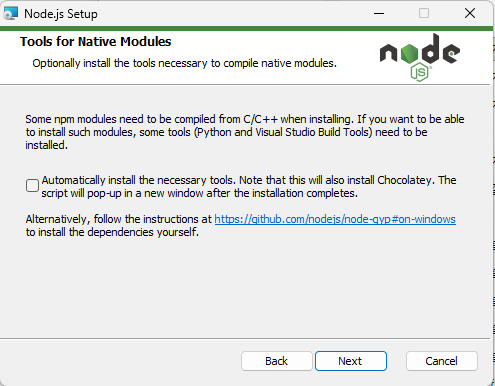
Kutuyu işaretlemeden Next ile devam edin. C/C++ derleme araçlarının da kurulup kurulmayacağını sorar; SSH MCP paketinin bunlara ihtiyacı yoktur, işaretlerseniz Chocolatey ve Visual Studio derleme araçları da kurulur.
Claude'u arka plan dahil tamamen kapatıp yeniden başlatın.
Kayda yeniden bakınca mesajın 'bağlanmadı' olarak değiştiği görüldü.
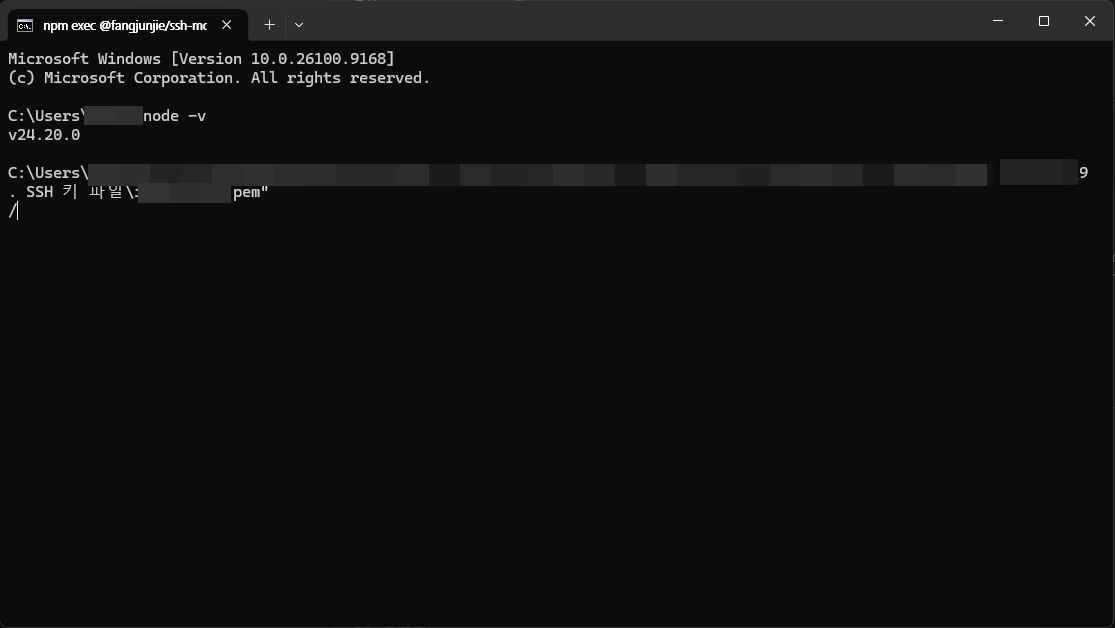
Sorunu çözmek için CMD penceresine komutlar yazıp nedeni bulun.
Bu noktadan sonrasını Claude'a sorarak çözmek gayet mümkündür; bu yüzden hatayı kendiniz inceleyip Claude'un yardımıyla düzeltmenizi öneririz.
Ⅲ. FAQ





ℹ️ Satış ortaklığı bildirimi
Bu sitenin içeriklerinde satış ortaklığı bağlantıları bulunur. Bir ziyaretçi bu bağlantılar üzerinden ürün veya hizmet satın alırsa bu site satıcıdan komisyon alır. Bu süreçte alıcının ödediği tutar (kampanya indirimlerinde tutar düşer↓) artmaz. Yayımlanan fiyat, indirim ve stok bilgileri yazının yazıldığı zamana aittir ve gerçek durumdan farklı olabilir; bu yüzden satın almadan önce son bilgiyi satıcıdan kontrol etmenizi rica ederiz. Ürünler kendi ölçütlerimize göre seçilir ve değerlendirilir; komisyon alınıp alınmaması tanıtım sırasını veya değerlendirme içeriğini etkilemez.