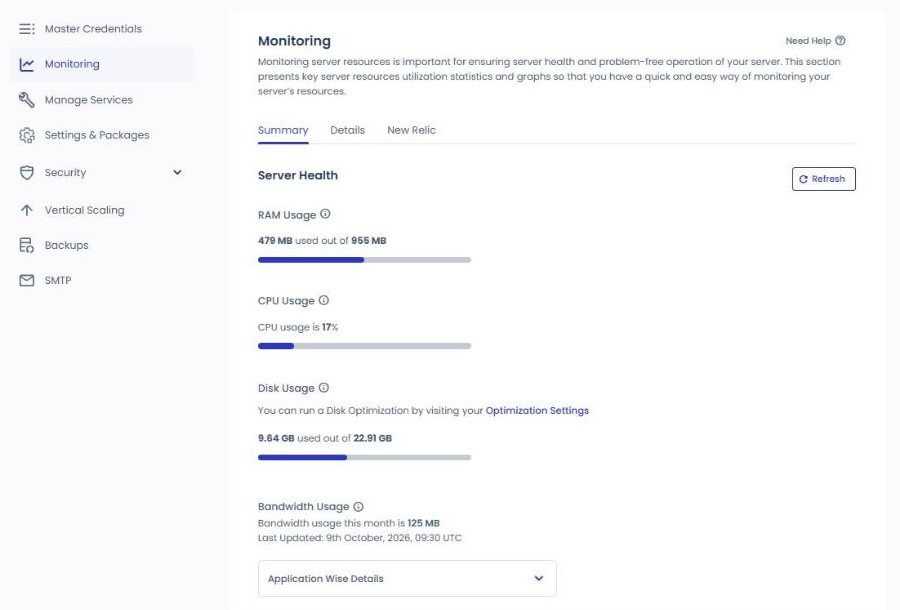
Cloudways'e WordPress kurduğunuzda yönetim ekranı sunucu ve uygulama olmak üzere ikiye ayrılır; yedekleme, güvenlik, PHP gibi menüler iki tarafta da bulunduğu için önce bir ayarın hangi tarafta yapılacağını kontrol edersiniz. Cloudways sunucusu, DigitalOcean·Vultr gibi bir firmadan alınan tek bir VPS; Cloudways uygulaması ise o sunucuya kurulan tek bir WordPress'tir. 1 GB'lık bir sunucuya tek bir WordPress kurulduğunda 9,64 GB disk kullanılmasına rağmen bunun yalnızca 125 MB'ının WordPress'e ait olmasının nedeni de budur.
Sunucuyu bir binaya benzetirsek uygulama, binanın içindeki bir dükkândır. RAM·CPU·disk ve aylık ücret bina bazında belirlenir; veritabanı, dosya klasörleri, alan adı ve SFTP bağlantı bilgileri ise her dükkânın kendisine aittir. Aynı sunucudaki uygulamalar RAM ve CPU'yu paylaştığı için bir siteye trafik yığıldığında aynı sunucudaki diğer siteler de yavaşlar.
Yani para ve performansı sunucu bazında, yedekten geri yükleme·staging·SSL·alan adı gibi site işlerini ise uygulama bazında düşünebilirsiniz.
İçindekiler
8 dk okuma
İçindekiler
8 dk okuma
View more
Ⅰ. Cloudways sunucusu
↪️ & uygulama
Aşağıdaki simülatör, 9 Ekim 2026'da yeni oluşturulan 1 GB'lık Vultr Seul sunucusunun yönetim ekranlarını Cloudways menüleriyle birebir aktarır. Soldaki menüye tıklarsanız ekran ve açıklama değişir; üstteki arama kutusuna Redis·PHP·yedek gibi aradığınız ayarı yazarsanız o ekrana gidilir.
İzleme özelliğiyle sunucunun durumunu kontrol edersiniz.
Kullanımı uygulama bazında görebilirsiniz.
Web uygulaması (WordPress) dosyalarının yanı sıra veritabanını, günlükleri ve sistem dosyalarını da kapsar; ana dosyalar ve yedekler de dahil olduğu için uygulama boyutundan farklıdır.
Bu kalemleri Details sekmesinde görebilirsiniz.
Monitoring'deki 10,05 GB'lık Disk Usage, WordPress'in kullandığı alan değil, sunucunun tamamının kullanımıdır. Gerçek uygulamaların (2 WordPress) kapladığı alan yalnızca yaklaşık 200 MB'tır; kalan yaklaşık 9,8 GB, sunucunun çalışması için gereken temel kullanımdır.
İşletim sistemi ve hosting yığını (PHP·MySQL·Nginx·Apache vb.) yaklaşık 7 GB, bellek yetersizliğine karşı takas (swap) dosyası 2,4 GB'tır; geri kalanı günlükler ve sistem dosyalarıdır. Yani 25 GB diskli bir planda sitenizin gerçekten kullanabileceği alan yaklaşık 15 GB'tır ve site büyümedikçe bu temel kullanım neredeyse hiç artmaz.
9 Ekim 2026'da yeni oluşturulan 1 GB'lık Vultr Seul sunucusunda da (1 WordPress) Disk Usage 9,64 GB / 22,91 GB idi ve bunun 123 MB'ı uygulamaya aitti. [Details] sekmesinde CPU Consumption·Free memory·MySQL Connections gibi 15 göstergeyi grafikle görebilirsiniz; CPU sürekli %80'i aşarsa sunucu boyutunu büyütmenizi öneren bir uyarı çıkar.
1 / 2
Summary · 2026-10-09Details · CPU Consumption
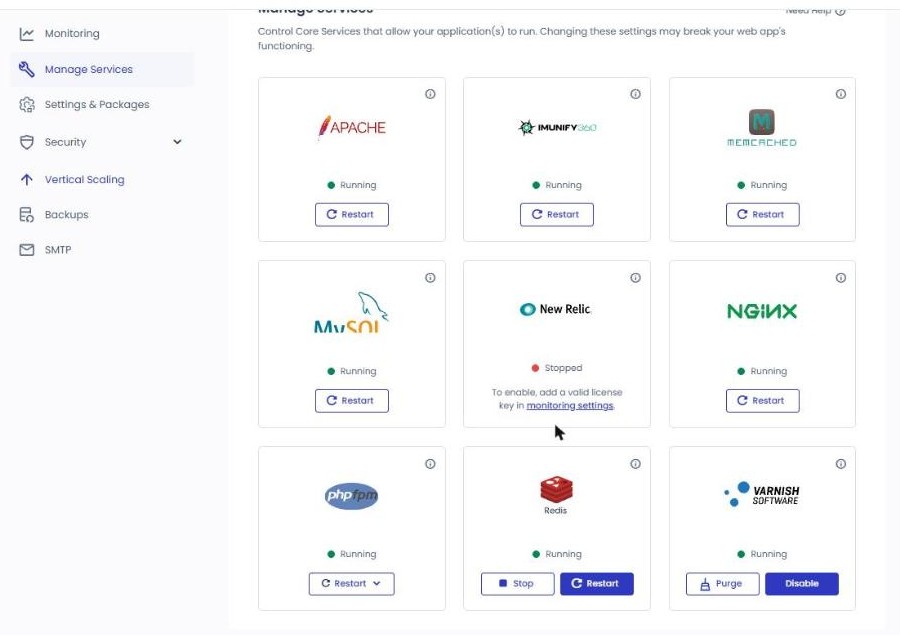
Manage ServicesHizmet yönetimi
1 / 2
2026-072026-10-09
ApacheRunning
ⓘ Webserver serving content for your application(s).
Apache bir web sunucusudur, yani web sitesini ziyaretçilere gösteren temel hizmettir. Bir ayar değişikliği uygulanmadığında veya site yanıt vermediğinde onu buradan yeniden başlatırsınız.
Imunify360Running
ⓘ A comprehensive security suite to protect against malware infections, web attacks, vulnerability exploitation and all other threats.
IMUNIFY360 sunucuya kurulu güvenlik özelliğidir. Kötü amaçlı yazılım taramasını ve engellemeyi, güvenlik duvarı işini otomatik yaptığı için normalde yalnızca açık olup olmadığını kontrol etmeniz yeterlidir.
MemcachedRunning
ⓘ Another caching layer dealing mainly with database queries. If restarted, all the cache is lost and needs to be rebuilt.
Veritabanı sorgu sonuçlarını bellekte geçici olarak saklayan bir önbellek hizmetidir.
MySQLRunning
ⓘ Database for your applications
Sitenin tüm verilerini saklayan veritabanıdır.
Yazılar, yorumlar, üye bilgileri ve ayar değerlerinin hepsi burada saklanır.
"Veri tabanı bağlantısı kurulurken sorun çıktı" mesajı göründüğünde onu burada yeniden başlatıp kontrol edebilirsiniz.
New RelicStopped
ⓘ Get comprehensive insights with NewRelic Application Monitoring.
Sunucunun kendi özelliği değil, harici bir performans analiz hizmetiyle (APM) entegrasyondur.
Etkinleştirirseniz sayfa bazında yükleme süresi, yavaş sorgular gibi performans verilerini New Relic hesabınızda ayrıntılı olarak görebilirsiniz.
Varsayılan değer kapalıdır (Stopped); performans analizine ihtiyacınız yoksa öyle bırakabilirsiniz.
NginxRunning
ⓘ Webserver serving static content for your application(s).
Nginx, Apache'nin önünde ziyaretçi isteklerini ilk karşılayan hizmettir. Görsel ve CSS gibi statik dosyaları Nginx doğrudan ve hızlıca işler, yalnızca geri kalan istekleri Apache'ye iletir; bir iş bölümü yapısıdır.
Cloudways bu iki web sunucusunu birlikte kullandığı için siteye hiç erişilemediğinde Apache ile birlikte Nginx de yeniden başlatılır.
PHP-FPMRunning
ⓘ PHP-FPM (FastCGI Process Manager) is an alternative PHP FastCGI implementation with some additional features useful for sites of any size, especially busier sites.
Önbellek değildir ama her istekte PHP'yi yeniden başlatmak yerine önceden hazır beklettiği için işleme hızı yüksektir.
RedisRunning
ⓘ Redis typically holds the whole dataset in memory
Veritabanının yükünü azaltan bir nesne önbelleği hizmetidir.
WordPress'in tekrar tekrar okuduğu verileri (ayar değerleri, sorgu sonuçları) bellekte tutar; Memcached'den daha fazla özelliği vardır ve yeniden başlatmadan sonra da veriler korunur.
Memcached ve Redis baştan açık olduğu için yeni bir sunucu iki önbellek birlikte çalışır hâlde başlar. İkisinin aynı anda açık olması çakışma yaratmaz.
9 Ekim 2026'da yeni oluşturulan sunucuya göre, sekmesinde de Redis, Enabled olarak görünüyordu.
VarnishRunning
ⓘ One of the serveral layers of caching for your application(s). You can disable it (i.e when developing or on test/staging server). Do not disable on production servers. If restarted, all the cache is lost and needs to be rebuilt.
Hazırlanmış sayfanın kendisini bütünüyle saklayan bir sayfa önbelleği hizmetidir.
Önbelleğe alınmış sayfalar PHP'ye ve veritabanına uğramadan doğrudan yanıtlandığı için üç önbellek türü arasında hissedilen hız etkisi en büyük olan budur.
Purge düğmesi saklanan önbelleği boşaltır; yaptığınız değişiklikler siteye yansımadığında kullanılır.
Bilgi olarak, Cloudways'in varsayılan yapılandırması HTTP/2'de kalır, çünkü Varnish HTTP/3'ü desteklemez.
Ayarlar ve paketler sekmesinde sunucu düzeyindeki ayarları ve paketleri yönetebilirsiniz. 2-3 yıldan uzun süredir WordPress ile ilgili blog ya da YouTube içeriği hazırlıyorsanız bu, kendi başınıza yönetebilmeniz gereken bir alandır.
Yürütme sınırı (Execution Limit)300 SEC
Tek bir PHP işinin çalışabileceği en uzun süredir (saniye). Yedekleme, büyük içe aktarma gibi uzun işler yarıda kesiliyorsa bu değeri artırın. Varsayılan 300 saniye çoğu iş için yeterlidir.
Yükleme boyutu (Upload Size)100 MB
WordPress'e yükleyebileceğiniz tek bir dosyanın en büyük boyutudur. Tema·eklenti zip'i veya video yüklerken "en büyük yükleme boyutunu aşıyor" hatası alırsanız buraya bakın.
Bellek sınırı (Memory Limit)256 MB
Tek bir PHP işinin kullanabileceği en fazla bellektir. WordPress'te beyaz ekranın yaygın nedenlerinden "Allowed memory size exhausted" hatası doğrudan bu değerle ilgilidir. Rastgele artırırsanız sunucunun RAM'ini aşabilir; bu yüzden sunucu özellikleriyle birlikte değerlendirilmesi gereken bir değerdir.
Hata gösterimi (Display Error)No
PHP hatalarının ziyaretçi ekranına olduğu gibi basılıp basılmayacağıdır. Yayındaki bir site mutlaka "Hayır (No)" olarak kalmalıdır, çünkü hata mesajlarında sunucu yolu gibi iç bilgiler açığa çıkar.
Hata raporlama (Error Reporting)Default – [E_ALL & ~E_DEPRECATED & ~E_STRICT]
Hangi düzeydeki hataların kaydedileceğini belirleyen ayardır. Varsayılan değer (E_ALL & ~E_DEPRECATED) "eski sürüm uyarıları dışındaki tüm hataları kaydet" anlamına gelir; olduğu gibi bırakabilirsiniz.
Bu, sunucu düzeyinde değil uygulama düzeyindedir. Uygulama yönetim ekranında Monitoring → Logs bölümüne girdiğinizde Access Logs ve Error Logs olmak üzere iki bölüm vardır; Apache·Nginx·PHP günlüklerinin her birini arama ve filtreyle son 1.000 satıra kadar görebilirsiniz.
PHP saat dilimi (PHP Timezone)Select…
PHP'nin esas aldığı saat dilimidir. Zamanlanmış yazılar ve cron işlerinin çalışma saatleri buna bağlı olduğundan, kendi saat diliminize uygun olup olmadığını kontrol edin.
Cloudways'in yeni başlayanlardan ileri düzey kullanıcılara kadar herkese uygun hizmet verebildiğini bir kez daha görebilirsiniz.
Hata raporlamanın seçenekleri.
Geliştiriciler Development, diğerleri Default seçeneğini olduğu gibi kullanabilir. Gelişmiş ayarlar için bölümünde ayrıntılara bakabilirsiniz.
Settings & Packages › AdvancedGelişmiş ayarlar
Settings & Packages bölümündeki temel ayarları da olduğu gibi bırakıp gerektiğinde değiştirebilirsiniz. Gelişmiş ayarlardan itibaren ise yeni başlayanlardan çok sunucu ya da geliştirici gibi ileri düzey kullanıcıların alanı olduğundan, yeni başlayanlar yalnızca gerekeni değiştirir; orta düzey ve üstü kullanıcılar içeriğe başvurarak Cloudways'in sunucu tarafını yönetir.
📄 PHP
En fazla giriş değişkeni (Max Input Variables)10000
Tek bir formla gönderilebilecek en fazla değişken sayısıdır. PHP'nin kendi varsayılanı 1.000'dir; ancak büyük menüler ve sayfa oluşturucular tek kayıtta binlerce değişken gönderdiği için Cloudways bu değeri önceden 10.000'e çıkarmıştır.
Menü öğelerini kaydettiğinizde bazılarının kaybolması gibi bilinen WordPress sorunu bu değerin yetersizliğinden kaynaklanır. 10.000 olduğunda bununla neredeyse hiç karşılaşmazsınız.
En uzun giriş süresi (Max Input Time)60 SEC
Gönderilen verinin PHP tarafından alınıp çözümlenmesine kadar geçen süre sınırıdır (saniye). Yürütme sınırıyla (300 saniye) karıştırmak kolaydır; ama bu, işleme başlamadan önceki "alma süresinin" sınırıdır.
Yükleme boyutu 100 MB ise 60 saniye yeterlidir. Bu değeri artırmayı gerektirecek kadar büyük bir iş varsa tarayıcıdan yüklemek yerine SSH ile yapmak doğrudur.
OPcache belleği (OPCACHE Memory)64 MB
PHP dosyalarının derlenmiş hâlini saklayarak yeniden derlemeye gerek bırakmayan bir önbellektir. Gereken miktar eklenti sayısıyla değil toplam kod miktarıyla orantılıdır; WordPress çekirdeği tek başına 15-20 MB kaplar.
64 MB, genel öneri değerinin (128-256 MB) altındadır ama 1 GB RAM'li bir sunucuda MySQL ve PHP'nin payını korumak için sunucu özelliklerine bağlanmış bir değerdir. Ağır eklentiler çoğalıp yetmemeye başladığında çözüm değeri ayarlamak değil, sunucuyu büyütmektir.
Kısa açılış etiketi (Short Open Tag)Off
PHP açılış etiketinin kısa biçimine (<? ?>) izin verilip verilmeyeceğidir. WordPress ve düzgün yazılmış tüm eklentiler·temalar tam etiketi (<?php) kullandığı için açmanın bir nedeni yoktur. Kapalı bırakabilirsiniz.
XDEBUGOff
PHP kodunu satır satır izleyen, geliştiricilere yönelik bir hata ayıklama aracıdır. Açık bırakırsanız her PHP çalışmasına izleme yükü eklendiği için site gözle görülür biçimde yavaşlar; bu yüzden canlı sunucuda kapalı tutmak esastır. Yalnızca kendiniz eklenti·tema geliştirirken bir sorunun izini sürerken kısa süreliğine açılır.
📄 MYSQL
Saat dilimi (Timezone)Select…
MySQL'in zaman verilerini kaydederken esas aldığı saat dilimidir. Boşsa sunucunun sistem saat dilimini izler; WordPress kendi saat dilimi ayarıyla (UTC olarak saklar) çalıştığı için özellikle belirtmeniz gerekmeyen bir maddedir.
Kodlama (Encoding)Latin1 (Default)
Yeni bir veritabanı oluşturulurken uygulanan varsayılan karakter kodlamasıdır. Varsayılan Latin1'dir ama endişe etmenize gerek yok: WordPress kurulumda kendi veritabanını doğrudan utf8mb4 olarak oluşturduğu için Türkçe karakterler ve emojiler bu değerden bağımsız olarak doğru saklanır.
En fazla bağlantı sınırı (Max Connection Limit)150
MySQL'e aynı anda açılabilecek bağlantı sayısının üst sınırıdır. Bu değer aşılırsa "Too many connections" hatasıyla sitede veritabanı bağlantı hatası görünür.
Ancak bu hata çıktığında değeri artırmadan önce nedenine bakmak gerekir. Çoğu zaman neden, yavaş sorguların bağlantıları uzun süre tutmasıdır; yalnızca üst sınırı artırırsanız sorun RAM yetersizliğine dönüşebilir.
Tampon havuzu boyutu (Buffer Pool Size)Default
ⓘ The amount of memory to use to cache tables, indexes and a few other things.
Tabloları, dizinleri vb. önbelleğe almak için kullanılan bellek miktarıdır.
Kilit bekleme zaman aşımı (Lock Wait Timeout)Default
Bir işlem bir veri satırını kilitlediğinde, sonradan gelen işlemin o kilidin açılmasını bekleyeceği en uzun süredir (saniye). Aşılırsa sonraki işlem hatayla iptal edilir. WooCommerce gibi eşzamanlı siparişlerin yığıldığı ortamlarda anlam kazanan bir değerdir; blog düzeyinde dokunmanız gerekmez.
Bekleme zaman aşımı (Wait Timeout)Default
Hiçbir şey yapmayan boşta bir bağlantının MySQL tarafından kesilmesine kadar geçen süredir (saniye). Kısa olursa bağlantılar erken temizlenir ve kaynak tasarrufu sağlanır; uzun olursa boştaki bağlantılar en fazla bağlantı sayısını tüketir. Yukarıdaki en fazla bağlantı sınırıyla birlikte hareket eden bir değerdir ve yine Default yeterlidir.
📄 NGINX & Apache
Access Application via IP (HTTP/HTTPS bölümü)Off
Tarayıcıya alan adı yerine doğrudan sunucu IP adresi yazıldığında sitenin açılıp açılmayacağıdır.
Kapalı olması normaldir ve güvenlik açısından önerilen durumdur. Botların IP'leri rastgele tarayıp bağlanmasını engeller.
Default ApplicationNone
Birisi sunucu IP'siyle bağlandığında hangi uygulamanın (sitenin) gösterileceğini belirleyen maddedir. Yukarıdaki düğme kapalıysa erişim zaten engellendiği için None olması sorun değildir.
Static Cache Expiry525600 MINS
Görsel, CSS, JS gibi statik dosyaların ziyaretçi tarayıcısında önbellek olarak saklanacağı süredir. 525.600 dakika = 365 gün, yani 1 yıldır. Tekrar gelen ziyaretçiler dosyaları yeniden indirmediği için sayfa daha hızlı yüklenir.
TLS Versions1.2, 1.3
HTTPS şifreli iletişimde izin verilen protokol sürümleridir. Güvenlik açıkları nedeniyle eski sürümleri (1.0, 1.1) dışarıda bırakıp yalnızca 1.2 ve 1.3'e izin veren mevcut ayar standarttır.
Apache – Request Body Size Limit128 MB
Tek bir istekle sunucuya gönderilebilecek en büyük veri boyutudur. WordPress'te ortam dosyası yüklerken, eklenti/tema zip'i yüklerken bu sınır aşılırsa işlem başarısız olur. 128 MB yeterli bir değerdir.
📄 Sistem & Varnish
Sistem (Locales)None
Sunucu işletim sisteminin (Linux) dil·bölge ayarıdır. Varsayılan English_US'tir ve buradan Korece (ko_KR) gibi yerel ayarlar eklenebilir. Bunun sitenin görüntü diliyle ilgisi yoktur; sunucunun içinde tarih biçimi veya karakter kodlaması işlenirken kullanılan bir sistem ayarıdır. PHP'de belirli yerel ayar işlevlerini kullanmıyorsanız None olarak bırakmanızda sakınca yoktur.
Varnish (Cache Lifetime)30 days
Varnish, sunucunun önünde sayfanın tamamını (HTML) önbelleğe alan bir programdır. Bir ziyaretçi sayfa istediğinde WordPress'in PHP çalıştırarak sayfayı oluşturması yerine Varnish önceden sakladığı çıktıyı doğrudan verir. Cache Lifetime, bu kopyanın en fazla kaç gün saklanacağını belirleyen değerdir; varsayılanı 30 gündür.
Ancak gerçekte aynı önbellek 30 gün boyunca korunmaz. Bir yazıyı düzenlediğinizde veya yayımladığınızda WordPress o önbelleği yeniler (purge); bu yüzden bu değeri "hiçbir değişiklik olmadığında en uzun saklama süresi" olarak düşünebilirsiniz. 30 gün olarak bırakabilirsiniz.
Settings & Packages › PackagesPaketler
MariaDBMariaDB 10.11
Veritabanı sürümünü [Modify] ile yükseltebilirsiniz; yükseltmeden sonra önceki sürüme dönülemeyeceğini belirten bir uyarı gösterilir.
Search EngineDisabled
Site araması için Elasticsearch veya OpenSearch'ten birini seçip kurar.
SupervisorNot Installed
Supervisord'un şu anda Laravel için desteklendiği belirtiliyor.
RabbitMQ (Beta)Not Installed
4 GB ve üzeri sunucu boyutlarında kullanılabilir.
RedisEnabled
Redis ACL etkin durumdadır; [Disable] ile devre dışı bırakabilirsiniz.
PHP sürümü bu sekmede yoktur; her uygulama için uygulamanın [Application Settings › PHP Settings] bölümünde seçilir (9 Ekim 2026 itibarıyla PHP 8.2). Ekranın altında, paket kurmadan önce uygulama ve eklentilerin uyumlu olup olmadığını kontrol etmenizi isteyen bir uyarı vardır.
Otomatik temizlik, en son kaydedilen temizlik seçenekleriyle çalışır; elle bir kez çalıştırılan temizlik otomatik temizlik seçimini etkilemez.
Settings & Packages › MaintenanceSunucu bakımı
Sunucu bakımı güvenlik ve kararlılık için yapılan düzenli bir iştir; ekrandaki bilgiye göre varsayılan bakım saati 05:00-06:00 UTC'dir. [Select Day]·[Select Time] ile işinize uygun bir zamana alabilirsiniz; bakım sırasında sunucu veya siteler kısa süre kesintiye uğrayabilir.
Select DayWednesday
Bakımın yapılacağı gündür; yeni oluşturulan sunucuda çarşamba olarak ayarlıydı.
Select Time04:00 UTC
Bakımın başlayacağı saattir. Yeni oluşturulan sunucuda 04:00 UTC olarak ayarlıydı ve ekrandaki bilgideki 05:00~06:00 UTC'den farklı çıktı. UTC esaslı olduğu için kendi yerel saatinize çevirerek hesaplayın.
Save
Değiştirdiğiniz günü ve saati kaydeder.
Security › OverviewGüvenliğe genel bakış
[Overview], seçilen dönem boyunca kaydedilen güvenlik olaylarını grafikle gösterir; varsayılan dönem son 30 gündür (Last 30 Days).
Total Alerts2
Seçilen dönemde kaydedilen uyarıların toplam sayısıdır. Yeni oluşturulan sunucuda 'te kayıtlı iki SSH saldırısı burada da aynen sayıldı.
OSSEC: Network Level Attacks2
OSSEC'in ağda algıladığı saldırı sayısıdır; aynı 2 SSH saldırısı burada da yakalandı.
Resmî yardıma göre [SplashScreen Events], şüpheli ziyaretçilere güvenlik doğrulama ekranının gösterildiği sayı, [Files Cleaned] ise temizlenen virüslü dosya sayısıdır. [Malware Detected] bulunan kötü amaçlı yazılım sayısı, [WAF Alerts] ise web güvenlik duvarının riskli görünen istekleri süzdüğü uyarı sayısıdır; yeni oluşturulan sunucuda dört alanın hepsi 0'dı.
Sayı alanlarının altında [Alert Events] ve [OSSEC: Network Level] gibi günlük grafikler devam eder.
Security › IncidentsGüvenlik olayı kaydı
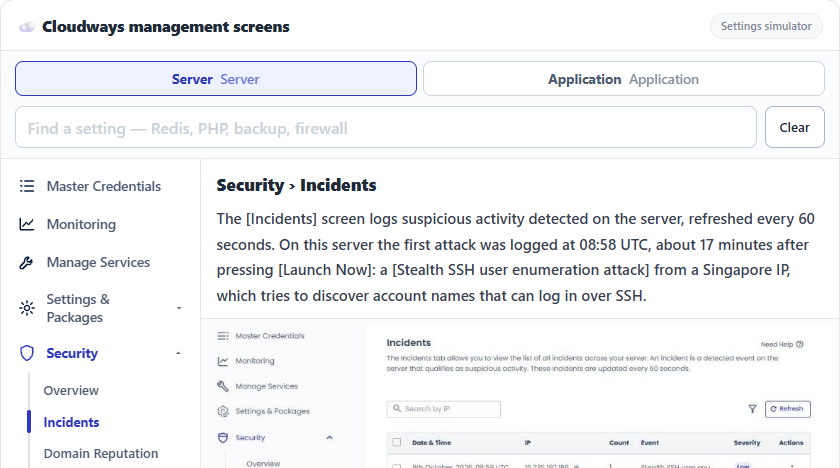
[Incidents] ekranına sunucuda algılanan şüpheli etkinlikler 60 saniyede bir güncellenerek kaydedilir. Bu yeni sunucuda ilk saldırı [Launch Now] düğmesine basıldıktan yaklaşık 17 dakika sonra, 08:58 UTC'de kaydedildi: bir Singapur IP'sinden gelen [Stealth SSH user enumeration attack]; yani SSH ile bağlanılabilecek hesap adlarını öğrenmeye çalışan bir saldırı.
Security › Domain ReputationAlan adı itibarı
Sunucuya kayıtlı alan adlarının çeşitli itibar motorlarının kara listelerinde olup olmadığını kontrol eder; listedeyse tabloda alan adı ve tehdit türü gösterilir. Yeni oluşturulan sunucuda [Affected Domains: 0] görünüyordu.
Security › FirewallGüvenlik duvarı
bölümüne kaydedilen Singapur IP'si [Firewall] listesinde [Automatically blocked due to distributed attack] gerekçesiyle zaten otomatik olarak engellenmişti; güvenlik ayarlarında elle bir değişiklik yapılmamıştı.
[Add Custom Rule]'a tıklarsanız kural ekleme penceresi açılır; üstteki [IP Address] ve [Country] sekmelerinden IP bazında ve ülke bazında kuralları ayrı ayrı eklersiniz.
IP Address
İzin vermek veya engellemek istediğiniz IP adresini ya da IP aralığını (alt ağ) girersiniz.
Kuralın izin listesine mi engel listesine mi gireceğini seçersiniz; pencere ilk açıldığında [White List] seçiliydi.
Add Comment
Kuralı neden eklediğinizi not etmek için bir not alanıdır.
Add IP Address
Girdiğiniz IP'yi seçtiğiniz listeye (White List veya Black List) kural olarak ekler.
Security › Malware ProtectionKötü amaçlı yazılım koruması
Imunify360 tabanlı kötü amaçlı yazılım koruma durumudur; yeni oluşturulan sunucuda korunan 0 · korunmayan 1 · bulaşmış 0 görünüyordu.
[Enable Protection] ücretli bir ek hizmettir: 1-5 uygulama için aylık 4 dolar, 6-15 uygulama için aylık 3 dolar, 15'ten fazla uygulama için aylık 2 dolardır (uygulama başına).
Security › Shell AccessSSH·MySQL erişim izni
1 / 2
SSH/SFTPMySQL
[SSH/SFTP] sekmesinde iki yöntemden biri seçilir. Varsayılan yöntem tüm IP'lere izin verip yalnızca saldırgan IP'lerin Cloudways güvenlik sistemince engellenmesidir; diğeri ise yalnızca beyaz listeye kaydettiğiniz IP'lere izin verir.
Varsayılan yöntemde bile parolayı birkaç kez yanlış girerseniz kendi IP'niz engellenebileceği için ekranda kendi IP'nizi beyaz listeye eklemeniz öneriliyor. [MySQL] sekmesi ise uzaktan veritabanı bağlantısına izin verilecek IP'leri kaydettiğiniz yerdir.
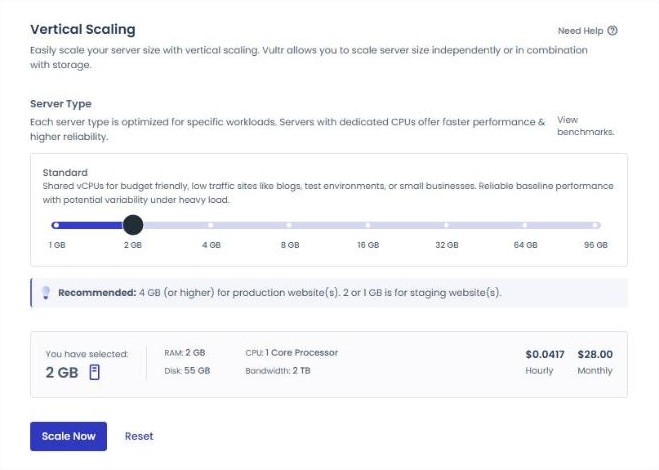
Vertical ScalingSunucu boyutu değiştirme
Sunucu boyutunu (RAM·CPU) değiştirdiğiniz ekrandır; Vultr sunucularında yalnızca boyutun ya da depolama alanıyla birlikte boyutun değiştirilebileceği belirtiliyor.
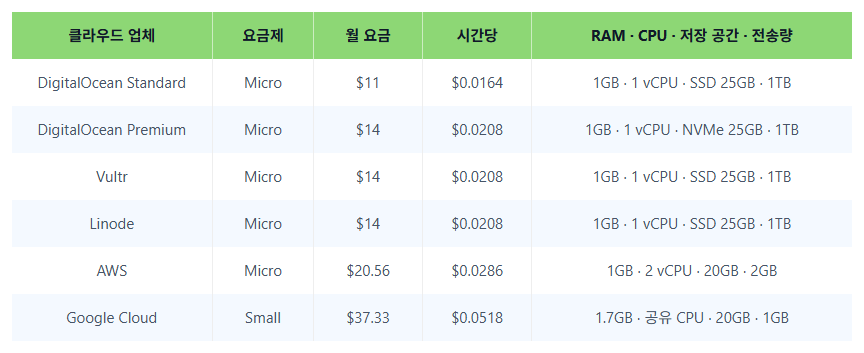
Mevcut 1 GB (1 GB RAM · 25 GB disk · 1 çekirdek · 1 TB aktarım) saatlik 0,0208 dolar, aylık 14 dolar olarak görünüyor; kaydırıcıyla boyutu seçip [Scale Now] düğmesine basarsınız.
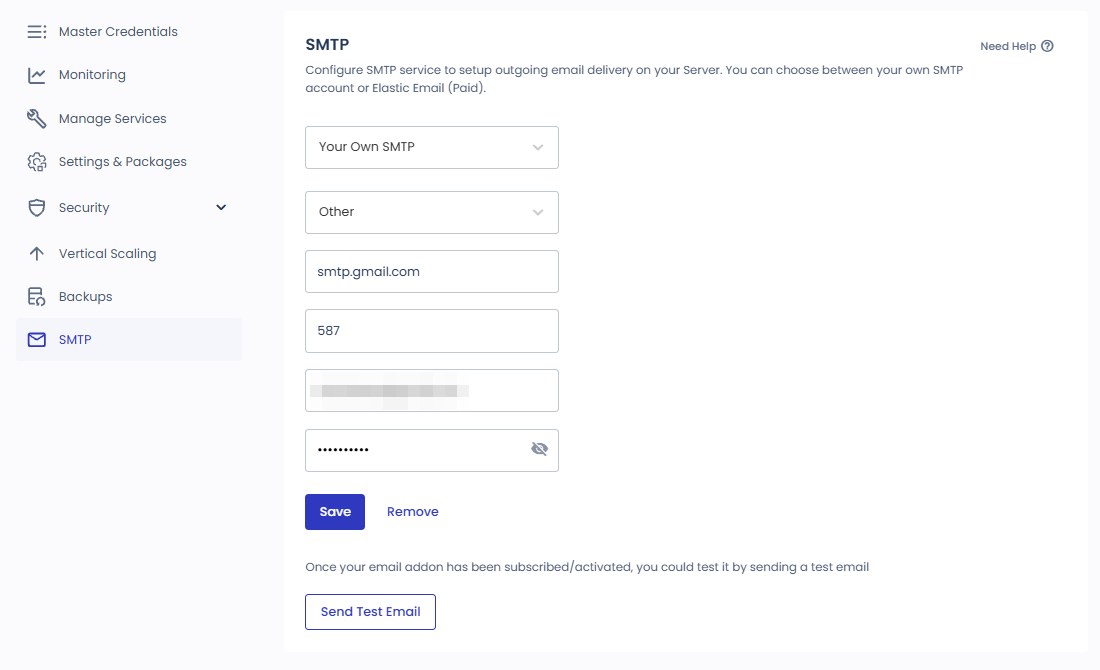
Sunucunun giden e-postasını ayarladığınız ekrandır; kendi SMTP hesabınızı ya da ücretli Elastic Email'i seçersiniz. E-posta ek hizmetini etkinleştirdikten sonra [Send Test Email] ile deneme e-postası gönderebilirsiniz.
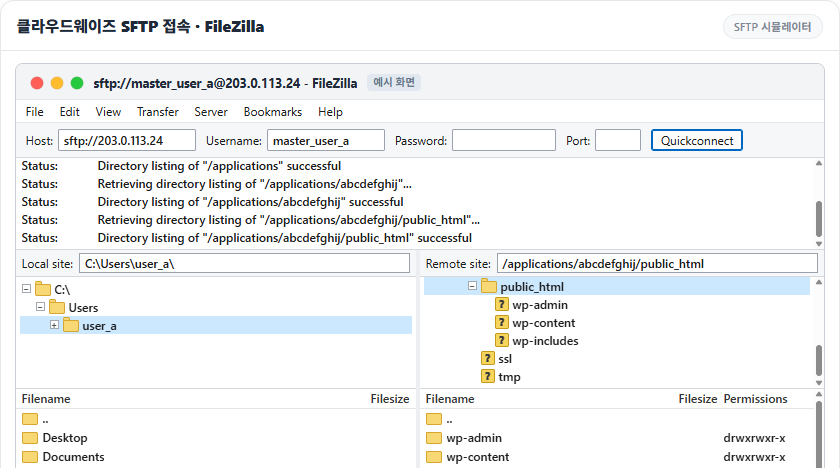
Sunucunun bilgileri tüm uygulamalar için kullanılan bağlantı bilgileriyse, buradaki Application Credentials yalnızca bu uygulamaya bağlanan bir SFTP·SSH hesabıdır.
Application URL
Cloudways'in verdiği geçici adrestir (cloudwaysapps.com); alan adını bağlamadan önce de siteyi açıp görebilirsiniz.
Admin Panel
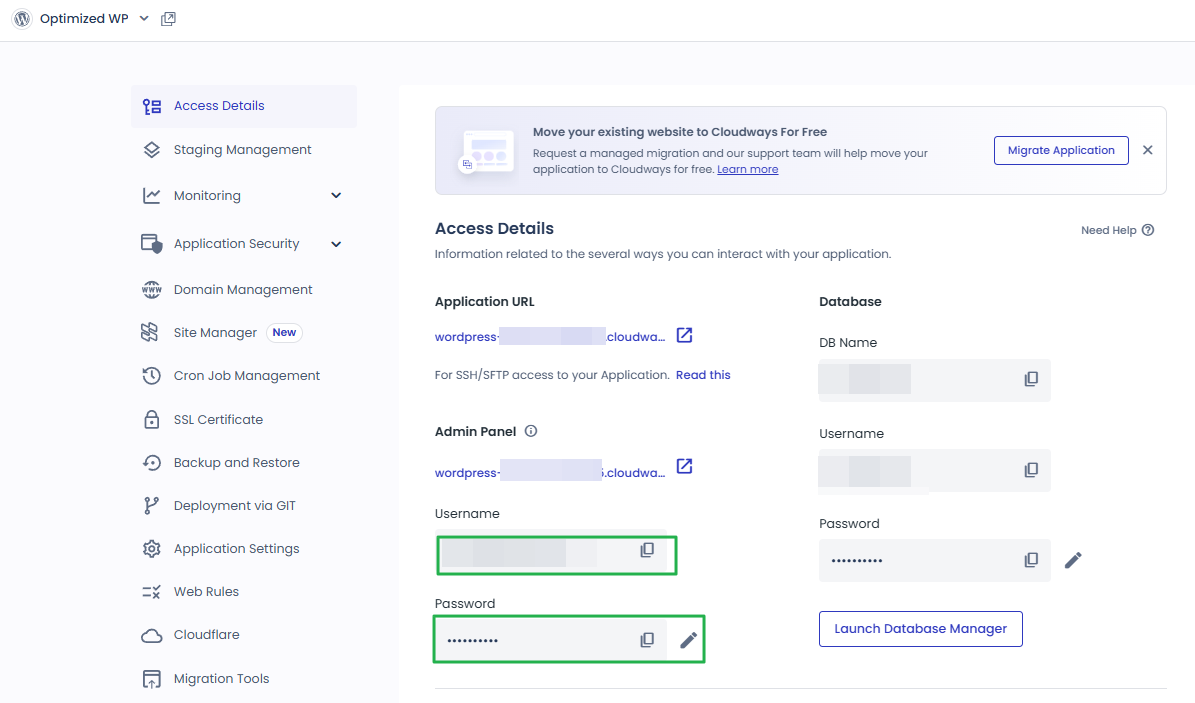
WordPress yönetim (/wp-admin/) adresi ve yönetici hesabıdır; yeni uygulamada yönetici kullanıcı adı kayıt e-postasından oluşturulmuştu.
Database
Veritabanı adı, kullanıcısı, parolası ve [Launch Database Manager] düğmesi bulunur.
Redis
Nesne önbelleği için Redis bağlantı bilgileridir (Prefix·Username·Password).
Password ProtectionNew
Açarsanız siteyi yalnızca kimlik bilgilerine sahip kullanıcılar görebilir.
Application Credentials
[Add SFTP User] ile bu uygulamaya özel bir SFTP·SSH kullanıcısı eklersiniz.
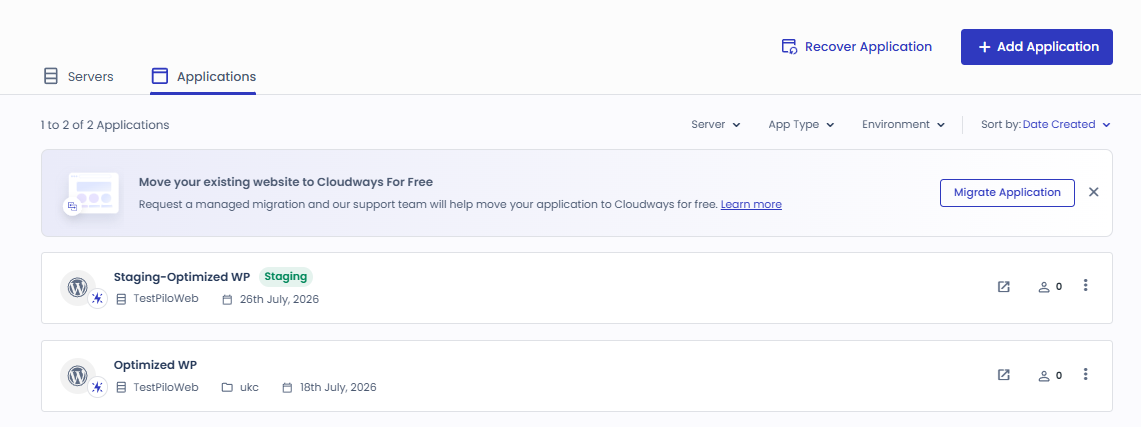
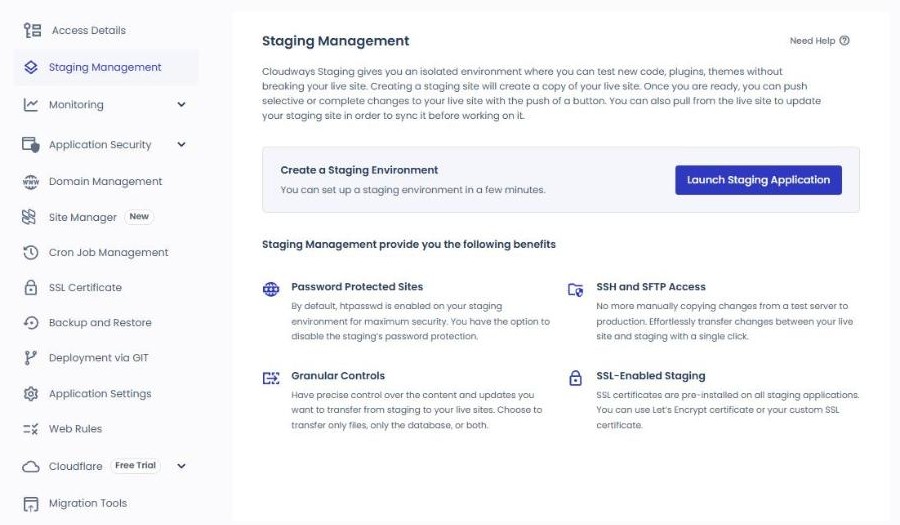
Staging, canlı sitenin kopyalandığı ayrı bir ortamdır; yeni kodu, eklentileri ve temaları canlı siteyi etkilemeden deneyebilirsiniz. Hazır olduğunuzda değişikliklerin bir kısmını veya tamamını canlı siteye aktarır (push), çalışmaya başlamadan önce de canlı sitenin içeriğini staging ortamına çekerek (pull) eşitleyebilirsiniz.
Password Protected Sites
Staging'de varsayılan olarak htpasswd parola koruması açıktır ve bunu kaldırabilirsiniz.
SSH and SFTP Access
Alanın adı SSH/SFTP'dir, ancak ekrandaki açıklama, test sunucusundaki değişiklikleri elle kopyalamadan canlı site ile staging arasında tek tıkla aktarmakla ilgilidir.
Granular Controls
Yalnızca dosyaları, yalnızca veritabanını ya da ikisini birden seçerek taşıyabilirsiniz.
SSL-Enabled Staging
Tüm staging uygulamalarına SSL sertifikası önceden kurulur; Let’s Encrypt ya da kendi sertifikanızı kullanabilirsiniz.
Veritabanı durumu Summary ve Slow Queries olmak üzere iki sekmede kontrol edilir.
Summary
Veritabanı bağlantı sayısı (Connections/Active Connections) ile şu anda çalışan sorguların bağlantı Host'u, komut türü (Command Type) ve çalışma süresidir (saniye).
Slow Queries
Çalışması uzun süren sorgular (Slow Query) ve çalışma süreleridir (saniye); dönem alanı varsayılan olarak [15 Minutes]'tir.
29 Ekim ekranında iki sekme de [No data Available] idi.
Monitoring › Analytics › Running CronsÇalışan cron işleri
Şu anda çalışan cron işlerinin sunucu kaynaklarını ne kadar kullandığını gösteren ekrandır; cron işi ekleme 'ten yapılır.
Cron
Şu anda çalışan cron komutlarıdır; yeni oluşturulan uygulamada liste [No data Available] idi.
CPU%/Memory%
O cron'un kullandığı CPU ve bellek oranıdır.
Duration(in sec)
Cron'un çalıştığı süredir (saniye).
Refresh
Listeyi yeniden yükler.
Monitoring › Analytics › Disk UsageDisk kullanımı
Uygulamanın web dosyalarının ve veritabanının kullanımını ayrı ayrı gösterir; yeni WordPress'te dosyalar 124 MB, veritabanı 1 MB, toplam 125 MB idi. Aynı sunucunun bölümünde görünen disk kullanımı ise 9,64 GB idi.
Monitoring › Logs › Access LogsErişim günlükleri
Günlük saatleri UTC esaslıdır ve ekranın üstündeki bilgide bilgisayarınızın saat dilimiyle aradaki fark da gösterilir.
BACKEND
Apache'nin işlediği PHP gibi dinamik isteklerdir.
STATIC
Nginx'in işlediği görsel, JS ve CSS gibi statik dosya istekleridir.
PHP
İstek başına dosya ve yol, CPU ve bellek kullanımı gibi PHP işlem bilgileridir.
Filtre, Arama, Refresh
Huni simgesiyle koşul koyar, büyüteçle arar ve [Refresh] ile yeni kayıtları yüklersiniz. Listenin üstünde [7 Logs Found] gibi bulunan satır sayısı görünür.
Bir günlük satırı
Saat, istek IP'si, istek yöntemi ve adresi, yanıt kodu, yanıt boyutu, User-Agent sırasıyla görünür.
Yeni sunucudaki ilk kayıt 08:49 UTC'de wp-cron·Breeze önbellek kontrol isteğiydi ve istekte görünen WordPress sürümü 7.1.3'tü.
Monitoring › Logs › Error LogsHata günlükleri
Uygulamada oluşan Apache hatalarını ve uyarılarını gösterir; yeni sitede [0 Logs Found] görünüyordu.
Aynı uygulamada 26 Ekim'de bir hata satırı kaydedildikten sonra [1 Log Found] olarak değişti; huni simgesine tıklarsanız hata türünü seçeceğiniz liste açılır.
Filtre
PHP Errors, Fatal Error, Notice, Parse Error ve Warning olmak üzere beş türden birini seçip [Apply] ile uygular, [Clear Filters] ile kaldırırsınız.
Ara
Büyüteç simgesine tıklarsanız [Search Logs] alanı açılır ve günlük içeriğine göre ararsınız.
Refresh
Yeni biriken kayıtları yeniden yükler.
Görünen aralık
Listenin altındaki bilgide yazdığı gibi yalnızca son 1.000 satıra kadar görünür; günlüğün tamamını SSH/SFTP ile kontrol edersiniz.
Application Security › IncidentsUygulama güvenlik olayları
Uygulama düzeyinde algılanan şüpheli etkinlikleri 60 saniyede bir güncelleyerek kaydeder; yeni uygulamada [No incidents detected on your app] görünüyordu. Aynı sunucunun bölümünde ise 2 SSH saldırısı kaydedilmişti.
Application Security › Malware ProtectionUygulama kötü amaçlı yazılım koruması
Imunify360 tabanlıdır; korumayı açmadığınız uygulamada [Your application is prone to malware attacks] uyarısı görünür. Ücreti 1-5 uygulama için aylık 4 dolar, 6-15 uygulama için aylık 3 dolar, 15'ten fazla uygulama için aylık 2 dolardır (uygulama başına).
Phishing Protection·System Protection·Database Protection·Malware Cleanup·Proactive Defense'in dahil olduğu belirtiliyor.
Patchstack verilerine dayanarak WordPress çekirdeği, tema ve eklentilerindeki güvenlik açıklarını algılayıp bildirir ve nasıl müdahale edileceğini önerir. 9 Ekim'de yeni uygulamada veri yoktu; 29 Ekim'de yeniden açılan ekranda ise tablolar 28 Ekim taramasının sonuçlarıyla dolmuştu.
Core · Theme(s) · Plugin(s)
WordPress çekirdeği, kurulu temalar ve eklentiler üç ayrı tabloda görünür.
Name · Version
Öğenin adı ve kurulu sürümüdür.
Status
Güvenlik açığı yoksa [Secure], varsa [Insecure. View Details] görünür.
Recommendation
Güvenlik açığı olan öğe için yükseltilecek sürümü önerir; 28 Ekim'de WordPress çekirdeği 7.1.3 için [Upgrade to 7.1.4 Version] çıktı.
Last scan date · Refresh
Son tarama tarihi [Refresh] düğmesinin yanında görünür.
Tabloda risk derecesini ayıran ayrı bir sütun yoktu.
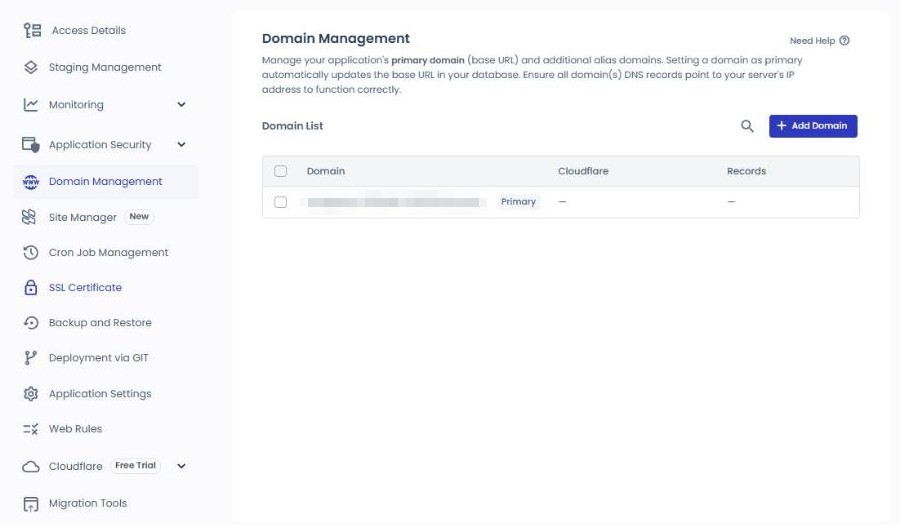
Domain ManagementAlan adı yönetimi
Uygulamanın birincil alan adını (Primary) ve ek alan adlarını (alias) yönetir; birincil alan adını değiştirirseniz veritabanındaki site adresi (base URL) de birlikte değişir. Düzgün çalışması için tüm alan adlarının DNS'si sunucu IP'sini göstermelidir.
WordPress kullanıcılarını, eklentilerini, temalarını ve güncellemelerini Cloudways içinden yöneten bir özelliktir. Basic ücretsizdir; Pro uygulama başına aylık 3 dolardır (5 veya daha fazla uygulamada 1 dolar indirim) ve Safe Updates, zamanlanmış otomatik güncelleme, performans izleme, etkinlik kaydı ve güncelleme geçmişi ekler.
Site Manager'a abone olduğunuzda Site Manager'ın sistem IP'lerinin otomatik olarak beyaz listeye ekleneceği belirtiliyor.
Cron Job ManagementCron işi yönetimi
Uygulamanın cron işlerini [Add New Cron Job] ile eklersiniz; Basic·Advanced olmak üzere iki sekme vardır. Yeni uygulamada [No Cron Jobs added] görünüyordu.
SSL CertificateSSL sertifikası
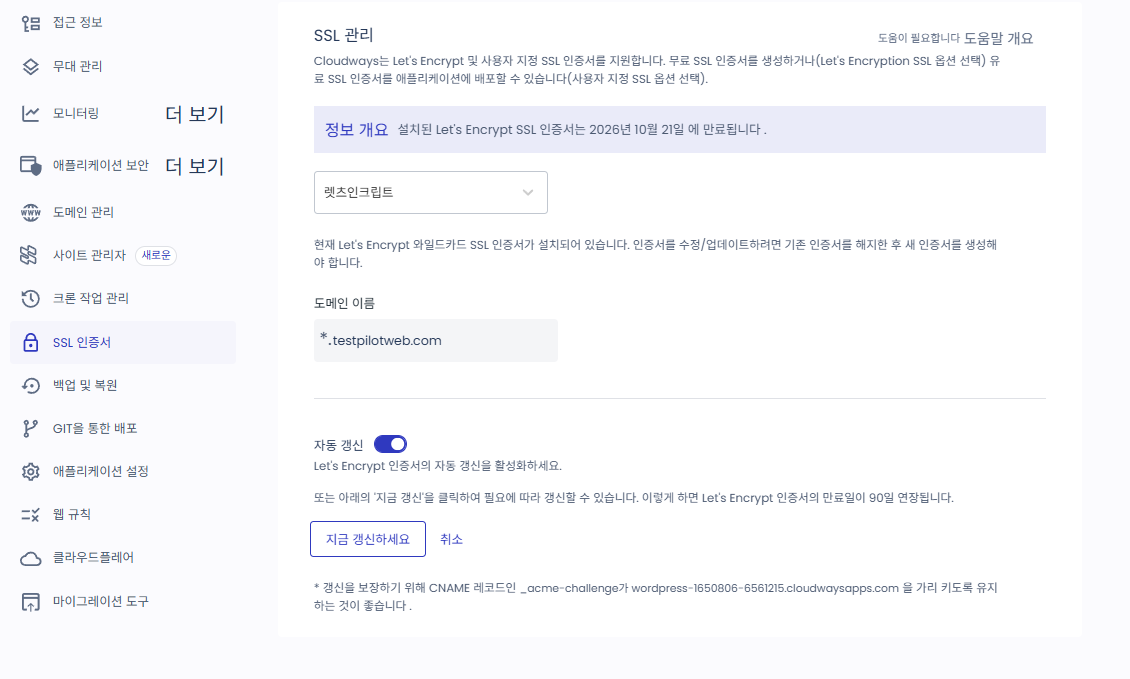
Ücretsiz Let’s Encrypt sertifikası veya ücretli Custom SSL sertifikası kurar; Let’s Encrypt için e-posta ve alan adını girip [Install Certificate] düğmesine basarsınız. [Apply Wildcard] seçilirse joker karakterli (wildcard) sertifika olarak kurulur.
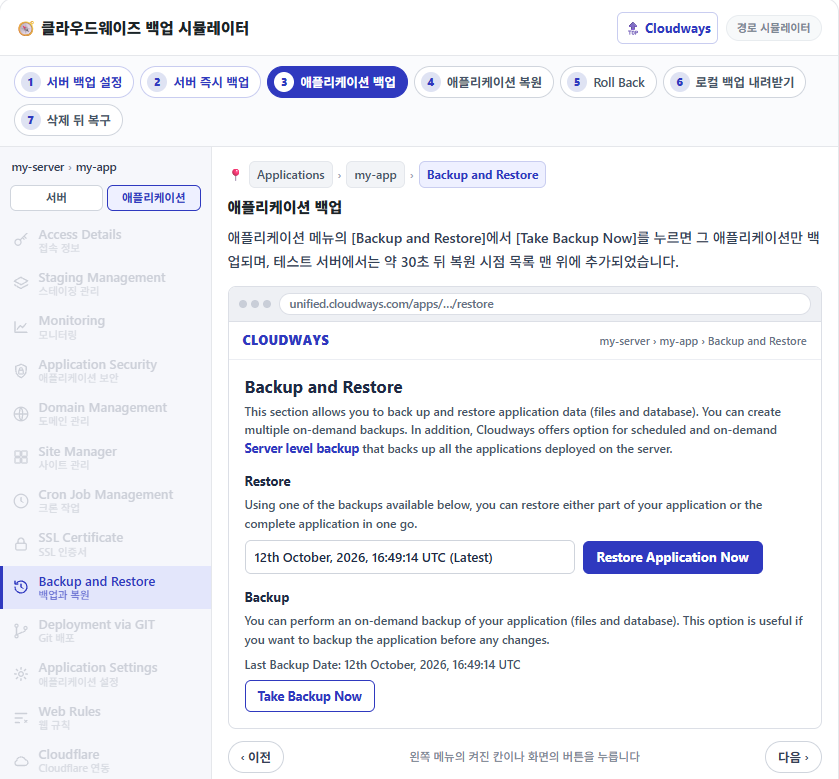
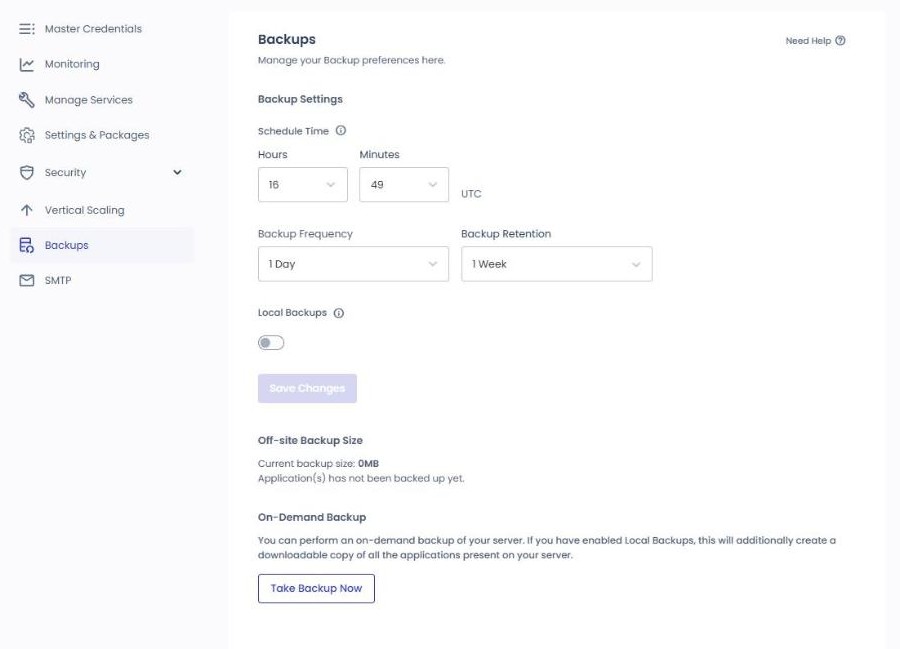
Uygulama bazında (dosyalar·veritabanı) yedekler ve geri yükler; yedek listesinden birini seçip bir kısmını veya tamamını geri yüklersiniz. Sunucunun tamamının yedeklemesini ise bölümünden zamanlar veya hemen çalıştırırsınız.
PHP sürümü her uygulama için ayrı seçilir (Public Preview); yeni uygulama PHP 8.2 kullanıyordu. [PHP Editor] ile sunucunun varsayılan PHP ayarlarını yalnızca bu uygulama için farklı belirleyebilirsiniz; sunucu tarafındaki varsayılanlar ise bölümünde yer alır.
[PHP Editor]'e tıklarsanız [Advanced PHP Editor] penceresi açılır.
Allowed Directives
Yalnızca php_flag, php_admin_flag, php_value, php_admin_value olmak üzere dört biçim kullanılabilir.
Örnek değerler
memory_limit, max_execution_time, post_max_size, upload_max_filesize, max_input_vars gibi değerler örnek olarak bulunur ve yalnızca baştaki noktalı virgülü (;) sildiğiniz satırlar uygulanır.
Save Changes
Düzenleme alanının içeriğini kaydedip bu uygulamaya uygular.
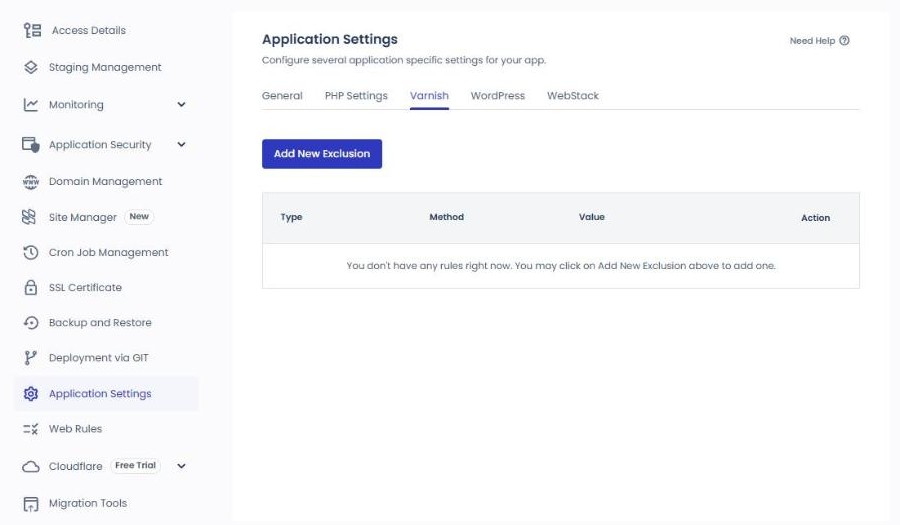
Varnish önbelleğinin dışında tutulacak kuralları (Type·Method·Value) [Add New Exclusion] ile eklersiniz; yeni uygulamada kural yoktu.
Varnish'in kapalı olduğu uygulamada bu sekmede yalnızca [Varnish is disabled for your Application] bilgisi görünür ve [Add New Exclusion] düğmesi yoktur.
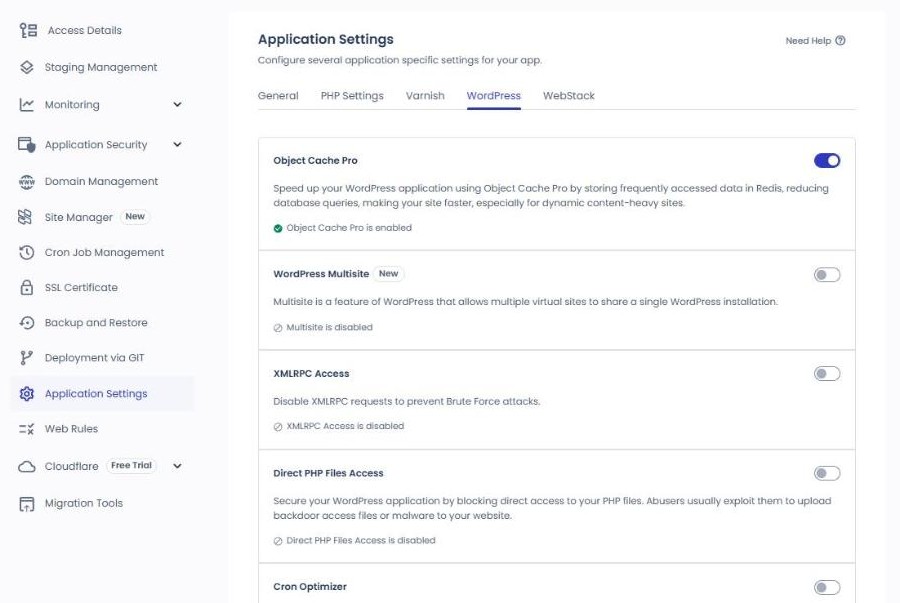
Sık okunan verileri Redis'te saklayarak veritabanı sorgularını azaltır; yeni uygulamada baştan açıktı.
WordPress MultisiteOff
Tek bir WordPress ile birden fazla site işletmenizi sağlayan çoklu site (multisite) özelliğidir.
XMLRPC AccessOff
Ekrandaki açıklama [Disable XMLRPC requests to prevent Brute Force attacks] şeklindedir; yeni uygulamanın durum göstergesi [XMLRPC Access is disabled] idi.
Direct PHP Files AccessOff
Arka kapı ve kötü amaçlı yazılım yüklemede kötüye kullanılan PHP dosyalarına doğrudan erişimi engelleyen ayardır; yeni uygulamanın durum göstergesi [Direct PHP Files Access is disabled] idi.
Cron OptimizerOff
Açarsanız zamanlanmış işler WordPress'in yerleşik cron'u yerine Cloudways sunucusunun cron'uyla çalışır.
Lightning Stack (Nginx, önerilen) ile Hybrid Stack (.htaccess desteği) arasında seçim yaparsınız; değiştirdikten sonra [Update Now] düğmesine basarsınız.
Header Rules·Rewrite Rules olmak üzere iki sekmeyle .htaccess dosyasını doğrudan düzenlemeden yanıt başlıklarını ve yönlendirme·yeniden yazma kurallarını yönetirsiniz (Public Preview).
[Add Header Rule]'a tıklarsanız kural giriş alanları pencerede değil, tam ekranda açılır.
Type · Action
Kural türünü ve eylemi seçersiniz; ilk değerler Custom ve Set'tir. Ekranın üstündeki bilgide hazır şablonları kullanabileceğinize dair bir cümle de yer alır.
Header Name · Value
Eklenecek yanıt başlığının adı ve değeridir.
Always Apply
[true] ise kural her zaman uygulanır, [false] ise yalnızca desteklenen koşullarda uygulanır (resmî yardıma göre); ilk değer olarak [true] seçilidir.
Add Rules
Girdiğiniz başlık kuralını bu uygulamaya ekler.
Rewrite Rules
Yönlendirme kurallarını (Rewrite) [Add Rewrite Rule] ile eklediğiniz sekmedir; 29 Ekim ekranında [No Rewrite Rules Added] görünüyordu.
CloudflareCloudflare entegrasyonu
Cloudflare Enterprise'ı alan adı başına aylık 4,99 dolardan başlayan ücretle bağlar; Cloudflare Enterprise'ı ilk kez açan alan adında ilk 30 gün ücretsizdir. Her alan adına 100 GB bant genişliği dahildir; aşılırsa GB başına 0,02 dolar eklenir.
Alt menüler Domain·Overview·Settings·Analytics·Security'dir; bu ekran alan adı bağlanmadan önceki Domain ekranıdır.
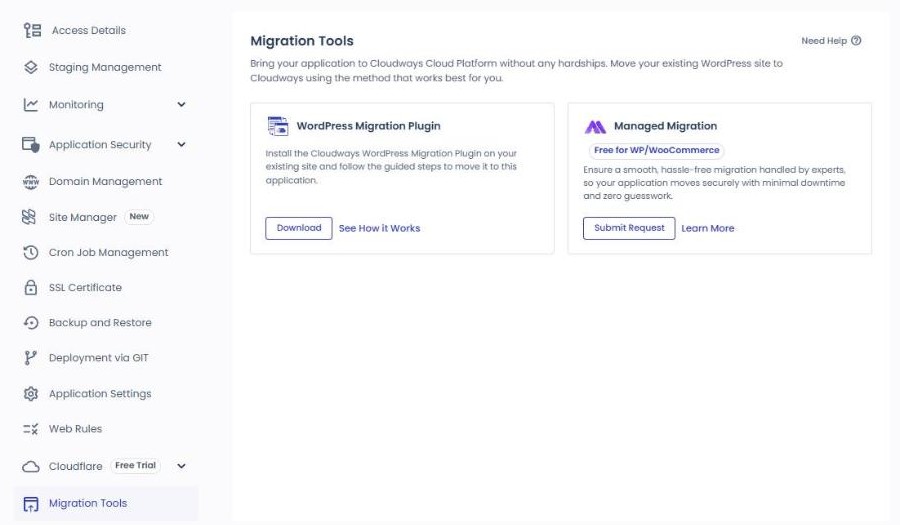
Migration ToolsTaşıma araçları
Mevcut bir WordPress sitesini taşımanın iki yolu vardır: kendiniz yaptığınız WordPress Migration Plugin ve Cloudways'in sizin yerinize yaptığı Managed Migration (WordPress ve WooCommerce için ücretsiz).
Görseller Temmuz 2026'daki mevcut sunucuya ve 9 Ekim 2026'da yeni oluşturulan 1 GB'lık Vultr Seul sunucusuna·WordPress'ine aittir; büyük görmek için görsele tıklayın. Menü adları Cloudways ekranındaki gibi İngilizce bırakıldı; e-posta, adres, IP gibi hesap bilgileri gizlendi.
Ⅱ. Cloudways uygulaması
Uygulama menülerini yukarıdaki simülatörde [Uygulama] düğmesine basarak görebilirsiniz. Yeni oluşturulan WordPress yönetici girişi, alan adı bağlama, SSL kurulumu ve staging·yedekleme sırasıyla ayarlanır; karttaki [Ekranı gör] düğmesine basarsanız yukarıdaki simülatör o ekrana geçer.
1Yönetici girişi
Access Details
Admin Panel adresi ve yönetici hesabıyla WordPress yönetim paneline (/wp-admin/) giriş yaparsınız; yeni uygulamada yönetici kullanıcı adı kayıt e-postasından oluşturulmuştu.
Monitoring·güvenlik·yedekleme·PHP·önbellek gibi hem sunucuda hem uygulamada bulunan menülerin ölçütü farklıdır: sunucu tarafı sunucunun tamamını, uygulama tarafı tek bir WordPress'i gösterir. Aynı gün Incidents bölümünde sunucuda 2 SSH saldırısı, uygulamada ise 0 saldırı kayıtlıydı.
Application Settings › GeneralPurge Site Cache·Varnish'i açma ve kapatma
Değişiklikleriniz yansımıyorsa önbelleği uygulamanın Purge Site Cache seçeneğiyle boşaltın; bir hizmet durduysa sunucunun Manage Services bölümünden yeniden başlatın.
🔢 SSS & önerilen içerikler
Evet. Sunucu ekranının sağ altındaki ızgara simgesinden [Add App] seçeneğini seçip türünü, adını ve projesini belirlerseniz uygulama aynı sunucuya ek olarak kurulur. Ücret yalnızca sunucu bazında alındığı için uygulama eklemek ücreti değiştirmez; bunun yerine uygulamalar RAM·CPU·diski paylaşarak kullanır.
Sunucunun [Vertical Scaling] menüsünde kaydırıcıyla (Vultr'da 1 GB-96 GB) daha büyük bir boyut seçip [Scale Now] düğmesine basarsanız aynı sunucuda RAM·CPU·disk birlikte artar; işlem sırasında sunucu kısa süre durur. Vultr ve Linode küçültmeyi desteklemediği için daha küçük bir boyuta geçmek için sunucuyu klonlamanız gerekir; AWS ve Google Cloud ise küçültmeyi de destekler.
Uygulama ekranındaki [Quick Actions] menüsünden [Clone App/Create Staging] seçeneğini seçip hedef olarak aynı sunucuyu, hesaptaki başka bir sunucuyu veya yeni bir sunucuyu belirlerseniz uygulama klonlanır. Web dosyaları, veritabanı, PHP ayarları ve WordPress yönetici hesabı birlikte kopyalanır ama SSH kullanıcıları, CDN ayarları ve site adresi kopyalanmaz; 30 GB'ın altındaki uygulamalarda işlem genellikle 20-30 dakika sürer. Staging uygulamaları klonlanamaz.
☁️Cloudways ile ilgili yazılar22 yazı · 2 araç
🗂️ Cloudways işletimi
📄 Cloudways nedir📄 Kayıt·temel ayarlar📄 Alan adı bağlama📄 SSL ayarı
ℹ️ Satış ortaklığı bildirimi Bu sitenin içeriklerinde satış ortaklığı bağlantıları bulunur. Bir ziyaretçi bu bağlantılar üzerinden ürün veya hizmet satın alırsa bu site satıcıdan komisyon alır. Bu süreçte alıcının ödediği tutar (kampanya indirimlerinde tutar düşer↓) artmaz. Yayımlanan fiyat, indirim ve stok bilgileri yazının yazıldığı zamana aittir ve gerçek durumdan farklı olabilir; bu yüzden satın almadan önce son bilgiyi satıcıdan kontrol etmenizi rica ederiz. Ürünler kendi ölçütlerimize göre seçilir ve değerlendirilir; komisyon alınıp alınmaması tanıtım sırasını veya değerlendirme içeriğini etkilemez.



 Summary · 2026-10-09
 Details · CPU Consumption
 2026-07
 2026-10-09


 SSH/SFTP
 MySQL


 Access Details
 Application Credentials




 1
 2


 1
 2