
Cloudways Staging Management nasıl kullanılır (WordPress staging sitesi)


Cloudways Staging Management, yayındaki WordPress sitenizi etkilemeden yeni kod, eklenti ve temaları test edebileceğiniz yalıtılmış bir ortam sunar. WordPress staging sitesi cPanel hostinglerde standart olarak sunulur; çoğu WordPress hostingde de olduğunu düşünebilirsiniz.
Staging sitesi oluşturduğunuzda yayındaki sitenin bir kopyası çıkarılır. Hazır olduğunuzda tek bir düğmeyle belirli değişiklikleri veya tümünü yayındaki siteye gönderebilirsiniz (push). Ayrıca çalışmaya başlamadan önce yayındaki siteyi staging sitesine çekip güncelleyebilir ve eşitleyebilirsiniz.
1️⃣ Cloudways Staging Management'ın 4 avantajı
Kısacası Staging Management, gerçek ziyaretçilerin girdiği ‘asıl web sitesine (live)’ dokunmadan, aynısı hazırlanmış ‘deneme sitesinde (staging)’ tasarım veya özellikleri istediğiniz gibi değiştirmenizi sağlar.
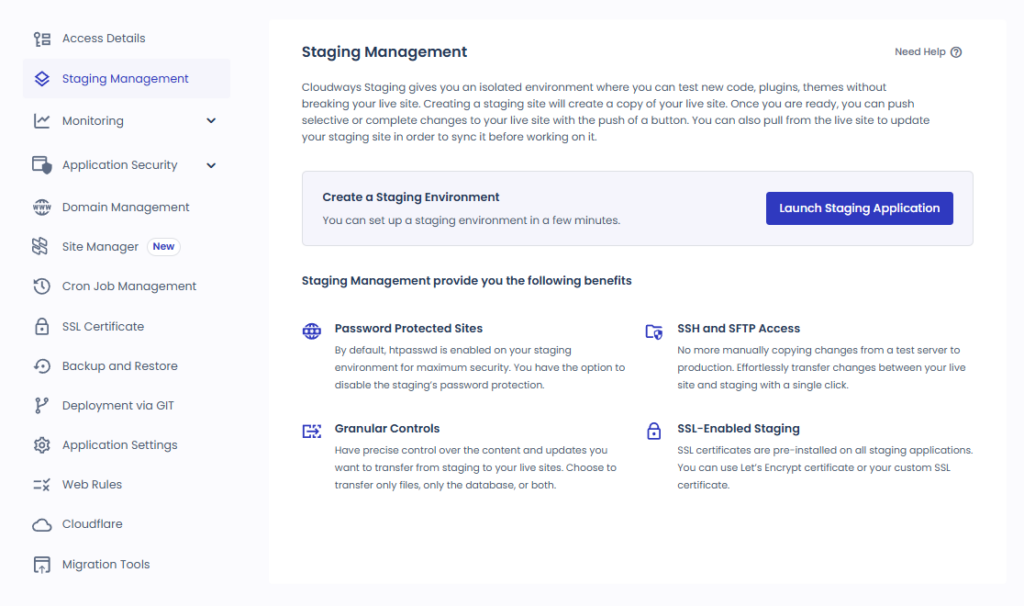
1. Parolayla korunan site
Deneme sitesi olduğu için sıradan ziyaretçilerin veya arama motorlarının girmemesi gerekir; bu yüzden varsayılan olarak bir giriş penceresi (parola) dışarıdan erişimi engeller. Gerektiğinde açıp kapatabilirsiniz.
2. Tek tıkla yansıtma
Test sitesinde yaptığınız değişiklikleri asıl siteye taşırken tek tek kopyalayıp yapıştırmanız gerekmez; tek bir düğmeye tıklayarak kolayca uygulayabilirsiniz.
3. Ayrıntılı kontrol (seçerek aktarma)
Deneme sitesinde yaptığınız çalışmanın tamamını aktarabilir ya da yalnızca ‘tasarım dosyalarını’ veya ‘yazıları/verileri (DB)’ seçip asıl siteye uygulayabilirsiniz.
4. SSL destekli staging (güvenli bağlantı)
Deneme sitesinde de güvenlik sertifikası (https) önceden kurulu olduğundan, gerçek ortamla aynı güvenlik koşullarında hatasız test yapabilirsiniz.
2️⃣ Cloudways Staging Management nasıl kullanılır
Cloudways yönetim panelinde My Applications › Staging Management bölümüne gidin.
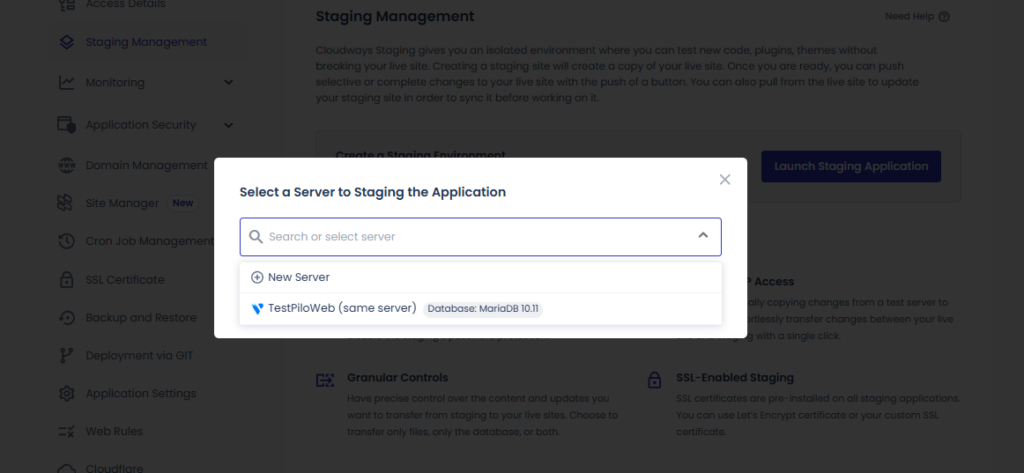
Launch Staging Applications düğmesine tıklayınca
Staging uygulamasını çalıştıracağınız sunucuyu seçebilirsiniz.
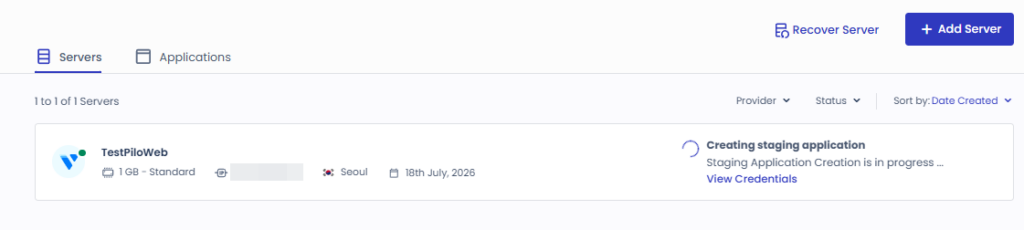
Otomatik olarak Servers sekmesine geçilir ve staging uygulaması oluşturulur.
Applications sekmesine geçince staging uygulamasının oluşturulduğunu görebilirsiniz.
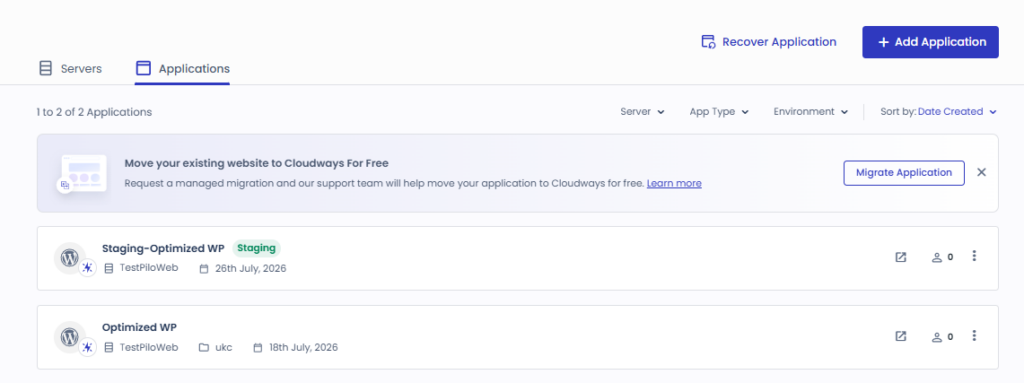
Yukarıdaki dört avantaja ek olarak şunu söyleyeyim: Cloudways Staging Management'ta beğendiğim nokta, oluşturulan Staging sekmesinde iş yalnızca eklenti ve tema kurmakla bitmiyor; normal bir WordPress uygulamasında yapılabilecek testlerin çoğunu yapabiliyorsunuz.
🔣 UpdraftPlus yedekleme eklentisini kullanma
Tek bir eklenti gibi basit bir test yapacaksanız, WordPress temalarını, eklentilerini ve veritabanını tek seferde geri yükleyebilen UpdraftPlus yedekleme eklentisini kullanabilirsiniz. Yalnızca ilgili eklentiyi veya ayarı yapıp yedek dosyası oluşturduktan sonra geri yüklersiniz.
Sunucuda komutla ya da hosting yönetim panelinden geri yüklemeye gerek kalmadan yalnızca fareyle rahatça yapabilirsiniz.
ℹ️ Satış ortaklığı bildirimi
Bu sitenin içeriklerinde satış ortaklığı bağlantıları bulunur. Bir ziyaretçi bu bağlantılar üzerinden ürün veya hizmet satın alırsa bu site satıcıdan komisyon alır. Bu süreçte alıcının ödediği tutar (kampanya indirimlerinde tutar düşer↓) artmaz. Yayımlanan fiyat, indirim ve stok bilgileri yazının yazıldığı zamana aittir ve gerçek durumdan farklı olabilir; bu yüzden satın almadan önce son bilgiyi satıcıdan kontrol etmenizi rica ederiz. Ürünler kendi ölçütlerimize göre seçilir ve değerlendirilir; komisyon alınıp alınmaması tanıtım sırasını veya değerlendirme içeriğini etkilemez.