Perfmatters eklentisi, WordPress optimizasyon eklentileri arasında hafif ama güçlü performans sunan bir araçtır. Gereksiz betikleri ve kaynakları kolayca kontrol ederek sayfa yükleme hızını artırır ve sunucu yükünü en aza indirir. 5 yıldan uzun süredir kullanırken fark ettiğim şey, basit bir hız artışının ötesine geçip sitenin tamamının kararlılığını ve yönetim kolaylığını artırmasıydı.
Bu web sitesi şu anda WP Rocket Cache eklentisini ve Perfmatters'ı birlikte kullanıyor. Bu yazıda Perfmatters'ın tek başına uygulandığı durumdaki temel ayar yöntemini ve her öğeyi seçme nedenlerini, ayrıca optimizasyon sonuçlarını sizinle paylaşacağım.
Ancak siteyi işlettikçe ziyaretçi deneyimini iyileştirmek veya özellik eklemek için çeşitli eklentiler kurarsınız. Sorun şu ki bu süreçte gereksiz betikler ve kaynaklar çoğaldıkça tam tersine sayfa yükleme hızının düşmesi sık sık görülür.
WP Rocket eklentisini kullanırken ben de aynı şeyi yaşadım ve belki deneyimimin ve bilgimin yetersizliğinden kaynaklanıyordur ama başka bir önbellek eklentisinin daha iyi bir alternatif olamayacağı sonucuna vardım.
1️⃣ Optimizasyon eklentilerinin karşılaştırması
clearfy, Autoptimize ve Asset CleanUp ile karşılaştırdığımda Perfmatters'ı seçmemin nedeni en sezgisel kullanıcı arayüzüne ve her ayar için ayrıntılı açıklamalara sahip olmasıydı. Ayrıca Google'da arama yapmaya neredeyse hiç gerek kalmadı.
PerfmattersTercihim
En sezgisel kullanıcı arayüzü ve her ayar için ayrıntılı açıklamalar.
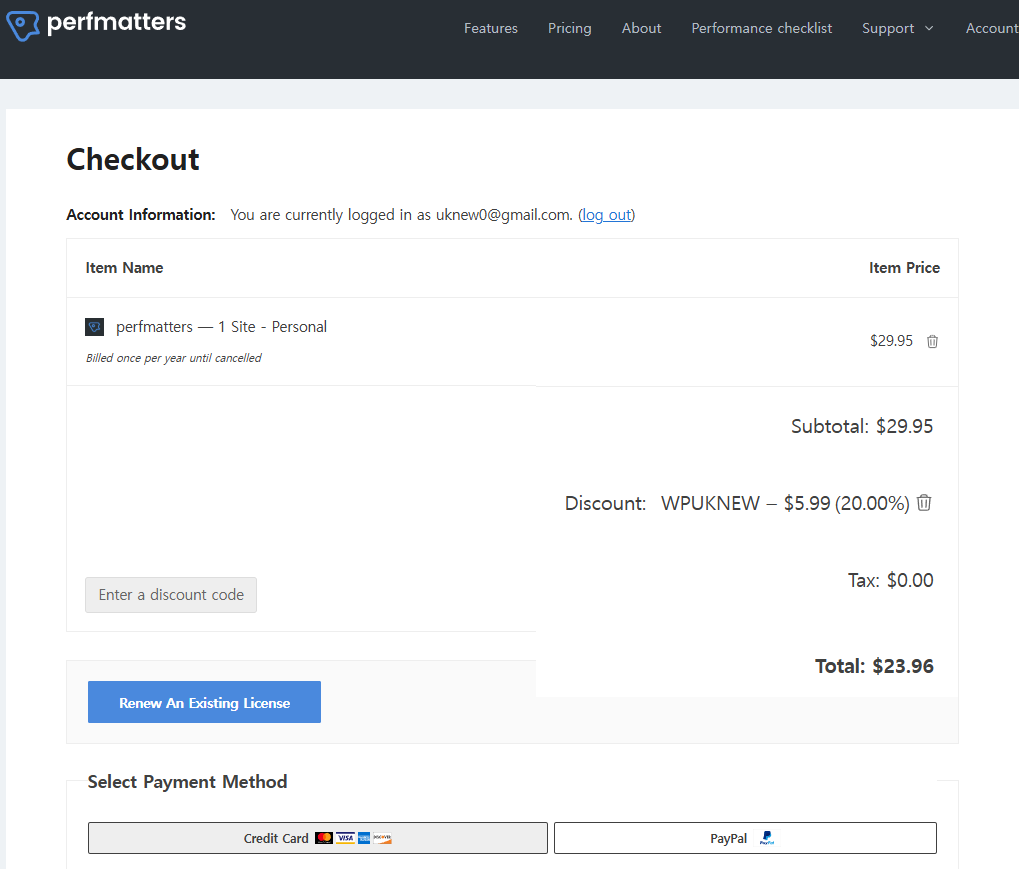
Ödeme ekranındaki [Enter a discount code] alanına kodu girerseniz %20 indirim uygulanır.
Ⅱ. Perfmatters temel ayar rehberi
WordPress'te CSS ve JS dosyaları genel (global) olarak yüklendiği için ilgili kodun kullanılmadığı sayfalarda bile yüklenip siteyi yavaşlatması sık görülen bir durumdur. Perfmatters, bir WordPress optimizasyon eklentisinde bulunması gereken kod kaldırma, kaynak kontrolü ve istekleri en aza indirme özelliklerinin hepsini sunar.
Bu yöntem, yalnızca bir önbellek eklentisiyle çözülemeyen ‘kaynak israfı’ sorununu kökten azaltır; sonuç olarak sayfa yükleme hızının artması ve sunucu yükünün azalması etkilerini aynı anda elde edebilirsiniz.
Perfmatters'ın genel ayarlarından başlayıp veritabanının temel optimizasyon özelliklerine ve varlık (asset) optimizasyonu özelliklerine geçeceğim; Script Manager ise yönetim panelinden siteyi ziyaret ederek ayarlanır. Eğitime genel ayarlarla başlayacak, Script Manager'ı daha sonra ayrıca anlatacağım.
Perfmatters, önbellek özelliği olmayan, yalnızca optimizasyona odaklı bir eklentidir. Genel ayarlar sekmesindeki optimizasyon özellikleri bile web sitesi performansını büyük ölçüde artırabilir.
WordPress'in varsayılan emoji özelliği ayrı bir JavaScript (wp-emoji-release.min.js) dosyası yükleyerek gereksiz isteğe yol açar; işaretlerseniz bu betik yüklenmez.
Yazı içindeki sıradan emojileri tarayıcı kendisi çizdiği için etkilenmezler. Ancak header veya footer'a emojiyi doğrudan eklediyseniz bazı temalarda görüntüleme hatası çıkabilir.
Disable Dashicons
Dashicons, WordPress'in resmî yazı tipi ikonlarıydı; ancak güncel temalar ve eklentiler kendi ikonlarını ya da SVG'leri kullanır ve Dashicons artık yalnızca yönetim panelinde kullanılır. İşaretleyerek devre dışı bırakın.
XML-RPC özelliği kaba kuvvet saldırıları gibi saldırılara karşı zayıf olduğu için işaretleyerek devre dışı bırakın. Yalnızca XML-RPC kullanan JetPack gibi bir eklentiniz varsa etkin bırakın.
Remove jQuery Migrate
Eski kodla yeni kodun iletişim kurmasını sağlayan bir koddur; pratikte gerekli olmadığı için işaretleyerek kaldırın.
Hide WP Version
WordPress sürümü görünürse güvenlik açıklarını bulmak kolaylaşacağı için işaretleyerek kaldırın.
Remove RSD Link
RSD Link, yalnızca XML-RPC üzerinden bağlanan istemcilerin veya mobil uygulamaların ihtiyaç duyduğu bir özellik olduğundan işaretleyerek kaldırın.
Remove Shortlink
Kalıcı bağlantı (permalink) kullanıyorsanız kısa bağlantıyı tutmanıza gerek olmadığı için işaretleyerek kaldırın.
Tür
Örnek
Açıklama
Shortlink
[https://domain.com/?p=123]
Yazı ID'sine dayalı varsayılan bağlantı. Eski WordPress sürümlerinin varsayılan biçimi.
Permalink
[https://domain.com/post-name/]
İnsanların kolayca okuyabildiği biçim. Bugün çoğu sitenin standardı.
Disable RSS Feeds
RSS beslemesini başka sitelere sunmuyorsanız işaretleyerek devre dışı bırakın.
Remove RSS Feed Links
Yalnızca Disable RSS Feeds işaretliyse bağlantıları kaldırır.
Disable Self Pingbacks
Kendi sitenizden kendi sitenize iç bağlantı verdiğinizde Self Pingbacks oluştuğu için işaretleyerek devre dışı bırakın. Pingbacks ile oluşan yorum geri bağlantıları SEO'ya pek katkı sağlamaz.
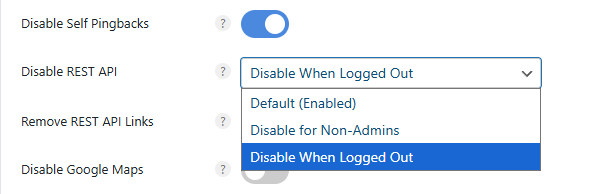
Disable REST API
REST API, uygulamaların, web sitelerinin, eklentilerin ve harici hizmetlerin WordPress içindeki verileri JSON biçiminde alıp verdiği iletişim kapısıdır.
Durum
Açıklama
✅ REST API etkinken
Harici bir uygulama veya eklenti [https://domain.com/wp-json/wp/v2/posts] adresine eriştiğinde blog yazılarının listesini JSON olarak alabilir
⚙️ REST API kullanım örnekleri
Bir mobil uygulamanın WordPress yazı listesini çekmesinde ya da harici araçların (ör. Rank Math, Elementor) site verilerini otomatik güncellemesinde kullanılır
❌ REST API devre dışıyken
Yukarıdaki adrese erişildiğinde veriler engellenir ve harici istekler reddedilir
Açık bırakırsanız herkes temel site bilgilerini çekebilir; Rank Math dahil pek çok eklenti REST API'yi yalnızca oturum açılmış yönetici ortamında kullanır.
Bu yüzden oturum açmamış kullanıcılar (çıkış yapmış durumdakiler) için devre dışı bırakmak en güvenli yoldur; bu ayar hızdan çok güvenliğe olumlu etki eder.
Siteyi tek başınıza işletiyorsanız [Disable for Non-Admins], başka yazarlar varsa [Disable When Logged Out] seçeneğini seçin.
Disable REST API uygulanmışsa (Logged Out), Claude gibi bir yapay zekâ aracının bağlantısı onaylansa bile hata çıkabilir.
Claude MCP bağlantısı sırasında hata alırsanız aşağıdaki ayarı kod parçacığı (snippet) olarak eklemeniz yeterlidir.
REST API'nin kendisini kapatmaz; yalnızca sayfa başlığındaki ilgili bağlantı meta etiketlerini silerek gereksiz istekleri azaltır.
Disable Google Maps
Bazı temalar veya eklentiler harita kullanmayan sayfalarda bile Google Maps API betiğini otomatik yükler; işaretlerseniz bu betik engellenir ve harici istekler azalır.
Google Haritalar içeren yazılarınız varsa [Exclude Locations] alanına yazı ID'si gibi bilgileri girerek o yazılarda haritanın devre dışı kalmamasını sağlayabilirsiniz.
Parola gücü ölçer betiği üyelik kaydı, parola değiştirme ve kullanıcı profili düzenleme ekranlarında yüklenecek şekilde ayarlıdır; ama bir tema veya eklenti giriş açılır penceresi gibi bir formu tüm sayfalara eklerse [zxcvbn.min.js] dosyası tüm sitede yüklenir.
/wp-includes/js/zxcvbn.min.js
/wp-admin/js/password-strength-meter.min.js
İşaretleyerek devre dışı bırakın. Bu dosyaya gerçekte neredeyse hiç ihtiyaç duymazsınız.
Disable Comments
WordPress sitenizde yorum kullanmıyorsanız yorum özelliğini işaretleyerek devre dışı bırakın.
Add Blank Favicon
Yeni kurulmuş bir WordPress'te [/favicon.ico] dosyası olmadığı için performans testlerinde 404 hatası çıkar; bu seçenek o hatayı gideren, tema·eklenti geliştiricilerine yönelik bir özelliktir. Zaten favicon eklenmiş WordPress siteleri için gerekli değildir.
Remove Global Styles
WordPress 5.9'dan itibaren çekirdek, [global-styles-inline-css] satır içi CSS'sini [<head>] içine otomatik olarak ekler. Bu, FSE temaları için hazırlanmış 150-200 satırlık satır içi CSS'dir; ancak Kadence·GeneratePress gibi klasik temalar FSE kullanmasa bile eklenmeye devam ettiği için HTML boyutu büyür ve FCP/LCP biraz kötüleşir.
2.6.8 sürümünün ekranında eski [Separate Block Styles] anahtarı yerini [Block Style Behavior] seçim kutusuna bıraktı. Varsayılan [Separate Styles Inline (Default)] seçeneği stilleri bloklara ayırarak yükler.
WordPress'te her bloğun (paragraf, görsel, galeri, düğme vb.) kendine ait CSS'si vardır; varsayılan durumda kullanılmayan blokların CSS'si bile genel stil sayfası içinde toplanıp yüklenir. Bloklara göre ayırırsanız yalnızca sayfadaki blokların CSS'si yüklenir.
CSS kullanımında en fazla %17 azalma
Bazı tek sayfalı sitelerde LCP'de ~30-50 ms iyileşme
TBT (Total Blocking Time) düşüşü küçük ama CSS ayrıştırma yükü azalır
Tür
Çalışma biçimi
Yükleme sonucu
❌ Önceki (varsayılan)
Tüm blok CSS'sini tek seferde yükler
Çok miktarda gereksiz CSS içerir
Block Style Behavior
Yalnızca sayfadaki blokların CSS'sini yükler
CSS dosyası sayısı biraz artar ama toplam CSS boyutu azalır
WordPress çekirdeği 6.2'den beri resmî olarak desteklediği için Kadence, Spectra, GeneratePress gibi tema ve eklentilerde sorun çıkmaz. Ancak kendine özgü bir CSS yükleme mantığı olan ya da FSE tabanlı (theme.json merkezli) yapıdaki tema veya eklentilerde stil çakışması olabilir.
Bu özellik WordPress çekirdeğinin [should_load_separate_core_block_assets] filtresini kullanır. CSS'nin web sitesinin head bölümüne değil body bölümüne satır içi olarak eklendiğine dikkat edin; bu yüzden W3C doğrulama araçlarında uyarı çıkabilir.
Kaynak: Perfmatters belgeleri
Tür
Örnek
Neden
❌ FSE tabanlı temalar
Twenty Twenty-Four, Blockbase vb.
Genel stiller (theme.json) bu CSS'ye bağlıdır
⚠️ Eski sayfa oluşturucu temalar
Avada, WPBakery, Jupiter X vb.
Kendi CSS yapıları ile çekirdek CSS'nin çift yüklenmesi
⚠️ Eski (legacy) CSS tabanlı blok eklentileri
Eski Ultimate Blocks, Stackable (eski sürüm) vb.
Ortak blok CSS'sinin genel olarak yüklendiğini varsayar
Disable Heartbeat & Revisions
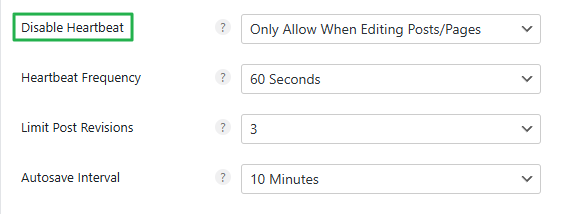
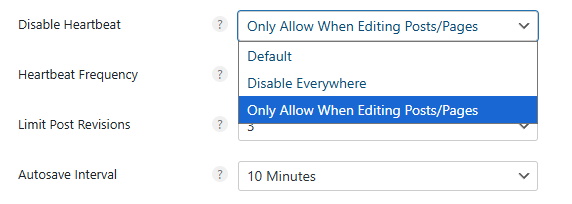
WordPress [Heartbeat], sunucu ile web sitesinin bağlı olup olmadığını kontrol eden bir sinyaldir; panelde her 15 saniyede bir /wp-admin/admin-ajax.php adresine POST isteği gönderir. Yalnızca yazı ve sayfa düzenlerken izin verip sıklığı 60 saniyeye ayarlayarak sunucunun yükünü azaltın.
Heartbeat
Yalnızca yazılar ve sayfalar için izin ver
Yazı revizyonlarını (Revisions) varsayılan değerde bırakırsanız veritabanında birikmeye devam ederek siteyi yavaşlatır; bu yüzden en fazla 3 taneye izin verin.
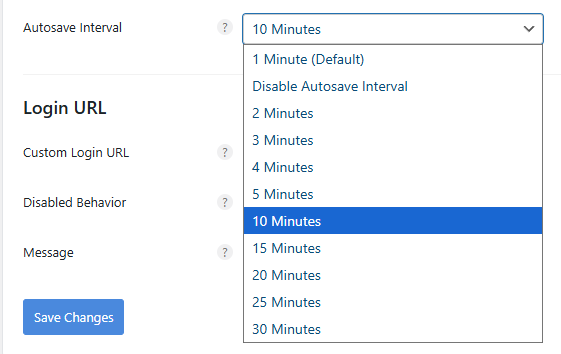
Yazıların otomatik kaydetme aralığı varsayılan olarak 1 dakikadır; burada 10 dakikaya ayarlıyoruz.
Yönetim ekranında yazı yazarken sunucu CPU'su çok kullanılırsa hangi önbellek eklentisini kullanırsanız kullanın ziyaretçi sayfalarının hızı düşebilir. Perfmatters kullanmıyorsanız yukarıdaki ayarları wp-config.php dosyasında doğrudan yapabilirsiniz.
General › Login URL
1 / 2
Ayar adı
Check / Uncheck
Kısa açıklama
Login URL ayarı
Giriş URL'sini gizleyen diğer eklentilerin yerini alır
Giriş URL'si ayarı
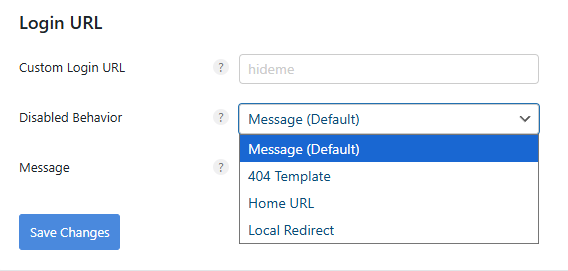
WordPress yönetim paneli varsayılan olarak yourdomain.com/wp-admin adresinde olduğundan güvenlik açısından zayıf bir yapıdır. Yönetim panelini gizleyen başka bir eklenti yerine Perfmatters'ın sunduğu özelliği kullanabilirsiniz.
JavaScript Defer, HTML belgesi önce ayrıştırılıp ekran gösterildikten sonra JavaScript'in çalışması için yüklemeyi erteleyerek oluşturma engellemesini önleyen bir özelliktir. DOMContentLoaded anındaki gecikmeyi azaltarak FCP ve LCP'yi iyileştirir.
Include Inline Scripts
HTML belgesinin içine (<script>…</script>) doğrudan yazılmış kısa JavaScript kodlarını da erteleyen bir seçenektir. Satır içi betikler menü açma/kapama gibi ilk işlemler için çoğu zaman gerekli olduğundan özel bir nedeniniz yoksa kapalı bırakın.
Include jQuery
Pek çok eklenti ve tema jQuery'ye bağlı olduğu için ertelenmiş yüklemeye jQuery'yi dahil ederseniz menü açma/kapama, kaydırıcı, açılır pencere gibi sitenin bazı kısımları bozulabilir. Kapalı tutun; yalnızca gerektiğinde test ettikten sonra etkinleştirin.
Excluded from Deferral
Ertelendiğinde düzgün çalışmayan betiklerin (kaydırıcı, form doğrulama, menü vb.) dosya yolunu girerseniz Defer kapsamı dışında tutulup hemen yüklenir.
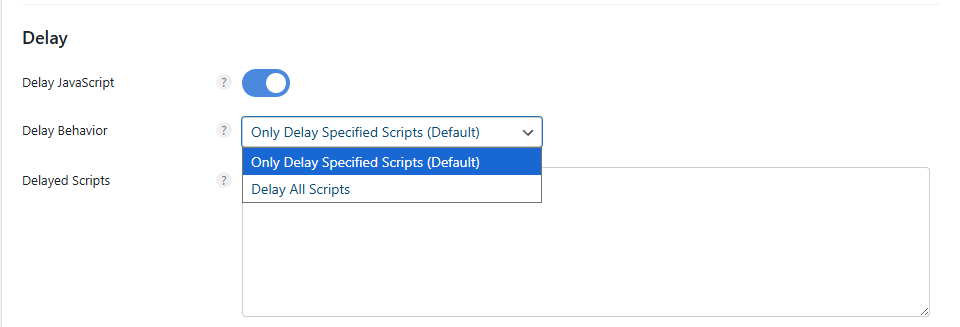
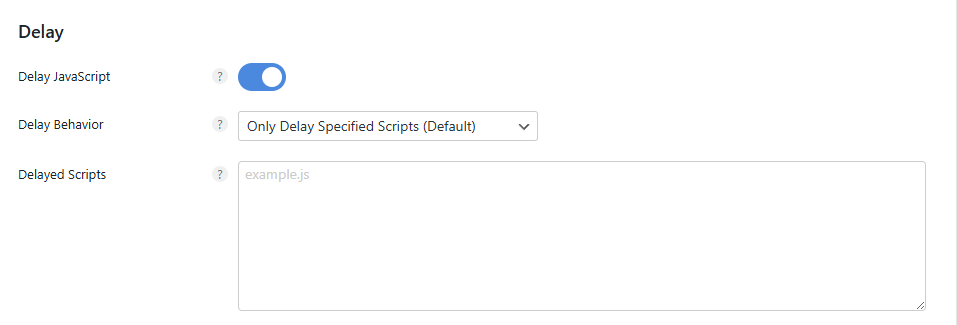
Sayfa yüklendikten sonra kullanıcı etkileşimi (kaydırma, tıklama, dokunma vb.) olana kadar JavaScript'in çalışmasını durduran bir seçenektir; reklam, analiz ve harici izleme betikleri gibi zorunlu olmayan JavaScript'i erteleyerek LCP (Largest Contentful Paint) ve FCP'yi iyileştirir.
[Defer] HTML ayrıştırıldıktan sonra çalıştırıyorsa, [Delay] çalıştırmanın kendisini kullanıcı bir işlem yapana kadar erteler. Otomatik oynatma veya ilk açılır pencere gibi hemen çalışması gereken betikleri istisna olarak ekleyin.
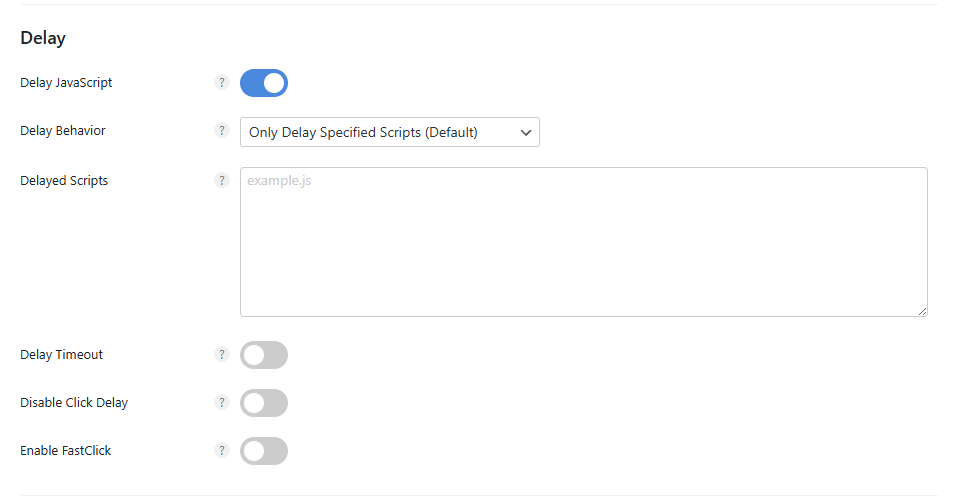
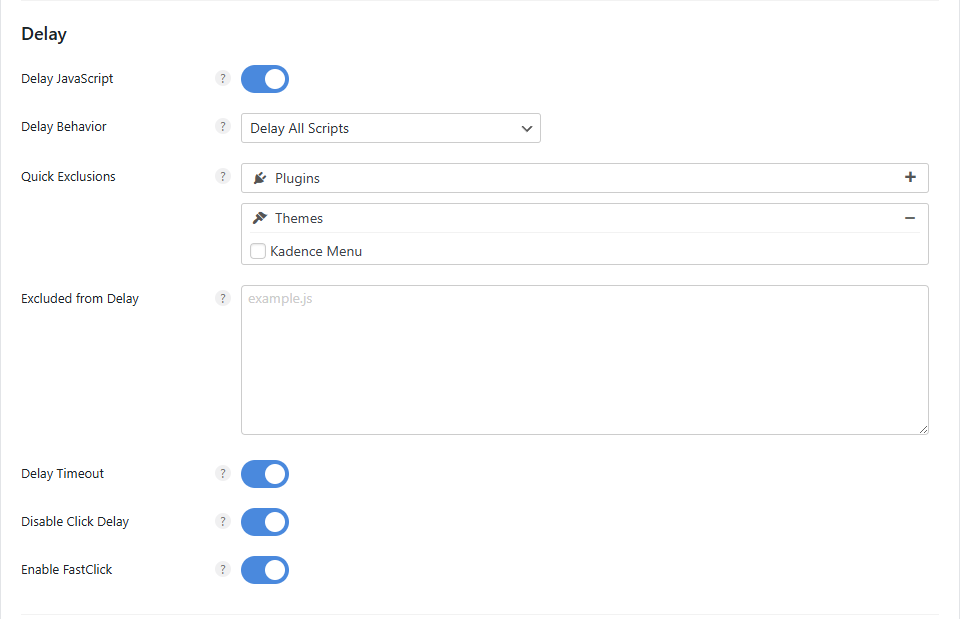
Delay JavaScript'i etkinleştirirseniz alttaki 3 seçeneği de etkinleştirmeniz önerilir.
Seçenek
Önerilen durum
Açıklama
Delay Behavior
Tüm JS'yi değil yalnızca ‘zorunlu olmayan betikleri’ geciktirir Öneri: [Only Delay Specified Scripts (Default)]
Delay Timeout
Kullanıcı hiçbir şey yapmasa da belirli bir süre sonra otomatik çalışır (reklam·istatistik için, varsayılan 15 saniye)
Disable Click Delay
Tıklamaya anında tepki (INP iyileşir, UX gecikmesi önlenir)
Enable FastClick
Mobilde tıklama tepki gecikmesini kaldırır (iOS dokunma gecikmesini önler)
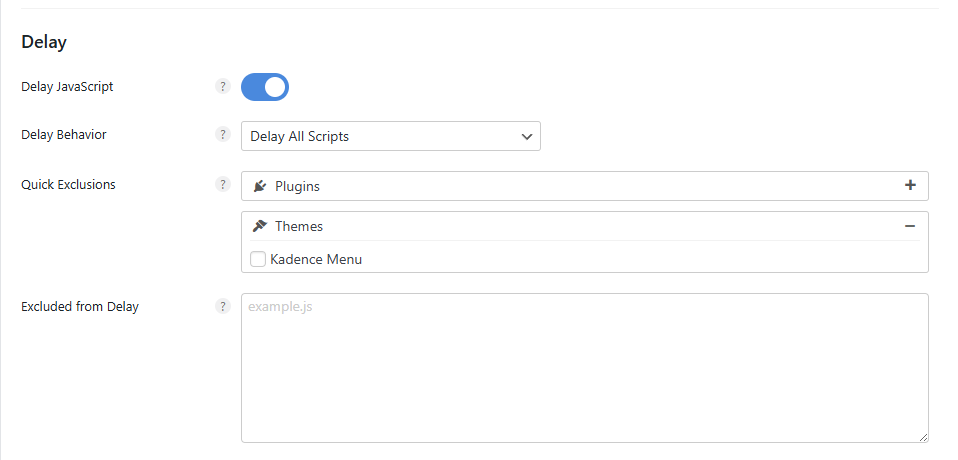
Delay Behavior
Yalnızca belirtilen betiklerin mi yoksa tüm JavaScript'in mi geciktirileceğine karar verir.
✅ Yalnızca belirli dosyalarda yürütmeyi geciktirme
Tüm dosyalarda yürütmeyi geciktirmek bazı eklentilerde veya temalarda sorun çıkarabilir; [Quick Exclusions] bölümünden kurulu eklentileri ve temaları seçerek hariç tutun. Listede yoksa [Excluded from Delay] alanına kendiniz girin.
Delay Timeout
Kullanıcı hiçbir işlem (tıklama, kaydırma vb.) yapmasa bile belirli bir süre geçince geciktirilmiş JavaScript'i otomatik çalıştırır. Varsayılan olarak 15 saniyeye ayarlıdır.
Yürütme gecikmesi açıkken JS ancak kullanıcı bir yere tıkladığında yüklenir ve tıklanan işlem (menü açma, düğme çalışması vb.) bundan sonra çalıştığı için tıklamadan sonraki tepki biraz gecikebilir. Bu seçenek, o tepki gecikmesini ortadan kaldıran bir özelliktir.
Durum
Varsayılan Delay JS durumu
Disable Click Delay etkinken
Kullanıcı tıklaması
JS yüklendikten sonra tıklama olayı çalışır → biraz gecikme olur
JS hemen çalışır → tıklama tepkisi hızlı
Enable FastClick
Yürütme gecikmesini açtığınızda bir şeyin çalışması için iki kez tıklamak gerekebilir; bu durum tüm önbellek ve optimizasyon eklentilerinde görülür. Bu seçenek bunu düzeltir.
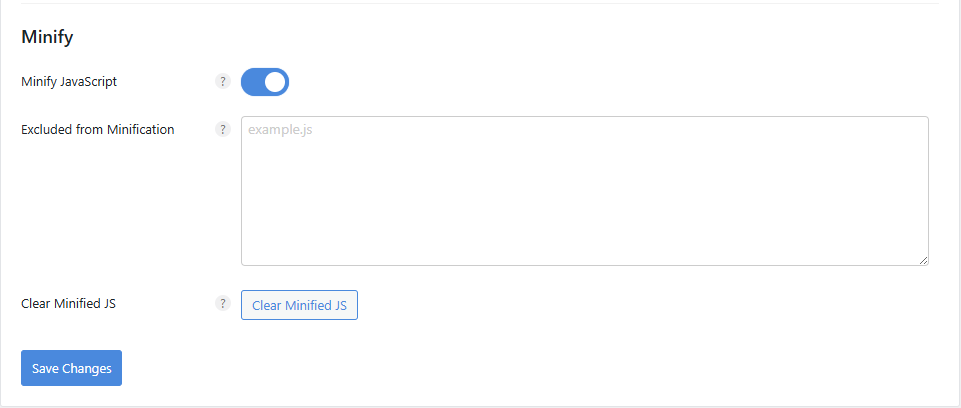
JavaScript › Minify
↳ JavaScript'i küçült (Minify JavaScript)
JavaScript dosyalarındaki gereksiz karakterleri (boşluk, satır sonu, yorum vb.) kaldırarak dosya boyutunu en aza indiren bir özelliktir; aktarım boyutunu ve ayrıştırma (parsing) süresini birlikte azaltır.
Zaten küçültülmüş dosyaların adı [.min.js] ile biter. Google PageSpeed Insights veya Lighthouse'ta [JavaScript'i küçült] uyarısı görünüyorsa bu seçeneği etkinleştirerek küçültülmemiş betikleri de sıkıştırın.
CSS › Unused
CSS ayarları, kullanılmayan CSS'yi kaldırma ve CSS'yi küçültme olmak üzere 2 yöntem sunar.
↳ Kullanılmayan CSS'yi kaldır (Remove Unused CSS)
Sayfada gerçekte kullanılmayan CSS kodunu bulup kaldıran bir özelliktir. WordPress temaları ve eklentileri CSS dosyalarını sayfaların çoğunda ortak olarak yüklediği için kullanılmayan CSS, dosya boyutunu ve oluşturmayı engelleme süresini artırarak LCP ve FCP'yi olumsuz etkiler.
Etkinleştirdiğinizde her sayfada yalnızca gerçekten gereken CSS çıkarılıp eklenir; büyük temalar (Elementor, Divi, Avada vb.) ya da çok sayıda eklenti kullanan sitelerde etkisi büyüktür. Kaydırıcı veya form oluşturucu gibi bazı stiller eksik kalırsa [Excluded Stylesheets] alanına ekleyin.
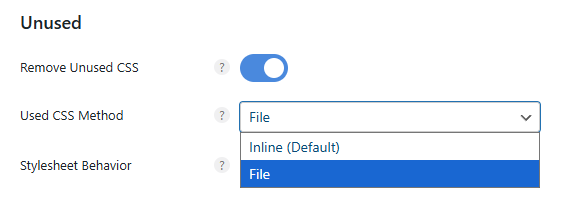
Used CSS Method
Kullanılan CSS'yi satır içi olarak ekleyebilir veya ayrı bir dosyaya ayırarak yükleyebilirsiniz.
Inline (varsayılan): Gereken CSS'yi doğrudan HTML belgesine ekler. Harici CSS isteği olmadığı için FCP ve LCP açısından avantajlıdır ama her sayfanın HTML boyutu büyür. CSS miktarı az olan blog türü siteler için önerilir.
File: Kullanılan CSS'yi ayrı bir .css dosyası olarak oluşturup yükler. Tarayıcı önbelleğinden yararlanabilir ama bir harici istek eklenir. Büyük siteler veya CSS miktarı fazla olan sayfa oluşturucu sayfaları için önerilir.
Stylesheet Behavior
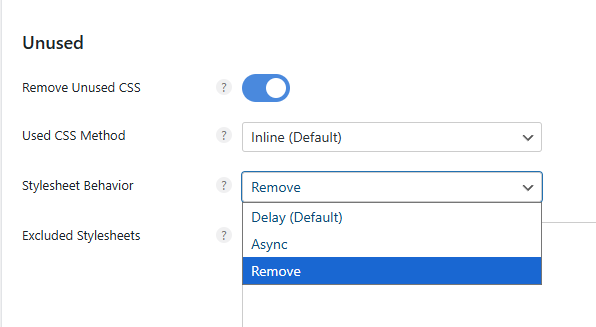
Stil sayfası davranışı (Stylesheet Behavior) seçeneği, gereksiz CSS dosyalarının nasıl işleneceğini belirleyen ayardır.
Ayarlar
Çalışma biçimi
Özellik
🕒Delay (Default)
Stil sayfalarını biraz geciktirerek yükler.
Varsayılan ayardır; çoğu sitede kararlı çalışır ve ilk oluşturma (FCP·LCP) için avantajlıdır.
KeyCDN veya Bunny CDN gibi yaygın bir CDN'yi girerek CSS dosyalarını CDN üzerinden sunarsınız. Cloudflare ise DNS düzeyinde iletilen tüm kaynakları otomatik önbelleğe aldığı için bu alana eklenmez.
CSS › Minify
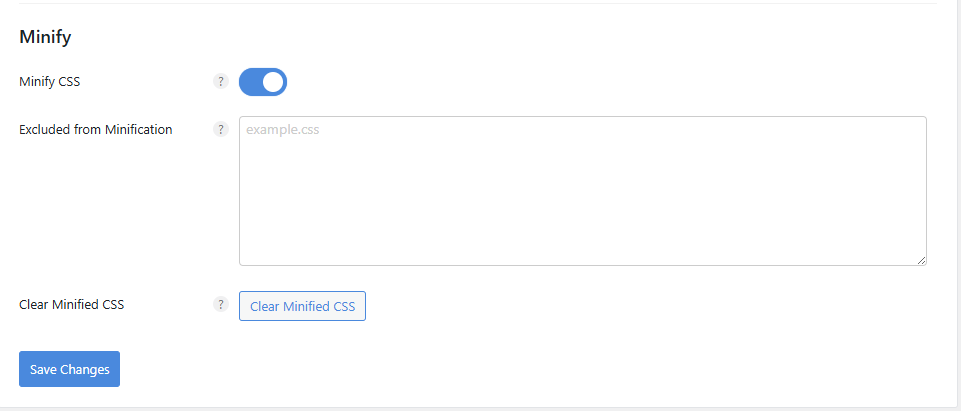
↳ CSS dosyalarını küçült (Minify CSS)
CSS dosyalarındaki boşlukları ve yorumları kaldırarak dosya boyutunu küçültür. Ziyaretçi sayfasında bir eklentinin özelliği bozuk görünür veya hiç görünmezse ilgili CSS dosyasını buraya ekleyin.
Preloading › Preload
Kaynakları önceden yükleyerek oluşturma hızını artıran bir özelliktir; ilk ekranın gösterilmesini (LCP) ve sayfa geçiş hızını iyileştirir. Temel ön yükleme öğeleri, tahmine dayalı yükleme ve ön bağlantı (Preconnect, DNS Prefetch) olmak üzere 3 bölümden oluşur.
Öğe
Sunucu yüküne etkisi
Core Web Vitals'a etkisi (LCP / FCP / TTFB)
Preload
🔸 Biraz artar
✅ LCP iyileşir / ⚠️ TTFB değişmez
Speculative Loading
🔺 Orta-yüksek
⚡ Sonraki sayfada LCP·FCP iyileşir / ⛔ Mevcut sayfaya etkisi çok az
⚪ FCP'de küçük bir iyileşme olabilir (dolaylı etki)
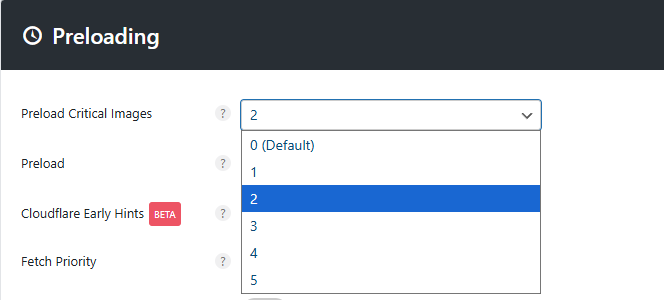
Preload Critical Images
Önemli görselleri önceden yükleyerek LCP (Largest Contentful Paint) süresini kısaltır.
Chrome önceden yüklenen görsellerden en fazla 2 tanesini yüksek öncelikle işlediği için yalnızca 2-3 görsel belirleyin. Çok fazla belirlerseniz sunucuya yük biner ve görseller CSS'den önce görünerek CLS (Cumulative Layout Shift) puanını kötüleştirebilir.
Preload
Yazı tipi gibi kaynakları önceden yükleyerek Largest Contentful Paint (LCP) değerini iyileştirir.
Hedef kaynakları Google PageSpeed'de veya Chrome Geliştirici Araçları'nın Ağ (Network) sekmesinde bulabilirsiniz. Çok fazla kaynağı önceden yüklemek total blocking time (TBT) değerini artırabilir.
Cloudflare Early Hints
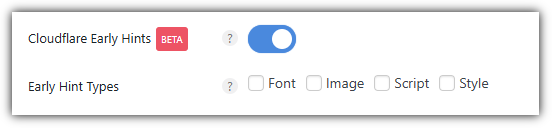
Early Hints (HTTP 103), sunucu HTML'yi tamamen oluşturmadan önce tarayıcının kaynakları yüklemeye başlamasını sağlayan bir özelliktir; Preload'a benzer ama daha erken devreye girer. Cloudflare kullanıyorsanız işaretleyin.
Tarayıcıda kaynakların yüklenme sırasını belirleyen bir HTML özniteliğidir; [<img fetchpriority="”high”">] veya [“low”] biçiminde ayarlanır. Preload zorunludur, Fetch Priority ise bir öneridir; bu yüzden tarayıcının karar verme payı vardır.
Görsel sınıf adları genellikle kısa çizgi (-) veya alt çizgi (_) ile ayrılır; ancak Chrome Geliştirici Araçları'nda kısa çizgisiz görünüyorsa gördüğünüz gibi girin.
Disable Core Fetch
WordPress 6.3'ten bu yana çekirdek, en üstteki görsele [<img fetchpriority="”high”">] özniteliğini otomatik olarak ekler, ancak LCP öğesini (en büyük içerik) her zaman doğru tanıyamaz. Bu seçeneği açarsanız çekirdeğin otomatik ayarı engellenir ve Perfmatters'da yalnızca sizin belirlediğiniz fetchpriority değerleri uygulanır.
Preloading › Speculative Loading
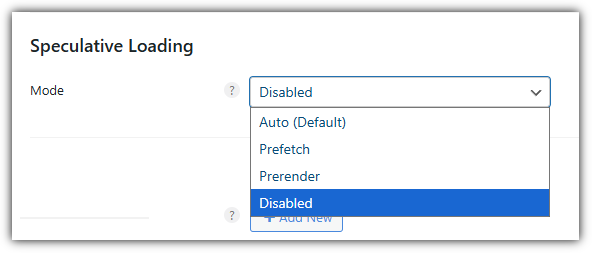
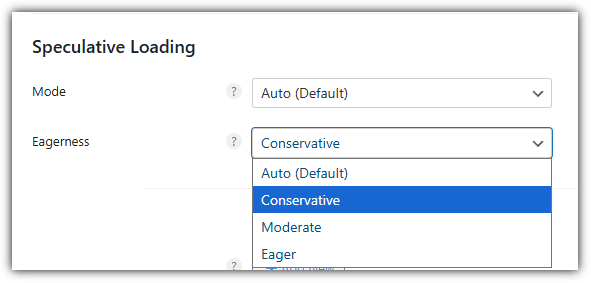
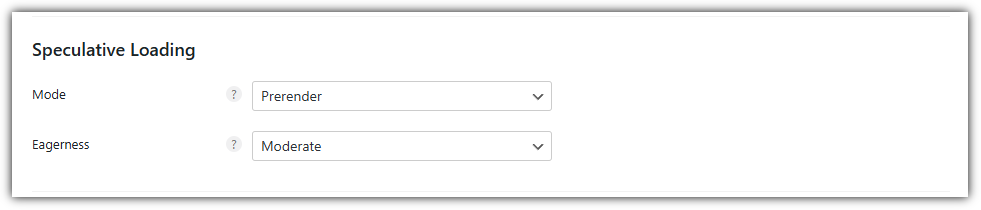
Tahmine dayalı yükleme Auto (Default), Prefetch, Prerender ve Disabled olmak üzere 4 modu destekler; Disabled dışındaki 3 modda ise Auto (varsayılan), Conservative (temkinli), Moderate (orta) ve Eager (agresif) arasından seçim yaparsınız.
Mod
Açıklama
Özellik
Auto (Default)
WordPress çekirdeği tahmine dayalı yüklemeyi otomatik olarak yönetir
Varsayılan olarak Conservative düzeyinde çalışır, kararlıdır
Prefetch
Sonraki sayfanın kaynaklarını önceden indirir (oluşturma yapmaz)
Yükü azdır, hız kazandırır
Prerender
Bağlantı verilen sayfayı arka planda önceden oluşturur
Sayfa geçişi en hızlısıdır ama sunucu yükü büyüktür
Disabled
Tahmine dayalı yüklemeyi tamamen devre dışı bırakır
İlgili tüm kodu kaldırır; yavaş sunucular ve paylaşımlı hosting için uygundur
Speculative Loading
└─ Mod: Auto(Default),Prefetch,Eagerness
├─ Eagerness ayarı
│ ├─ Auto(varsayılan)
│ ├─ Conservative
│ ├─ Moderate
│ └─ Eager
│
└─ Disabled
Eagerness düzeyi
Açıklama
Özellik
Auto (varsayılan)
WordPress çekirdeği uygun düzeyi otomatik olarak seçer
Varsayılan olarak Conservative düzeyinde çalışır
Conservative
Yalnızca tıklama niyeti kesinleştiğinde önceden yükler
En kararlısı, kaynak tasarrufu için uygundur
Moderate
Fareyle üzerine gelindiğinde (yaklaşık 200 ms) önceden yükler
Hız ve verimlilik dengesi iyidir
Eager
Sinyal zayıf olsa bile hemen önceden yükler
En hızlısıdır ama kaynak kullanımı yüksektir
Sunucu CPU'sunu yoğun kullanabileceğini ve sitenin genel hızını düşürebileceğini göz önünde bulundurarak ayarlayın.
Önbellek eklentilerindeki [bağlantı önyükleme] (Instant Page / Prefetch), bir bağlantının üzerine fareyle gelindiğinde sayfayı önceden indiren bir özelliktir. Tahmine dayalı yükleme sunucu açısından daha verimli olduğundan ikisinden yalnızca birini kullanın; tahmine dayalı yüklemeyi kullanıyorsanız önbellek eklentisindeki bağlantı önyüklemeyi devre dışı bırakın.
Tür
Instant Page (Prefetch)
Speculative Loading
Teknik
JavaScript ile [<a>] etiketinin üzerine gelindiğinde önceden fetch eder
Tarayıcıya yerleşik Speculation Rules API tabanlı
Çalışma anı
Kullanıcı fareyle bir bağlantının üzerine geldiğinde
Tarayıcı ‘gidilme olasılığını’ otomatik olarak tahmin eder (hover, tıklama, dokunma gibi çeşitli sinyaller)
Yükleme kapsamı
Bağlantı verilen sayfanın yalnızca HTML'sini önceden alır
Prefetch (yalnızca kaynaklar) + Prerender (oluşturmaya kadar) ikisi de mümkün
Uygulama düzeyi
Tek fetch düzeyi (JavaScript odaklı)
Tarayıcı içinde ağ ve oluşturma düzeyinde optimizasyon
WordPress Entegrasyon
Harici betik tabanlı (instant.page)
WordPress 6.8 çekirdeğine entegre
Performans verimliliği
Hızlı ama tarayıcı denetleyemez
Daha hızlı ve kararlı, kaynak tasarrufu sağlar
Preloading › Connection
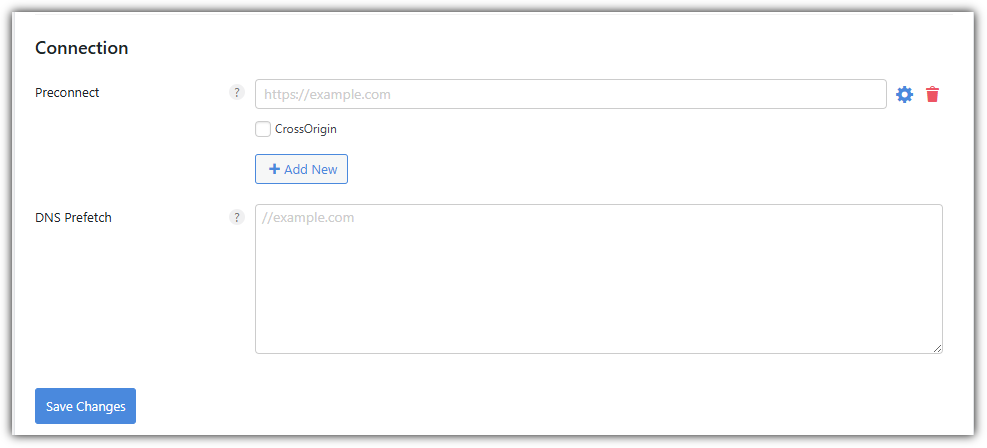
Harici kaynaklar istenmeden önce ağ bağlantısını önceden hazırlayan bir özelliktir.
Öğe
Açıklama
Preconnect
Harici kaynaklara (yazı tipleri, CDN, analiz betikleri vb.) önceden ağ bağlantısı kurar. Tarayıcı bağlantıyı HTTP isteğinden önce erkenden kurarak gidiş-dönüş gecikmesini ortadan kaldırır.
DNS Prefetch
Kullanıcı tıklamadan önce alan adını çözümler. DNS sorgu süresini biraz daha kısaltmak istediğinizde.
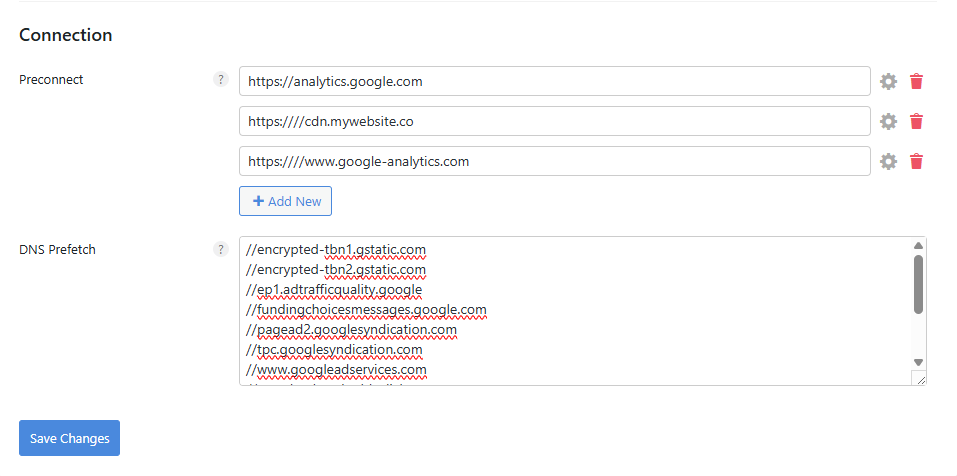
Preconnect alanında hepsini kullanırsanız sunucu kaynaklarına yük bineceğinden yalnızca 2-3 tane ayarlayın.
//encrypted-tbn1.gstatic.com
//encrypted-tbn2.gstatic.com
//ep1.adtrafficquality.google
//fundingchoicesmessages.google.com
//pagead2.googlesyndication.com
//tpc.googlesyndication.com
//www.googleadservices.com
//googleads.g.doubleclick.net
//www.google.co.kr
//www.googletagservices.com
//www.youtube.com
//analytics.google.com
//www.google-analytics.com
Çoğu önbellek eklentisinde Preconnect / Prefetch özellikleri bulunduğundan, bir önbellek eklentisiyle birlikte kullanıyorsanız bu iki özelliği kapalı tutun.
Preconnect/DNS Prefetch
Uygulandı
Perfmatters tek başına kullanılıyorsa
Önbellek eklentisiyle birlikte kullanılıyorsa
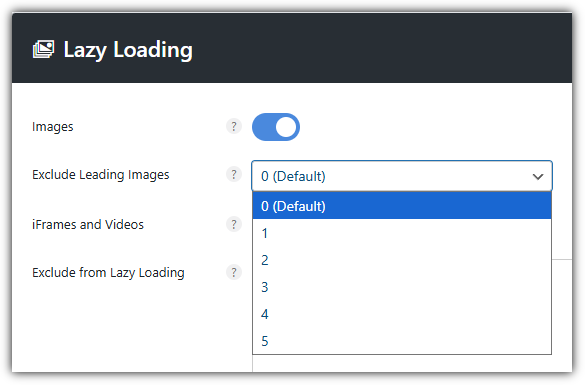
Lazy Loading › Images
Preload ekranda hemen gösterilecek dosyalar içinse, Lazy Load kaydırdıktan sonra gösterilecek görseller içindir. Kullanıcı sayfayı aşağı kaydırıp görseli gerçekten görmesi gerekene kadar yüklemeyi geciktirir.
Google PageSpeed'in önerdiği [Ekran dışındaki resimleri ertele] yöntemini uyguladığı için SEO'yu etkilemez.
Images
Preload Critical Images özelliği üstteki 2 görseli zaten önceden yükleyip LazyLoad'dan otomatik olarak hariç tuttuğu için Exclude Leading Images ayarını da yaparsanız yinelenen işlem yüzünden kaynak israfı olabilir.
Gecikmeli yükleme arka plan görsellerine uygulanmaz.
iFrames and Videos
iframe ve videoların yüklenmesini geciktiren bir özelliktir; YouTube, Vimeo, SoundCloud, Google Maps gibi gömülü içeriklere ve [<video>] etiketiyle eklenen videolara uygulanır.
YouTube videolarınız varsa önizleme küçük resmi özelliğini etkinleştirin. Gerçek iframe yerine hafif bir küçük resim ve SVG oynatma simgesi gösterir ve iframe'i yalnızca tıklandığında yükleyerek TBT'yi (Total Blocking Time) azaltır.
Exclude from Lazy Loading
Öne çıkan görsel veya logo gibi sayfa ilk açıldığında hemen görünmesi gereken görselleri geciktirirseniz ekran boş görünür ya da titreme olur; görsel LCP'ye dahilse puan kötüleşir. Hariç tutmak istediğiniz görselin dosya yolunu (example.png) veya sınıf adını (class=”example”) girin.
GeneratePress temasını kullanıyorsanız, logoyu hariç tutmak için [is-logo-image] sınıfını girmeniz yeterlidir.
Blog yazılarının öne çıkan görselini (küçük resim) hariç tutmak için [class=”attachment-full size-full”] sınıfını girmeniz yeterlidir.
ShortPixel veya Imagify gibi WebP görselleri sunan bir eklenti kullanıyorsanız görseller [<picture>] etiketiyle çıktılanır. Etiketin tamamını girerseniz sitedeki tüm görseller hariç tutulur; bu yüzden mümkünse belirli bir sınıf veya yol belirtin.
picture
.is-logo-image
.featured-image
/uploads/header/
Exclude by Parent Selector
Öne çıkan görseller veya galeriler gibi görsel etiketinde benzersiz bir sınıf olmadığında, görselleri üst kapsayıcının sınıfıyla hariç tutan seçenektir.
Örneğin üst seçici aşağıdaki gibiyse,
<div class=”featured-gallery”>
<img src=”image1.jpg”>
</div>
aşağıdaki gibi girin.
featured-gallery
Threshold
Görsellerin ekranda görünmeden biraz önce yüklenmesi için eşik değerini (Threshold) ayarlar.
Varsayılan değer 0px. Kaydırırken görsellerin aniden belirmesi hissini azaltmak için değeri 100px veya 200px olarak biraz artırın. Mediavine, AdThrive gibi çok sayıda reklam betiği bulunan sitelerde en az 300px ayarlayın.
DOM Monitoring
Sayfaya yeni öğeler eklendiğinde bunları algılayıp yeni eklenen görselleri, iframe'leri vb. otomatik olarak LazyLoad ile işleyen bir özelliktir. Sekmeler, sonsuz kaydırma, kaydırıcılar, AJAX sayfalama gibi dinamik içeriğe sahip sitelerde gereklidir.
DOMContentLoaded, ilk DOM'un tamamlandığı anı ifade eder; DOM Monitoring ise bundan sonraki değişiklikleri algılar.
Add Image Dimensions
Görsellerde eksik olan genişlik ve yüksekliği ekler.
Fade In
Görsellerin aniden belirmesini yumuşak bir geçiş efektine dönüştüren görsel bir tamamlayıcı özelliktir.
⚙️Önerilen Lazy Loading ayarları
Lazy Loading bölümünde anlatılan önerilen ayarlar aşağıdaki gibidir.
Seçenek
Önerilen durum
Açıklama
Images
Tüm görsellere Lazy Load uygula
Exclude Leading Images
⚙️ 0 (Default)
PreLoad'da görsel sayısı ayarlandıysa 0'da bırakın
iFrames and Videos
YouTube ve gömülü videoları geciktirerek yükle
YouTube Preview Thumbnails
Önce yalnızca küçük resim yüklenir, videoya tıklanınca asıl içerik yüklenir
Exclude from Lazy Loading
⛔ Boş bırakın
Belirli dosyaları hariç tutmanız gerekirse elle girin
Exclude by Parent Selector
⛔ Boş bırakın
Belirli kapsayıcıları hariç tutmanız gerekirse elle girin
Threshold
📏 300
Görüntü alanına (viewport) yaklaşınca önceden yüklemeye başlar
DOM Monitoring
DOM dinamik olarak değiştiğinde Lazy Load'u korur
Add Image Dimensions
CLS'yi önler (width/height değerlerini otomatik ekler)
Fade In
Yumuşak fade-in efekti (UX iyileştirmesi)
Lazy Loading › CSS Background Images
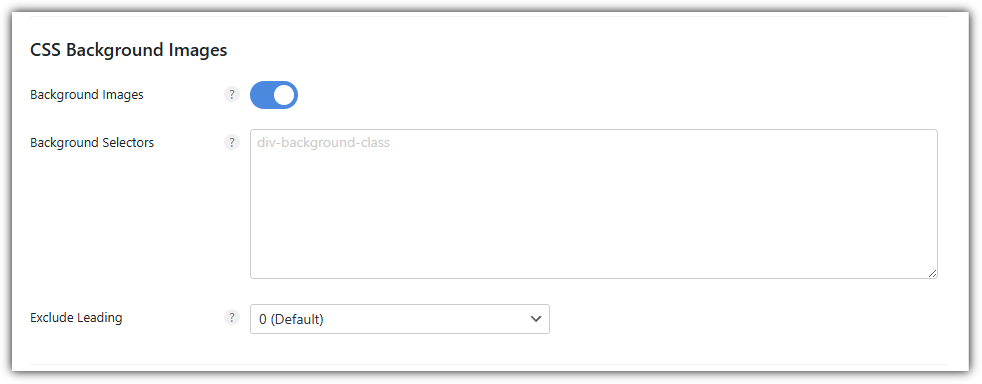
CSS Background Images
CSS stil sayfalarındaki arka plan görsellerinin yüklenmesini geciktirebilirsiniz.
Arka plan seçicisine (Background Selectors), arka plan görselini içeren kapsayıcıda veya üst kapsayıcıda bulduğunuz belirli bir ID'yi ya da sınıfı girin. Ön ek ([.], [#]) kullanmadan her satıra bir tane girin.
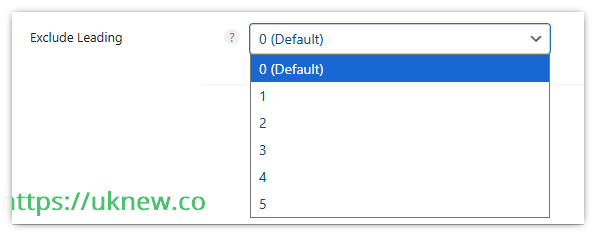
Exclude Leading, ilk yüklenen öğeden başlayarak belirli sayıda arka plan görseli kapsayıcısını gecikmeli yüklemeden hariç tutar. Arka plan görselini çok kullanıyorsanız Exclude Leading özelliğini kullanın.
Seçenek
Önerilen durum
Açıklama
Background Images
CSS [background-image:] özelliğini geciktirerek yükler. (Örn. Hero bölümünün arka planı)
Background Selectors
⛔ Boş bırakın
Yalnızca belirli bir arka plan sınıfı (.div-background-class) belirtirken girin
Exclude Leading
⚙️ 0 (Default)
İlk arka plan görseli hemen yüklenir (ana Hero vb.)
Lazy Loading › Lazy Elements
Lazy Elements
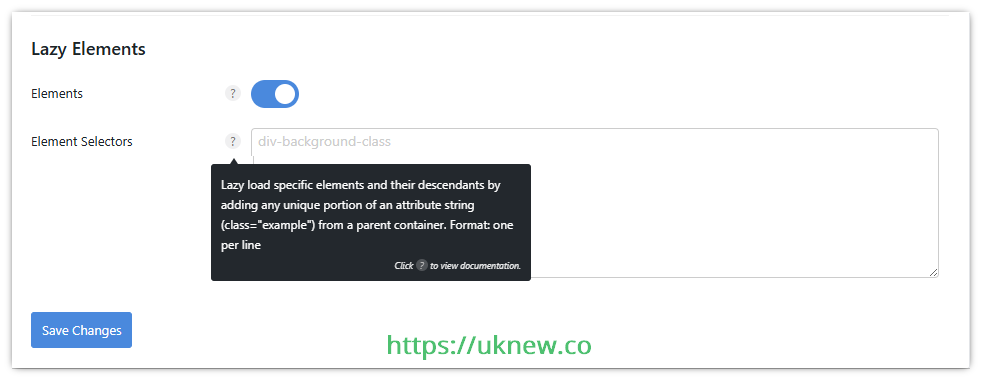
DOM'daki öğelerin geciktirilmesini etkinleştirir.
DOM (Document Object Model), tarayıcının HTML belgesini ayrıştırarak oluşturduğu öğe ağacı yapısıdır; büyüdükçe bellek kullanımı, stil hesaplama süresi, düzen yeniden hesaplama (Reflow) maliyetleri artar.
Tür
Gövdedeki (body) düğüm sayısı
Durum
Normal
800 veya daha az
🟢 Normal
Uyarı
Yaklaşık 800'ün üzerinde
🟠 Dikkat
Hata
Yaklaşık 1.400'ün üzerinde
🔴 Uyarı
Çoğu önbellek eklentisinde bu özellik olmadığından, önbellek eklentisiyle birlikte kullanırken de etkinleştirin. Belirli öğeleri ve üst kapsayıcıları da belirtebilirsiniz.
Seçenek
Önerilen durum
Açıklama
Elements
HTML öğelerinin kendisini Lazy Load ile yükler (DOM boyutunu küçültür, ilk oluşturma yükünü hafifletir)
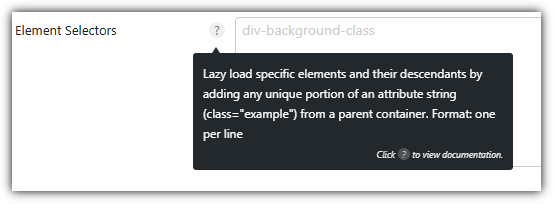
Element Selectors
⛔ Boş bırakın
Yalnızca belirli kapsayıcılarda veya bölümlerde öğeleri geciktirmek istiyorsanız girin
Fonts
Fonts sekmesindeki başlıca işlevler, Google yazı tiplerini yerelden mi yükleyeceğinize yoksa Google Fonts'u devre dışı mı bırakacağınıza göre ikiye ayrılır.
Local Google Fonts vs. Google Fonts'u devre dışı bırakma
Local Google Fonts
Local Google Fonts kullanıyorsanız diğer temalarda veya önbellek eklentilerinde aynı işi yapan özelliği devre dışı bırakın.
Google Fonts'u devre dışı bırakma
Google Fonts'u yerel olarak barındırırsanız yazı tipleri dışarıdan (Google sunucularından) yüklenmez, sitede yerel olarak saklanıp doğrudan barındırılır; böylece ağ istekleri azalır ve bu, LCP iyileştirmesine yardımcı olur.
Google Fonts'u devre dışı bırakma, Google Fonts'u tamamen engeller ve yerine tarayıcının varsayılan yazı tiplerini (ör. Arial, Helvetica, sans-serif) kullanır. Ağ isteği en azdır ama tasarım tutarlılığı bozulabilir.
Display Swap
Web yazı tipleri yüklenmeden önce bile tarayıcı metni önce sistemin varsayılan yazı tipiyle gösterir; böylece kullanıcı içeriği hemen okuyabilir, LCP ve algılanan hız iyileşir. CLS üzerinde iyileştirme etkisi yoktur.
Print Method
Yerel stil sayfasının çıktı yöntemi varsayılan olarak dosyadır (File); satır içine (Inline) geçerseniz CSS doğrudan HTML'nin içine eklenir ve bu, oluşturmayı engelleyen kaynakları azaltıp FCP ile LCP'yi iyileştirmeye yardımcı olur. Buna karşılık sayfa boyutu biraz artar.
Limit Subsets
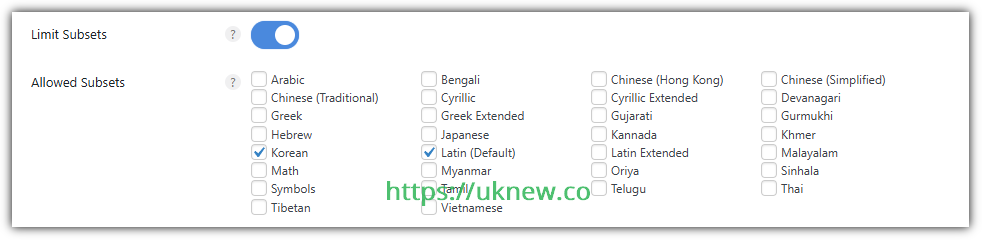
Yalnızca gereken karakter setlerini yükleyerek yazı tipi dosyalarının boyutunu küçültür. Seçmediğiniz dillerin karakterleri görüntülenmeyebilir; bu yüzden Latin (Default) yanına kendi dilinizi eklemek yaygın bir ayardır (Türkçe karakterler için Latin Extended).
Çok dilli bir eklenti kullanıyorsanız tüm Google Fonts'u ve Display Swap ayarını önbellekte işleyen bir önbellek eklentisi kullanmak daha iyi bir seçimdir.
CDN URL
Cloudflare CDN dışında normal bir CDN kullanıyorsanız URL'sini girerek yerel yazı tiplerini CDN üzerinden sunabilirsiniz.
Yerel yazı tiplerini temizle
Temayı değiştirdiğinizde, başka yazı tipleri seçtiğinizde veya önbellek eklentisinde başka yazı tipleri seçtiğinizde yerel yazı tiplerini siler.
⤵️ Önerilen Fonts ayarları
Öğe
Önerilen durum
Açıklama
Local Google Fonts
Google Fonts'u dışarıdan (Google sunucularından) yüklemek yerine sitede yerel olarak saklayıp doğrudan barındırır. Ağ istekleri ve yazı tipi yükleme gecikmesi azaldığı için LCP iyileştirmesine yardımcı olur.
Display Swap
Web yazı tipi yüklenmeden önce sistemin varsayılan yazı tipini göstererek metin titremesini (FOUT) azaltır. LCP ve algılanan yükleme hızı iyileşir, CLS üzerinde iyileştirme etkisi yoktur.
Print Method
Varsayılan değer File; Inline seçilirse CSS HTML'nin içine eklenir ve bu, oluşturmayı engelleyen kaynakları en aza indirme ve FCP/LCP iyileştirmesi açısından avantajlıdır. Ancak HTML boyutu biraz artabilir.
Limit Subsets
Yalnızca gereken karakter setlerini yükleyerek yazı tipi boyutunu küçültür ve yükleme hızını artırır. Örn.: [Latin(Default)] + [Latin Extended] seçin (Türkçedeki ğ, ş, İ harfleri bu sette yer alır). İspanyolca Latin'e dahildir, ek seçim gerekmez. Hint dilleri için ayrı bir subset (Devanagari vb.) gerekir. Çok dilli eklenti kullanılsa da korunması önerilir.
CDN URL
⚙️ İsteğe bağlı
Cloudflare dışında ayrı bir CDN kullanıyorsanız yol belirtilebilir. Genellikle boş bırakılır.
Clear Local Fonts
🔁 Gerektiğinde çalıştırın
Tema değişikliği, yazı tipi değişikliği veya önbellek eklentisi değişikliğinde mevcut yerel yazı tiplerini silip yeni önbellek oluşturur.
Google Fonts Devre dışı bırakma
Google Fonts'u tamamen engellerseniz harici istekler ortadan kalkar ama temanın belirlediği yazı tiplerinin tümü kaldırılır ve yerine varsayılan yazı tipleri (Arial vb.) kullanılır. Tasarım tutarlılığı bozulabileceği için Local Google Fonts kullanırken bu seçeneğin kapalı tutulması önerilir.
CDN
CDN URL yeniden yazma, URL'yi girip ardından dahil edilecek dizinleri ekleyerek çalışır. wp-content ve wp-includes ikisi birden ayarlandığında tüm görseller, CSS, JS ve yazı tipleri CDN üzerinden sunulur; istemediğiniz dosyaları CDN'den hariç tutabilirsiniz.
Analytics
Google'ın geliştirdiği Site Kit gibi eklentilerle Google Analytics bağlantısı kurabilirsiniz. Ancak Site Kit eklentisini kurduktan sonra yalnızca bir Google PageSpeed Insights testi yapmak bile performans düşüşünü hissettirir. Google Analytics'i bağlayıp yerel ayarla hız kazanmak istiyorsanız etkinleştirin.
Site Kit dahil olmak üzere Yoast ve RankMath gibi SEO eklentilerindeki Google Analytics ile ayrı ayrı kurulum yaparsanız HTTP istekleri 1 yerine 2'ye çıkar; bu yüzden yalnızca birini seçip kullanın.
Code › Snippets
PHP·CSS·JS·HTML kod parçacıklarını kaydedip açıp kapattığınız yerdir. [New Snippet] ile ekleyin.
Claude MCP bağlantı hatasını önleyen kod parçacığını aşağıdaki gibi ayarlayın.
<> Code
All Snippets / MCP REST API exception
ActiveSave Snippet④
Name②
MCP REST API exception
Location
Everywhere⌄
Type
PHPJSCSSHTML
Code③
<?php
1// Let WP Rocket MCP (OAuth) requests through the Perfmatters REST API restriction
②Bir ad yazın; [Location] için [Everywhere], [Type] için [PHP] olduğu gibi kalsın.
③Bu ekrandaki [Copy] ile kodu alıp [<?php] satırının altındaki kod alanına yapıştırın.
④Anahtarı [Active] konumuna getirin ve [Save Snippet] düğmesine tıklayın.
Code › Global Scripts
Sitenin tamamında header·body·footer bölümlerine eklenecek kodu yazdığınız alanlardır. Analytics ve doğrulama etiketleri gibi her sayfada bulunması gereken kodlar için kullanılır.
Code › Settings
Kod parçacıklarını dışa/içe aktarma, düzenleyici teması ve Safe Mode bulunur. Bir kod parçacığı yüzünden site açılmazsa Recovery URL ile girip onu kapatabilirsiniz.
Tools › Plugin
Araçlar (Tools) sekmesindeki diğer özellikler isteğe bağlıdır ve aşağıdaki görsel bunları anlamak için yeterlidir. Etkinleştirilecek iki şey vardır: Script Manager ve şimdiye kadar anlatılan ayarlar arasındaki gelişmiş seçenekler.
Tools › Settings
Database
Önbellek eklentiniz veritabanı optimizasyonu sunmuyorsa Perfmatters'ın bu özelliğini kullanabilirsiniz; hangisini kullanırsanız kullanın, size daha rahat geleni seçmeniz yeterlidir.
Ⅲ. Perfmatters Script Manager nasıl kullanılır
Perfmatters'ın Script Manager'ı, yönetici panelinde ‘Siteyi ziyaret et’ düğmesine tıkladıktan sonra kullanılabilir. Kullandığınız tema veya eklentilere göre yönetici ekranının düzeni farklı olabilir; gereksiz betikleri ilgili öğenin etkinleştirme düğmesini kapatarak yüklenmez hâle getirebilirsiniz.
Örneğin Perfmatters'ın genel ayarlarında devre dışı bırakılabilen Dashicons simgelerini açık bırakıp yalnızca belirli sayfalarda kapatmanız gerekiyorsa bunu Script Manager'da yapabilirsiniz.
Ⅳ. Sonuç & SSS
Perfmatters, betikleri ve kaynakları kaldıran sıradan bir [hız eklentisi] değil; WordPress yapısının genelindeki verimsizlikleri denetleyerek sitenin kararlılığını ve yönetim verimliliğini aynı anda artıran bir araçtır.
Önemli olan [tüm özellikleri açmak] değil, sitenin niteliğini ve eklenti yapısını anlayıp özellikleri seçerek uygulamaktır.
Perfmatters, gereksiz kodu ve istekleri denetleyerek site yapısının kendisini hafifleten bir eklentidir. CSS·JS·yazı tipi·görsel yükleme biçimini denetleyerek Core Web Vitals puanlarını yükseltir ve sunucu yükünü azaltır.
Perfmatters [sitenin genel performansını artırmaya], Asset CleanUp ise [tek tek kaynakları denetlemeye] yöneliktir.
Çoğu WordPress site sahibi için Perfmatters daha pratik ve kararlı bir seçimdir.
En etkili kombinasyon: WP Rocket + Perfmatters.
WP Rocket önbellek, sıkıştırma, ön yükleme gibi statik optimizasyonu üstlenir; Perfmatters ise kod, kaynak ve istek denetimiyle dinamik optimizasyonu üstlenir, bu yüzden ikisi çakışmaz.
ℹ️ Satış ortaklığı bildirimi Bu sitenin içeriklerinde satış ortaklığı bağlantıları bulunur. Bir ziyaretçi bu bağlantılar üzerinden ürün veya hizmet satın alırsa bu site satıcıdan komisyon alır. Bu süreçte alıcının ödediği tutar (kampanya indirimlerinde tutar düşer↓) artmaz. Yayımlanan fiyat, indirim ve stok bilgileri yazının yazıldığı zamana aittir ve gerçek durumdan farklı olabilir; bu yüzden satın almadan önce son bilgiyi satıcıdan kontrol etmenizi rica ederiz. Ürünler kendi ölçütlerimize göre seçilir ve değerlendirilir; komisyon alınıp alınmaması tanıtım sırasını veya değerlendirme içeriğini etkilemez.