
WordPress tema tespiti · eklenti algılama: Site adresini girin → hosting sorgulama
WordPress tema tespiti ve eklenti algılama yalnızca site adresini girerek yapılır. Kullanılan temanın adını ve sürümünü, kurulu eklentileri, hosting sağlayıcısını ve hatta IP aralığını sorgulayabilirsiniz. Yol koruması ya da CDN nedeniyle sonuçların sınırlı kaldığı durumları ve diğer sorgulama sitelerinin karşılaştırmasını da derledim.
Adresi yapıştırdığınızda sitenin WordPress ile yapılıp yapılmadığı görülür. https:// yazsanız da yazmasanız da olur.

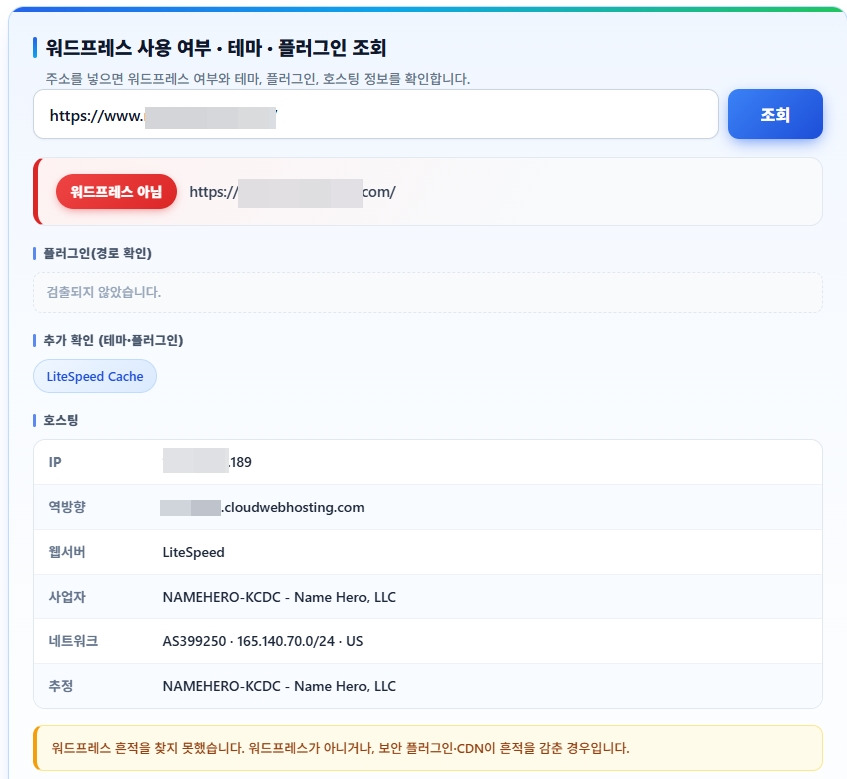
Hide My WP gibi araçlarla bilgiler gizlense bile site Lite Speed kullanıyorsa WordPress kullandığı neredeyse kesinleşir.
Ⅰ. WordPress eklenti kontrolü & tema tespit aracının kullanımı
WordPress eklenti kontrolü bittiğinde sonuç sırasıyla sonuç rozeti, tema, eklentiler ve hosting olarak bölümlere ayrılır. Öğe sayısı fazla olduğu için başta nereye bakacağınızı karıştırabilirsiniz. Özellikle eklentiler iki ayrı yerde gösterilir ve iki bölüm onları farklı yöntemlerle bulduğu için
biri boş olsa da sonuç yanlış değildir. Her bölümün ne anlama geldiğine sırayla bakalım.
1️⃣ Üç sonuç rozeti
Sorgu bittiğinde adresin üstünde bir rozet görünür. Anlamı rengine ve yazısına göre değişir.
- Yeşil: [WordPress], sitenin kesinlikle WordPress ile yapıldığı anlamına gelir. wp-content yolu, generator meta etiketi, REST API bağlantısı gibi izlerden en az biri bulunmuştur.
- Turuncu: [WordPress (yollar gizli)], sitenin WordPress olduğu ama tema ve eklenti yollarının gizlendiği durumdur. Klasör adları bir güvenlik eklentisiyle değiştirildiğinde böyle çıkar. Araç bulamamış değildir, karşı site gizlemiştir.
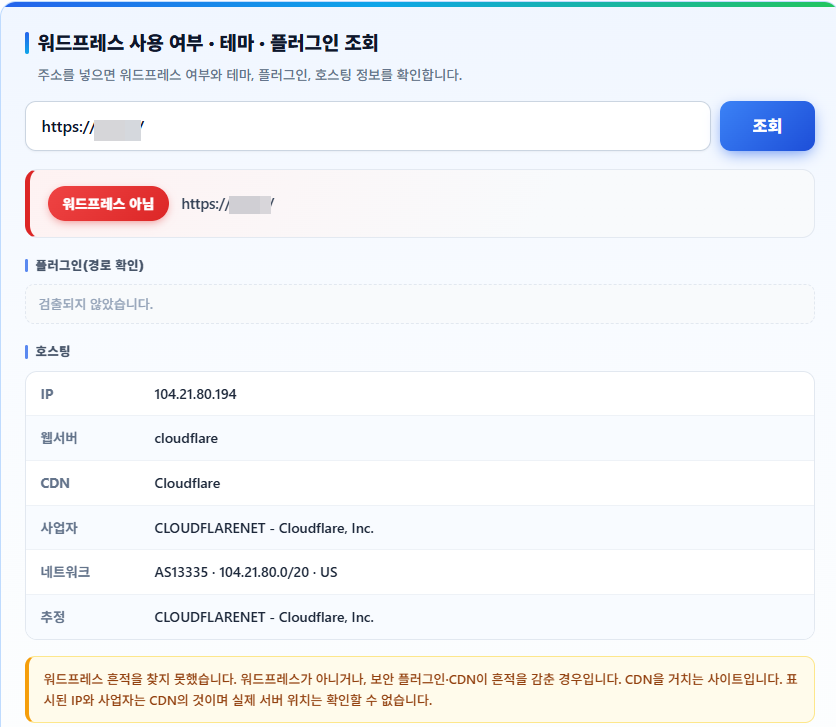
- Kırmızı: [WordPress değil], WordPress izi bulunamadığı durumdur. Site başka bir yolla yapılmış olabilir ya da önde duran bir CDN kaynak bilgileri gizliyor olabilir.
- Rozetin altında: [Saptama dayanağı] alanında kararın hangi izlere dayandığı aynen gösterilir; dayanak yalnızca bir taneyse kesinliğin düşük olduğunu düşünebilirsiniz.
2️⃣ Eklentiler (yollardan) ile Ek bulgular arasındaki fark
Sonuç ekranında eklentiler iki yerde görünür. Bulma yöntemleri farklı olduğu için ayrı tutulmuştur.
“Eklentiler (yollardan)” adları doğrudan dosya yollarından çıkarır. Kaynakta /wp-content/plugins/ad/ biçimi kalmışsa yakalandığı için kesindir; ancak önbellek eklentisi birden çok dosyayı tek dosyada birleştirirse yollar kaybolur ve hiçbir şey çıkmaz.
“Ek bulgular (tema · eklentiler)” yollar dışındaki izlerle bulunan sonuçlardır: birleştirilmiş dosya adlarında kalan kelimeler, sayfaya eklenen özgün sınıflar, sunucunun gönderdiği yanıt başlıkları gibi. Yollar değişse ya da kaybolsa da yakalanır. Bilinen öğeler resmî adlarıyla, bilinmeyenler ise sitenin kaydettiği adla (slug) olduğu gibi gösterilir. Tema adı da burada yer alır.
Üstteki boş ve yalnızca alttaki doluysa site varlıklarını optimize etmiştir; üstte olup altta olmayan bir öğe varsa iz bırakmayan bir eklentidir. Gerçek yapıya yaklaşmak için iki alana birlikte bakmalısınız.
3️⃣ Hosting ve ağ bilgileri
Barındırma bölümünde sunucu ve ağ bilgileri birlikte gösterilir.
Burada dikkat edilmesi gereken bir nokta var. CDN kullanan sitelerde görünen IP de sağlayıcı da CDN'e aittir. Gerçek sunucunun nerede olduğu anlaşılamaz; bu durumda sonucun altında bir bilgi notu da çıkar. Kaynağı gizlemek CDN'in amacı olduğundan başka bir sorgulama aracı kullansanız da durum aynıdır.
Aynı şirket için bile gösterim farklı olabilir. Örneğin Cloudways kendi sunucuları yerine başka bir şirketin altyapısını kiraladığı için Sağlayıcı alanında o altyapı şirketi, Tahmin alanında ise iki şirket birlikte görünebilir.
Ⅱ. Tema ve eklentiler görünmüyorsa
WordPress tema kontrolü (& eklentiler) yaptığınız hâlde tema ve eklentilerin boş kaldığı durumlar olur. Çoğu zaman sorun araçta değildir; karşı site bilgileri gizlemiş ya da yapısını değiştirmiştir. Nedenleri kabaca üçe ayrılır.
1️⃣ Yol koruma eklentileri
WordPress tema ve eklenti dosyalarını /wp-content/themes/ad/ ve /wp-content/plugins/ad/ yollarından yükler. Sorgulama araçları bu yolları okuyarak adları bulur. Tersinden söylersek, yalnızca klasör adlarını değiştirmek bile sorgulamayı engeller.
Bu işi Hide My WP gibi güvenlik eklentileri yapar. Klasör adlarını rastgele karakterlerle değiştirir, giriş adresini taşır ve readme dosyasının adını bile değiştirir. Böyle bir siteyi sorguladığınızda sonuç rozeti turuncu “WordPress (yollar gizli)” olarak çıkar, tema ve eklenti alanları boş kalır.
Sitenin WordPress olduğu gerçeğini gizlemek ise zordur. REST API bağlantısı ya da emoji betiği gibi yollarla ilgisi olmayan izler kalır. Bu yüzden WordPress olduğu anlaşılır ama ayrıntılar engellenmiş olur.
Yine de tamamen kapanmaz. Klasör adları değişse bile dosya adları çoğu zaman aynı kalır; bu yüzden birleştirilmiş dosya adlarında kalan kelimeler sayesinde bazıları “Ek bulgular” bölümünde yakalanabilir.
2️⃣ CDN üzerinden sunulan siteler
CDN, ziyaretçi ile kaynak sunucu arasında duran bir aracı sunucudur. Cloudflare bunun en bilinen örneğidir. Sorgulama aracı bağlandığında kaynak sunucuya değil CDN sunucusuna ulaştığı için görünen IP de sağlayıcı da CDN'e ait çıkar.
Bu durumda sonucun altında bir bilgi notu da gösterilir. Kaynak sunucunun hangi şirkette olduğu anlaşılamaz. Kaynağı gizlemek CDN'in amaçlarından biri olduğu için başka bir sorgulama aracı kullansanız da sonuç aynıdır.
CDN ayarlarına bağlı olarak WordPress tespitinin kendisi de engellenebilir. Güvenlik kuralları otomatik erişimi engellerse araç sayfayı hiç alamaz ve “WordPress değil” sonucu çıkar. Bu, site aslında WordPress olduğu hâlde böyle gösterildiği durumdur.
3️⃣ Varlık (asset) optimizasyonuyla yollar kaybolduysa
Önbellek eklentileri hız için birden çok CSS ve JS dosyasını tek dosyada birleştirir. WP Rocket veya Autoptimize'ın birleştirme özelliği böyle çalışır. Bu durumda tek tek eklenti klasörlerinden geçmeyen tek bir birleştirilmiş dosya kalır ve yoldan ad çıkarmak mümkün olmaz.
Bu, gizleme amacı değil optimizasyonun sonucudur. Bu yüzden “Eklentiler (yollardan)” boşken “Ek bulgular” bölümünde birden fazla öğe yakalandığı sık görülür. Çünkü birleştirilmiş dosya adlarında ve sayfaya eklenen özgün sınıflarda iz kalır.
Özetle üç durumun sonucu şöyledir: yol korumasında yalnızca WordPress olduğu anlaşılır, ayrıntıların hepsi engellenir; CDN'de hosting bilgisi de gizlenir; varlık optimizasyonunda yalnızca yollar kaybolur, izler kalır. Hangisi olduğunu sonuç rozetini iki eklenti alanıyla karşılaştırarak ayırt edebilirsiniz.
Ⅲ. WordPress tema tespit sitelerinin karşılaştırması
Ⅳ. Kendi sitenizin sorgulanmasını engellemek için
Şimdiye kadar başkalarının sitelerini sorguladık. Aynı yöntemle kendi sitenizin ne kadarının göründüğünü de kontrol edebilirsiniz. Hangi tema ve eklentileri kullandığınız bilinirse o sürümlerin bilinen açıklarını hedef alan denemeler gelebilir; bu yüzden en azından ayrıntıları gizlemek daha iyidir.
Önce bir noktayı belirteyim: tamamen gizlemek mümkün değildir. Kaynağı görüntüleyerek kendisi bakan birini engelleyemezsiniz. Amaç, otomatik sorgulama araçlarının listeyi çekmesini önlemektir.
1️⃣ Yol koruma eklentileri
En doğrudan yöntem budur. Hide My WP gibi bir eklenti /wp-content/themes/ ve /wp-content/plugins/ yollarını rastgele adlarla değiştirir. Yollardan ad çıkarma yöntemi işe yaramaz hâle gelir; sorgulandığında yalnızca “WordPress (yollar gizli)” görünür, tema ve eklenti alanları boş kalır.
Giriş adresini değiştirme, readme dosyasının adını değiştirme gibi özellikler de sunar. Otomatik taramalar varsayılan yollardan başlayarak geçtiği için yalnızca yolları değiştirmek bile pek çok denemeyi eler.
Uyguladıktan sonra mutlaka sayfaları kontrol edin. Yollar değiştiği için bazı eklentilerin CSS ya da JS dosyaları bozulabilir. Önbelleği temizleyip hem bilgisayarda hem mobilde bakın.
2️⃣ CDN kullanmak
Önüne bir CDN koyduğunuzda sorgulama aracı kaynak sunucuya değil CDN sunucusuna bağlanır. IP, sağlayıcı ve ağ bilgileri tamamen CDN'e ait görünür ve gerçek sunucunun yeri gizlenir.
Buna güvenlik kuralları eklerseniz kapsam genişler. Otomatik erişim olarak algılanan istekleri engelleyecek şekilde ayarlarsanız sorgulama aracı sayfayı hiç alamaz ve WordPress olup olmadığı bile anlaşılmaz.
Ancak kurallar sıkılaştıkça arama motoru tarayıcılarının da takılma riski artar. Engelleme kurallarını değiştirdikten sonra Search Console'da dizine eklenme durumunu kontrol etmek daha güvenlidir.
3️⃣ Güvenlik duvarıyla engelleme
Belirli bir sorgulama sitesinin erişimini doğrudan sunucu güvenlik duvarında engelleme yöntemidir. O sitenin IP adresini ya da kullanıcı aracısını engel listesine eklerseniz sorgulamanın kendisi başarısız olur. Yukarıdaki iki yöntemden daha fazla emek ister ve hedef site IP adresini değiştirirse yeniden engellemeniz gerekir.
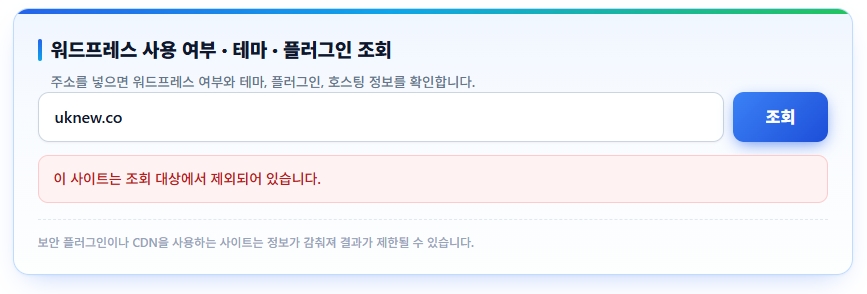
Bu sayfadaki sorgulama aracı da bazı alan adlarını sorgulama dışında bırakır. Bu bilgiler başka araçlarla bulunabildiği için tam bir engelleme değildir; gerçekçi hedef otomatik sorgulamayı durdurmaktır.
Üçünü birden uygulamanız gerekmez. Yalnızca yol koruması bile ayrıntıların çoğunu gizler; zaten CDN kullanıyorsanız hosting bilgisi kendiliğinden gizlenir.
Ⅴ. FAQ
ℹ️ Satış ortaklığı bildirimi
Bu sitenin içeriklerinde satış ortaklığı bağlantıları bulunur. Bir ziyaretçi bu bağlantılar üzerinden ürün veya hizmet satın alırsa bu site satıcıdan komisyon alır. Bu süreçte alıcının ödediği tutar (kampanya indirimlerinde tutar düşer↓) artmaz. Yayımlanan fiyat, indirim ve stok bilgileri yazının yazıldığı zamana aittir ve gerçek durumdan farklı olabilir; bu yüzden satın almadan önce son bilgiyi satıcıdan kontrol etmenizi rica ederiz. Ürünler kendi ölçütlerimize göre seçilir ve değerlendirilir; komisyon alınıp alınmaması tanıtım sırasını veya değerlendirme içeriğini etkilemez.