
GeneratePress: Ücretsiz temanın kurulumu, temel ayarlar (Özelleştirici) ve Premium farkları


GeneratePress, Tom Usborne tarafından geliştirilen ve yerleşimi, renkleri ve yazı tiplerini Özelleştirici ekranında kod yazmadan değiştirmenizi sağlayan ücretsiz bir WordPress temasıdır. Blok tema kullanan bir WordPress 7.1.3 sitesine 3.6.1 sürümünü kurdum, etkinleştirmeden canlı ön izlemeyle ücretsiz ayarları kontrol ettim ve GP Premium fiyat tablosuyla karşılaştırdım.
1️⃣ GeneratePress kurulumu ve canlı ön izleme
Tema ayarları ekranını etkinleştirmeden önce de canlı ön izlemeyle açabilirsiniz. Görünüm › Temalar › [Tema ekle] bölümünde GeneratePress'i arayıp kurduğunuzda kartta [Etkinleştir] ve [Canlı ön izleme] düğmeleri görünür. [Canlı ön izleme] düğmesine bastığınızda mevcut tema olduğu gibi kalırken Özelleştirici GeneratePress ile açılır; temanın eklediği bölümler Yerleşim, Renkler, Tipografi ve Genel olmak üzere dörttür.

İlk karttaki [Etkin:] sitede şu an kullanılan temayı gösterir; GeneratePress kartındaki iki düğmeden [Canlı ön izleme] ayar ekranını açar.
WordPress.org tema dizininde GeneratePress'in 500.000'den fazla etkin kurulumu var ve 1.427 değerlendirmeye göre puanı 4,9. 1 Aralık 2025'te yayımlanan 3.6.1 sürümü WordPress 6.5 ve PHP 7.4 ile üzeri sürümlerde çalışır.
Özelleştirici'de değiştirdiğiniz değerler, üstteki [Etkinleştir ve yayınla] düğmesine basana kadar siteye yansımaz. Blok tema kullanan bir sitede WordPress, Özelleştirici'ye bileşen bölümü eklemediği için listede bileşenler görünmez.


작성자 Tom Usborne
GeneratePress는 속도와 유용성에 중점을 둔 경량 워드프레스 테마입니다. 성능은 우리에게 중요하므로 새로운 GeneratePress 설치가 페이지 크기에 10kb(gzipped) 미만을 추가합니다. 우리는 블록 편집기(Gutenberg)를 최대한 활용하여 콘텐츠 생성에 대한 더 많은 제어를 제공합니다. 페이지 빌더를 사용하는 경우 GeneratePress가 적합한 테마입니다. Beaver Builder 및 Elementor를 포함한 모든 주요 페이지 빌더와 완벽하게 호환됩니다. WordPress 코딩 표준에 대한 강조 덕분에 우커머스를 포함하여 잘 코딩된 모든 플러그인과의 완벽한 호환성을 자랑할 수 있습니다. GeneratePress는 완벽하게 반응하고 유효한 HTML/CSS를 사용하며 놀라운 사용자 커뮤니티를 통해 25개 이상의 언어로 번역됩니다. 많은 기능 중 일부에는 60개 이상의 색상 컨트롤, 강력한 동적 타이포그래피, 5개의 탐색 위치, 5개의 사이드바 레이아웃, 드롭다운 메뉴(클릭 또는 가리키기) 및 9개의 위젯 영역이 포함됩니다. 자세한 내용을 알아보고 https://generatepress.com에서 강력한 프리미엄 버전을 확인하십시오.
- GenerateBlocks
- GenerateBlocks
- —
- Importing theme options
- Installing plugins
- Importing content
- Importing widgets and menus
워드프레스에 오신 것을 환영합니다. 이것은 첫 글입니다. 바로 편집하거나 삭제한 다음 쓰기 시작하세요!
워드프레스에 오신 것을 환영합니다. 이것은 첫 글입니다. 바로 편집하거나 삭제한 다음 쓰기 시작하세요!
2️⃣ GeneratePress yerleşim ayarları
Sayfa genişliği ve yan panelin yeri Özelleştirici'deki Yerleşim panelinde belirlenir. Panelde Taşıyıcı, Üst Kısım, Ana Gezinme, Yan Paneller, Ayak ve Blog olmak üzere altı bölüm vardır; Üst kısım çubuğu yalnızca üst kısım bileşen alanında bileşen olduğunda görünür.
Taşıyıcı genişliğinin varsayılanı 1200px'tir; içerik yerleşiminin varsayılanı ise içeriği ve her yan panel bileşenini ayrı beyaz kutulara bölen [Ayrı kap] seçeneğidir. [Tek parça] seçildiğinde içerik ve yan panel tek bir beyaz zeminde birleşir, dışarıda yalnızca gri zemin kalır.

Altı yan panel yerleşimi vardır: bir ya da iki yan panel kullanabilir veya hiç kullanmayabilirsiniz. Varsayılan [İçeri / Yan], 1200px'lik taşıyıcıda 840px'lik içerik sütununun sağına 360px'lik yan panel koyar. Sayfalar, blog yazı listesi ve tekil yazıların yan panelleri ayrı ayrı belirlenir.
Menünün yeri Ana Gezinme'deki [Gezinme konumu] ile belirlenir; varsayılan [Sağ kaydır], menüyü başlık içinde logonun sağına koyar. Başlık şablonlarından alt kısım bileşen sayısına ve blog yazı listesinin içerik türüne kadar her bölümün varsayılanını ve seçilebilen değerlerini aşağıdaki tabloda topladık.
| Alan | Ayarlar | Varsayılan | Seçilebilen değerler |
|---|---|---|---|
| Taşıyıcı | Taşıyıcı genişliği | 1200px | Kaydırıcı · sayı girişi |
| Taşıyıcı | İçerik Yerleşimi | Ayrı kap | Tek parça |
| başlık | Başlık şablonları | Şu anda | Diğer 7 seçenek |
| Ana Gezinme | Gezinme konumu | Sağ kaydır | Başlığı altı · Başlığı üstü · Sola Kaydır · Sol Menü · Sağ Menü · Gezinme yok |
| Yan Paneller | Yan Sütun Yerleşimi | İçeri / Yan | Yan / İçerik · İçerik (yanlar yok) · Yan / İçerik / Yan · Yan / Yan / İçerik · İçerik / Yan / Yan |
| Ayak | Footer Bileşenleri | 3 | 0~5 |
| Blog | İçerik türü | Özet | Tam İçerik |
3️⃣ GeneratePress renkleri ve tipografisi: 7 genel renk ve yazı tipi yöneticisi
Sitenin genel renkleri Renkler panelinin en üstündeki genel renklerde belirlenir; 3 Kontrast, 3 Temel ve 1 Vurgu olmak üzere 7 renk vardır. İçerik, başlık, butonlar ve yan panel bileşenleri gibi alanların renkleri ise altındaki katlanmış 10 bölümde belirlenir. Sayfa zemini (#f7f8f9) varsayılan olarak Temel 2'yi, içerik kutusu, başlık ve yan panel bileşen kutuları (#ffffff) Temel 3'ü kullandığından, bu iki rengi değiştirdiğinizde o alanların rengi birlikte değişir.

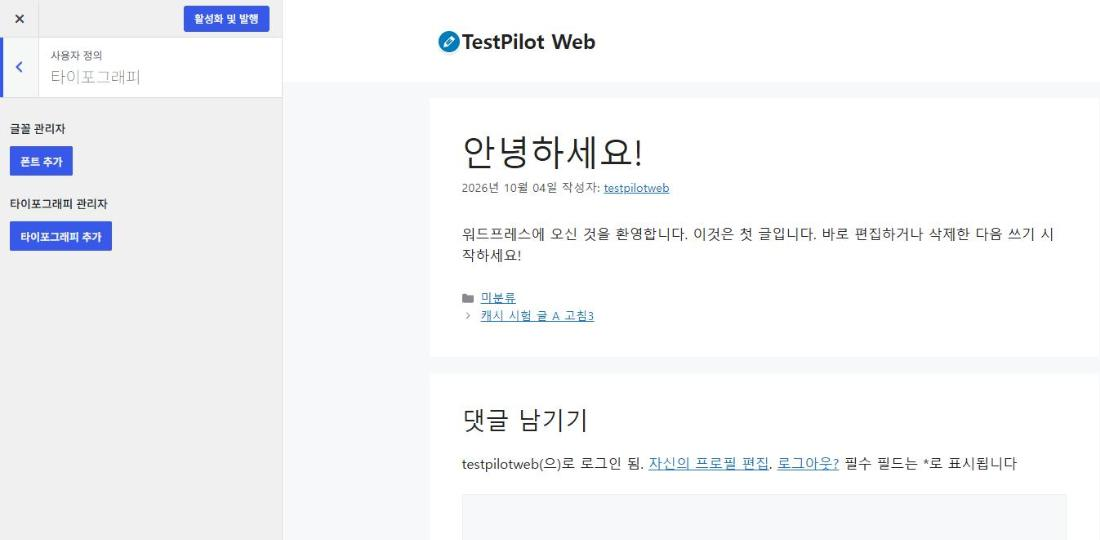
Yazı tipleri Tipografi panelinde [Yazı tipi ekle] ile kaydedildikten sonra [Yazı görünümü ekle] ile o yazı tipinin uygulanacağı hedefler seçilir. Hedefler; gövde, site başlığı, ana menü ögeleri, butonlar, H1–H6, bileşen başlıkları ve alt alan dahil 21 tanedir.
4️⃣ GP Premium farkları: ücretsiz sürüm, GP Premium ve GeneratePress One fiyatları
GP Premium, site alt kısmı ve 404 sayfası gibi tema ögelerini blok düzenleyiciyle oluşturan bir Theme Builder ekleyen ücretli bir eklentidir. Başlangıç siteleri kütüphanesi, sabit gezinme, mobil başlık ve ek renk, yazı tipi ve boşluk ayarları da GP Premium'da bulunur.

GP Premium yıllık $59'dır, 500 siteye kadar kullanılabilir ve bir yıllık güncelleme ile destek içerir. Abonelik her yıl otomatik olarak yenilenir, hesabınızdan istediğiniz zaman iptal edilebilir ve satın almadan sonraki 30 gün içinde iade yapılır.
GenerateBlocks Pro ve GenerateCloud'u da içeren GeneratePress One yıllık $149'dur; iki ürünü ayrı ayrı almak her biri için yıllık $99 tutar. GenerateCloud, GenerateBlocks Pro olmadan kullanılamaz.
| Ürün | Yıllık ücret | Resmî fiyat sayfasındaki açıklama |
|---|---|---|
| GP Premium | $59 | Theme Builder · başlangıç siteleri · 1 yıl güncelleme ve destek |
| GenerateBlocks Pro | $99 | Blok düzenleyici için bloklar ve desenler |
| GenerateCloud | $99 | Paylaşılan desen kütüphanesi · GenerateBlocks Pro gerekir |
| GeneratePress One | $149 | Üç ürünlük paket |
Tablodaki fiyatlar, 19 Ekim 2026'da resmî fiyat sayfasında kontrol edilen ABD doları cinsinden yıllık fiyatlardır.
5️⃣ GeneratePress temasının uygun olduğu siteler: ücretsiz sürüm ile GP Premium arasında seçim
Ücretsiz sürüm; bloglar ve şirket tanıtımları gibi taşıyıcıyı, yan paneli, renkleri ve yazı tiplerini Özelleştirici'de belirleyip içeriği blok düzenleyiciyle oluşturduğunuz siteler için yeterlidir.
Bir başlangıç sitesiyle siteyi tek seferde kurmak için GP Premium gerekir. Sabit gezinmeye veya mobil başlığa ihtiyaç duyan siteler de GP Premium'u seçer.
Sayfa ağırlığını azaltmak isteyen sitelere de GeneratePress uygundur. Resmî açıklamaya göre yeni kurulan GeneratePress'in sayfaya eklediği boyut gzip ile 10 KB'nin altındadır; 3.6.1'in varsayılan stil dosyası [main.min.css] de gzip ile 19,5 KB'den 4,7 KB'ye iner. 31 Ağustos 2026'da resmî demoları aynı koşullarla açıp tema başına aktarım miktarını ölçtüğümde de sonuç GeneratePress için 17,8 KB, Astra için 143,2 KB oldu.
🔢 SSS & önerilen içerikler

 Ücretsiz temalar · karşılaştırma
En iyi ücretsiz WordPress temaları: ilk 9
Neve, Astra ve GeneratePress dahil dokuz ücretsiz temayı karşılaştırma tablosunda topladık.
Ücretsiz temalar · karşılaştırma
En iyi ücretsiz WordPress temaları: ilk 9
Neve, Astra ve GeneratePress dahil dokuz ücretsiz temayı karşılaştırma tablosunda topladık.
 Kurulum · etkinleştirme
WordPress teması kurma ve etkinleştirme
Yönetim ekranında tema kurup etkinleştirdikten sonra Özelleştirici'ye girme sırasını GeneratePress ile gösteren yazı.
Kurulum · etkinleştirme
WordPress teması kurma ve etkinleştirme
Yönetim ekranında tema kurup etkinleştirdikten sonra Özelleştirici'ye girme sırasını GeneratePress ile gösteren yazı.
 Görünüm · Özelleştir
WordPress Görünüm: temalar, özelleştir, bileşenler ve menüler
Yönetim ekranındaki temalar, özelleştir, bileşenler ve menüler olmak üzere dört öğenin ayar sırası.
Görünüm · Özelleştir
WordPress Görünüm: temalar, özelleştir, bileşenler ve menüler
Yönetim ekranındaki temalar, özelleştir, bileşenler ve menüler olmak üzere dört öğenin ayar sırası.
ℹ️ Satış ortaklığı bildirimi
Bu sitenin içeriklerinde satış ortaklığı bağlantıları bulunur. Bir ziyaretçi bu bağlantılar üzerinden ürün veya hizmet satın alırsa bu site satıcıdan komisyon alır. Bu süreçte alıcının ödediği tutar (kampanya indirimlerinde tutar düşer↓) artmaz. Yayımlanan fiyat, indirim ve stok bilgileri yazının yazıldığı zamana aittir ve gerçek durumdan farklı olabilir; bu yüzden satın almadan önce son bilgiyi satıcıdan kontrol etmenizi rica ederiz. Ürünler kendi ölçütlerimize göre seçilir ve değerlendirilir; komisyon alınıp alınmaması tanıtım sırasını veya değerlendirme içeriğini etkilemez.