
Cloudways e-posta: SMTP eklentisi ayarı, e-posta gönderim hataları ve Rackspace·Elastic Email ücretleri

Satış ortaklığı bildirimi v3.1
Satış ortaklığı bildirimi v3.2 (yalnızca mobil)

Cloudways e-posta ayarlarını, Vultr Seul test sunucusuna Gmail'i SMTP eklentisiyle bağlayarak kontrol ettim. WordPress iletişim formu ya da şifre sıfırlama e-postalarının gelmemesinin nedeni, sunucunun doğrudan gönderdiği e-postaların alıcı tarafından süzülmesidir; harici bir gönderim hizmeti bağlandığında e-postalar gelen kutusuna ulaşır. Ücretsiz SMTP eklentisinin ayar adımlarını ve Elastic Email, Rackspace ve Titan eklentilerinin ücretlerini Ekim 2026 yönetim ekranına göre derledim.

1️⃣ Cloudways e-posta eklentisi türleri

Cloudways bir e-posta sunucusu sunmadığı için e-postaların hepsi eklentilerle harici hizmetlere bağlanır. Eklentiler otomatik gönderim (Transactional) ve posta kutusu (Mailbox) olmak üzere iki türdür; sipariş onayı ve şifre sıfırlama gibi sitenin gönderdiği e-postaları Elastic Email ya da SMTP eklentisi, ad@alan-adiniz adresiyle gönderilip alınan e-postaları ise Rackspace posta kutusu üstlenir.

Otomatik gönderim eklentilerinden bir sunucuya Elastic Email ve SMTP'den yalnızca biri bağlanabilir; posta kutusu eklentileri ise sunucuya değil alan adına göre eklenir. Bulut sunucuda PHP'nin doğrudan gönderdiği e-postaları alıcı sunucular çoğu zaman spam olarak işaretlediği için Cloudways de harici bir gönderim hizmeti bağlanmasını önerir.

2️⃣ SMTP eklentisi ayarı [Gmail]

SMTP eklentisi sunucu yönetimi ekranındaki [SMTP] menüsünden ayarlanır; ayrı bir abonelik ya da ücret yoktur, yalnızca harici gönderim hizmetinin hesap bilgilerini girersiniz. Bağlantı aşağıdaki beş adımdan oluşur ve önce Gmail tarafında bir uygulama şifresi hazırlamanız gerekir.

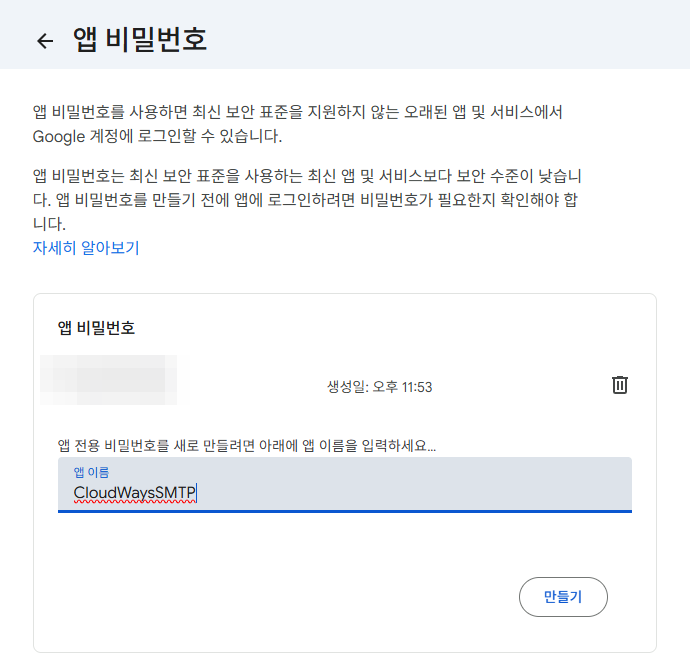
Gmail, hesap şifresiyle yapılan SMTP girişlerini reddettiği için Google hesabında 2 Adımlı Doğrulama'yı açıp Uygulama şifreleri sayfasından 16 karakterlik bir şifre oluşturmalısınız. 2 Adımlı Doğrulama kapalı hesaplarda bu sayfa açılmaz; oluşturulan şifreyi boşlukları silerek girin.

Gmail SMTP bağlantı adımları
Bu adımlar 9 Ekim 2026'da Vultr Seul 1 GB test sunucusunda kontrol edildi. Her adımın ekran görüntüsüne tıklarsanız büyük açılır.
1 SMTP menüsünü açın Sunucu yönetimi ekranının sol menüsünden [SMTP]'yi seçin. Ayardan önce yalnızca [Select SMTP] alanı görünür ve [Send Test Email] düğmesi devre dışıdır. Cloudways sunucusu SMTP menüsü, ayardan önceki Select SMTP ekranı
2 Your Own SMTP · Other seçimi [Select SMTP] alanında [Your Own SMTP] seçildiğinde sağlayıcı listesi çıkar; Mailgun, Mailgun – Europe, Mandrill, AuthSMTP, SendGrid ve Other olmak üzere altı seçenekten Gmail için [Other] ile devam edilir. Cloudways SMTP sağlayıcı listesi: Mailgun · Mandrill · AuthSMTP · SendGrid · Other
3 Gmail bilgilerini girin · Saveport 587 Host alanına smtp.gmail.com, port alanına 587, Username alanına Gmail adresini, Password alanına 16 karakterlik uygulama şifresini girip [Save] düğmesine basın. [Configuring SMTP service on your Server] uyarısı 30 saniye kadar sürdükten sonra ayar uygulanır; 465 numaralı port testte geçmedi. Cloudways SMTP'ye Gmail girişi: smtp.gmail.com, 587, hesap ve uygulama şifresi
4 Test e-postası gönderin [Send Test Email] bölümünde gönderen ve alıcı adreslerini girin. Başarılı olursa [Test SMTP email sent.] bildirimi, başarısız olursa [Unable to send the email. It seems that the provided SMTP service credentials are incorrect.] hatası görünür. Cloudways Send Test Email penceresi, gönderen ve alıcı adresleri
5 Gelişini kontrol edin Alıcı adresinin gelen kutusuna [Email Functionality Validation from Your Cloudways Server] e-postası gelirse ayar tamamlanmıştır. Yalnızca bu ayarla WordPress'in wp_mail() gönderimleri de Gmail üzerinden geçer; bu yüzden WP Mail SMTP gibi bir eklenti kurmanız gerekmez. Gmail'e gelen Email Functionality Validation from Your Cloudways Server e-postası

Ancak Gmail gönderen adresini doğrulanmış Gmail hesabıyla değiştirerek gönderdiği için iletişim formunun gönderen adresini sitenin alan adında tutması gereken sitelere uygun değildir. Bu durumda Elastic Email'i ya da alan adı doğrulaması tamamlanmış SendGrid veya Mailgun'ı bağlarsınız.

3️⃣ Elastic Email eklentisinin ücretleri ve ayarı

Elastic Email eklentisi, Cloudways'in Elastic Email gönderim hizmetini yeniden satması şeklindedir ve ücret Cloudways faturasına eklenir. Paketler aylık gönderim miktarına göre 12 kademedir; 9 Ekim 2026'da yönetim ekranında görünen ücretler aşağıdaki tablodadır.

Aylık gönderimAylık ücretAylık gönderimAylık ücret
1.000 e-posta$0.1025.000 e-posta$2.30
3.000 e-posta$0.3050.000 e-posta$8.00
5.000 e-posta$0.50100.000 e-posta$15
8.000 e-posta$0.80250.000 e-posta$25
12.000 e-posta$1.10500.000 e-posta$37
15.000 e-posta$1.401.000.000 e-posta$57

Bir paket birden fazla sunucuya bağlanabilir; e-postaların gönderilmesi için gönderen alan adının SPF, DKIM, Tracking, MX ve DMARC kayıtlarını DNS'e ekleyerek doğrulanması gerekir. Destek belgelerine göre ayar sırası, [Integrations] › [Add-Ons] bölümünden pakete abone olduktan sonra sunucu yönetimi ekranının [SMTP] menüsünde Elastic Email'i seçip bağlamaktır.

4️⃣ Rackspace ve Titan posta kutusu ücretleri

Rackspace Email eklentisi posta kutusu başına, kullanılan gün kadar kıst hesapla ücretlendirilir; web postası, IMAP ve alan adı takma adları Rackspace ile doğrudan yapılan sözleşmedeki özelliklerin aynısıdır.

Titan Email, Ağustos 2026'da yeni posta kutusu eklentisi olarak duyuruldu ve Pro, Premium, Ultra olmak üzere üç planı var. Mevcut e-postaların taşınması ücretsizdir ve destek belgeleri, Titan çıkmadan önce Rackspace'e abone olmamış hesaplarda Titan'ın posta kutusu seçeneği olacağını belirtir. Ancak 9 Ekim 2026'da kontrol edilen test hesabının eklenti listesinde yalnızca Rackspace görünüyordu.

ÖğeRackspaceTitan ProTitan PremiumTitan Ultra
Posta kutusu başına aylık ücret$1.50$1.99$3.99$8.99
Posta kutusu kapasitesi25GB sabit25GB50GB100GB
Mevcut e-postaların taşınmasıTaşıma başına $10ÜcretsizÜcretsizÜcretsiz
Mobil uygulamaYokVarVarVar
Yönetim ekranıAyrı konsolCloudways paneliCloudways paneliCloudways paneli

Tablodaki ücretler posta kutusu başına aylık ücrettir; Rackspace 9 Ekim 2026 yönetim ekranına, Titan ise 5 Ağustos 2026 tarihli resmî Cloudways bloguna göredir.

5️⃣ WordPress e-postası gelmiyorsa kontrol

Test e-postasında [Unable to send the email. It seems that the provided SMTP service credentials are incorrect.] hatası çıkıyorsa Gmail girişi reddetmiştir. En yaygın neden, uygulama şifresinin yerine hesap şifresinin girilmesidir; testte de aynı hata, uygulama şifresi oluşturulup girilene kadar tekrarlandı.

Test notları2026-10-09'da kontrol edildi
BelirtiTest e-postası [Unable to send the email. It seems that the provided SMTP service credentials are incorrect.] hatasıyla üç kez başarısız oldu.
NedenKullanılan Gmail hesabında 2 Adımlı Doğrulama kapalı olduğu için Uygulama şifreleri sayfası açılmadı ve şifre alanında hesap şifresi vardı. Sunucunun posta kuyruğundaki Gmail yanıtı şuydu: 534-5.7.9 Application-specific password required.
Çözüm2 Adımlı Doğrulama'sı açık bir hesapta uygulama şifresi oluşturup girince hem test e-postası hem de WordPress'in wp_mail() gönderimi başarılı oldu.

Kontrol sırası şöyledir: Google hesabında 2 Adımlı Doğrulama'nın açık olup olmadığına bakın, Uygulama şifreleri sayfasında oluşturulmuş bir şifre olup olmadığını kontrol edin, yoksa yenisini oluşturup [Update] ile yeniden kaydedin. Uygulama şifreleri sayfasında [Aradığınız ayar hesabınızda kullanılamıyor] yazıyorsa o hesapta 2 Adımlı Doğrulama kapalıdır.
🔢 SSS & önerilen içerikler


Evet. SMTP menüsü sunucu yönetimi ekranındadır ve ayar sunucu düzeyinde kaydedilir; bu yüzden aynı sunucuya kurulan uygulamaların hepsi e-postayı bu yoldan gönderir. Birden fazla sunucunuz varsa her biri için ayrı ayar yapmanız gerekir; Elastic Email'de ise bir paket birden fazla sunucuya bağlanabilir.

Cloudways konsolundaki uygulama ayarlarında varsayılan gönderen adresi (FROM) alanı vardır ve noreply@alan-adiniz gibi bir adres belirleyebilirsiniz. Ancak Gmail SMTP bağlıysa Gmail gönderen adresini doğrulanmış hesap adresiyle değiştirdiği için bu ayar olduğu gibi yansımaz. Alan adı adresiyle göndermek için alan adı doğrulamasından geçen Elastic Email, SendGrid ya da Mailgun'ı bağlamanız gerekir.

Google Yardım'a göre normal bir Gmail hesabı günde 500 e-postayı ya da bir e-postada 500 alıcıyı aşarsa [You have reached a limit for sending mail] mesajıyla gönderimi engellenir ve 1-24 saat sonra yeniden gönderebilir. Çok sayıda sipariş onayı gönderen bir mağaza ise Elastic Email gibi bir gönderim hizmeti bağlar.

☁️ Önerilen Cloudways içerikleri 16 yazı · 2 araç
🗂️ Cloudways işletimi
📄 Kayıt·temel ayarlar 📄 Alan adı bağlama 📄 SSL ayarı
📋 Sunucu & uygulama 📄 Yönetici girişi 📄 Staging Management 📄 Ödeme·ücretler 📄 E-posta·SMTP eklentisi 📄 MCP·yapay zekâ ile sunucu yönetimi 📄 SFTP·SSH bağlantısı 📄 Taşıma 📄 Yedekleme 📄 Sunucu boyutu değiştirme
📋 Hosting karşılaştırması TOP 7 📄 Bulut hosting nedir 📄 Yönetilen hosting nedir
🛠️ Whois alan adı sorgulama 🛠️ Tema bulucu · eklenti tespiti
Arama sonucu yok.
Cloudways sunucu & uygulama ayarları
Cloudways · Menüler
Cloudways sunucu & uygulama ayarları: 22 menü, simülatör ve rol karşılaştırması
8 sunucu menüsünü ve 14 uygulama menüsünü simülatöre aktarıp aynı işin hangi tarafta yapıldığını tabloyla karşılaştırdık.
Yazıyı oku →Şu anki yazı
Cloudways'de WordPress yönetim paneline nasıl giriş yapılır
Cloudways · Yönetici
Cloudways'de WordPress yönetim paneline nasıl giriş yapılır
Admin Panel bilgileriyle WordPress yönetim paneline girme yöntemi. Access Details ekranındaki değerlerin nerede kullanıldığını gösterir.
Yazıyı oku →Şu anki yazı
Cloudways Staging Management nasıl kullanılır
Cloudways · Staging
Cloudways Staging Management nasıl kullanılır (WordPress staging sitesi)
Staging sitesi oluşturup canlıya gönderme adımları. Uygulamanın Staging Management menüsünü gerçekten çalıştırarak yazılmış bir yazı.
Yazıyı oku →Şu anki yazı
Cloudways ödeme Vultr Seul sunucusu fiyat tablosu
Cloudways · Ödeme
Cloudways ödeme: Vultr Seul sunucu fiyatları, saatlik ücretlendirme & indirim kodu
1 GB'lık Vultr Seul sunucusu oluştururken saatlik ücretlendirmeyi, ödeme yöntemi kaydını ve her ayın 1'inde çıkan faturayı ekran üzerinde kontrol ettik.
Yazıyı oku →Şu anki yazı
Cloudways e-posta SMTP eklentisi ayarı
Cloudways · E-posta
Cloudways e-posta: SMTP eklentisi ayarı, e-posta gönderim hataları ve Rackspace·Elastic Email ücretleri
Ücretsiz SMTP eklentisine Gmail bağlayıp deneme e-postasını ve wp_mail() gönderimini kontrol ettik; Elastic Email·Rackspace·Titan ücretlerini de derledik.
Yazıyı oku →Şu anki yazı
Cloudways MCP Access Token yetki kapsamı
Cloudways · MCP
Cloudways MCP: Access Token yetkileri, Claude·Cursor bağlantısı ve yapay zekâ ile sunucu yönetimi
Read-Only bir token ile Claude Code'a bağlanıp sunucu listesini, hizmet durumunu ve CPU kullanımını sorguladık; önbellek boşaltma isteğinin reddedildiğini de doğruladık.
Yazıyı oku →Şu anki yazı
Cloudways SFTP bağlantısı FileZilla simülatörü
Cloudways · SFTP·SSH
Cloudways SFTP & SSH bağlantısı: FileZilla ayarı, SSH anahtarı kaydı ve IP beyaz listesi
FileZilla SFTP ile web SSH terminali·PowerShell bağlantılarını simülatöre aktardık; SSH anahtarı kaydını ve IP beyaz listesini test sunucusunda doğruladık.
Yazıyı oku →Şu anki yazı
Cloudways taşıma simülatörü
Cloudways · Taşıma
Cloudways taşıma: WordPress Migrator eklentisi, ücretsiz taşıma talebi ve DNS değişikliği
Migrator eklentisiyle bir test sitesini yeni bir uygulamaya taşıdığımız altı adımı simülatöre aktardık ve taşımanın yaklaşık 5 dakika sürdüğünü doğruladık.
Yazıyı oku →Şu anki yazı
Cloudways yedekleme simülatörü
Cloudways · Yedekleme
Cloudways yedekleme: sunucu yedekleme sıklığı ve saklama süresi, uygulama geri yükleme ve yedek indirme
Sunucu yedekleme, uygulama geri yükleme ve Roll Back yollarını simülatöre aktardık; yedeklemenin yaklaşık 30 saniye, geri yüklemenin yaklaşık 1 dakika 30 saniye sürdüğünü doğruladık.
Yazıyı oku →Şu anki yazı
Cloudways sunucu boyutu değiştirme: Vertical Scaling ekranı
Cloudways · Boyut değiştirme
Cloudways sunucu boyutunu değiştirme: Vertical Scaling ile RAM·CPU artırma ve küçültürken dikkat edilecekler
1 GB'lık Vultr Seul sunucusunun boyut seçim ekranını resmî yardım belgeleriyle karşılaştırıp her firmada küçültmenin mümkün olup olmadığını ve klonlayarak küçültmenin adımlarını simülatöre ve diyagrama aktardık.
Yazıyı oku →Şu anki yazı

ℹ️ Satış ortaklığı bildirimi
Bu sitenin içeriklerinde satış ortaklığı bağlantıları bulunur. Bir ziyaretçi bu bağlantılar üzerinden ürün veya hizmet satın alırsa bu site satıcıdan komisyon alır. Bu süreçte alıcının ödediği tutar (kampanya indirimlerinde tutar düşer↓) artmaz. Yayımlanan fiyat, indirim ve stok bilgileri yazının yazıldığı zamana aittir ve gerçek durumdan farklı olabilir; bu yüzden satın almadan önce son bilgiyi satıcıdan kontrol etmenizi rica ederiz. Ürünler kendi ölçütlerimize göre seçilir ve değerlendirilir; komisyon alınıp alınmaması tanıtım sırasını veya değerlendirme içeriğini etkilemez.

Bir yanıt yazın

E-posta adresiniz yayınlanmayacak. Gerekli alanlar * ile işaretlenmişlerdir

İnsan olduğunuzu kanıtlayın: 9   +   3   =














