
sftp komutu: Bağlanma, put ve get ile dosya aktarımı, toplu iş kipi kullanımı
sftp komutu, SSH ile bağlanılan sunucuyla dosya alışverişi yapan OpenSSH dosya aktarım programıdır; bağlandıktan sonra sftp> isteminde uzak klasörler arasında gezilir, put ile dosya yüklenir, get ile indirilir. AlmaLinux 9 test sunucusuna anahtarla kimlik doğrulamayla bağlanılıp dosya ve klasörler aktarıldığında ve komutlar -b toplu iş dosyasıyla da çalıştırıldığında, aynı adlı dosyaların üzerine sorulmadan yazıldı; toplu iş ise aradaki bir komut başarısız olunca o noktada durup çıkış kodu 1 ile bitti.
Aşağıdaki çıktılar, AlmaLinux 9 test sunucusunda user1 ve admin1 hesapları oluşturulup admin1 hesabından aynı sunucudaki user1 hesabına localhost üzerinden bağlanılarak alınan sonucun aynısıdır. Bağlantı adı server, admin1 hesabının SSH ayarlarında 127.0.0.1 adresine bağlanacak şekilde yazılmış örnek bir addır; bu yüzden hata satırlarında 127.0.0.1 görünür. Hesap ve dosya adları da örnek değerlerdir; gerçek bir uzak sunucuda server yerine o sunucunun adresini veya adını yazarsınız.
1️⃣ sftp komutuyla bağlanma
sftp'nin ardına [hesap@sunucu] yazarsanız SSH ile bağlanılır ve ardından sftp> istemi görünür. Test sunucusunda admin1 hesabında oluşturulan ed25519 anahtarı user1 hesabının authorized_keys dosyasına kaydedilmiş olduğu için parola sorulmadı.
sftp user1@serverThe authenticity of host 'server (127.0.0.1)' can't be established.
This key is not known by any other names.
Are you sure you want to continue connecting (yes/no/[fingerprint])? yes
Warning: Permanently added 'server' (ED25519) to the list of known hosts.
Connected to server.
sftp> pwd
Remote working directory: /home/user1
sftp> byeİlk kez bağlanılan sunucuda ana makine anahtarını doğrulama sorusu çıkar; gerçek ekranda ilk satırdan sonra, sunucudan sunucuya değişen anahtar parmak izi satırı olarak bir satır daha görünür (yukarıdaki kutuda çıkarıldı). yes yazılınca sunucu known_hosts dosyasına eklendi ve [Connected to server.] satırından sonra sftp> istemi göründü.
pwd, uzak çalışma klasörünü yazdırır. sftp bağlantısını bitirmek için bye yazarsınız; exit ve quit de bye ile aynı işi yapar.
Anahtarı kayıtlı olmayan bir hesapta bağlanırken sunucu parola sorar; etkileşimli kullanımda bu soruya parolayı kendiniz yazarak bağlanırsınız. Test sunucusunda admin1 hesabının anahtarı kayıtlı değilken user1 hesabına geçici bir parola verildikten sonra aynı komut çalıştırıldı.
sftp user1@serveruser1@server's password:
Connected to server.Yazılan parola ekranda görünmedi ve [Connected to server.] satırından sonra sftp> istemi göründü.
SSH portu 22 dışında bir numaraya değiştirilmiş sunucularda port numarasını -P ile belirtirsiniz. Test sunucusunda port 2222 üzerinde bir SSH sunucusu daha çalıştırıldıktan sonra -P 2222 ile bağlanıldı.
sftp -P 2222 user1@serverConnected to server.
sftp> pwd
Remote working directory: /home/user1
sftp> byePortu belirten -P büyük harftir; küçük harfli -p ise dosyanın değiştirilme zamanını ve izinlerini koruyan seçenektir.
Anahtar dosyası varsayılan ad dışında bir adla oluşturulduysa özel anahtar dosyasını -i ile belirtirsiniz. Aşağıda user1_key ile bağlanılıp yalnızca pwd ve bye çalıştırıldığında alınan sonuç var. -b -, komutları standart girdiden okuyan toplu iş kipidir; burada yalnızca bağlantı sonucunu görmek için kullanıldı.
sftp -i ~/.ssh/user1_key -b - user1@serversftp> pwd
Remote working directory: /home/user1
sftp> bye-v eklenerek bağlantı süreci incelendiğinde, denenen tek anahtar -i ile belirtilen user1_key idi ve kimlik doğrulama publickey yöntemiyle yapıldı.
Aynı SFTP bağlantısını FileZilla gibi bir GUI programıyla kurmak için FTP nedir? (&SFTP) yazısına, barındırma hizmetinden alınan hesap ve anahtarla bağlanma ayarları için ise Cloudways SFTP bağlantı yöntemi ve AWS Lightsail SFTP bağlantı yöntemi yazılarına bakabilirsiniz.
2️⃣ sftp kullanımı ve temel komutlar
sftp> isteminde çalıştırılan ls, cd ve pwd uzak sunucuda çalışır. sftp'nin çalıştırıldığı taraftaki yerel klasörler, başına l eklenmiş lls, lcd ve lpwd ile yönetilir; yüklenecek dosyalar lls ile bulunur.
Aşağıdaki kutular birkaç komut satırında bir yeniden bağlanılarak alınan sonuçlardır; bu yüzden uzak çalışma klasörü /home/user1, yerel çalışma klasörü /home/admin1 olarak başlar.
help yazıldığında kullanılabilecek komutlar birer satırlık açıklamalarıyla birlikte görünür.
helpAvailable commands:
bye Quit sftp
cd path Change remote directory to 'path'
chgrp [-h] grp path Change group of file 'path' to 'grp'
chmod [-h] mode path Change permissions of file 'path' to 'mode'
chown [-h] own path Change owner of file 'path' to 'own'
copy oldpath newpath Copy remote file
cp oldpath newpath Copy remote file
df [-hi] [path] Display statistics for current directory or
filesystem containing 'path'
exit Quit sftp
get [-afpR] remote [local] Download file
help Display this help text
lcd path Change local directory to 'path'
lls [ls-options [path]] Display local directory listing
lmkdir path Create local directory
ln [-s] oldpath newpath Link remote file (-s for symlink)
lpwd Print local working directory
ls [-1afhlnrSt] [path] Display remote directory listing
lumask umask Set local umask to 'umask'
mkdir path Create remote directory
progress Toggle display of progress meter
put [-afpR] local [remote] Upload file
pwd Display remote working directory
quit Quit sftp
reget [-fpR] remote [local] Resume download file
rename oldpath newpath Rename remote file
reput [-fpR] local [remote] Resume upload file
rm path Delete remote file
rmdir path Remove remote directory
symlink oldpath newpath Symlink remote file
version Show SFTP version
!command Execute 'command' in local shell
! Escape to local shell
? Synonym for helpListede bye, exit ve quit komutlarının hepsi aynı [Quit sftp] açıklamasını taşıyordu.
ls, uzak çalışma klasörünün listesini yazdırır; -l eklenince izinler, sahip, boyut ve değiştirilme zamanı da birlikte görünür.
lsconfig docs draft.txt logs memo.txt notes.txt old.txt
run.sh ls -ldrwxr-xr-x ? user1 user1 4096 Jan 1 2026 config
drwxr-xr-x ? user1 user1 4096 Jan 1 2026 docs
-rw-r--r-- ? user1 user1 6 Jan 1 2026 draft.txt
drwxr-xr-x ? user1 user1 4096 Jan 1 2026 logs
-rw-r--r-- ? user1 user1 10 Jan 1 2026 memo.txt
-rw-r--r-- ? user1 user1 13 Jan 1 2026 notes.txt
-rw-r--r-- ? user1 user1 4 Jan 1 2026 old.txt
-rw-r--r-- ? user1 user1 18 Jan 1 2026 run.shcd ile uzak çalışma klasörü docs olarak değiştirildikten sonra pwd ile kontrol edildi.
cd docspwdRemote working directory: /home/user1/docsYerel tarafta lpwd ile geçerli klasör kontrol edilir, lls ile liste yazdırılır. lls komutunun ardına yerel ls seçenekleri olduğu gibi eklenebildiği için lls -l de çalıştı.
lpwdLocal working directory: /home/admin1llsmemo.txt
report.txt
sitells -ltotal 12
-rw-r--r--. 1 admin1 admin1 9 Jan 1 2026 memo.txt
-rw-r--r--. 1 admin1 admin1 15 Jan 1 2026 report.txt
drwxr-xr-x. 3 admin1 admin1 4096 Jan 1 2026 sitelcd ile yerel çalışma klasörü site olarak değiştirilince lpwd çıktısındaki yol da /home/admin1/site oldu.
lcd sitelpwdLocal working directory: /home/admin1/siteUzak klasörler mkdir ile oluşturulur, rmdir ile silinir. Oluşturduktan ve sildikten sonra liste ls ile kontrol edildi.
mkdir backuplsbackup config docs draft.txt logs memo.txt notes.txt
old.txt run.sh rmdir backuplsconfig docs draft.txt logs memo.txt notes.txt old.txt
run.sh Dosyalar rm ile silinir, adları rename ile değiştirilir. old.txt silindikten sonra draft.txt dosyasının adı final.txt yapıldı.
rm old.txtlsconfig docs draft.txt logs memo.txt notes.txt run.sh rename draft.txt final.txtlsconfig docs final.txt logs memo.txt notes.txt run.sh chmod, uzak dosyanın izinlerini değiştirir. run.sh dosyasının izni 755 yapılınca ls -l çıktısındaki izin sütunu -rwxr-xr-x oldu.
ls -l run.sh-rw-r--r-- ? user1 user1 18 Jan 1 2026 run.shchmod 755 run.shls -l run.sh-rwxr-xr-x ? user1 user1 18 Jan 1 2026 run.shnotes.txt dosyasının izni 600 yapılarak yalnızca sahibinin okuyup yazabilmesi sağlandı.
chmod 600 notes.txtls -l notes.txt-rw------- ? user1 user1 13 Jan 1 2026 notes.txtdf, uzak dosya sisteminin kapasitesini yazdırır. -h eklenince değerler GB biriminde göründü.
df -h Size Used Avail (root) %Capacity
23.1GB 6.2GB 15.8GB 16.9GB 26%Bir komutun başına ! eklenirse o komut yerel kabukta çalıştırılır. !ls -l çıktısında admin1 hesabının ana klasöründeki yerel dosyalar göründü.
!ls -ltotal 12
-rw-r--r--. 1 admin1 admin1 9 Jan 1 2026 memo.txt
-rw-r--r--. 1 admin1 admin1 15 Jan 1 2026 report.txt
drwxr-xr-x. 3 admin1 admin1 4096 Jan 1 2026 site!pwd/home/admin1Yalnızca ! yazılırsa yerel kabuğa çıkılır; exit yazılınca yeniden sftp> istemine dönüldü.
3️⃣ sftp ile dosya yükleme ve indirme
put, yerel dosyayı uzak çalışma klasörüne yükler; get ise uzak dosyayı yerel çalışma klasörüne indirir. Önce head -c ile 50MB boyutunda backup.tar.gz dosyası oluşturuldu.
head -c 50M /dev/urandom > backup.tar.gzBu dosya etkileşimli olarak yüklendiğinde önce hangi yola yüklendiğini gösteren bir satır, onun altındaki satırda da dosya adı, ilerleme, boyut, hız ve geçen süre göründü.
put backup.tar.gzUploading backup.tar.gz to /home/user1/backup.tar.gz
backup.tar.gz 100% 50MB 92.5MB/s 00:00 get komutunun ardına başka bir ad yazılırsa dosya o adla kaydedilir.
get backup.tar.gz restore.tar.gzFetching /home/user1/backup.tar.gz to restore.tar.gz
backup.tar.gz 100% 50MB 194.3MB/s 00:00 cmp iki dosya aynıysa hiçbir şey yazdırmadığı için ardına echo eklendi; yüklenen dosya ile yeniden indirilen dosya karşılaştırıldığında same çıktı.
cmp backup.tar.gz restore.tar.gz && echo samesameput ve get toplu iş kipinde çalıştırılıp report.txt yüklendiğinde ve notes.txt indirildiğinde, sftp> komut satırları dışında sonuç satırı çıkmadı. İndirilen dosya lls -l ile kontrol edildi; daha önce izni 600 yapılmış olan notes.txt, -p olmadan indirildiğinde de 600 izniyle kaldı.
Klasörler ancak -r eklenince aktarılır. site klasörü -r olmadan yüklenmeye çalışıldığında normal dosya olmadığını bildiren bir hata çıktı.
put sitelocal "site/" is not a regular fileput -r siteEntering site/
Entering site/css-r eklenince her klasör için bir Entering satırı çıktı; uzak site klasörünün altına css klasörü ile index.html, css klasörünün altına da style.css yüklendi. Uzak klasörleri indirirken de get komutuna -r eklenir.
get -r logsRetrieving /home/user1/logslls -l logs ile kontrol edildiğinde app.log ve error.log dosyalarının inmiş olduğu görüldü. docs klasörü -r olmadan indirilmeye çalışıldığında get de [not a regular file] hatasıyla bitti.
get docsdownload /home/user1/docs/: not a regular file-p eklenirse kaynağın değiştirilme zamanı ve izinleri korunur. Yerel report.txt dosyasının değiştirilme zamanı 1 Ocak olarak ayarlandıktan sonra dosya -p ile report-p.txt adıyla yüklendi.
put -p report.txt report-p.txtls -l report-p.txt-rw-r--r-- ? user1 user1 15 Jan 1 2026 report-p.txtreport-p.txt dosyasında kaynağın değiştirilme zamanı olduğu gibi kaldı; daha önce -p olmadan yüklenen report.txt ise yükleme zamanını aldı. get -p ile indirilen readme.txt dosyasında da uzak dosyanın değiştirilme zamanı korundu.
get -p docs/readme.txtlls -l readme.txt-rw-r--r--. 1 admin1 admin1 7 Jan 1 2026 readme.txtAynı adlı dosya zaten varsa da put sormadan üzerine yazar. Önce yerel memo.txt ile uzak memo.txt dosyalarının içeriği kontrol edildi.
cat memo.txtlocal v2ssh user1@server cat memo.txtremote v1put memo.txtssh user1@server cat memo.txtlocal v2Onay sorulmadan uzak memo.txt yerel içerikle değişti; etkileşimli olarak çalıştırılan put da sormadan hemen yükledi. Saklanması gereken bir uzak dosya varsa put komutunun ardına başka bir ad yazarak yüklersiniz.
Birkaç dosyayı bir kez gönderme işi scp komutu ile de tek satırda biter; aynı klasörü tekrar tekrar eşitleme işine ise yalnızca değişen dosyaları gönderen rsync komutu uygundur. sftp, bağlı kalarak uzak listeye bakıp taşınacak dosyaları seçerken veya bir toplu iş dosyasıyla birden çok komutu sırayla çalıştırırken uygundur. Test sunucusunda sftp ve scp aynı openssh-clients paketindeydi, rsync ise rsync paketindeydi.
| Komut | Uygun olduğu iş |
|---|---|
| ssh | Uzak sunucuya kabukla bağlanma veya uzak komut çalıştırma |
| sftp | Bağlı kalarak uzak listeye bakıp dosya yükleme ve indirme, toplu iş dosyasıyla birden çok komut çalıştırma |
| scp | Tek satırlık komutla dosya ve klasör kopyalama |
| rsync | Kaynak ile hedefi karşılaştırıp yalnızca değişen dosyaları aktarma |
4️⃣ sftp toplu iş kipi
put ve get komutlarını sftp> isteminde satır satır yazma yöntemi cron'da veya kabuk betiklerinde olduğu gibi kullanılamaz. -b ile komutların yazılı olduğu bir dosya belirtilirse sftp o dosyadaki komutları sırayla çalıştırıp biter. Toplu iş kipinde parola girilemez; bu yüzden kılavuz da bu kipin anahtarla kimlik doğrulama gibi girdi gerektirmeyen bir kimlik doğrulamayla birlikte kullanılmasını söyler.
upload.batch, report.txt dosyasını uzak public_html klasörüne yükleyen bir toplu iş dosyasıdır. Toplu iş dosyası çalıştırılmadan önce uzak public_html klasörünün var olması gerekir. Bu yazıda klasör, aşağıdaki uygulama örneğinde yer alan [put -r site public_html] ile önceden oluşturuldu.
cat upload.batchcd public_html
put report.txt
ls -lBu dosya -b ile çalıştırıldı ve betiklerde olduğu gibi çıktı atılıp işlemin başarılı olup olmadığı çıkış koduyla kontrol edildi.
if sftp -b upload.batch user1@server > /dev/null; then echo "upload OK"; else echo "upload FAILED (rc=$?)"; fiupload OKToplu iş dosyasının ortasındaki bir komut başarısız olursa sftp o noktada durur. Bu, var olmayan bir klasöre geçen cd nodir satırının eklendiği fail.batch ile kontrol edildi.
cat fail.batchcd public_html
cd nodir
put memo.txt
ls -lsftp -b fail.batch user1@server; echo "rc=$?"sftp> cd public_html
sftp> cd nodir
stat remote: No such file or directory
rc=1cd nodir satırında [No such file or directory] hatası çıktıktan sonra put ve ls çalıştırılmadı, çıkış kodu da 1 oldu. Kılavuz; cd, get, put, rm ve ls gibi komutlar başarısız olunca toplu işin durdurulduğunu açıklar. Aynı dosyayla if deyimi çalıştırıldığında [upload FAILED (rc=1)] çıktı.
if sftp -b fail.batch user1@server > /dev/null; then echo "upload OK"; else echo "upload FAILED (rc=$?)"; fistat remote: No such file or directory
upload FAILED (rc=1)Başarısız olsa bile sonraki satıra geçilmesi istenen komutun başına - eklenir. fail.batch dosyasındaki cd nodir satırı yalnızca -cd nodir olarak değiştirilerek hazırlanan fail-dash.batch çalıştırıldı.
cat fail-dash.batchcd public_html
-cd nodir
put memo.txt
ls -lsftp -b fail-dash.batch user1@serversftp> cd public_html
sftp> -cd nodir
stat remote: No such file or directory
sftp> put memo.txt
sftp> ls -l-cd nodir satırında aynı hata çıktı, ancak sonraki satırlardaki put memo.txt ve ls -l de çalıştırıldı ve çıkış kodu 0 oldu. Yukarıdaki kutuda tarih ve saat içeren ls -l liste satırları çıkarıldı; o listede memo.txt yüklenmiş olarak duruyordu.
Komutları dosya yerine standart girdiden vermek için -b - kullanılır. Kabuk betiğinde aşağıdaki gibi here belgesiyle verildi ve sftp'nin çalıştırdığı komutlar sftp> satırları olarak birlikte göründü. Listede fail-dash.batch ile yüklenen memo.txt de vardı.
sftp -b - user1@server <<'EOF'
cd public_html
ls
EOF
sftp> cd public_html
sftp> ls
css index.html memo.txt report.txt Toplu iş kipi sorulara yanıt veremediği için ilk kez bağlanılan sunucuda ana makine anahtarı doğrulamasında başarısız olur. known_hosts dosyasında bulunmayan localhost adıyla bağlanılınca [Host key verification failed.] çıktı ve çıkış kodu 255 oldu.
sftp -b - user1@localhostHost key verification failed.
Connection closedBu yüzden betikle ilk kez bağlanılacak bir sunucuya önce etkileşimli sftp veya ssh ile bir kez bağlanıp ana makine anahtarını known_hosts dosyasına kaydedersiniz.
🔲 sftp komutu seçenekleri
| Seçenek | Kopyala | Açıklama |
|---|---|---|
| -P | SSH sunucusunun port numarasını belirterek bağlanır | |
| -i | Açık anahtar kimlik doğrulamasında kullanılacak özel anahtar dosyasını belirtir | |
| -b | Toplu iş dosyasındaki komutları sırayla çalıştırır ve başarısız olan komutta durur | |
| -b - | Toplu iş komutlarını standart girdiden okur | |
| -v | Bağlantı sürecini debug1 satırlarıyla yazdırır | |
| put -r | Yerel klasörü alt klasörleriyle birlikte yükler | |
| get -r | Uzak klasörü alt klasörleriyle birlikte indirir | |
| put -p | Değiştirilme zamanını ve izinleri koruyarak yükler | |
| get -p | Değiştirilme zamanını ve izinleri koruyarak indirir | |
| ls -l | Uzak listeyi izinler, sahip, boyut ve değiştirilme zamanıyla birlikte yazdırır | |
| df -h | Uzak dosya sisteminin kapasitesini GB gibi birimlerle yazdırır | |
| !komut | Komutu yerel kabukta çalıştırır; yalnızca ! yazılırsa yerel kabuğa geçer |
| Seçenek | Kopyala | Açıklama |
|---|---|---|
| -4 | Yalnızca IPv4 adresiyle bağlanır | |
| -6 | Yalnızca IPv6 adresiyle bağlanır | |
| -a | Yarıda kalan aktarımı üzerine yazmadan kaldığı yerden sürdürür | |
| -C | ssh'nin -C seçeneğiyle sıkıştırmayı açarak aktarır | |
| -F | ssh'nin okuyacağı kullanıcı yapılandırma dosyasını belirtir | |
| -J | Atlama sunucusu üzerinden hedef sunucuya bağlanır | |
| -l | Aktarım bant genişliğini Kbit/s biriminde sınırlar | |
| -N | -b ile açılan sessiz kipi kapatır | |
| -o | ssh seçeneklerini ssh_config biçiminde belirtir | |
| -p | Dosyanın değiştirilme zamanını, erişim zamanını ve izinlerini koruyarak aktarır | |
| -q | İlerleme satırını ve ssh uyarıları ile tanı iletilerini yazdırmaz | |
| -r | Klasörü alt klasörleriyle birlikte aktarır | |
| ls -a | Nokta (.) ile başlayan dosyaları da yazdırır | |
| ls -t | Değiştirilme zamanına göre sıralar | |
| reget | Yarıda kalan indirmeyi kaldığı yerden sürdürür (get -a ile aynı) | |
| reput | Yarıda kalan yüklemeyi kaldığı yerden sürdürür (put -a ile aynı) | |
| lmkdir | Yerel klasör oluşturur | |
| progress | İlerleme satırını açar veya kapatır |
🔲 sftp komutu simülatörü
Yazıda çalıştırılan sftp bağlantısını ve sftp> istemindeki komutları aşağıdaki simülatöre çiplerle veya klavyeyle girerek aynı çıktıyı görebilirsiniz. Etkileşimli olarak çalıştırılan put ve get, Uploading ve Fetching satırlarına ve ilerleme satırına kadar gösterilir. Simülatör anahtar kayıtlı durumda başlar; bu yüzden parolayla bağlanma kutusundaki [sftp user1@server] da parola sorulmadan bağlanır.
5️⃣ sftp komutu için uygulama örnekleri
Bağlantıyı ve temel komutları yukarıdaki şu araçta: sftp komutu simülatörü doğrudan girerek deneyebilirsiniz.
🔲 sftp ile ayar dosyası yedekleme ve klasör yükleme
Uzak bir ayar dosyasını düzenlemeden önce başka bir adla indirirseniz geri dönmek gerektiğinde kullanabilirsiniz. get komutunun ardına kaydedilecek ad yazılarak app.conf dosyası app.conf.bak adıyla indirildi ve indirilen içerik !cat ile kontrol edildi.
get config/app.conf app.conf.bak!cat app.conf.bakport=8080
log=/var/log/app.logBir web klasörünü bütünüyle yüklerken put -r komutunun ardına uzak klasör adını yazarsınız. Uzakta henüz bulunmayan public_html adı yazılınca o adla bir klasör oluşturuldu; ls -l ile kontrol edildiğinde site içindeki css klasörü ile index.html doğrudan public_html altındaydı.
put -r site public_htmlEntering site/
Entering site/cssZaten var olan bir klasör adı yazılırsa site klasörü bütünüyle o klasörün altına yüklenir. mkdir ile www oluşturulduktan sonra komut aynı biçimde çalıştırıldığında index.html dosyasının yolu www/site/index.html oldu.
mkdir wwwput -r site wwwEntering site/
Entering site/cssUzak klasör varsa klasörün kendisi, yoksa yalnızca içeriği yüklendiği için yüklemeden önce ls ile uzak klasörün var olup olmadığını kontrol edersiniz.
🔲 sftp kullanırken sık yapılan yanlışlar
-P ile sunucunun SSH portundan farklı bir numara yazılırsa işlem bağlantı aşamasında biter. Port 2222 üzerinde SSH sunucusu yokken -P 2222 ile bağlanıldı.
sftp -P 2222 user1@serverssh: connect to host 127.0.0.1 port 2222: Connection refused
Connection closedO portta bekleyen bir SSH sunucusu olmadığı için [Connection refused] çıktı ve çıkış kodu 255 oldu. Bu hata çıkarsa önce -P ile yazdığınız numaranın sunucunun SSH portuyla aynı olup olmadığını kontrol edersiniz.
Özel anahtar dosyası başka kullanıcıların da okuyabileceği şekilde açık bırakılırsa ssh o anahtarı kullanmaz. Varsayılan anahtar id_ed25519 dosyasının izni 644 yapıldıktan sonra bağlanıldı.
chmod 644 ~/.ssh/id_ed25519sftp -b - user1@server@@@@@@@@@@@@@@@@@@@@@@@@@@@@@@@@@@@@@@@@@@@@@@@@@@@@@@@@@@@
@ WARNING: UNPROTECTED PRIVATE KEY FILE! @
@@@@@@@@@@@@@@@@@@@@@@@@@@@@@@@@@@@@@@@@@@@@@@@@@@@@@@@@@@@
Permissions 0644 for '/home/admin1/.ssh/id_ed25519' are too open.
It is required that your private key files are NOT accessible by others.
This private key will be ignored.
Load key "/home/admin1/.ssh/id_ed25519": bad permissions
user1@127.0.0.1: Permission denied (publickey,gssapi-keyex,gssapi-with-mic,password).
Connection closed[UNPROTECTED PRIVATE KEY FILE] uyarısıyla birlikte anahtar yok sayıldı ve başka kimlik doğrulama yöntemi olmadığı için işlem [Permission denied] ile bitti. İzin yeniden 600 yapılınca aynı komutla bağlanıldı.
chmod 600 ~/.ssh/id_ed25519sftp -b - user1@serversftp> pwd
Remote working directory: /home/user1
sftp> bye-i ile belirtilen anahtarın izni 644 olduğunda da aynı uyarı çıktı; bu durumda varsayılan anahtar id_ed25519 600 olsa bile ssh o anahtarı denemediği için bağlanılamadı.
Kısa süre içinde kimlik doğrulama birkaç kez başarısız olunca, -i ile belirtilen user1_key dosyasının izni yeniden 600 yapıldıktan hemen sonra o anahtarla tekrar bağlanılmaya çalışıldığında bile bağlantı kimlik doğrulamadan önce kesildi.
sftp -i ~/.ssh/user1_key -b - user1@serverConnection closed by 127.0.0.1 port 22
Connection closedOpenSSH 9.9p1 test sunucusunda sunucu günlüğünde [penalty: failed authentication] satırı kaldı ve yaklaşık 1 dakika 25 saniye sonra aynı komutla bağlanıldı.
Hesap adı yanlış yazıldığında da aynı [Permission denied] satırı çıkar. Aşağıdaki, user1 yerine usr1 yazıldığında alınan sonuçtur.
sftp -b - usr1@serverusr1@127.0.0.1: Permission denied (publickey,gssapi-keyex,gssapi-with-mic,password).
Connection closedÇıktı anahtar sorunundakiyle aynı olduğundan, bu satır çıkarsa anahtar dosyasıyla birlikte önce @ işaretinin önündeki hesap adını kontrol edersiniz.
Uzak yol yanlış yazılırsa put da başarısız olur. Hesap adını içeren /home/user1 yolu /home/usr1 olarak yazıldı.
put report.txt /home/usr1/report.txtdest open "/home/usr1/report.txt": No such file or directoryget ile indirilecek yerel yola var olmayan bir klasör yazıldığında [open local] hatası alındı.
get notes.txt nodir/notes.txtopen local "nodir/notes.txt": No such file or directoryget de yerelde aynı adlı bir dosya varsa sormadan üzerine yazar. Yerel notes.txt düzenlendikten sonra uzak notes.txt get ile indirildi.
echo "local edit" > notes.txtcat notes.txtlocal editget notes.txtcat notes.txtremote notesYerelde düzenlenen içerik uzak dosyanın içeriğiyle değişti. Yerel dosyayı korumak için get komutunun ardına farklı bir kayıt adı yazarsınız.
🔲 sftp çıktısını ve çıkış kodunu kontrol etme
sftp'nin ls -l çıktısında ikinci sütun link sayısı yerine ? olarak göründü. Yerel ls komutunu olduğu gibi çalıştıran lls -l çıktısında ise o sütunda link sayısı (dosyada 1, site klasöründe 3) göründü ve izinlerin sonuna nokta (.) eklendi. Bu yüzden ikinci sütun ? ise uzak liste, sayıysa yerel listedir.
chmod, toplu iş kipinde sftp> komut satırı dışında sonuç satırı vermedi; etkileşimli kullanımda mkdir ile oluşturulan tmpdir klasörünün izni değiştirilince bir [Changing mode on] satırı çıktı.
mkdir tmpdirchmod 700 tmpdirChanging mode on /home/user1/tmpdir[Connected to server.] satırı ile put ve get komutlarının Uploading ve Fetching satırları -b toplu iş kipinde çıkmadı. Bunun nedeni, kılavuzdaki -N açıklamasında belirtildiği gibi -b seçeneğinin sessiz kipi de birlikte açmasıdır.
Hata satırının başına bakarak hatanın uzakta mı yerelde mi oluştuğunu anlayabilirsiniz. Uzak cd hatası [stat remote] idi; yerelde bulunmayan bir dosya put ile yüklenmeye çalışıldığında ise remote yerine o dosyanın adını içeren [stat nolocal.txt] çıktı.
cd nodirstat remote: No such file or directoryput nolocal.txtstat nolocal.txt: No such file or directoryUzakta bulunmayan bir dosya get ile indirilmeye çalışıldığında işlem, uzak tam yolla birlikte [not found.] ile bitti.
get nofile.txtFile "/home/user1/nofile.txt" not found.Çıkış kodu, bağlantı aşamasında başarısız olunduğunda 255, bağlandıktan sonra toplu işteki cd, put veya get başarısız olduğunda 1 oldu; betiklerde hangi aşamada durulduğu bu değerle ayırt edilir. Ancak cd /root ardından bağımsız değişken olmadan çalıştırılan ls, [Permission denied] çıksa da çıkış kodu olarak 0 verdi; bu yüzden liste okuyan toplu işlerde çıktıyı da birlikte kontrol edersiniz.
🔢 SSS & önerilen içerikler

 SSH erişimi
SSH komutu: -l, -p ve -i seçeneklerinin kullanımı ve bağlantı hatalarını kontrol etme
hesap@sunucu biçiminde uzak sunucuya bağlanmayı, -l, -p ve -i seçeneklerini ve bağlantı hatalarını ssh -v ile kontrol etmeyi anlatan SSH komutu kullanımı.
 SSH ayarları
 – /etc/ssh/sshd_config dosyasının işlevleri ve ayarları
SSH sunucusu yapılandırma dosyası /etc/ssh/sshd_config içindeki ögeleri ve SSH daemon komutlarını ele alan yazı.
 Dosya aktarımı
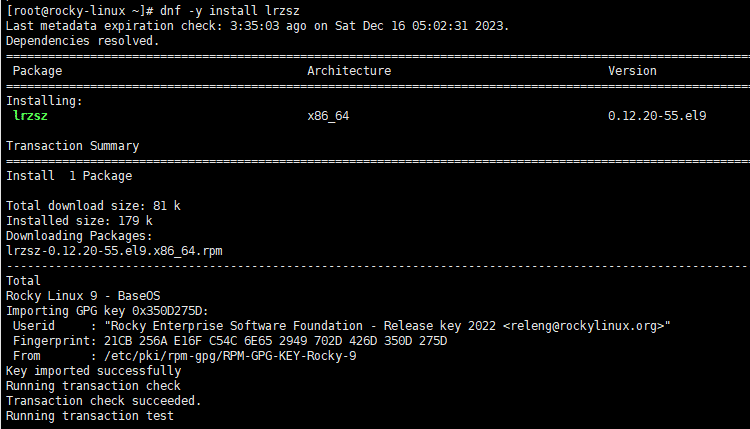
Linux: lrzsz aracını kurma ve dosya yükleme (rz) ile indirme (sz)
Terminal içinde rz ile dosya yüklemeyi ve sz ile indirmeyi sağlayan lrzsz aracının kurulumu ve kullanımı.
ℹ️ Satış ortaklığı bildirimi
Bu sitenin içeriklerinde satış ortaklığı bağlantıları bulunur. Bir ziyaretçi bu bağlantılar üzerinden ürün veya hizmet satın alırsa bu site satıcıdan komisyon alır. Bu süreçte alıcının ödediği tutar (kampanya indirimlerinde tutar düşer↓) artmaz. Yayımlanan fiyat, indirim ve stok bilgileri yazının yazıldığı zamana aittir ve gerçek durumdan farklı olabilir; bu yüzden satın almadan önce son bilgiyi satıcıdan kontrol etmenizi rica ederiz. Ürünler kendi ölçütlerimize göre seçilir ve değerlendirilir; komisyon alınıp alınmaması tanıtım sırasını veya değerlendirme içeriğini etkilemez.