
Linux vi komutları: Vim'in 3 modu ve görsel mod


vi'yi açıp yazdıklarınızın görünmemesi ya da nasıl çıkılacağını bilmediğiniz için pencereyi kapatmak, sunucuya ilk kez dokunan hemen herkesin bir kez yaşadığı şeydir. Linux vi komutu ayrı bir komut modu ve ekleme modu kullanır; hangi modda olduğunuzu bildiğiniz anda gerisi birkaç tuştur. Bu yazıda üç modu ve her modun komutlarını tablolarda topladık, tarayıcınızdaki sanal sunucuda vi'yi kendiniz de deneyebilirsiniz.
AlmaLinux 9.8'de vi ve vim'in ikisi de vim 8.2 paketindendir; bu yazıdaki ekranlar ve mesajlar vim ile açıldı. Kurulu değilse [dnf -y install vim-enhanced] ile kurun.


✅ vi'nin üç modu
vi'de aynı tuş moda göre farklı iş yapar. Dosya komut modunda açılır; i ile ekleme moduna girip yazarsınız, Esc ile dönersiniz, iki nokta [:] ile son satır moduna geçip kaydedip çıkarsınız.
| Mod | Giriş tuşu | Görev |
|---|---|---|
| Komut modu | vi bu modda açılır · diğer modlardan Esc | İmleç hareketi, silme, kopyalama, yapıştırma, geri alma |
| Ekleme modu | i a I A o O | Metin yazma. Ekranın altında [-- INSERT --] |
| Son satır modu | : | Kaydetme, çıkma, değiştirme, satır numaraları. Ekranın altında : görünür |
| Görsel mod | v V Ctrl-v | Bir aralık seçip sonra tüm satırlarda silme, kopyalama ya da ekleme |
Konsoldan dosya açmanın üç yolu vardır.
| Komut | Açıklama |
|---|---|
| vi dosyaadi | Dosyayı komut modunda açar. Dosya yoksa oluşturulur ve [New] gösterilir |
| vi +20 dosyaadi | İmleç 20. satırdayken açar |
| view dosyaadi= vi -R | Salt okunur açar. Düzenleyince [W10] uyarısı, kaydedince [E45] çıkar |
Aşağıdaki sanal sunucuda [vi httpd.conf] yazınca vi açılır ve soldaki menü vi içindeki komutlara geçer. Bir çipe tıklayınca o tuş ekrana gider; klavyeden de yazabilirsiniz.
✅ Linux vi komutları özeti
🔲 İmleç hareketi
| Tuş | Açıklama |
|---|---|
| h j k l← ↓ ↑ → | Bir karakter hareket. Ok tuşları da çalışır |
| 0 · ^ | Satır başı (0) · satırdaki boşluk olmayan ilk karakter (^) |
| $ | Satır sonu |
| w · b · e | Sonraki sözcüğün başı · önceki sözcüğün başı · sonraki sözcüğün sonu |
| gg · G | Dosyanın ilk satırı · son satırı |
| 20G:20 ile aynı | 20. satıra git. Sayıyı değiştirerek istediğiniz satıra |
| H · M · L | Ekranın en üst · orta · en alt satırı |
| Ctrl-f · Ctrl-b | Bir ekran aşağı · yukarı |
| Ctrl-d · Ctrl-u | Yarım ekran aşağı · yukarı |
🔲 Ekleme moduna geçiş
Hangi tuşla girerseniz girin, yazmayı bitirince Esc'ye basın. cw, cc, C ve s silip doğrudan ekleme moduna geçirir; sözcük ya da satır düzeltirken x ile i'ye ayrı ayrı basmaktan hızlıdır.
| Tuş | Açıklama |
|---|---|
| i · a | İmleçten önce (i) · sonra (a) yazmaya başla |
| I · A | Satır başında (I) · sonunda (A) yazmaya başla |
| o · O | Alta (o) · üste (O) boş satır açıp yazmaya başla |
| cw | İmleçten sözcük sonuna kadar silip yazmaya başla |
| cc | Satırın tamamını silip yazmaya başla |
| C | İmleçten satır sonuna kadar silip yazmaya başla |
| s | Bir karakter silip yazmaya başla |
| Esc | Yazmayı bitirip komut moduna dön |
🔲 Silme ve düzenleme
d'nin arkasına hareket tuşu koyarsanız o aralık silinir. dw sözcüğü, dd satırı, dG dosya sonuna kadar her şeyi siler; öne sayı koyarsanız o kadar tekrarlanır.
| Tuş | Açıklama |
|---|---|
| x · X | İmleçteki (x) · imleçten önceki (X) karakteri sil. 3x üç karakter |
| dw | İmleçten sözcük sonuna kadar sil |
| dd | Satırı sil. 3dd üç satır |
| D= d$ | İmleçten satır sonuna kadar sil |
| d0 | Satır başından imlece kadar sil |
| dG | Geçerli satırdan dosya sonuna kadar sil |
| :6d · :6,10d | 6. satırı sil · 6–10. satırları sil |
| J | Alt satırı geçerli satırın sonuna ekle |
| r | İmleçteki karakteri sonra yazacağınız karakterle değiştir |
| ~ | Büyük/küçük harf değiştir |
| >> · << | Satırı içeri · dışarı al |
🔲 Kopyalama, yapıştırma ve geri alma
Silinen metni de kopyalanan gibi p ile yapıştırabilirsiniz; dd ardından p'ye basınca satır aşağı taşınır. u birkaç değişikliği geri alır, Ctrl-r geri alınanı yeniden uygular.
| Tuş | Açıklama |
|---|---|
| yy | Satırı kopyala. 3yy üç satır |
| yw | İmleçten sözcük sonuna kadar kopyala |
| p · P | Alta (p) · üste (P) yapıştır. Karakter bazlı kopyada imleçten sonra · önce |
| :1 co 7:1 t 7 ile aynı | 1. satırı 7. satırın altına kopyala |
| :1,7 co 8 | 1–7. satırları 8. satırın altına kopyala |
| :1 m 8 | 1. satırı 8. satırın altına taşı |
| u | Geri al. Tekrar basınca geri gitmeye devam eder |
| Ctrl-r | Geri alınanı yeniden uygula |
| . | Son değişikliği tekrarla |
🔲 Arama ve değiştirme
Değiştirme son satır modunda yapılır. Aralık vermezseniz yalnızca geçerli satırı, [%] dosyanın tamamını kapsar; sonda g yoksa her satırda yalnızca ilk eşleşme değişir.
| Tuş | Açıklama |
|---|---|
| /metin | İmleçten aşağı doğru ara. Sona gelince baştan sürer: [search hit BOTTOM, continuing at TOP] |
| ?metin | İmleçten yukarı doğru ara |
| n · N | Aynı yönde sonraki sonuç (n) · ters yönde (N) |
| * | İmleçteki sözcüğü aşağı doğru ara |
| :s/old/new/ | Geçerli satırdaki ilk old'u new yap |
| :s/old/new/g | Geçerli satırdaki tüm old'ları new yap |
| :%s/old/new/g | Dosyanın tamamındaki tüm old'ları new yap |
| :10,20s/old/new/g | 10–20. satırlardaki tüm old'ları new yap |
| :%s/old/new/gc | Her değişiklikten önce sor (y değiştir · n atla · a hepsi · q bırak) |
🔲 Kaydetme, çıkma ve satır numaraları
| Tuş | Açıklama |
|---|---|
| :w | Kaydet. Bitince: [36L, 1094B written] |
| :w dosyaadi | Başka adla kaydet. Özgün dosya olduğu gibi kalır |
| :wq= :x = ZZ | Kaydet ve çık |
| :q | Çık. Kaydedilmemiş değişiklik varsa: [E37: No write since last change] |
| :q! | Kaydetmeden çık |
| :set nu · :set nonu | Satır numaralarını göster · gizle |
✅ Vim görsel blok moduyla sütunu toplu yorum satırı yapma
Birden fazla satırın başına aynı metni koymak için her satırda i'ye basmak yerine görsel blok modunu kullanın. Komut modunda v karakter, Shift-v satır, Ctrl-v sütun bazında seçer.


Yapılandırma dosyasının bir bloğunu toptan yorum satırı yapma sırası şöyledir. İmleci ilk satırın ilk karakterine koyup Ctrl-v'ye basın, j ile aşağı inerek satırları seçin, sonra I'ya basıp # yazın ve Esc'ye basın.
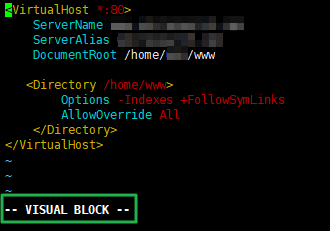

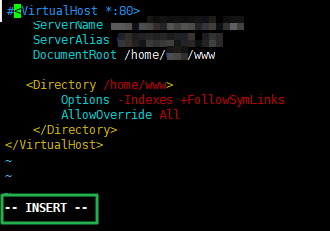
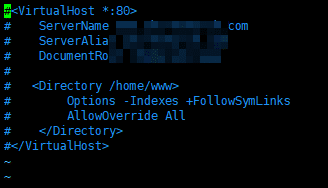
Yorumları kaldırmak da aynıdır. İmleci ilk satırın # işaretine koyup Ctrl-v ile aşağı doğru seçin, x'e basınca seçili sütun bir kerede silinir. Yukarıdaki simülatördeki vhost.conf'ta aynen deneyebilirsiniz.
ℹ️ Satış ortaklığı bildirimi
Bu sitenin içeriklerinde satış ortaklığı bağlantıları bulunur. Bir ziyaretçi bu bağlantılar üzerinden ürün veya hizmet satın alırsa bu site satıcıdan komisyon alır. Bu süreçte alıcının ödediği tutar (kampanya indirimlerinde tutar düşer↓) artmaz. Yayımlanan fiyat, indirim ve stok bilgileri yazının yazıldığı zamana aittir ve gerçek durumdan farklı olabilir; bu yüzden satın almadan önce son bilgiyi satıcıdan kontrol etmenizi rica ederiz. Ürünler kendi ölçütlerimize göre seçilir ve değerlendirilir; komisyon alınıp alınmaması tanıtım sırasını veya değerlendirme içeriğini etkilemez.