WP Super Cache: 플러그인 설치 및 설정

공정위 광고 문구 Ver 3.1
공정위 광고 문구 Ver 3.2(모바일 전용)

워드프레스 캐시 플러그인 중 WP Super Cache는 100만 명 이상이 사용하는 인기 무료 캐시 플러그인입니다. 평점 4.3점으로 사용자 만족도도 높은 편이며, Automattic에서 직접 개발한 공식 플러그인입니다.

별도의 유료 버전은 존재하지 않으며, 캐시 플러그인에서 필요한 대부분의 기능이 무료로 제공됩니다.

WP Super Cache의 설치 방법과 기본 설정, 작동 원리에 대해 확인해 보겠습니다.

기본 설치는 Neve 테마 무료 버전 Web Agency 템플릿이 설치된 환경에서 테스트 합니다.

✅ WP Super Cache 플러그인 설치

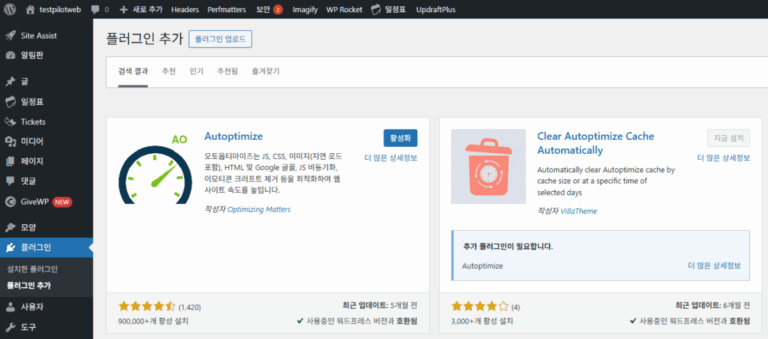
워드프레스 관리자 페이지 접속 후 WP Super Cache를 검색하면 플러그인을 바로 확인할 수 있습니다.

워드프레스 관리자 페이지_플러그인 추가-WP Super Cache 조회

✅ WP Super Cache 플러그인 설정

🔲 단순 설정

WP Super Cache 플러그인의 첫 화면에서 캐싱을 활성화 합니다.

영어한국어
WP Super Cache 플러그인_단순 설정_1 캐시 활성화[영어]

캐시 테스트기 버튼을 눌러서 Super Cache가 정상적으로 작동하는 것을 확인합니다.
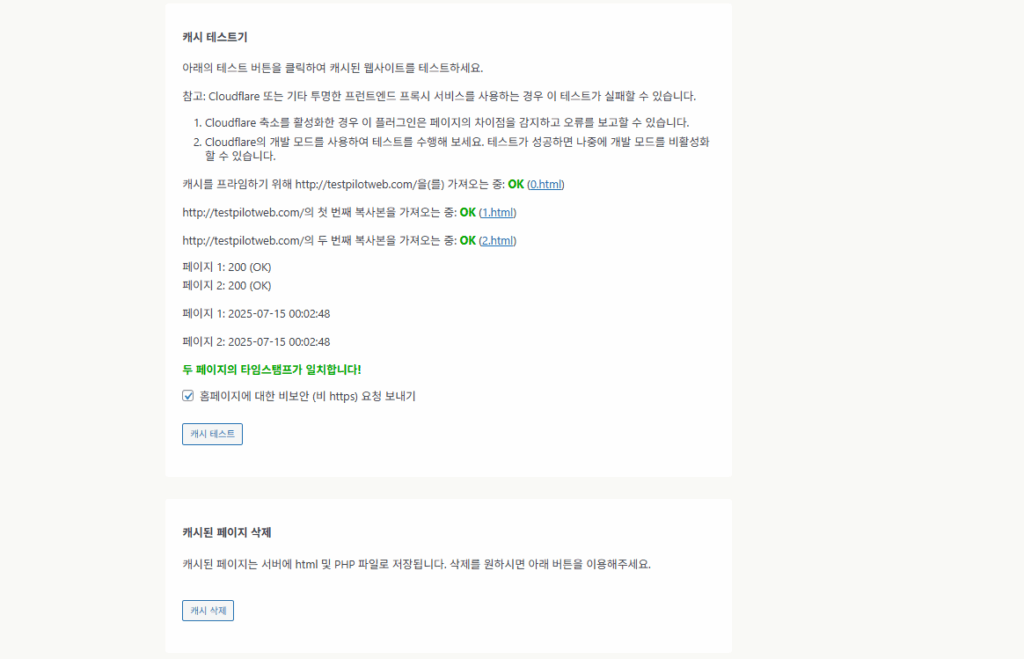
WP Super Cache 플러그인_단순 설정_2 캐시 테스트[영어]
WP Super Cache 플러그인_단순 설정_1 캐시 활성화

캐시 테스트기 버튼을 눌러서 Super Cache가 정상적으로 작동하는 것을 확인합니다.

WP Super Cache 플러그인_단순 설정_2 캐시 테스트

🔲 고급 설정

단순 설정 탭에서 캐싱을 활성화 했기 때문에 캐싱은 체크 상태입니다. 캐시 전달 방법은 권장하는 [간단] 설정을 그대로 유지하겠습니다.

영어한국어
WP Super Cache 플러그인_고급 설정1 캐싱_캐싱 전달 방법_기타[영어]

캐시 제한은 로그인한 방문자를 제외한 웹사이트 방문자에 대해서만 활성화를 진행합니다.

[✔️]로 체크된 항목은 체크하는 것을 원칙으로 합니다.

  • 🔁 GET 매개변수가 있는 페이지 캐시 안함 ✔️
  • ↳ ?x=y와 같은 URL 매개변수가 포함된 페이지는 캐시되지 않도록 설정합니다.
  • 🔁 페이지 압축 (권장) ✔️
  • ↳ GZIP 방식으로 HTML 페이지를 압축해 전송 속도를 높입니다.
  • → 대부분의 호스팅 서버가 GZIP을 지원하므로 활성화를 권장합니다.
  • 🔁 캐시 재구축 (권장) ✔️
  • ↳ 기존에 생성된 캐시 파일을 주기적으로 재 구축 합니다.
  • 🔁 HTTP 헤더 캐시 ✔️
  • ↳ 콘텐츠 외에도 응답 헤더까지 함께 캐싱하여 정밀한 페이지 캐싱을 수행합니다.
  • 🔁 304 브라우저 캐싱 (권장) ✔️
  • ↳ 브라우저가 마지막 방문 이후 콘텐츠가 변경되지 않았을 경우, 서버는 “변경 없음(304)”만 응답합니다.
  • → 브라우저는 저장된 캐시를 그대로 사용하므로 속도는 빨라지고 트래픽도 절감됩니다.
  • 🔁 알려진 사용자를 익명으로 처리
  • ↳ 로그인 사용자나 쿠키를 가진 사용자도 비로그인 사용자처럼 처리해 정적 캐시 파일을 제공합니다.
  • 선택적 사용: 사이트 구조나 캐시 정책에 따라 다름
WP Super Cache 플러그인_고급 설정2[영어]
  • 🛠️ 동적 캐싱 활성화
  • ↳ PHP 코드 일부만 캐시에서 제외하고, 나머지는 정적 캐시로 제공할 수 있도록 하는 기능입니다.
  • → wp-super-cache/plugins/dynamic-cache-test.php 또는 FAQ 문서를 참조하여 적용하세요.
  • 🛠️ 모바일 장치 지원
  • ↳ 모바일 사용자에게 별도 캐시를 제공할 수 있도록 지원합니다.
  • → 모바일 페이지가 데스크탑과 다를 경우 활성화 합니다. ✔️
  • 🛠️ UTF-8/blog 문자 집합 지원 제거
  • ↳ 캐시된 페이지에 이상한 문자나 구두점 오류가 있을 경우 .htaccess의 UTF-8 관련 rewrite 규칙을 제거합니다. → 문제가 없는 경우에는 비활성화를 권장하지 않습니다.
  • 🛠️ 글이나 페이지가 게시되거나 업데이트되면 모든 캐시 파일을 지움
  • ↳ 콘텐츠 변경 시 전체 캐시를 삭제해 최신 정보로 갱신되도록 합니다.
  • → 전체 페이지 캐시가 갱신되면, 페이지가 많을 수록 캐시되는 시간이 지연되고 CPU와 RAM의 소모가 커질 수 있습니다.
  • 🛠️ 추가 홈페이지 확인 (권장)
  • ↳ 드물게 홈페이지 캐시가 누락되는 현상을 방지합니다. ✔️
  • 🛠️ 댓글이 달린 경우에만 현재 페이지 새로고침
  • ↳ 댓글이 작성된 경우에만 해당 글의 캐시를 삭제하고 새로 생성합니다.
  • 🛠️ 캐시된 최신 페이지 나열
  • ↳ 현재 캐시된 페이지 파일 목록을 보여줍니다.
  • 🛠️ 대략적인 파일 잠금
  • ↳ 다수의 사용자가 동시에 캐시를 생성하려는 충돌을 방지하지만, 성능 저하 우려가 있습니다.
  • 🛠️ 늦은 init (Late Init)
  • ↳ WordPress가 로드된 후 캐시된 페이지를 보여줍니다.
  • → 일부 플러그인이나 동적 콘텐츠가 있는 사이트에 필요할 수 있습니다.
  • 🛠️ 페이지를 캐시하지 마세요 (비밀 키: dc59330310bcfc31a4ccdc3c02458bf5)
  • ↳ 비밀 키 URL은 캐시가 적용되지 않은 실시간 페이지를 직접 확인할 수 있도록 해주는 테스트용 우회 경로입니다.
  • → 이 키는 testpilotweb.com에서 캐시 우회 테스트를 위해 임시로 사용됩니다. 실제 운영 사이트에서는 삭제하거나 비워두세요.
WP Super Cache 플러그인_고급 설정3 캐시 위치[영어]
  • 생성된 캐시가 위치한 파일입니다.
WP Super Cache 플러그인_고급 설정4 정크 파일__[영어]
  • 🛠️ 캐시 시간 초과 ✔️
  • ↳ 1800초: 캐시된 페이지는 30분 동안만 ‘최신 상태”로 유지되며, 그 이후에는 쓰레기 수집에 의해 제거 대상이 됩니다
  • → 30분의 시간은 짧을 수 있기 때문에 10시간(36000초)으로 변경할 수도 있습니다.
  • 🕛 스케줄러
  • ↳ 타이머
  • → 기본값은 600초 = 10분
    → 이 값은 캐시가 만료되었는지 검사하는 주기입니다.
  • ↳ 시간: 특정 시간에 캐시 만료 확인
  • → 정해진 시간대를 기준으로 특정 시간에 만료 캐시를 확인합니다.
  • → 글 위주의 정적인 워드프레스 사이트라면 간격은 하루 한번 정도로 하는 것이 좋습니다.
WP Super Cache 플러그인_고급 설정5 캐시 제외 목록[영어]
WP Super Cache 플러그인_고급 설정6 캐시 목록 제외시킬 url[영어]
/wp-admin\.*
  • 거부된 URL 문자열: 캐시되지 않도록 할 파일이 필요할 수 있습니다.
  • 거부된 쿠키: 지정한 쿠키가 브라우저에 있으면 해당 페이지는 캐시되지 않습니다.
wordpress_logged_in_
my_custom_test_cookie
admin_view
WP Super Cache 플러그인_고급 설정7 캐싱할 파일 및 무시할 추적 매개변수[영어]
  • 🟢 항상 캐싱할 파일 목록
  • ↳ 일반적으로는 캐시되지 않는 특수 파일(wp-comments-popup.php 등)을 강제로 캐시하도록 지정합니다.
  • 🔧 추적 매개변수 무시
  • ↳ Facebook, Google 등에서 붙는 fbclid, utm_source 같은 추적용 쿼리 파라미터를 무시하고 기존 캐시를 그대로 사용합니다.
# URL 예시:
https://testpilotweb.com/page?utm_source=facebook
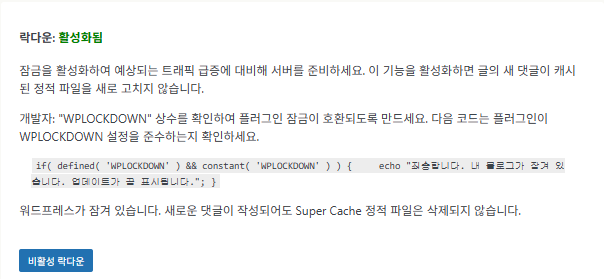
WP Super Cache 플러그인_고급 설정8 거부된 User Agents[영어]
  • 🛑 거부된 User Agents
  • 봇·스파이더·크롤러 등의 요청은 캐시를 생성하지 않도록 설정합니다.
  • (단, 이미 생성된 캐시 파일이 있다면 해당 봇에도 전송됩니다.)
WP Super Cache 플러그인_고급 설정9 락다운_비활성화[영어]
  • 🔒 락다운 모드
  • ↳ 트래픽 급증 시 정적 캐시를 강제로 유지하여 서버 부하를 최소화합니다.
  • (새 댓글이 달려도 캐시 파일을 갱신하지 않음) ▼
WP Super Cache 플러그인_고급 설정9 락다운_활성화[영어]
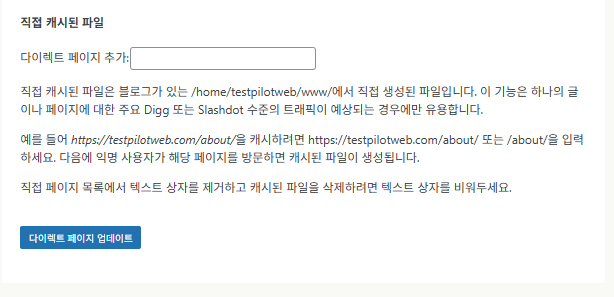
WP Super Cache 플러그인_고급 설정10 직접 캐시된 파일[영어]
  • 📄 직접 캐시된 파일
  • ↳ 특정 페이지에 대해 미리 정적 캐시 파일을 생성하도록 지정할 수 있습니다.
  • (트래픽 급증이 예상되는 특정 URL 전용)
WP Super Cache 플러그인_고급 설정1 캐싱_캐싱 전달 방법_기타

캐시 제한은 로그인한 방문자를 제외한 웹사이트 방문자에 대해서만 활성화를 진행합니다.

[✔️]로 체크된 항목은 체크하는 것을 원칙으로 합니다.

  • 🔁 GET 매개변수가 있는 페이지 캐시 안함 ✔️
  • ↳ ?x=y와 같은 URL 매개변수가 포함된 페이지는 캐시되지 않도록 설정합니다.
  • 🔁 페이지 압축 (권장) ✔️
  • ↳ GZIP 방식으로 HTML 페이지를 압축해 전송 속도를 높입니다.
  • → 대부분의 호스팅 서버가 GZIP을 지원하므로 활성화를 권장합니다.
  • 🔁 캐시 재구축 (권장) ✔️
  • ↳ 기존에 생성된 캐시 파일을 주기적으로 재 구축 합니다.
  • 🔁 HTTP 헤더 캐시 ✔️
  • ↳ 콘텐츠 외에도 응답 헤더까지 함께 캐싱하여 정밀한 페이지 캐싱을 수행합니다.
  • 🔁 304 브라우저 캐싱 (권장) ✔️
  • ↳ 브라우저가 마지막 방문 이후 콘텐츠가 변경되지 않았을 경우, 서버는 “변경 없음(304)”만 응답합니다.
  • → 브라우저는 저장된 캐시를 그대로 사용하므로 속도는 빨라지고 트래픽도 절감됩니다.
  • 🔁 알려진 사용자를 익명으로 처리
  • ↳ 로그인 사용자나 쿠키를 가진 사용자도 비로그인 사용자처럼 처리해 정적 캐시 파일을 제공합니다.
  • 선택적 사용: 사이트 구조나 캐시 정책에 따라 다름
WP Super Cache 플러그인_고급 설정2
  • 🛠️ 동적 캐싱 활성화
  • ↳ PHP 코드 일부만 캐시에서 제외하고, 나머지는 정적 캐시로 제공할 수 있도록 하는 기능입니다.
  • → wp-super-cache/plugins/dynamic-cache-test.php 또는 FAQ 문서를 참조하여 적용하세요.
  • 🛠️ 모바일 장치 지원
  • ↳ 모바일 사용자에게 별도 캐시를 제공할 수 있도록 지원합니다.
  • → 모바일 페이지가 데스크탑과 다를 경우 활성화 합니다. ✔️
  • 🛠️ UTF-8/blog 문자 집합 지원 제거
  • ↳ 캐시된 페이지에 이상한 문자나 구두점 오류가 있을 경우 .htaccess의 UTF-8 관련 rewrite 규칙을 제거합니다. → 문제가 없는 경우에는 비활성화를 권장하지 않습니다.
  • 🛠️ 글이나 페이지가 게시되거나 업데이트되면 모든 캐시 파일을 지움
  • ↳ 콘텐츠 변경 시 전체 캐시를 삭제해 최신 정보로 갱신되도록 합니다.
  • → 전체 페이지 캐시가 갱신되면, 페이지가 많을 수록 캐시되는 시간이 지연되고 CPU와 RAM의 소모가 커질 수 있습니다.
  • 🛠️ 추가 홈페이지 확인 (권장)
  • ↳ 드물게 홈페이지 캐시가 누락되는 현상을 방지합니다. ✔️
  • 🛠️ 댓글이 달린 경우에만 현재 페이지 새로고침
  • ↳ 댓글이 작성된 경우에만 해당 글의 캐시를 삭제하고 새로 생성합니다.
  • 🛠️ 캐시된 최신 페이지 나열
  • ↳ 현재 캐시된 페이지 파일 목록을 보여줍니다.
  • 🛠️ 대략적인 파일 잠금
  • ↳ 다수의 사용자가 동시에 캐시를 생성하려는 충돌을 방지하지만, 성능 저하 우려가 있습니다.
  • 🛠️ 늦은 init (Late Init)
  • ↳ WordPress가 로드된 후 캐시된 페이지를 보여줍니다.
  • → 일부 플러그인이나 동적 콘텐츠가 있는 사이트에 필요할 수 있습니다.
  • 🛠️ 페이지를 캐시하지 마세요 (비밀 키: dc59330310bcfc31a4ccdc3c02458bf5)
  • ↳ 비밀 키 URL은 캐시가 적용되지 않은 실시간 페이지를 직접 확인할 수 있도록 해주는 테스트용 우회 경로입니다.
  • → 이 키는 testpilotweb.com에서 캐시 우회 테스트를 위해 임시로 사용됩니다. 실제 운영 사이트에서는 삭제하거나 비워두세요.
WP Super Cache 플러그인_고급 설정3 캐시 위치
  • 생성된 캐시가 위치한 파일입니다.
WP Super Cache 플러그인_고급 설정4 정크 파일__
  • 🛠️ 캐시 시간 초과 ✔️
  • ↳ 1800초: 캐시된 페이지는 30분 동안만 ‘최신 상태”로 유지되며, 그 이후에는 쓰레기 수집에 의해 제거 대상이 됩니다
  • → 30분의 시간은 짧을 수 있기 때문에 10시간(36000초)으로 변경할 수도 있습니다.
  • 🕛 스케줄러
  • ↳ 타이머
  • → 기본값은 600초 = 10분
    → 이 값은 캐시가 만료되었는지 검사하는 주기입니다.
  • ↳ 시간: 특정 시간에 캐시 만료 확인
  • → 정해진 시간대를 기준으로 특정 시간에 만료 캐시를 확인합니다.
  • → 글 위주의 정적인 워드프레스 사이트라면 간격은 하루 한번 정도로 하는 것이 좋습니다.
WP Super Cache 플러그인_고급 설정5 캐시 제외 목록
WP Super Cache 플러그인_고급 설정6 캐시 목록 제외시킬 url
/wp-admin\.*
  • 거부된 URL 문저열: 캐시되지 않도록 할 파일이 필요할 수 있습니다.
  • 거부된 쿠키: 지정한 쿠키가 브라우저에 있으면 해당 페이지는 캐시되지 않습니다.
wordpress_logged_in_
my_custom_test_cookie
admin_view
WP Super Cache 플러그인_고급 설정7 캐싱할 파일 및 무시할 추적 매개변수
  • 🟢 항상 캐싱할 파일 목록
  • ↳ 일반적으로는 캐시되지 않는 특수 파일(wp-comments-popup.php 등)을 강제로 캐시하도록 지정합니다.
  • 🔧 추적 매개변수 무시
  • ↳ Facebook, Google 등에서 붙는 fbclid, utm_source 같은 추적용 쿼리 파라미터를 무시하고 기존 캐시를 그대로 사용합니다.
# URL 예시:
https://testpilotweb.com/page?utm_source=facebook
WP Super Cache 플러그인_고급 설정8 거부된 User Agents
  • 🛑 거부된 User Agents
  • 봇·스파이더·크롤러 등의 요청은 캐시를 생성하지 않도록 설정합니다.
  • (단, 이미 생성된 캐시 파일이 있다면 해당 봇에도 전송됩니다.)
WP Super Cache 플러그인_고급 설정9 락다운_비활성화
  • 🔒 락다운 모드
  • ↳ 트래픽 급증 시 정적 캐시를 강제로 유지하여 서버 부하를 최소화합니다.
  • (새 댓글이 달려도 캐시 파일을 갱신하지 않음) ▼
WP Super Cache 플러그인_고급 설정9 락다운_활성화
WP Super Cache 플러그인_고급 설정10 직접 캐시된 파일
  • 📄 직접 캐시된 파일
  • ↳ 특정 페이지에 대해 미리 정적 캐시 파일을 생성하도록 지정할 수 있습니다.
  • (트래픽 급증이 예상되는 특정 URL 전용)

🔲 CDN 설정

CDN을 사용할 경우 CDN 설정을 합니다.

영어한국어
WP Super Cache 플러그인_CDN 설정 1[영어]
  • CDN 지원 활성화
  • ↳ 정적 리소스(js, css, 이미지 등)를 CDN URL로 자동 전환하여 더 빠르게 전송합니다.
  • 사이트 URL
  • ↳ 원본 도메인 주소입니다. 예: https://testpilotweb.com (후행 / 없이)
  • 오프 사이트 URL
  • ↳ 정적 파일을 불러올 CDN 주소입니다. 예: https://cdn.testpilotweb.com
  • 디렉터리 포함
  • ↳ CDN 적용 대상 디렉터리입니다. 기본값은 wp-content, wp-includes
WP Super Cache 플러그인_CDN 설정 2[영어]
  • 하위 문자열이 다음인 경우 제외
  • ↳ .php, .flv 등 특정 확장자가 포함된 URL은 CDN으로 리라이트되지 않도록 제외합니다.
  • → 기본값으로 .php는 반드시 포함되어야 합니다.
  • CNAME 추가
  • ↳ 정적 파일 요청을 여러 CDN 서브도메인(cdn1., cdn2. 등)으로 분산시켜 브라우저 동시 연결 성능을 향상시킵니다.
  • → 예: https://cdn1.testpilotweb.com, https://cdn2.testpilotweb.com
  • → CNAME은 CDN 서비스에서 반드시 먼저 구성해야 하며, HTTPS 혼합 콘텐츠 오류를 방지하려면 https 주소만 사용하세요.
WP Super Cache 플러그인_CDN 설정 1
  • CDN 지원 활성화
  • ↳ 정적 리소스(js, css, 이미지 등)를 CDN URL로 자동 전환하여 더 빠르게 전송합니다.
  • 사이트 URL
  • ↳ 원본 도메인 주소입니다. 예: https://testpilotweb.com (후행 / 없이)
  • 오프 사이트 URL
  • ↳ 정적 파일을 불러올 CDN 주소입니다. 예: https://cdn.testpilotweb.com
  • 디렉터리 포함
  • ↳ CDN 적용 대상 디렉터리입니다. 기본값은 wp-content, wp-includes
WP Super Cache 플러그인_CDN 설정 2
  • 하위 문자열이 다음인 경우 제외
  • ↳ .php, .flv 등 특정 확장자가 포함된 URL은 CDN으로 리라이트되지 않도록 제외합니다.
  • → 기본값으로 .php는 반드시 포함되어야 합니다.
  • CNAME 추가
  • ↳ 정적 파일 요청을 여러 CDN 서브도메인(cdn1., cdn2. 등)으로 분산시켜 브라우저 동시 연결 성능을 향상시킵니다.
  • → 예: https://cdn1.testpilotweb.com, https://cdn2.testpilotweb.com
  • → CNAME은 CDN 서비스에서 반드시 먼저 구성해야 하며, HTTPS 혼합 콘텐츠 오류를 방지하려면 https 주소만 사용하세요.

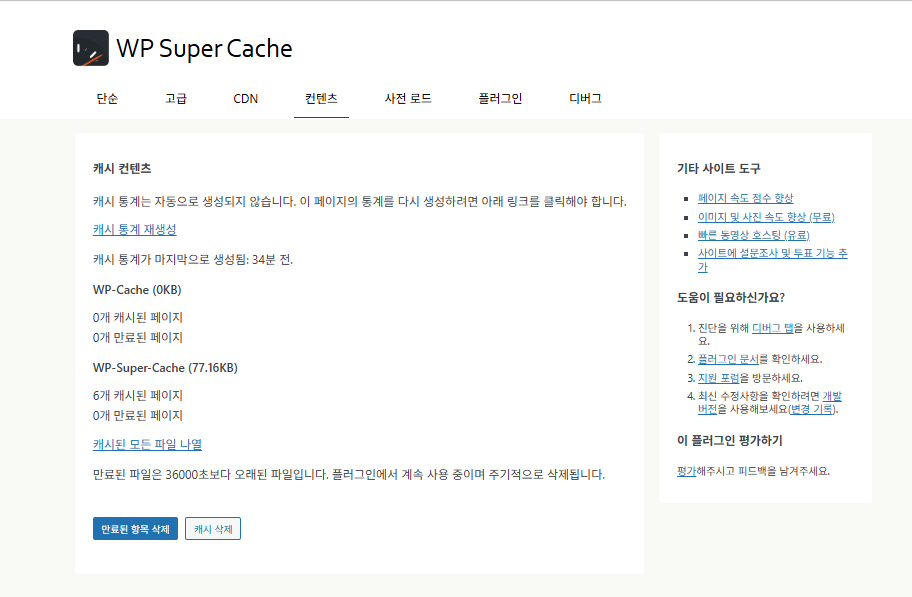
🔲 캐시 컨텐츠

영어한국어
WP Super Cache 플러그인_캐시 컨텐츠[영어]

캐시 된 페이지를 보여줍니다. [캐시 통계 재생성]을 누르면 캐시 된 페이지를 확인할 수 있습니다.

WP Super Cache 플러그인_캐시 컨텐츠

캐시 된 페이지를 보여줍니다. [캐시 통계 재생성]을 누르면 캐시 된 페이지를 확인할 수 있습니다.

🔲 사전 로드

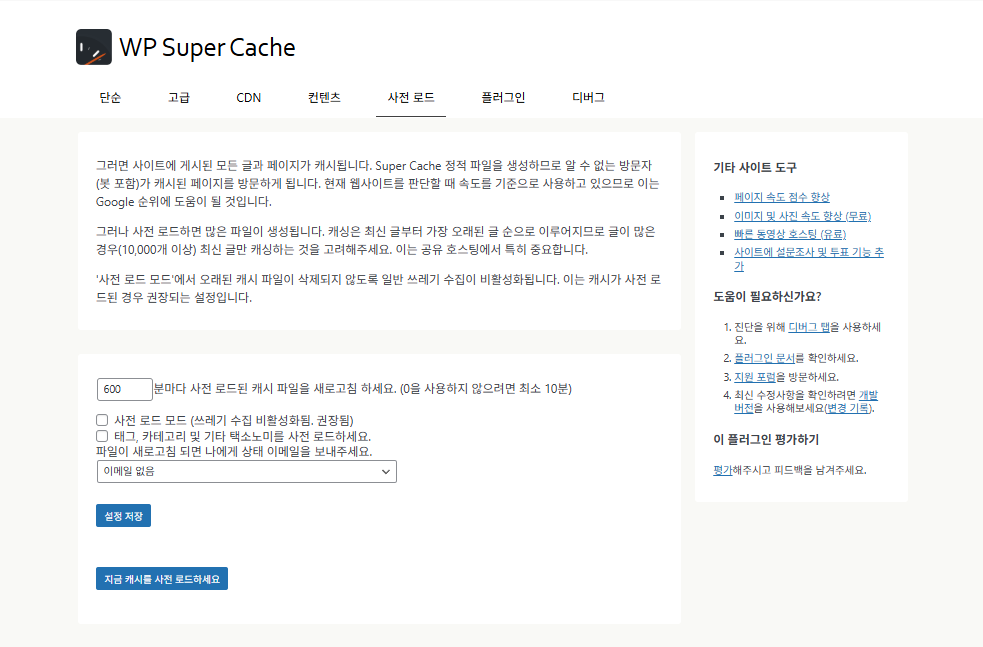
사전 로드 기능은 방문자가 방문할 때 캐시가 생성되는 방식 외에 방문자가 방문하지 않아도 페이지를 미리 캐시 파일로 생성하는 기능입니다. 워드프레스 대부분의 캐시 플러그인은 사전 로드를 지원하며, 특정 시간(ex: 1분)마다 캐시 파일이 5~6개 또는 수십 개씩 생성되는 방식입니다.

그래야 방문자가 페이지에 접속했을 때 빠른 로딩으로 이탈을 막을 수 있기 때문입니다.
영어한국어
WP Super Cache 플러그인_사전 로드(Preload)[영어]

사전로드를 활성화 하여 캐시를 자동으로 생성 시 사용 중인 호스팅의 CPU가 1G 미만일 경우 일시적으로 웹 사이트에 과부하가 발생할 수 있습니다. 물론 웹 사이트 방문자가 일정 수준을 넘으면 사전로드 여부와 관계없이 많은 CPU 자원을 소모하기 때문에 웹사이트의 퍼포먼스는 떨어질 수 밖에 없습니다.
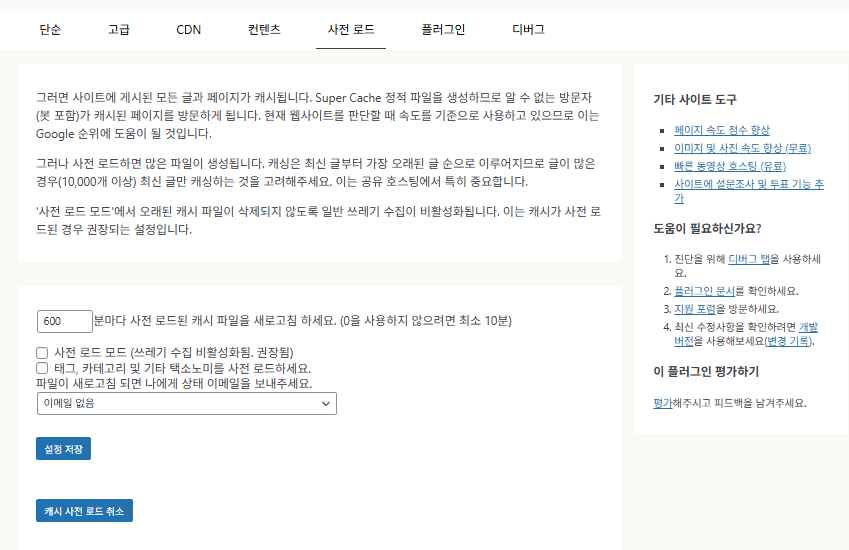
WP Super Cache 플러그인_사전 로드(Preload) 활성화[영어]
WP Super Cache 플러그인_사전 로드(Preload)

사전로드를 활성화 하여 캐시를 자동으로 생성 시 사용 중인 호스팅의 CPU가 1G 미만일 경우 일시적으로 웹 사이트에 과부하가 발생할 수 있습니다. 물론 웹 사이트 방문자가 일정 수준을 넘으면 사전로드 여부와 관계없이 많은 CPU 자원을 소모하기 때문에 웹사이트의 퍼포먼스는 떨어질 수 밖에 없습니다.

WP Super Cache 플러그인_사전 로드(Preload) 활성화

✅ 속도 테스트

플러그인 설치 전과 후의 테스트는 크롬 개발자도구의 DOMContentLoaded 속도 및 크롬 페이지스피드 점수 2가지 항목으로 측정합니다.

🔲 Neve 테마 무료 버전: Web Agency 템플릿

WP Super Cache 플러그인 설치 전 테스트를 진행했습니다.

◻️크롬 개발자도구 속도

항목

평균

197.6 ms

중앙값

189 ms

최대값

242 ms

최소값

177 ms

표준편차

±20.9 ms

150ms 이하 비율

0% (0/7회)

최적화 판단 요약

⚠️ 보통 (200ms 부근 분포)

◻️구글 페이지스피드 점수

모바일데스크탑
Neve 테마 무료 버전_Web Agency 템플릿-구글 페이지스피드 테스트(모바일)
Neve 테마 무료 버전_Web Agency 템플릿-구글 페이지스피드 테스트(데스크탑)

항목

모바일

데스크탑

점수

91점

99점

First Contentful Paint

2.6초

0.7초

Largest Contentful Paint

2.9초

0.7초

Total Blocking Time

0ms

0ms

Cumulative Layout Shift

0.032

0.004

Speed Index

2.8초

1.1초

🔲 WP Super Cache 플러그인 속도 테스트

◻️ 크롬 개발자도구 속도 테스트

항목

평균

54.4 ms

중앙값

51 ms

최대값

79 ms

최소값

46 ms

표준편차

±10.1 ms

150ms 이하 비율

100% (7/7회)

◻️구글 페이지스피드 점수

모바일데스크
WP Super Cache 플러그인_구글 페이지스피드 점수[모바일]
WP Super Cache 플러그인_구글 페이지스피드 점수[데스크탑]

항목

모바일

데스크탑

점수

91점

99점

First Contentful Paint

2.6초

0.7초

Largest Contentful Paint

3.0초

0.7초

Total Blocking Time

0ms

0ms

Cumulative Layout Shift

0.032

0.004

Speed Index

2.6초

0.8초

✅ 종합 평가

Neve 테마 Web Agency 템플릿을 사용 했을 때와 WP Super Cache 설정 후의 종합 평가는 사이트 로딩 속도는 72% 개선 되었음을 확인할 수 있습니다.

이는 이미 캐시 플러그인 설치 전 ① Neve 테마의 기본 속도가 빠른 점과 ② Web Agency 템플릿을 적용할 때 Neve 테마에 기본 장착된 이미지 최적화와 캐싱 기능이 적용된 점이 이미 반영되었기 때문이라 생각합니다.

비교 항목

Neve 테마 Web Agency

WP Super Cache

비고

PageSpeed 모바일 점수

91점

91점

동일

PageSpeed 데스크탑 점수

99점

99점

동일

FCP (모바일)

2.6초

2.6초

동일

LCP (모바일)

2.9초

3.0초

약간 느려졌으나 영향 없음

Speed Index (모바일)

2.8초

⚡ 2.6초

소폭 개선

DOMContentLoaded 평균

197.6ms

⚡ 54.4ms

🚀 약 72% 속도 개선

표준편차 (속도 안정성)

±20.9ms

⚡ ±10.1ms

🚀 속도 분포가 절반으로 안정화

150ms 이하 비율

0%

⚡ 100%

🚀 전 구간에서 개선됨

CLS / TBT 등 시각 안정성

동일

동일

둘 다 0 / 0ms로 우수

구조적 특징

캐시 미적용 상태

⚡ WP Super Cache 적용

🚀 동일한 테마(Neve), 템플릿 기준

이번 테스트에서 WP Super Cache의 로딩 속도 개선 외에 효과가 미비하게 보이는 이유는 Neve 기본 테마의 HTTP 요청도 17건으로 적은 이유와 Neve 테마 자체가 빠르게 설계되었기 때문입니다.

✅ 결론

이후에 워드프레스 사이트에 플러그인을 추가로 설치할 경우 체감되는 속도는 당연히 커질 수 밖에 없습니다.

워드프레스 사이트를 운영한다면 WP Super Cache와 같이 최소한의 성능이 보장되는 캐시 플러그인을 사용해야 하는 이유를 이번 테스트를 통해 체감할 수 있었습니다.

ℹ️ 제휴 안내
본 사이트의 콘텐츠에는 제휴 링크가 포함되어 있습니다. 방문자가 이 링크를 통해 상품 또는 서비스를 구매하면 본 사이트는 판매처로부터 수수료를 지급받습니다. 이 과정에서 구매자가 지불하는 금액(이벤트 할인 시 금액이 내려갑니다↓)은 오르지 않습니다. 게시된 가격·할인·재고 정보는 작성 시점 기준이며 실제와 다를 수 있으므로, 구매 전 판매처에서 최종 확인하시기 바랍니다. 상품 선정과 평가는 자체 기준에 따라 작성되며, 수수료 지급 여부가 소개 순서나 평가 내용에 영향을 주지 않습니다.

Similar Posts

  • [WP] 3가지 리소스 힌트로 워드프레스 성능 향상

    워드프레스 웹 사이트를 운영하면서 초보자의 경우 테마와 플러그인을 하나 씩 설치하면서 점점 느려지는 속도에 당황하게 됩니다. SEO에도 좋지 않지만 느린 웹 사이트는 방문자 이탈율이 늘어날 수 밖에 없습니다. 속도를 향상시키기 위한 방법 중 하나는 캐시 플러그인 사용이며, 거의 모든 캐시 플러그인에 있는 리소스 힌트 제거 기능에 대해 알아 보겠습니다. 리소스 힌트(Resource Hint) 리소스…

  • 워드프레스 호스팅: 안정성 및 속도를 반영한 5가지 평가 항목

    워드프레스 사이트 구축을 계획하고 있다면, 먼저 도메인 구매와 함께 적합한 호스팅 서비스를 선택하는 것이 중요합니다. 호스팅은 웹사이트의 안정성과 속도에 직접적인 영향을 미치기 때문에, 내 사이트 목적과 규모에 맞는 호스팅을 신중히 고르는 것이 성공의 첫걸음입니다. 워드프레스 호스팅에 맞는 호스팅을 선택할 때 고려해야 할 5가지 핵심 평가 항목을 안내드립니다. Ⅰ. 호스팅 종류 서비스를 신청하기 전…

  • 워드프레스 백업 및 복원 3가지 방법

    워드프레스 웹사이트를 운영하다 보면, 예상치 못한 오류나 변경 사항으로 인해 사이트를 이전 버전으로 복원해야 하는 상황이 발생할 수 있습니다. 이러한 경우를 대비해 정기적인 백업은 매우 중요합니다. 백업을 수행하는 방법은 크게 세 가지로 나눌 수 있습니다. 첫째, 웹 호스팅 서비스에서 제공하는 자동 백업 기능을 활용하는 방법입니다. 대부분의 호스팅 업체는 일정 주기로 사이트 데이터를 백업하며,…

  • 워드프레스 RDS 링크 목적과 제거하는 방법

    워드프레스 설치 시 RSD 링크는 기본으로 생성되어 활성화되어 있습니다. 워드프레스 RSD 링크는 외부 애플리케이션이 워드프레스 사이트와 보다 쉽게 통신할 수 있도록 하는 목적을 가지고 있습니다. 이를테면 Windows Live Writer(PC 블로그 작성기), MarsEdit(Mac용 블로그 작성기)에서 작성한 글을 워드프레스에 업로드할 때 활용됩니다. 워드프레스 모바일 앱은 처음에 접속 설정 시 RDS 링크를 사용합니다. RSD 링크는 XML-RPC…

  • 워드프레스 서버 이전하기: WordPress Migration 작업

    워드프레스 사이트를 직접 AWS LightSail에서 관리하기 위해 워드프레스 서버 이전 작업을 진행하게 되었습니다. 서버 이전을 진행하게 된 이유는 위와 같은 이유 외 다양한 이유로 서버 이전을 결정하게 되었습니다. 1. 워드프레스 서버 이전을 위한 기존 서버 SSH 접속 먼저 이용하는 호스팅 업체의 SSH 접속을 통해 DB 계정과 비밀번호 및 데이터 백업을 진행합니다. 사용하는 호스팅…

  • Clearfy 자산 관리자 설정 방법

    워드프레스 캐시 플러그인 중 Clearfy 자산 관리자 설정을 사용해서 워드프레스 사이트 내에서 사용하지 않는 CSS 및 JS를 비활성화 할 수 있습니다. 일반적인 캐시 플러그인이 가지고 있지 않은 기능으로 특정 CSS 또는 JS 파일이 무거운 경우 비활성화를 진행할 수 있습니다. 1. Clearfy 자산 관리자 경로 워드프레스 관리자 대시보드에서 좌측 상단 [사이트 방문]을 클릭합니다. 상단의…

답글 남기기

이메일 주소는 공개되지 않습니다. 필수 필드는 *로 표시됩니다

Prove your humanity: 10   +   6   =