
워드프레스 ads.txt 설정: 애드센스 경고 해결


구글 애드센스 승인을 받았다면 ads.txt 파일을 업로드해야 합니다. 이 파일이 없으면 애드센스 알림판에 “수익 손실 위험” 경고가 표시되고, Ads.txt 상태는 “찾을 수 없음”으로 남습니다. 워드프레스 ads.txt 추가는 이 경고를 없애는 작업입니다. 실제로는 한 줄짜리 텍스트 파일 하나를 만들어 사이트 루트에 올리면 끝납니다.
수익 손실 위험 – 수익에 심각한 영향을 미치지 않도록 사이트에서 발견된 ads.txt 파일 문제를 해결해야 합니다.
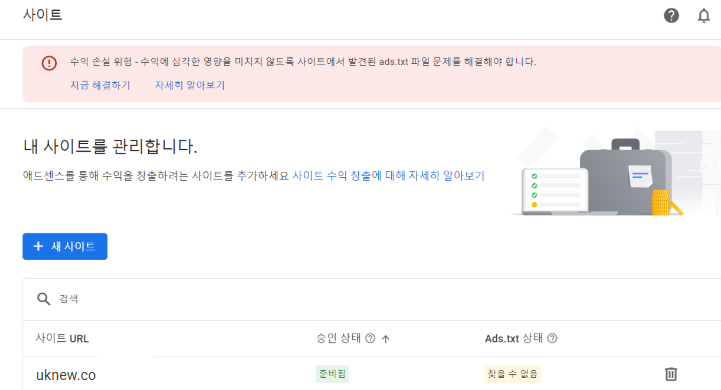
1️⃣ads.txt이란 무엇인가?
ads.txt는 사이트 루트에 두는 텍스트 파일로, 이 도메인의 광고 지면을 판매할 수 있는 공식 판매자가 누구인지 공개하는 목록입니다. 애드센스를 쓴다면 구글이 그 판매자입니다.
광고주는 지면을 사기 전에 이 파일을 확인합니다. 남의 사이트를 사칭해 가짜 지면을 파는 경우가 있어서, 목록에 없는 지면은 아예 입찰하지 않는 광고주가 있습니다.
파일이 없어도 광고는 계속 나옵니다. 다만 입찰에 참여하는 광고주가 줄면서 단가가 낮아질 수 있고, 애드센스는 이를 수익 손실 위험으로 표시합니다.
2️⃣ ads.txt 파일 만들기
애드센스에서 계정 » 설정 » 계정 정보로 이동해 판매자 정보 공개 상태를 ‘공개’로 바꿉니다. 비공개로 두면 광고주가 판매자를 확인할 수 없어 인증이 되지 않습니다.
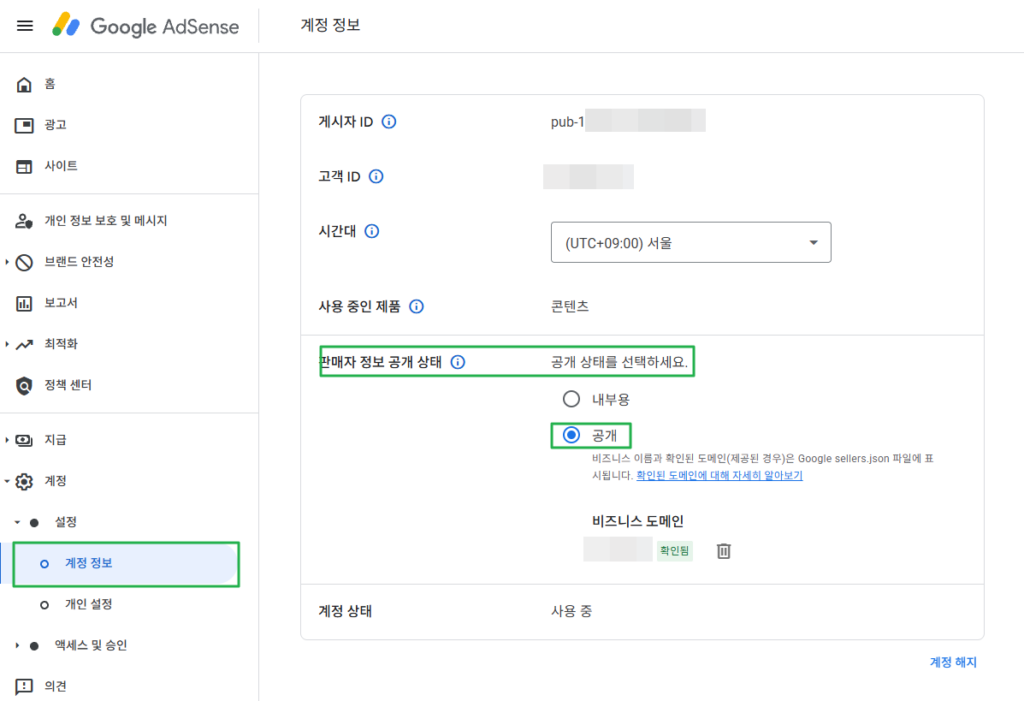
🔲 게시자 ID 확인과 파일 내용
같은 페이지에서 게시자 ID를 확인합니다. pub-으로 시작하는 16자리 번호입니다.
메모장을 열어 아래 한 줄을 넣고 ads.txt로 저장합니다. pub- 부분만 본인 ID로 바꾸면 됩니다.
google.com, pub-0000000000000000, DIRECT, f08c47fec0942fa0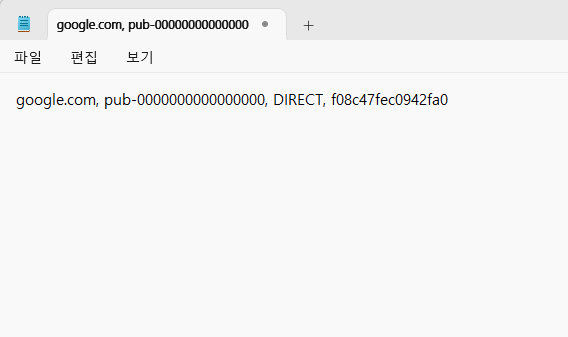
3️⃣ 워드프레스 ads.txt 추가
만든 파일은 사이트 루트 디렉터리에 올려야 합니다. 도메인 바로 뒤에 파일명이 붙는 위치입니다.
파일질라 같은 FTP 클라이언트로 서버에 접속해 루트 디렉터리에 ads.txt를 올립니다. 루트는 보통 public_html, www, html 중 하나입니다. wp-config.php와 wp-content 폴더가 보이는 곳이 맞습니다.
메모장에서 저장할 때는 파일 형식을 “모든 파일”로 바꿔야 합니다. 그대로 저장하면 ads.txt.txt로 만들어집니다.
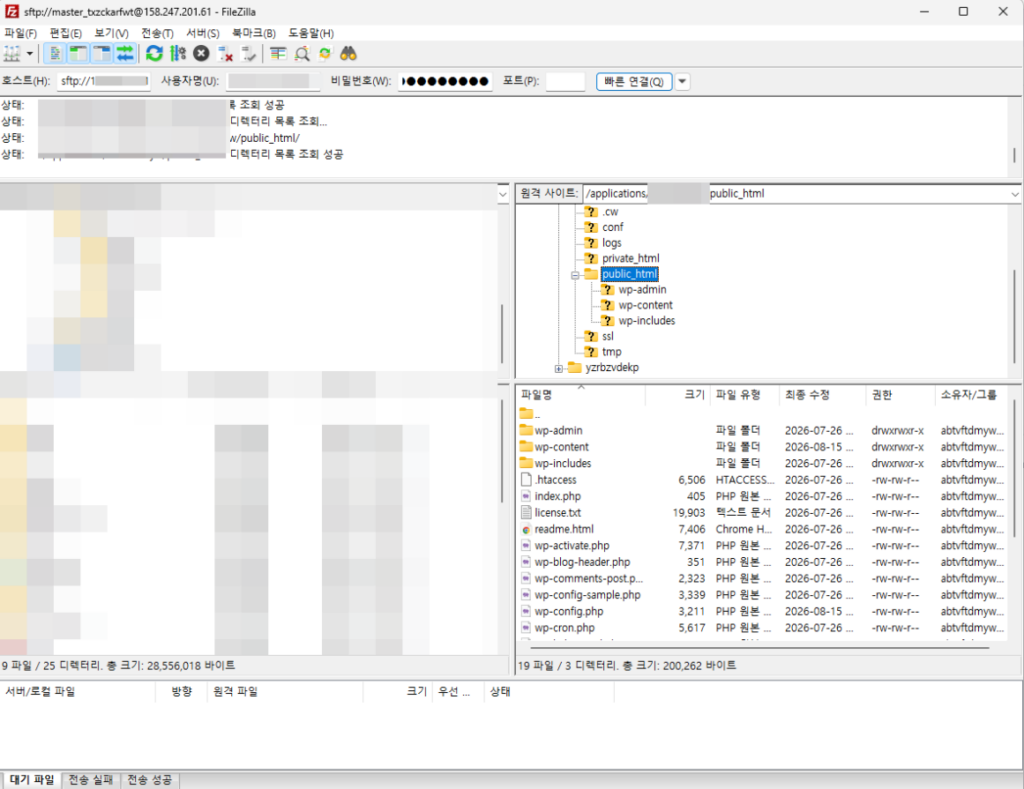
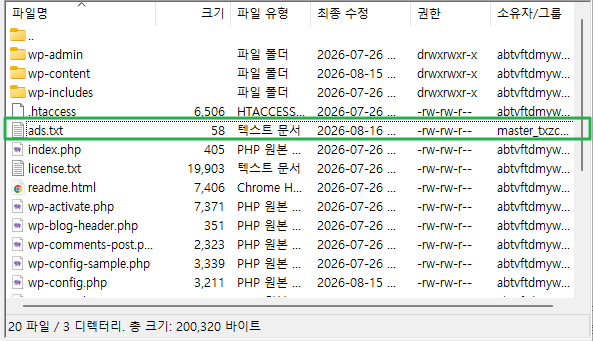
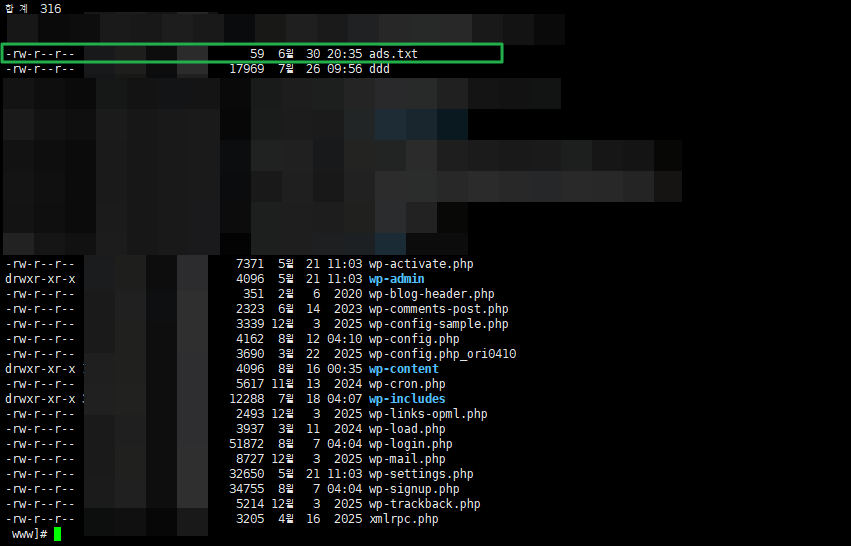
SSH로도 같은 작업이 가능합니다. 워드프레스 ads.txt가 올라간 상태는 아래 화면처럼 확인됩니다.
업로드가 끝나면 브라우저에서 도메인 뒤에 /ads.txt를 붙여 접속해 내용이 보이는지 확인합니다. WP Rocket 같은 캐시 플러그인을 쓴다면 ads.txt 경로를 캐시 제외에 넣어두는 편이 안전합니다. 애드센스 상태가 ‘승인됨’으로 바뀌기까지는 며칠에서 2주 정도 걸립니다.
4️⃣ FAQ 및 추천 콘텐츠
ℹ️ 제휴 안내
본 사이트의 콘텐츠에는 제휴 링크가 포함되어 있습니다. 방문자가 이 링크를 통해 상품 또는 서비스를 구매하면 본 사이트는 판매처로부터 수수료를 지급받습니다. 이 과정에서 구매자가 지불하는 금액(이벤트 할인 시 금액이 내려갑니다↓)은 오르지 않습니다. 게시된 가격·할인·재고 정보는 작성 시점 기준이며 실제와 다를 수 있으므로, 구매 전 판매처에서 최종 확인하시기 바랍니다. 상품 선정과 평가는 자체 기준에 따라 작성되며, 수수료 지급 여부가 소개 순서나 평가 내용에 영향을 주지 않습니다.