
Comando ls de Linux
El comando ls, abreviatura de list, muestra los archivos y directorios de Linux. También permite ver información como el tipo de archivo, el tamaño y la fecha de creación.
✅ Uso básico del comando ls
ls -opciones [archivo o directorio]Si ejecutas ls sin indicar un [archivo o directorio], se muestra el directorio actual.
 testuser]# pwd
/home/testuser
 testuser]# ls
a  aa  aaa  a_sim  b  bb  bbb
testuser]# ✅ El comando ll (ls -l)
En Linux, el comando ll suele configurarse como un atajo de ls -l mediante un alias (nombre corto).
 usr]# grep -r 'alias ll' /etc
/etc/profile.d/colorls.csh:alias ll 'ls -l'
/etc/profile.d/colorls.csh:alias ll 'ls -l --color=auto'
/etc/profile.d/colorls.sh:  alias ll='ls -l' 2>/dev/null
/etc/profile.d/colorls.sh:alias ll='ls -l --color=auto' 2>/dev/null

 Ubuntu ~]# grep -r 'alias ll' /etc
/etc/skel/.bashrc:alias ll='ls -alF'
Al consultar la información de los archivos con el comando ll, el resultado es el siguiente.
Como opción de ls -l, muestra los archivos en formato de lista con permisos, propietario, tamaño, hora de modificación y más.
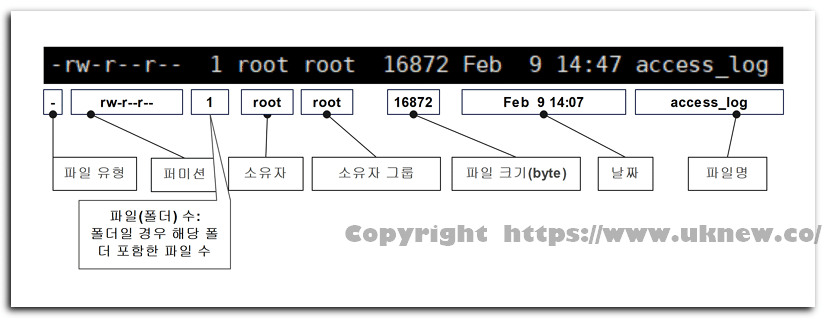
En los servidores donde ll no está configurado aparece el error [bash: ll: command not found]. La cuenta maestra de Cloudways (Debian 12) es un ejemplo: el archivo [.bashrc] solo contiene [#alias ll=’ls -l’] como comentario.
Si escribes [alias ll=’ls -l’] puedes usarlo de inmediato, pero el alias desaparece al cerrar la sesión. Para usar ll en cada conexión, guarda el alias en el archivo [.bash_aliases] de tu carpeta personal.
echo "alias ll='ls -l'" >> ~/.bash_aliases[.bashrc] está configurado para leer el archivo [.bash_aliases] si existe, así que ll funciona al volver a conectarte. Con [type ll] lo confirmas: [ll is aliased to `ls -l’].
En Cloudways, el archivo [.bashrc] está bloqueado con el atributo inmutable (i), por lo que la cuenta maestra no puede editarlo, aunque sí puede crear archivos nuevos en la carpeta personal.
✅ Opciones del comando ls
| Opción | Descripción | |
|---|---|---|
| -l= ll | Muestra permisos · número de enlaces · propietario · grupo · tamaño · hora de modificación en una línea | |
| -a | --allMuestra los archivos ocultos (nombres que empiezan por .) y también el directorio actual (.) y el directorio superior (..) | |
| -A | --almost-allMuestra los archivos ocultos pero excluye . y .. | |
| -h | --human-readableCon -l, muestra los tamaños en unidades K · M · G | |
| -t | Ordena por hora de modificación (los más recientes primero) | |
| -r | --reverseInvierte el orden (con -lt, los más antiguos primero) | |
| -S | Ordena por tamaño de archivo (los más grandes primero) | |
| -R | --recursiveMuestra también todos los subdirectorios | |
| -d | --directoryMuestra el propio directorio en lugar de su contenido | |
| -F | --classifyAñade un símbolo de tipo tras el nombre (directorio / · ejecutable * · enlace simbólico @) | |
| -1 | Muestra una entrada por línea | |
| -i | --inodeMuestra el número de inodo de cada archivo | |
| -n | --numeric-uid-gidUsa el formato -l pero muestra el propietario y el grupo como ID numéricos | |
| -b | --escapeMuestra los caracteres especiales no imprimibles como escapes con barra invertida |
Puedes escribir las opciones de la tabla en el simulador de abajo y comparar los resultados. En el mismo directorio ya hay archivos ocultos, archivos de distintos tamaños, un ejecutable y un enlace simbólico.
✅ Ejemplos de uso
Muestra todos los archivos ocultos en formato de lista.
 /]# ls -al
total 16777264
dr-xr-xr-x.  18 root root         283 Jun  7 19:12 .
dr-xr-xr-x.  18 root root         283 Jun  7 19:12 ..
dr-xr-xr-x.   2 root root           6 Mar 25  2022 afs
-rw-r--r--    1 root root           0 May 29  2024 .autorelabel # empieza con punto
lrwxrwxrwx.   1 root root           7 Mar 25  2022 bin -> usr/bin
...
Aparte de la carpeta actual (.) y la carpeta superior (..), cualquier nombre que empiece por un punto (.) se considera un archivo oculto.
Para ver los archivos ocultos sin mostrar la carpeta actual ni la superior, usa la opción -A en mayúscula.
dr-xr-xr-x.   2 root root           6 Mar 25  2022 afs
-rw-r--r--    1 root root           0 May 29  2024 .autorelabel
lrwxrwxrwx.   1 root root           7 Mar 25  2022 bin -> usr/bin
...
🔲 Comprobar directorios y tipos de archivo: -d · -F
La opción -d muestra el nombre del directorio en lugar de su contenido.
 home]# ls -d testuser/
testuser/
 home]# ls testuser/
a  aa  aaa  a_sim  b  bb  bbb
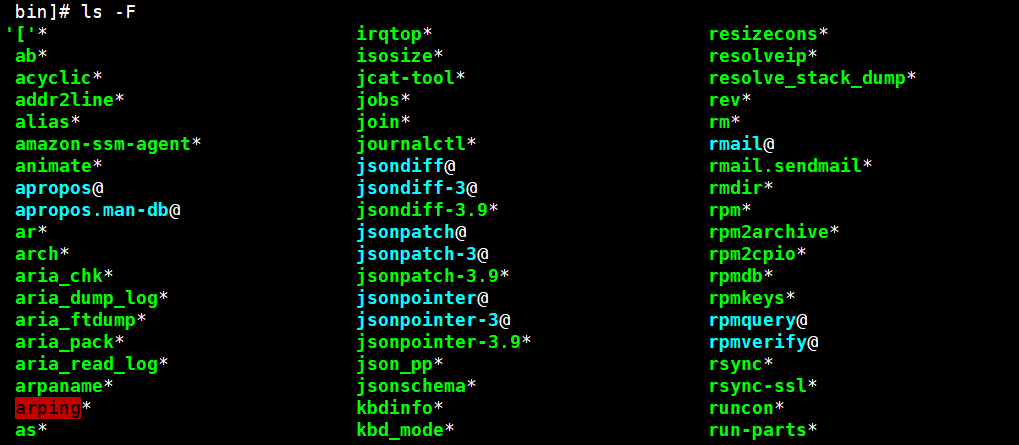
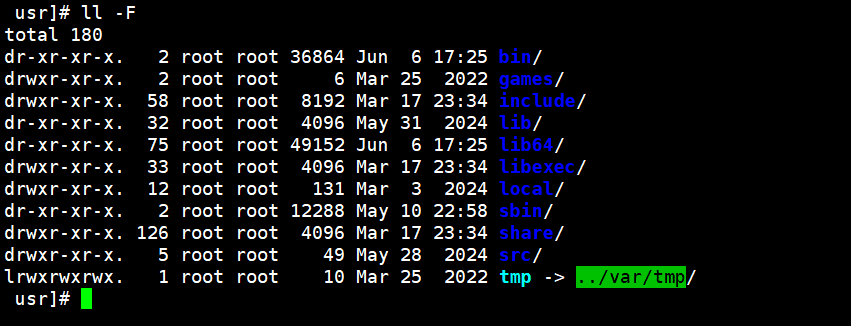
La opción -F muestra el tipo de cada archivo. Los ejecutables llevan [*] tras el nombre y los enlaces simbólicos llevan [@].
ℹ️ Aviso de afiliados
El contenido de este sitio incluye enlaces de afiliado. Cuando un visitante compra un producto o servicio a través de uno de ellos, el sitio recibe una comisión del vendedor. El importe que paga el comprador(baja durante las promociones ↓)no aumenta. Los precios, descuentos y existencias publicados corresponden al momento de redacción y pueden variar, así que confírmalos con el vendedor antes de comprar. Los productos se eligen y evalúan con criterios propios, y las comisiones no influyen en el orden ni en el contenido de las reseñas.